
Multisite Add-on
Importante
Sección titulada «Importante»Todos los add-ons de Bookly requieren tener instalado y activado Bookly PRO.
Usa la misma copia de Bookly en varios sitios web. Cada sitio de tu red tendrá su propia lista de servicios, empleados y citas, así como su propia configuración.
Configuración
Si aún no tienes Bookly instalado, te recomendamos que instales primero Bookly Multisite (Add-on). Sin embargo, si ya tienes el plugin instalado, simplemente continúa con el Paso 1: solo tendrás que desactivar y luego volver a activar el plugin más adelante (más detalles a continuación).
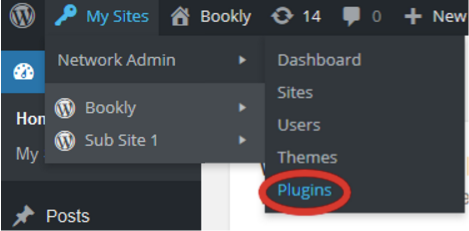
- Compra y descarga el add-on. Después, inicia sesión como administrador de la red. Ve a Mis sitios > Administrador de la red > Plugins.
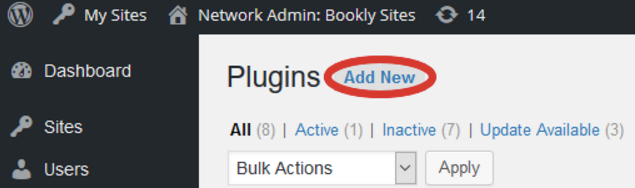
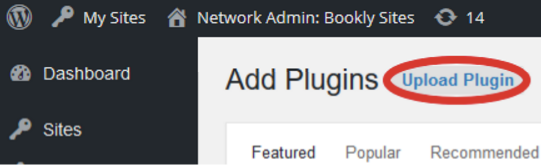
Haz clic en «Añadir nueva» y luego en «Subir plugin»:
****
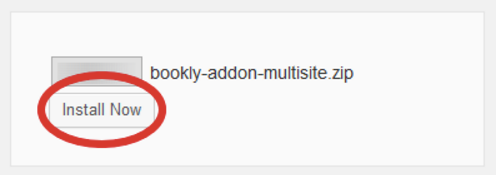
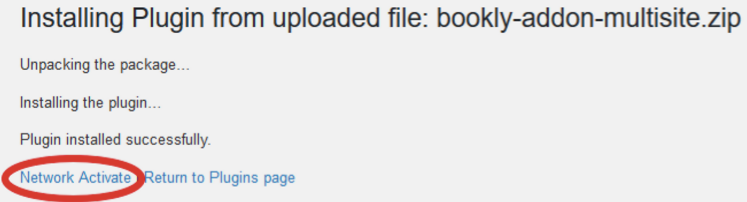
Para subirlo, elige el archivo bookly-addon-multisite.zip que se encuentra en el archivo que descargaste de CodeCanyon. Haz clic en «Instalar ahora».
****
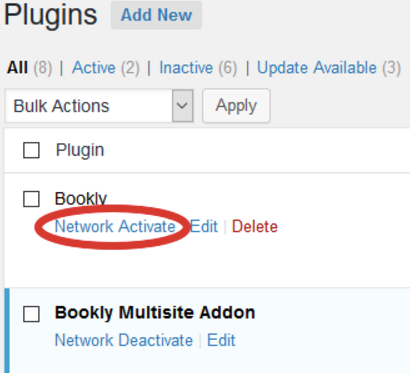
Por último, haz clic en «Activar en la red» para activar el add-on.
- Instala Bookly si aún no lo has hecho.
Si ya está instalado, es posible que tengas que desactivarlo y volver a activarlo para que se apliquen los cambios necesarios en la base de datos.
Importante: necesitarás la versión 8.5 o posterior de Bookly. Las versiones anteriores a la 8.5 no admiten Multisite (Add-on).
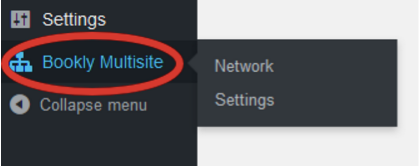
- Tras instalar correctamente Bookly Multisite (Add-on), aparecerá un nuevo elemento «Bookly Multisite» en el menú principal del Administrador de la red.
****
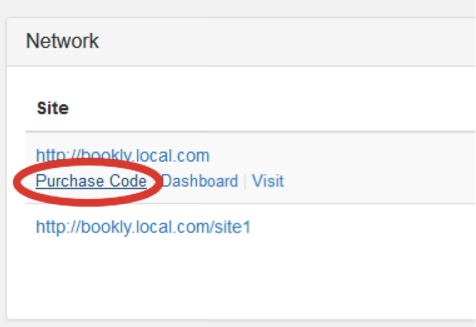
- Haz clic en Red y deberías ver una lista de los sitios disponibles actualmente en tu red. Ahora tienes que indicar los códigos de compra del plugin para cada uno de los sitios de tu red (se necesita una nueva licencia para cada dominio nuevo, según esta confirmación de Envato).
- Si usas notificaciones programadas, tendrás que reconfigurar tu script de cron. Consulta el mensaje informativo al final de la página.
****
- En Bookly Multisite > Ajustes, introduce el código de compra del add-on. Esto te permitirá actualizarlo desde la página de Plugins de tu Administrador de la red.
Para añadir más sitios en el futuro, solo tendrás que indicar el código de compra del plugin de Bookly para cada sitio nuevo.
RELACIONADO
Publicar el formulario de reserva
DATO ÚTIL
Locations (Add-on) permite a los clientes elegir entre varias ubicaciones al reservar una cita.