
Collaborative Services Add-on
Importante
Sección titulada «Importante»Todos los add-ons de Bookly requieren tener instalado y activado Bookly PRO.
Bookly Collaborative Services (Add-on) permite crear servicios que requieren la participación simultánea de varios empleados, o de un empleado y recursos compartidos esenciales para la prestación del servicio. Con esta función, tus clientes pueden reservar citas con dos o más empleados que trabajan de forma colaborativa. Además, puedes crear y gestionar diversos recursos compartidos, como salas, mesas, equipos, herramientas específicas y dispositivos. Esto garantiza una gestión eficiente y evita la doble reserva de recursos que ya están en uso.
Configuración
1. Compra, descarga, instala y activa Bookly Collaborative Services (Add-on) en Plugins.
2. Antes de configurar los servicios colaborativos, asegúrate de haber creado los servicios simples que los compondrán. Estos servicios simples se pueden configurar como «Privado» si no quieres ofrecerlos individualmente a los clientes.
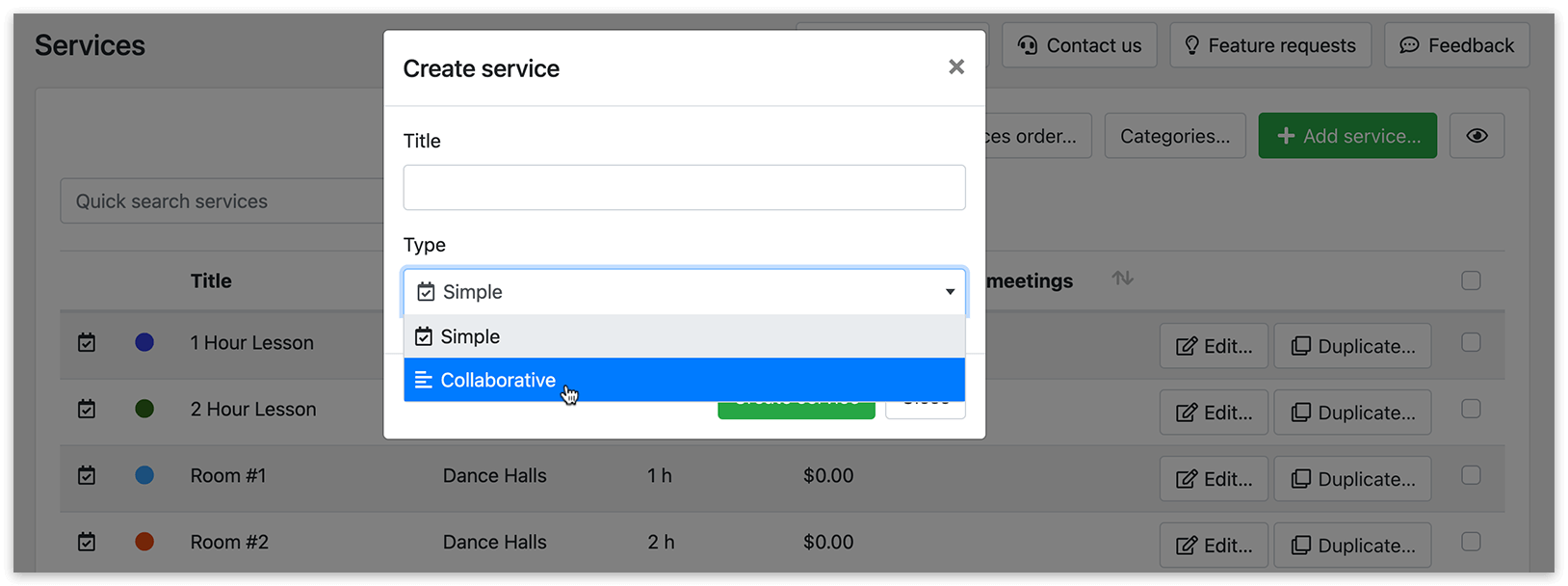
Para crear un servicio colaborativo, haz clic en Añadir servicio, escribe su título y selecciona Colaborativo. Haz clic en Crear servicio.
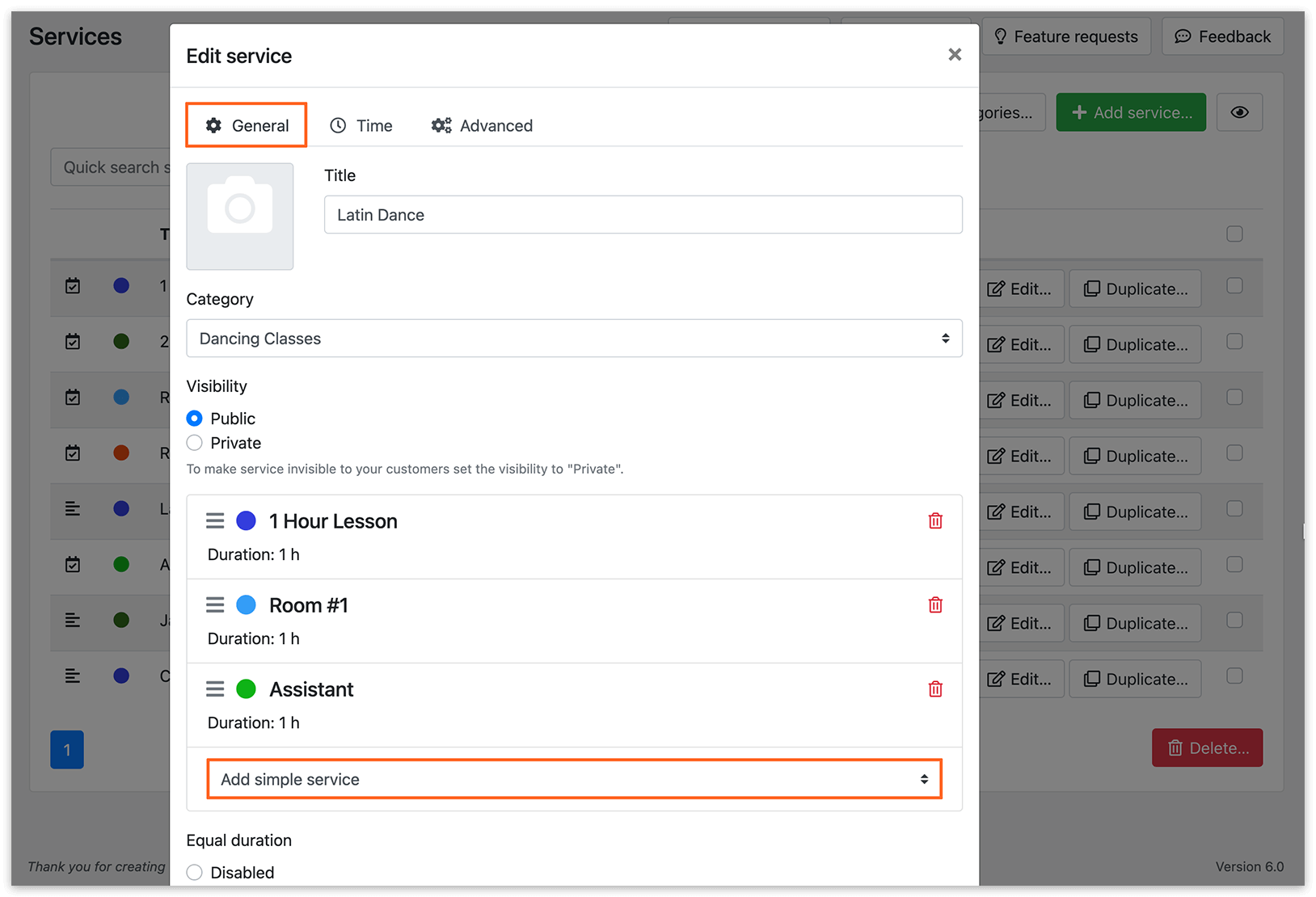
3. Cuando se abra la tarjeta del servicio, en la pestaña General encontrarás un menú desplegable que te permite añadir servicios simples y recursos (más abajo se explica cómo crear recursos y añadirlos a tus servicios colaborativos) dentro de una única cita estándar.
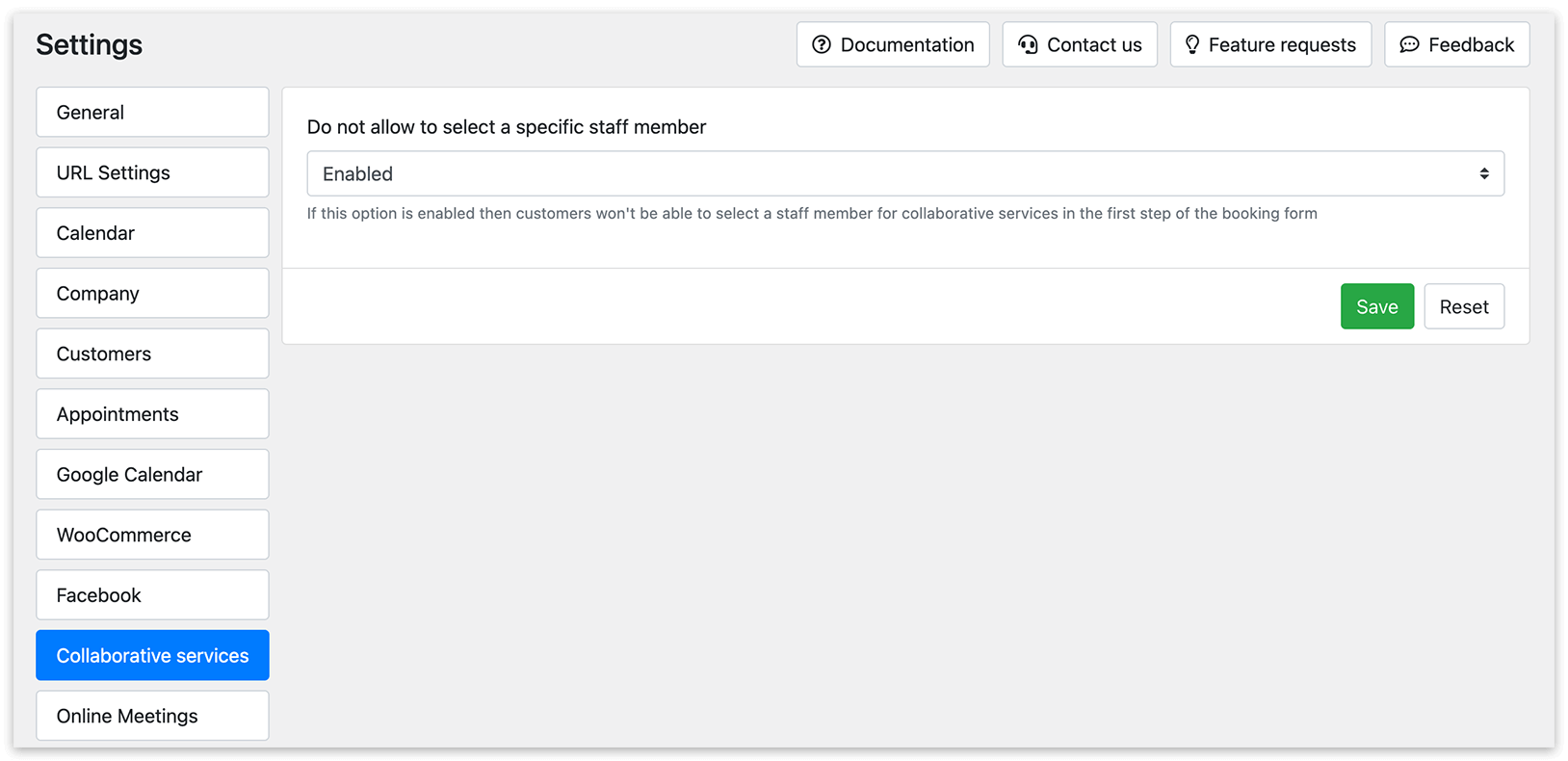
4. En Ajustes > Servicios colaborativos, tienes la opción de habilitar o deshabilitar que el cliente pueda elegir empleado durante el proceso de reserva.
Duración igual
Si activas el ajuste Duración igual para un servicio colaborativo, cada servicio simple incluido en él tendrá una duración igual a la del más largo entre ellos. Esto garantiza que todos los servicios y recursos se reserven durante la misma duración, simplificando la programación, especialmente cuando hay recursos implicados. Si este ajuste está desactivado, cada servicio simple mantendrá su duración individual definida en sus propios ajustes.
Cómo crear un recurso y usarlo en un servicio colaborativo
Por ejemplo, tienes una sala de reuniones (un recurso) y se necesitan dos empleados para realizar consultas en esa sala. Para evitar la posibilidad de dobles reservas de la sala de reuniones cuando esté ocupada, sigue estos pasos:
1. En la sección Empleados, añade un empleado llamado «Sala de reuniones».
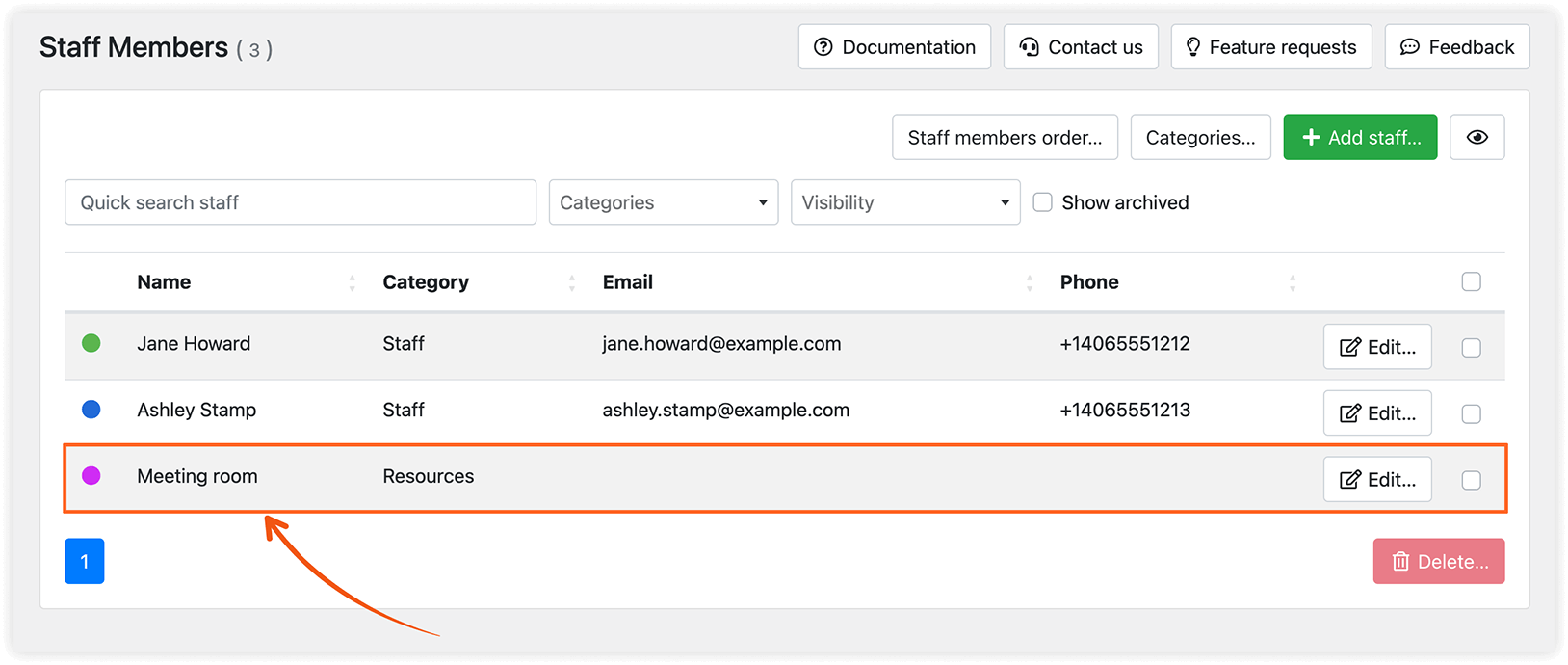
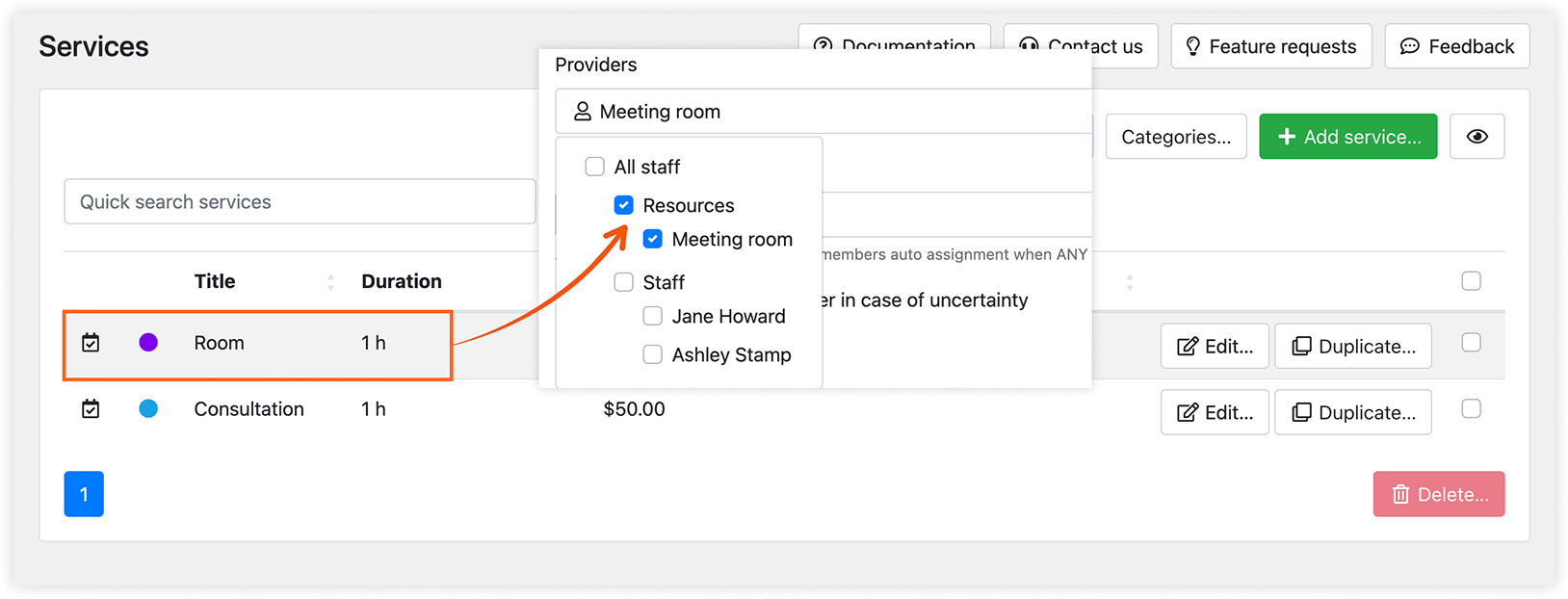
2. Crea un servicio simple llamado «Sala». Si no quieres que los clientes puedan reservar este servicio por separado, configura su visibilidad como Privado. Asigna el empleado «Sala de reuniones» a este servicio.
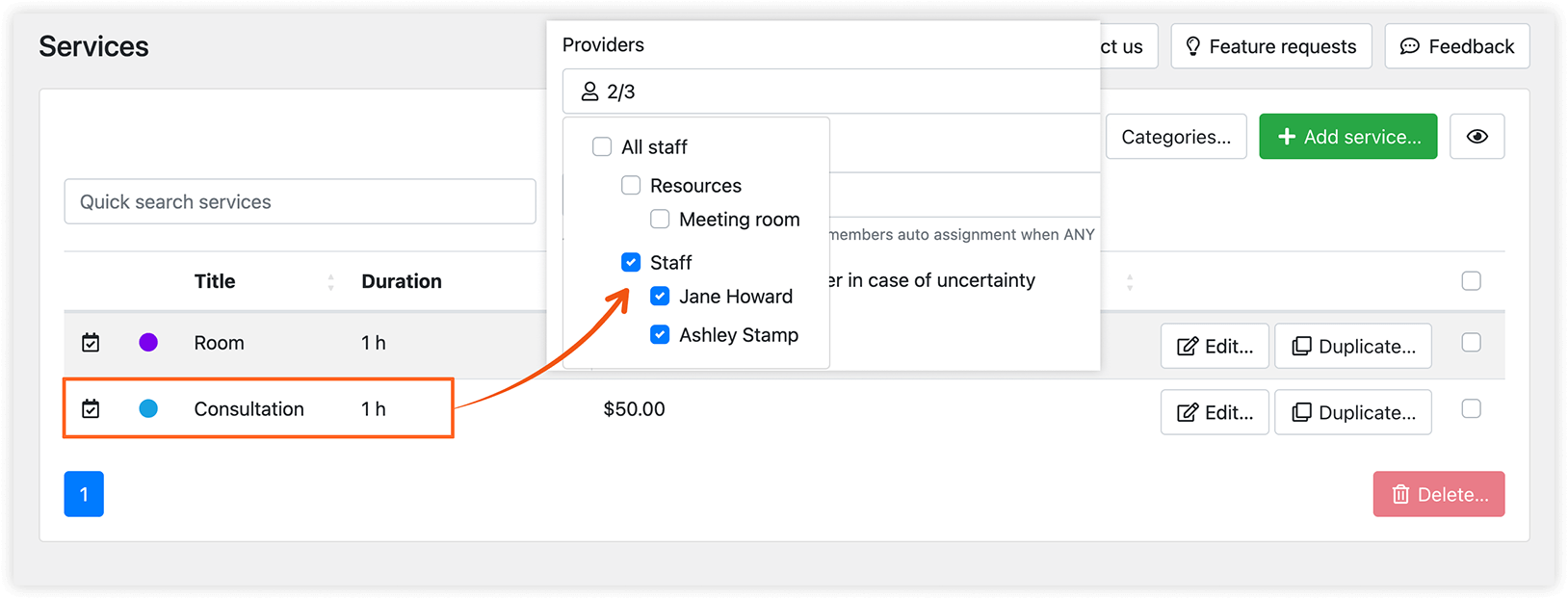
3. Crea otro servicio llamado «Consulta» con la visibilidad configurada como Privado. Asigna dos empleados a este servicio.
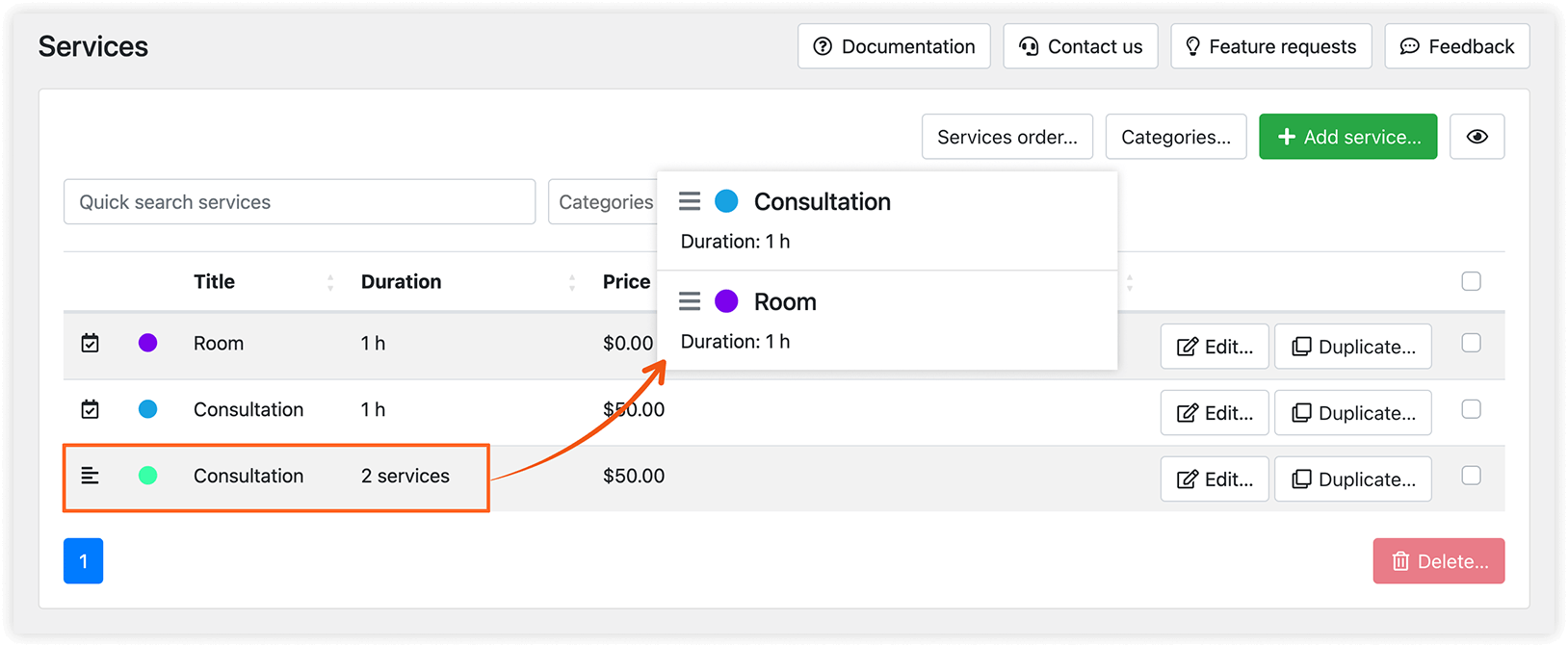
4. Crea un nuevo servicio colaborativo llamado «Consulta». Añade los servicios «Sala» y «Consulta» como servicios simples dentro de este servicio colaborativo.
Ahora, cuando un cliente cree una nueva reserva a través del front-end, se reservarán tanto tu empleado como la sala de reuniones. Esto se reflejará claramente en el Calendario de Bookly.
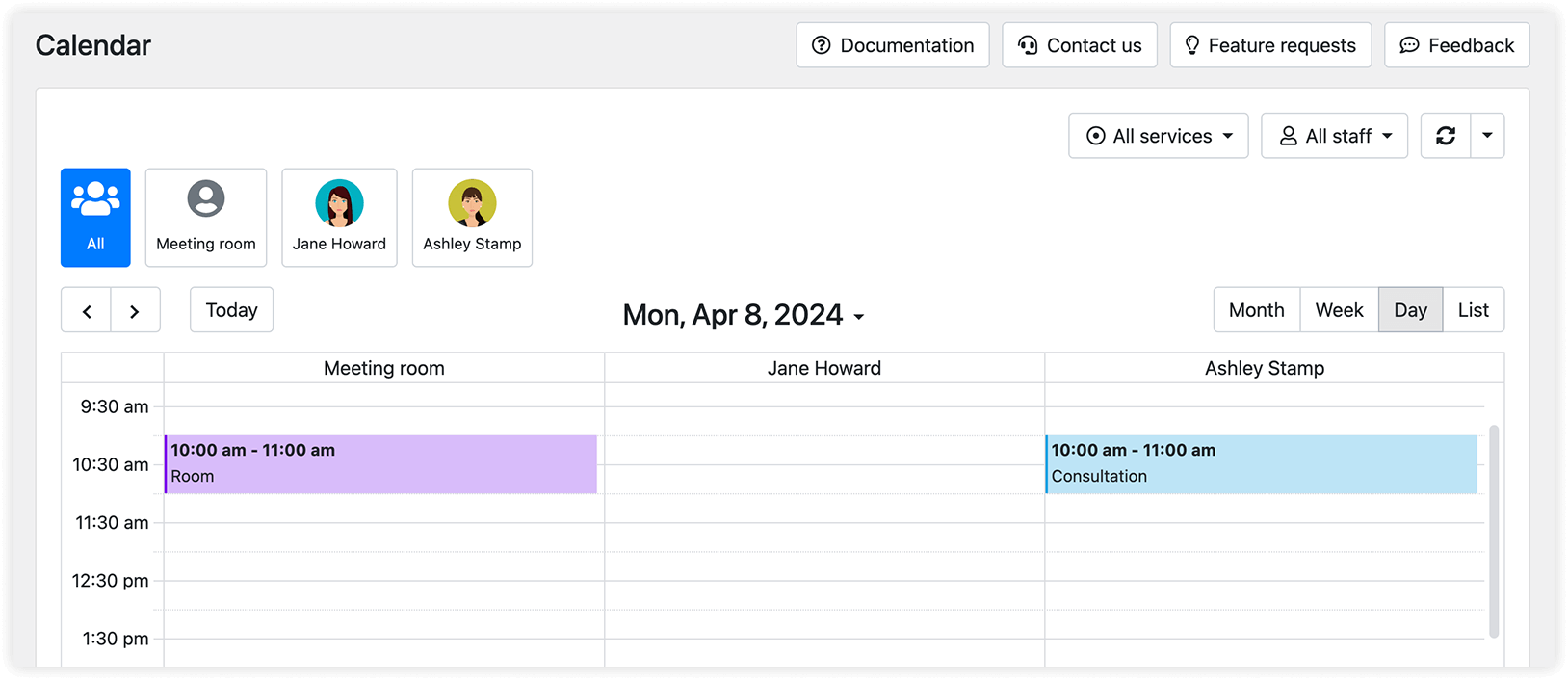
Cuando el siguiente cliente intente reservar una «Consulta», el sistema solo mostrará las franjas horarias disponibles cuando la sala de reuniones esté libre.
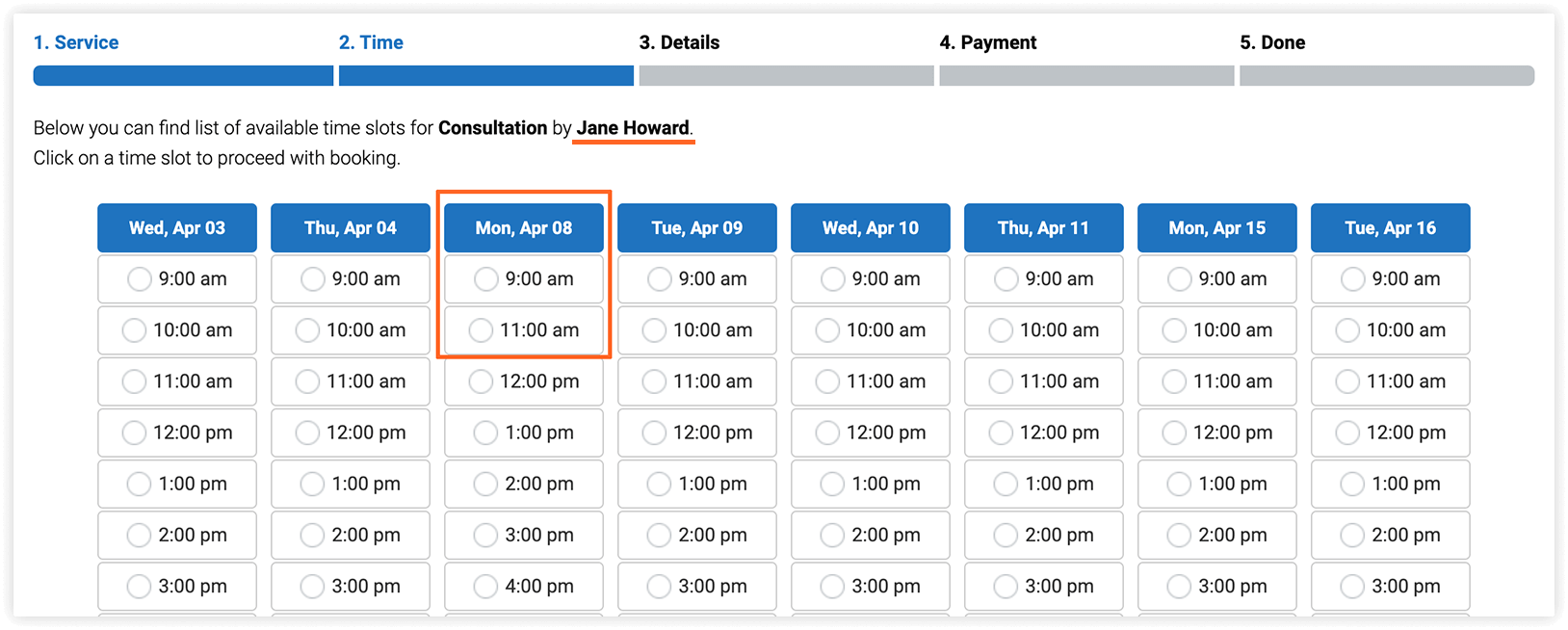
Los servicios colaborativos se marcan con un icono correspondiente en la lista de servicios.
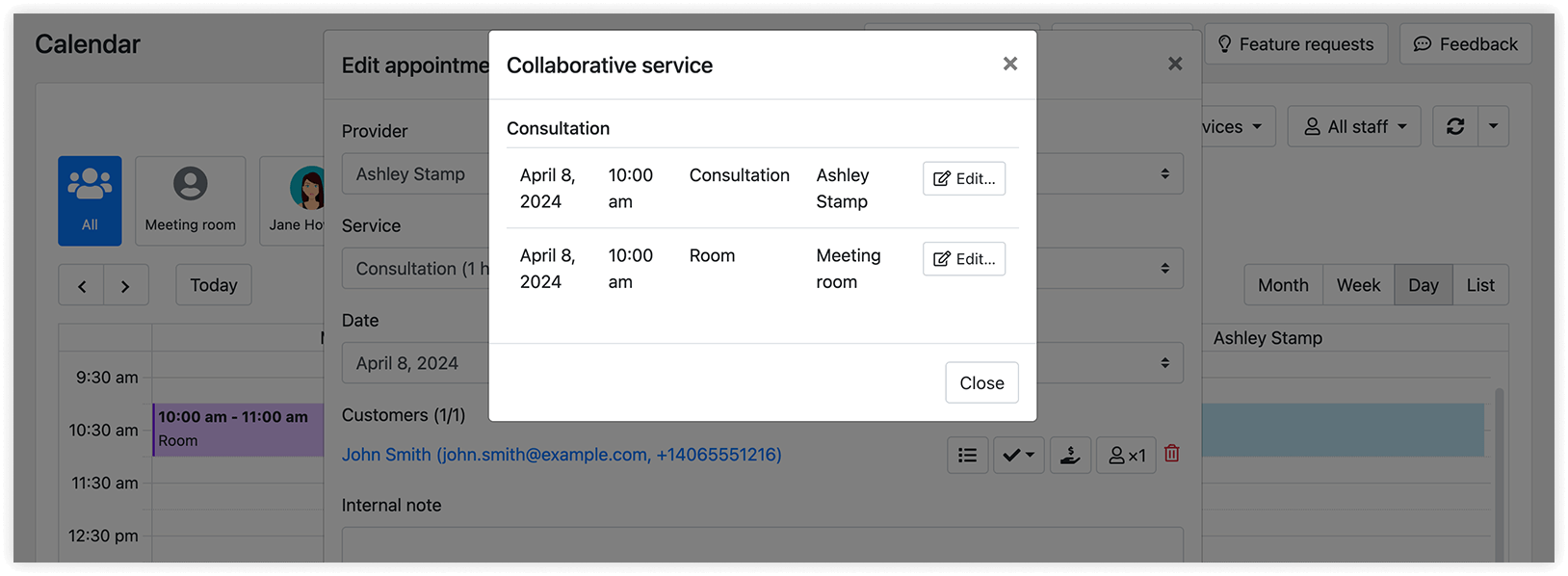
Cuando un cliente reserva un servicio colaborativo, tanto tu Calendario de Bookly como la sección Citas mostrarán citas independientes para cada servicio implicado en esa reserva.
Para identificar si una cita forma parte de un servicio colaborativo, simplemente haz clic en ella.
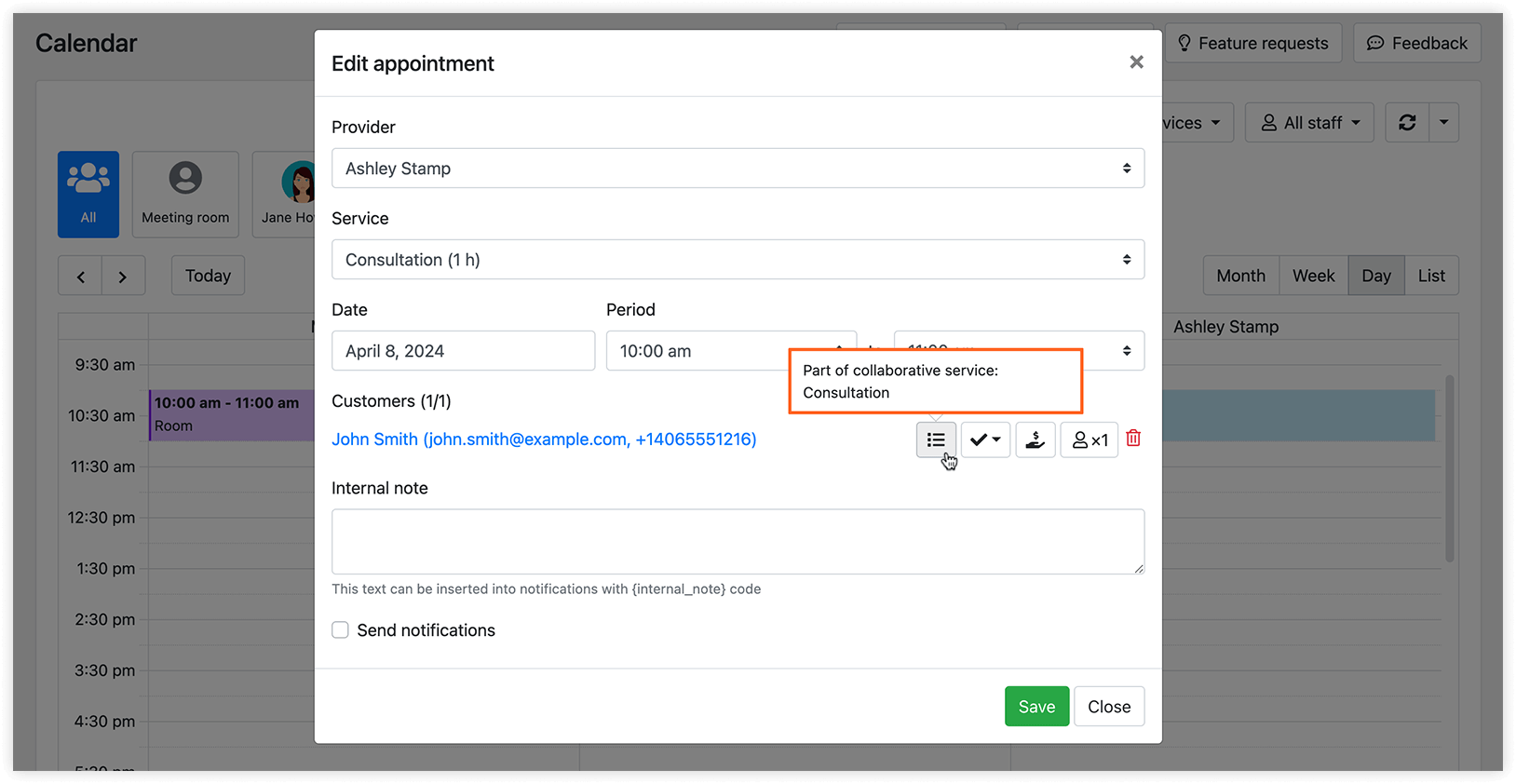
También puedes hacer clic en el indicador para ver la lista de servicios que componen el servicio colaborativo.
En nuestro blog, describimos más escenarios sobre cómo añadir recursos a las reservas.
Si tu servicio colaborativo consta de dos o más servicios asignados a varios empleados, los clientes no pueden seleccionar individualmente el empleado para cada parte del servicio colaborativo. En su lugar, el sistema permite seleccionar un empleado solo para el primer servicio (siempre que la opción No permitir seleccionar a un miembro específico del personal esté desactivada en Ajustes > Servicios colaborativos) dentro de la cita compleja, y los demás empleados se asignan automáticamente.
Cómo programar una cita para varios empleados
Para programar una cita que implique a varios empleados simultáneamente, sigue estos pasos:
- Crea un único servicio simple. Asigna este servicio a todos los empleados implicados en la cita.
- Crea un nuevo servicio de tipo Colaborativo. Añade el servicio simple existente tantas veces como el número de empleados necesarios para la reserva.
Por ejemplo, si tu servicio colaborativo incluye dos servicios simples, se reservarán dos empleados para esas citas. De igual modo, si añades tres servicios simples a este servicio colaborativo, se reservarán tres empleados simultáneamente para esas citas.
Los clientes recibirán una única notificación por el servicio reservado, mientras que los empleados recibirán notificaciones para cada cita reservada.
Los servicios colaborativos solo se pueden reservar a través del front-end. Los administradores no pueden crear citas con servicios colaborativos desde el backend, pero pueden añadir manualmente cada cita como parte del servicio colaborativo.
Actualmente, no es posible usar juntos, como parte de un servicio colaborativo, servicios simples con una duración de más de 1 día y de menos de 1 día. Estos servicios colaborativos no se podrán reservar a través del front-end.
Importante
Sección titulada «Importante»Bookly Collaborative Services (Add-on) no es compatible con Bookly Custom Duration (Add-on).
Prueba esta demo para entender mejor cómo funciona Collaborative Services (Add-on).
RELACIONADO
Compound Services (Add-on) – combina servicios existentes con tiempo libre para crear una sola cita compleja.
DATO ÚTIL