
Crear una campaña de SMS
Usa las campañas para enviar mensajes SMS masivos a tus clientes. Antes de empezar, recarga tu saldo de Bookly Cloud.
Paso 1: elige tu audiencia
Sección titulada «Paso 1: elige tu audiencia»-
Ve a Notificaciones de SMS > Campañas.
-
Haz clic en New campaign….
-
En Who should get this message?, selecciona una audiencia:
- Haven’t visited in a while — antiguos clientes a los que quieres animar a reservar otra cita.
- Came once and didn’t return — clientes que acudieron una vez y no han vuelto.
- Cancelled and didn’t rebook — clientes que cancelaron y no han vuelto a reservar.
- Regular gone quiet — clientes habituales que no han acudido con la frecuencia de antes.
- Top spenders — los clientes que más gastan.
- Birthday coming up — clientes cuyo cumpleaños se acerca.
- Booked for a period — clientes con reservas durante un periodo específico.
- Todos los clientes — todos los clientes de tu lista que tienen un número de teléfono.
- Your own list — filtra clientes y añade números de teléfono manualmente. La lista se guarda para futuras campañas.
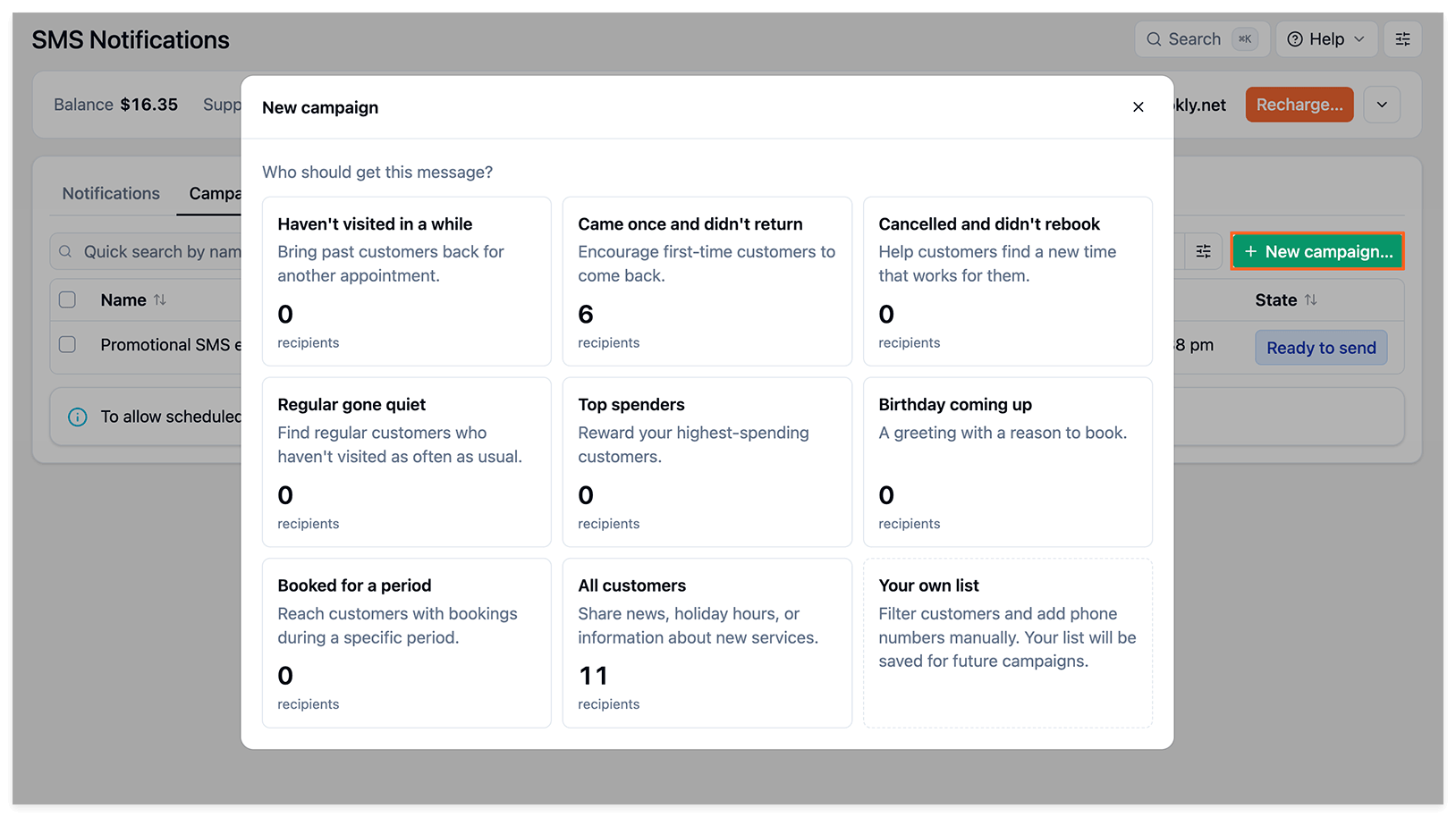
- Revisa la audiencia seleccionada y el número de destinatarios. Haz clic en Show recipients para ver quién está incluido y, después, en Continuar.
Crea tu propia lista
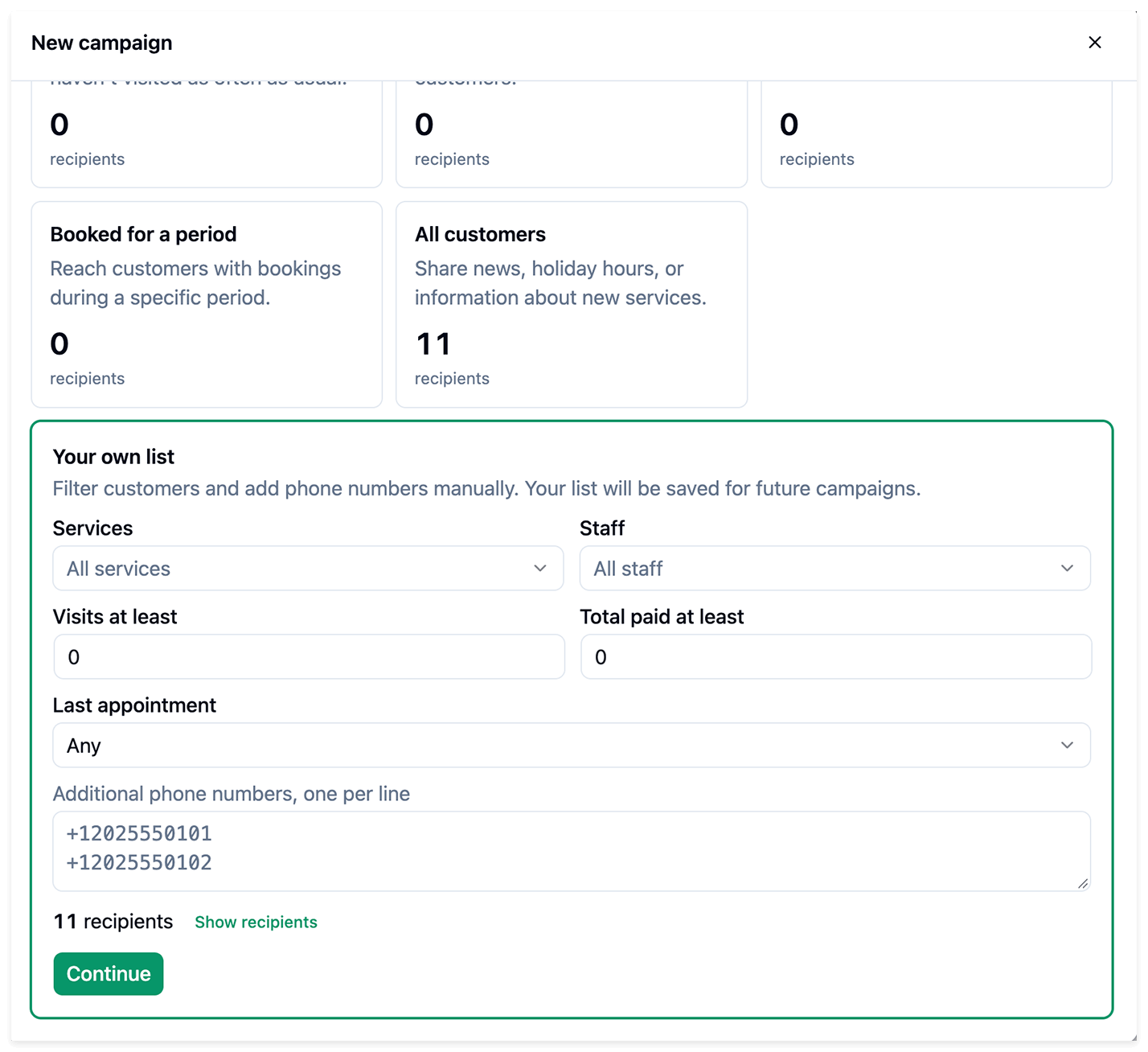
Sección titulada «Crea tu propia lista»Si seleccionas Your own list, usa los filtros para elegir clientes:
- Servicios y Personal — selecciona servicios y empleados, o deja seleccionados Todos los servicios y Todos los trabajadores.
- Visits at least — establece el número mínimo de visitas.
- Total paid at least — establece el importe mínimo total pagado.
- Última cita — elige una condición para la última cita del cliente o deja seleccionado Cualquiera.
Para incluir más destinatarios, introduce sus números de teléfono en formato internacional en Additional phone numbers, one per line.
Revisa el número de destinatarios y haz clic en Show recipients para comprobar la lista. Haz clic en Continuar para continuar. La lista se guarda para futuras campañas.
Paso 2: configura tu mensaje
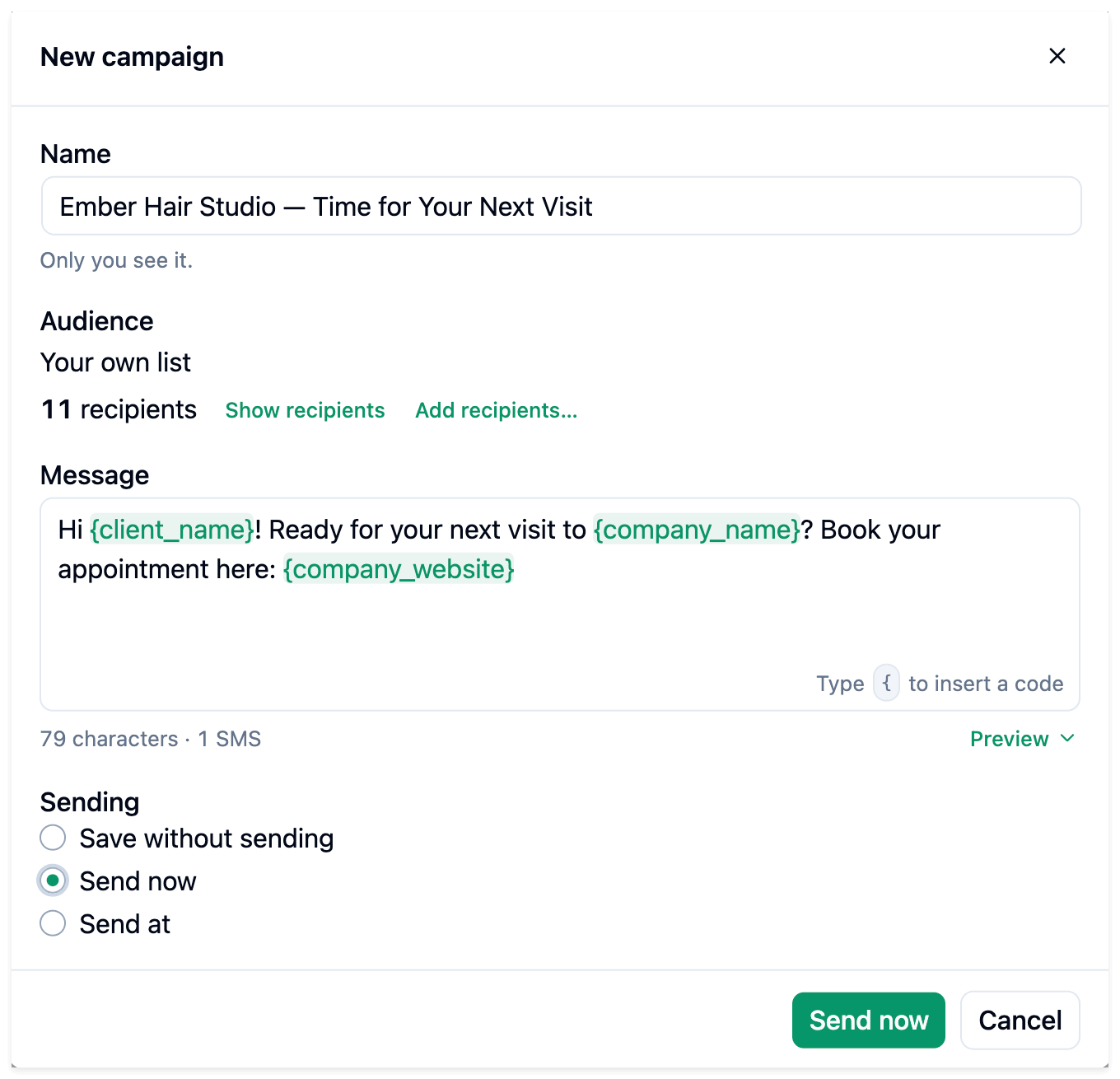
Sección titulada «Paso 2: configura tu mensaje»- Revisa el campo Nombre y cámbialo si es necesario. Este nombre solo es visible para ti.
- Comprueba la Audience. Usa Show recipients para revisar la lista o Add recipients… para añadir destinatarios.
- Introduce el texto en Mensaje. Escribe
{para insertar un marcador de posición. - Comprueba el número de caracteres y de SMS debajo del mensaje y usa Vista previa para revisarlo.
Ejemplo de mensaje:
¡Hola, {client_name}! ¿Te apetece volver a {company_name}? Reserva tu cita aquí: {company_website}
Paso 3: guarda o envía tu campaña
Sección titulada «Paso 3: guarda o envía tu campaña»En Envío, elige una opción:
- Save without sending — haz clic en Save campaign para guardarla para más adelante.
- Send now — envía la campaña inmediatamente.
- Send at — elige una Date and time y haz clic en Programar.
Las campañas programadas requieren Bookly Cloud Cron o una tarea cron configurada.
Las campañas usan la zona horaria de WordPress.
Paso 4: consulta los resultados de la campaña
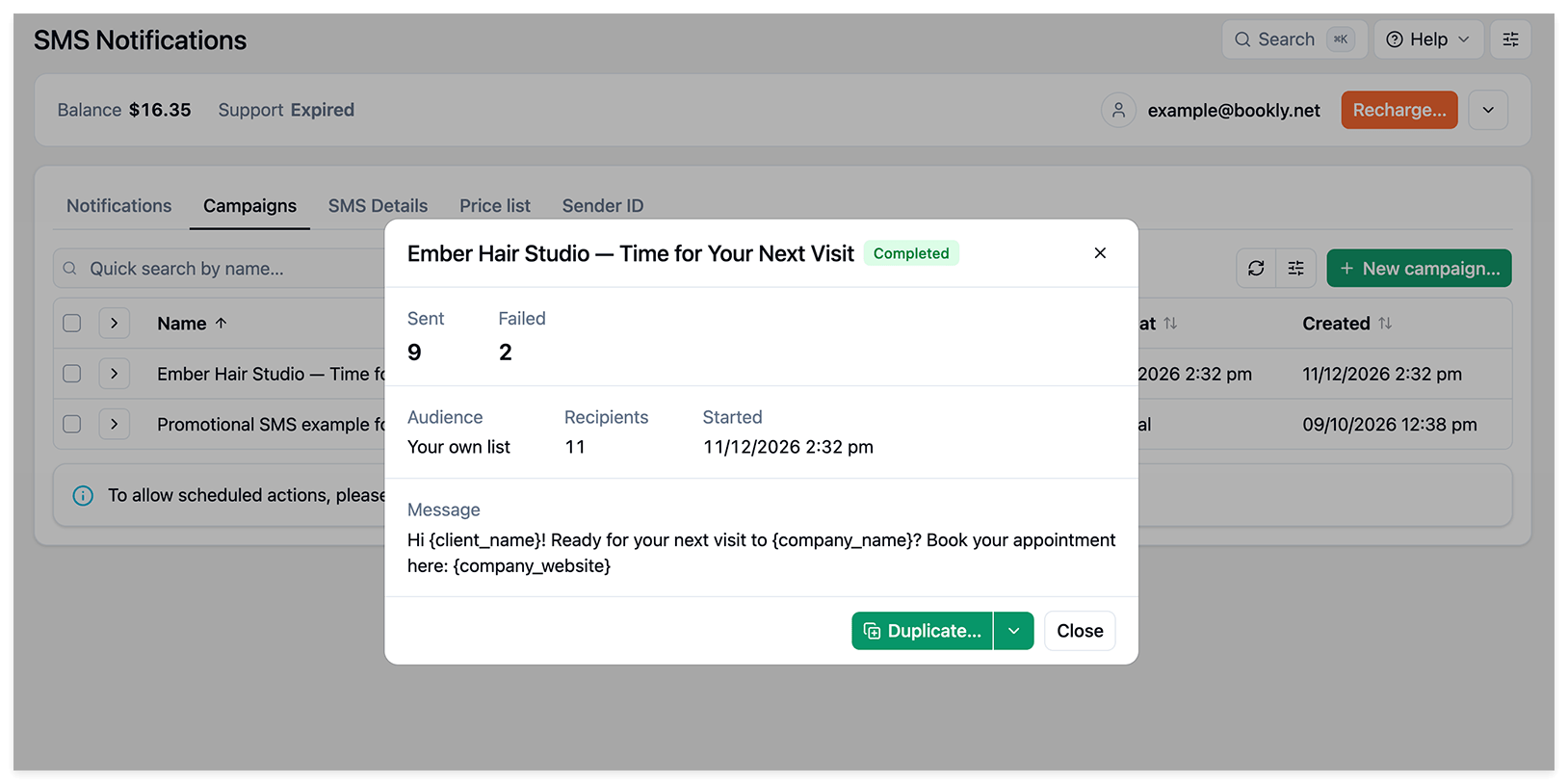
Sección titulada «Paso 4: consulta los resultados de la campaña»Vuelve a Campañas para consultar los contadores de Destinatarios y Enviado. Abre la campaña para ver su estado, audiencia, número de destinatarios, hora de inicio y mensaje.
Una campaña finalizada se marca como Completado.
Consulta el estado de cada mensaje en la pestaña Detalles SMS.