
SMS-Kampagne erstellen
Nutzen Sie Kampagnen, um Massen-SMS an Ihre Kunden zu senden. Bevor Sie beginnen, laden Sie Ihr Bookly-Cloud-Guthaben auf.
Schritt 1: Zielgruppe auswählen
Abschnitt betitelt „Schritt 1: Zielgruppe auswählen“-
Gehen Sie zu SMS Benachrichtigungen > Kampagnen.
-
Klicken Sie auf New campaign….
-
Wählen Sie unter Who should get this message? eine Zielgruppe aus:
- Haven’t visited in a while – frühere Kunden, die Sie zu einem weiteren Termin einladen möchten.
- Came once and didn’t return – Neukunden, die nach ihrem ersten Besuch nicht wiedergekommen sind.
- Cancelled and didn’t rebook – Kunden, die storniert und keinen neuen Termin gebucht haben.
- Regular gone quiet – Stammkunden, die seltener als üblich kommen.
- Top spenders – Ihre Kunden mit den höchsten Ausgaben.
- Birthday coming up – Kunden, die bald Geburtstag haben.
- Booked for a period – Kunden mit Buchungen in einem bestimmten Zeitraum.
- Alle Kunden – alle Kunden in Ihrer Kundenliste, die eine Telefonnummer haben.
- Your own list – filtern Sie Kunden und fügen Sie Telefonnummern manuell hinzu. Ihre Liste wird für zukünftige Kampagnen gespeichert.
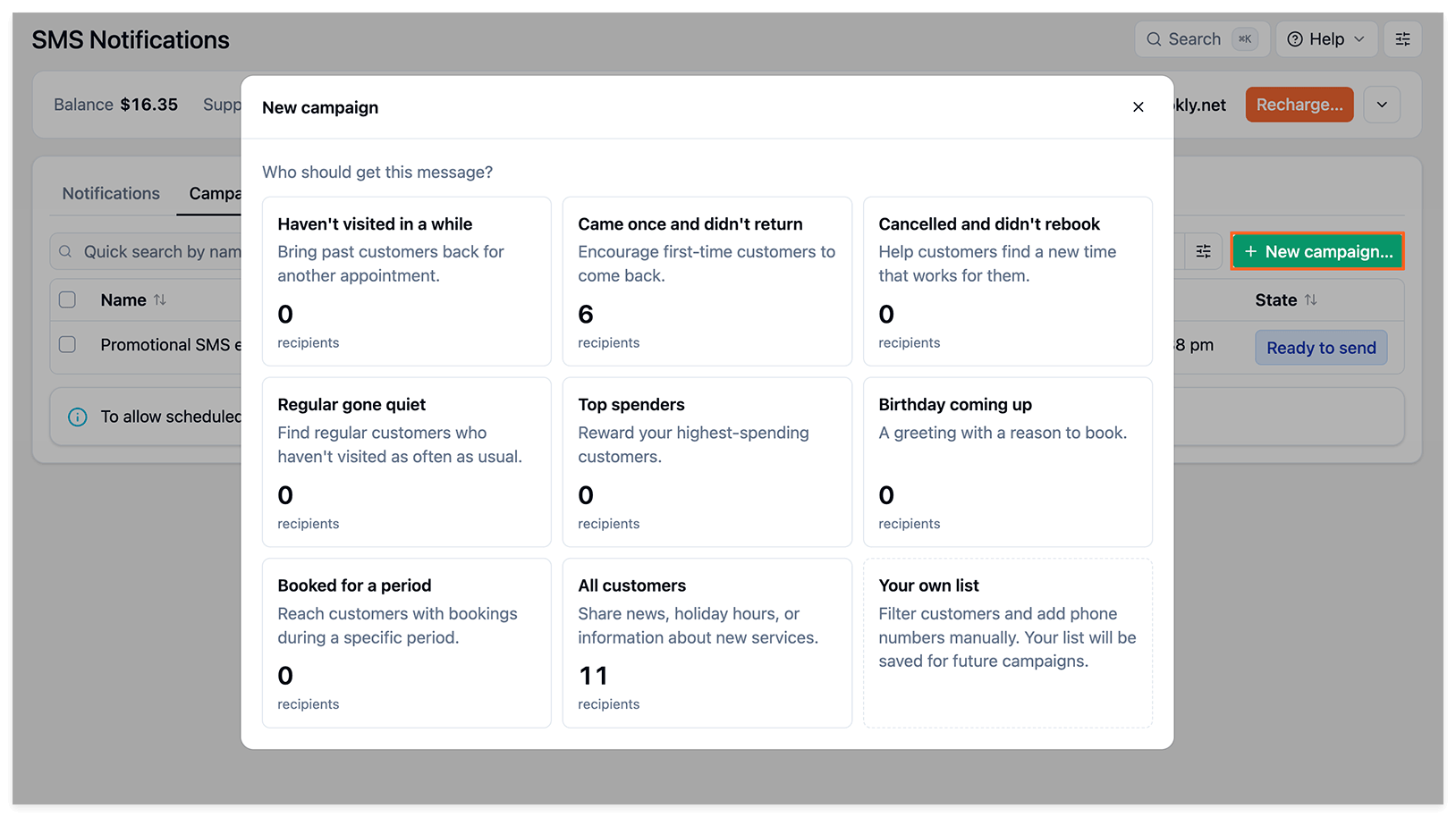
- Prüfen Sie die ausgewählte Zielgruppe und die Empfängerzahl. Klicken Sie auf Show recipients, um die Empfänger anzuzeigen, und anschließend auf Fortfahren.
Eigene Liste erstellen
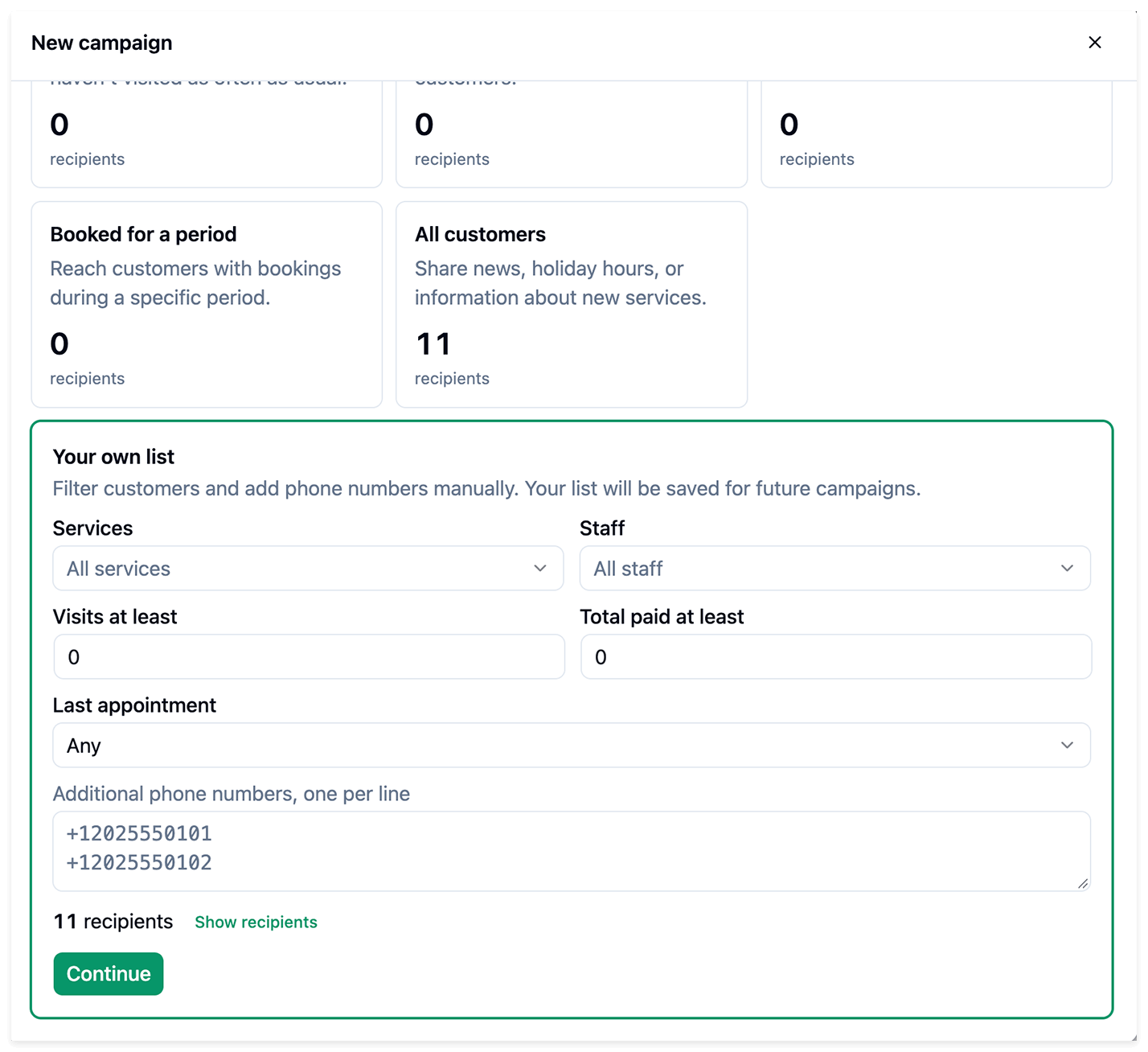
Abschnitt betitelt „Eigene Liste erstellen“Wenn Sie Your own list auswählen, können Sie die Kunden mit diesen Filtern eingrenzen:
- Dienstleistungen und Mitarbeiter – wählen Sie Dienstleistungen und Mitarbeiter aus oder lassen Sie Alle Dienstleistungen und Alle Mitarbeiter ausgewählt.
- Visits at least – legen Sie die Mindestanzahl der Besuche fest.
- Total paid at least – legen Sie den Mindestgesamtbetrag der Zahlungen fest.
- Letzter Termin – wählen Sie eine Bedingung für den letzten Termin des Kunden aus oder lassen Sie Jeder ausgewählt.
Um weitere Empfänger hinzuzufügen, geben Sie deren Telefonnummern im internationalen Format unter Additional phone numbers, one per line ein.
Prüfen Sie die Empfängerzahl und klicken Sie auf Show recipients, um die Liste zu kontrollieren. Klicken Sie auf Fortfahren, um fortzufahren. Ihre Liste wird für zukünftige Kampagnen gespeichert.
Schritt 2: Nachricht einrichten
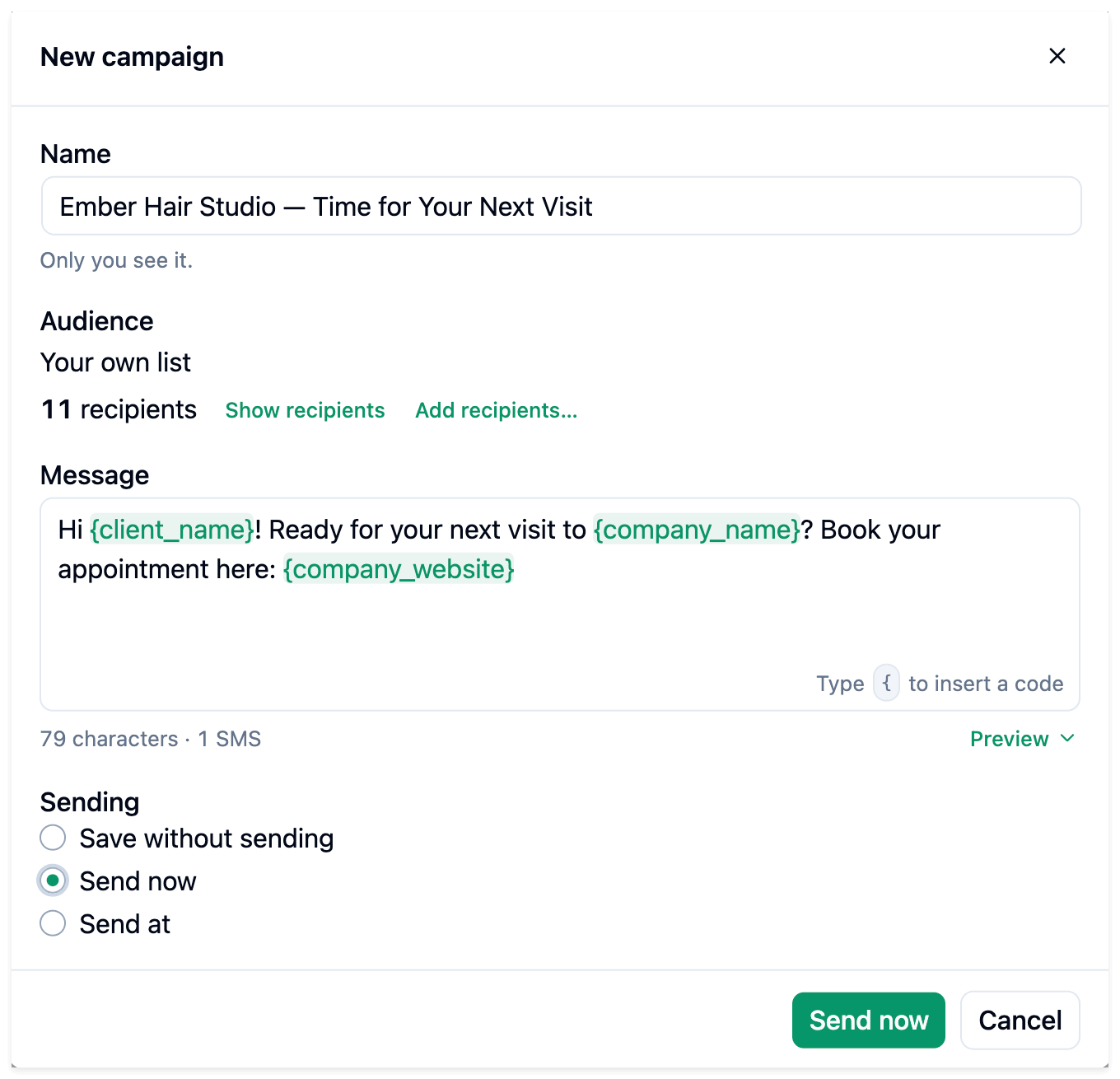
Abschnitt betitelt „Schritt 2: Nachricht einrichten“- Prüfen Sie Name und ändern Sie den Namen bei Bedarf. Nur Sie können diesen Namen sehen.
- Prüfen Sie Audience. Mit Show recipients können Sie die Liste kontrollieren, mit Add recipients… weitere Empfänger hinzufügen.
- Geben Sie Ihren Text unter Mitteilung ein. Tippen Sie
{, um einen Platzhalter einzufügen. - Prüfen Sie die Zeichen- und SMS-Anzahl unter der Nachricht und sehen Sie sich die Nachricht mit Vorschau an.
Beispielnachricht:
Hallo {client_name}! Bereit für Ihren nächsten Besuch bei {company_name}? Buchen Sie Ihren Termin hier: {company_website}
Schritt 3: Kampagne speichern oder senden
Abschnitt betitelt „Schritt 3: Kampagne speichern oder senden“Wählen Sie unter Wird gesendet eine Option aus:
- Save without sending – klicken Sie auf Save campaign, um die Kampagne für später zu speichern.
- Send now – senden Sie die Kampagne sofort.
- Send at – wählen Sie unter Date and time Datum und Uhrzeit aus und klicken Sie auf Terminplan.
Geplante Kampagnen erfordern Bookly Cloud Cron oder einen eingerichteten Cronjob.
Kampagnen verwenden Ihre WordPress-Zeitzone.
Schritt 4: Kampagnenergebnisse prüfen
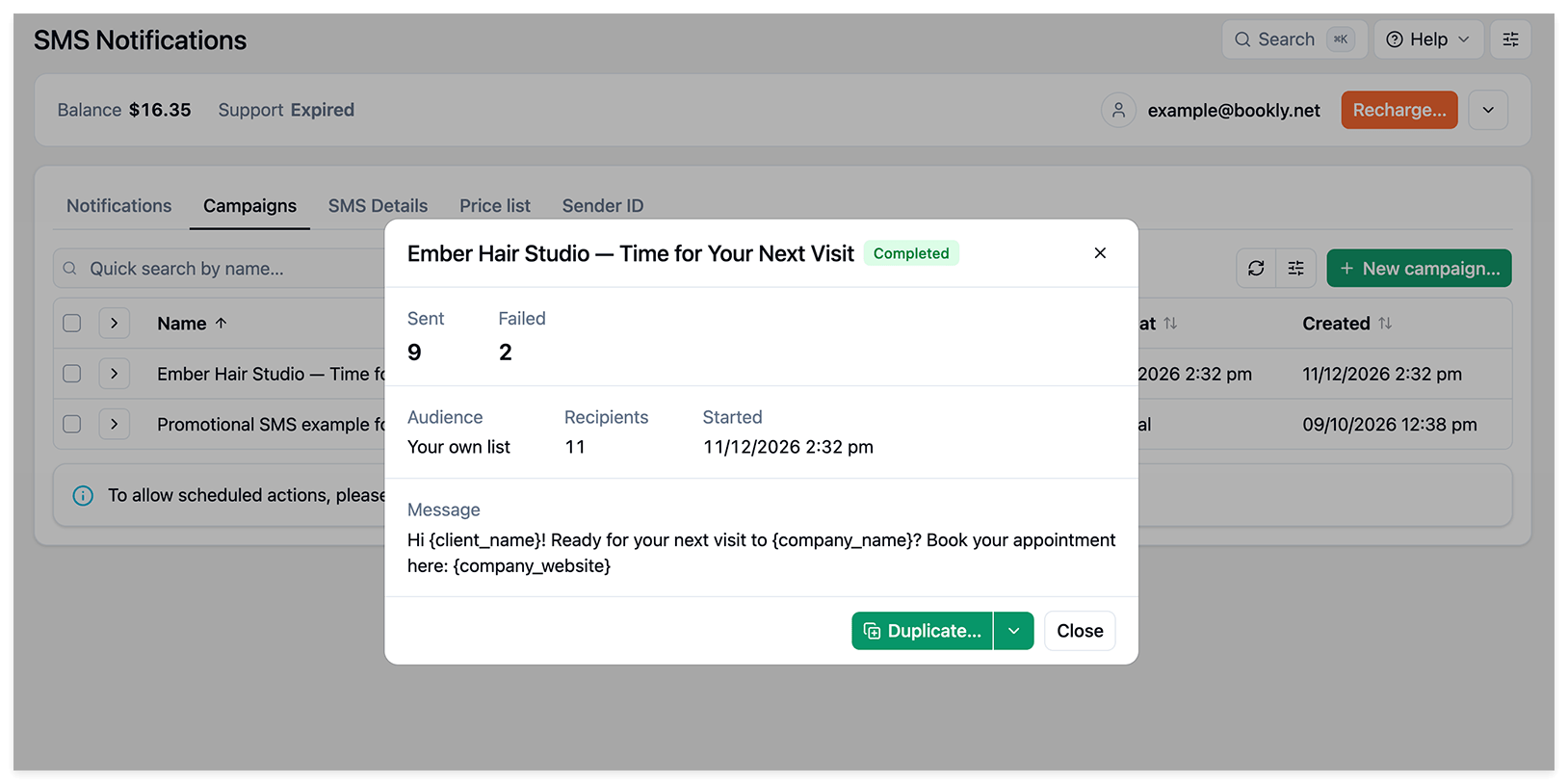
Abschnitt betitelt „Schritt 4: Kampagnenergebnisse prüfen“Kehren Sie zu Kampagnen zurück, um die Zahlen unter Empfänger und Gesendet zu prüfen. Öffnen Sie die Kampagne, um Status, Zielgruppe, Empfängerzahl, Startzeit und Nachricht anzuzeigen.
Eine beendete Kampagne ist als Abgeschlossen gekennzeichnet.
Den Status jeder Nachricht finden Sie auf dem Tab SMS-Details.