
E-Mail-Benachrichtigungen funktionieren nicht. Wie behebe ich das?
1. Kann Ihre Website E-Mails versenden?
Es gibt mehrere mögliche Gründe, warum E-Mail-Benachrichtigungen nicht funktionieren. Prüfen Sie zunächst, ob Ihre Website überhaupt E-Mails versenden kann. Bookly versendet E-Mails nicht eigenständig, sondern nutzt dafür die native WordPress-Funktion wp_mail(). Diese Funktion verarbeitet E-Mail-Nachrichten für die gesamte Website, nicht nur für Bookly.
Um zu prüfen, ob Ihre Website E-Mails versenden kann, installieren Sie ein beliebiges Plugin zur E-Mail-Prüfung und senden Sie sich selbst eine Test-E-Mail. Sie können zum Beispiel dieses Plugin verwenden: Check Email.
Wenn Sie die Test-E-Mail nicht erhalten, wenden Sie sich bitte an Ihren Hosting-Anbieter, um das Problem zu beheben. Alternativ können Sie versuchen, das Problem selbst zu lösen, indem Sie ein SMTP-Plugin installieren und für die Nutzung eines SMTP-Mailservers konfigurieren. SMTP ist ein Push-Protokoll zum Versenden von E-Mails. Ein Beispiel für die Konfiguration von SMTP mit Gmail finden Sie hier: How to Send Email in WordPress Using the Gmail SMTP Server.
Sie können die SMTP-Einstellungen direkt in Bookly konfigurieren. So können Sie die Details des SMTP-Servers innerhalb des Plugins selbst festlegen und eine zuverlässige E-Mail-Zustellung sicherstellen.
Denken Sie außerdem daran, Ihren Spam-Ordner zu prüfen, falls die Test-E-Mail nicht in Ihrem Posteingang erscheint.
2. Versendet Bookly E-Mail-Benachrichtigungen?
In manchen Fällen kann Ihre Website einfache E-Mails versenden, hat aber Probleme beim Versand größerer E-Mails mit HTML-Inhalt, wie es bei Bookly-E-Mail-Benachrichtigungen der Fall ist.
Um dieses Problem zu diagnostizieren, installieren Sie ein Plugin zur E-Mail-Protokollierung, erstellen Sie eine Testbuchung und prüfen Sie das Mail-Protokoll. Wenn Sie feststellen, dass die E-Mails versendet, aber nicht zugestellt werden, liegt das Problem vermutlich weiterhin bei Ihrer Website, und Sie sollten sich zur Lösung an Ihren Hosting-Anbieter wenden. Sie können dafür dieses Plugin zur E-Mail-Protokollierung verwenden: WP Mail Logging.
Wenn im Mail-Protokoll keine gesendeten Nachrichten aufgeführt sind, fahren Sie mit dem nächsten Schritt fort.
Denken Sie außerdem daran, Ihren Spam-Ordner zu prüfen, falls die E-Mails nicht in Ihrem Posteingang ankommen.
3. Einstellungen der E-Mail-Benachrichtigungen in Bookly prüfen.
- Prüfen Sie den Standardwert Terminstatus für neu gebuchte Termine unter Einstellungen > Termine.
- Wenn Sie das Bookly Cart (Add-on) verwenden und für alle Termine aus dem Warenkorb eine gemeinsame Benachrichtigung senden möchten, aktivieren Sie im Bereich E-Mail-Benachrichtigungen die kombinierten Benachrichtigungen mit dem entsprechenden Status. Kombinierte Benachrichtigungen werden versendet, wenn Kunden im Frontend einen Termin buchen. Einzelbenachrichtigungen werden versendet, wenn ein Termin manuell im Backend hinzugefügt wird. Öffnen Sie den Bereich E-Mail-Benachrichtigungen und stellen Sie sicher, dass sowohl einzelne als auch kombinierte E-Mail-Benachrichtigungen aktiviert sind. Wenn der Standardstatus beispielsweise „Genehmigt“ ist und die kombinierten Benachrichtigungen deaktiviert sind, aktivieren Sie „Benachrichtigung an den Kunden über den genehmigten Termin“.
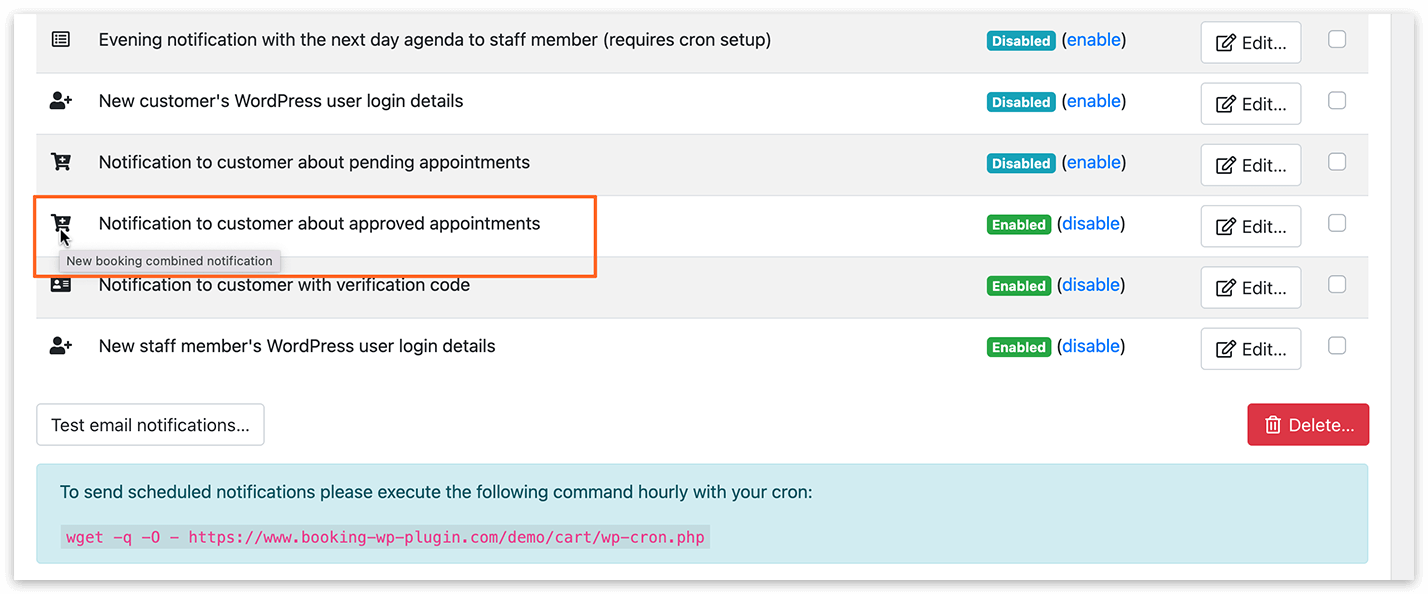
- Prüfen Sie die Adresse im Feld Absender E-Mail und stellen Sie sicher, dass sie den Einschränkungen Ihres Hosting-Anbieters entspricht. Manche Anbieter erlauben den Versand von Benachrichtigungen nur von der Domain, die mit der Absender-E-Mail-Adresse verknüpft ist. Wenn Ihr Domainname zum Beispiel www.example.com lautet und Sie admin@gmail.com als Absender-E-Mail-Adresse festlegen, werden Ihre E-Mail-Benachrichtigungen möglicherweise nicht versendet, weil Ihr Hosting-Anbieter den Versand nur von Adressen erlaubt, die mit der Domain example.com verknüpft sind.
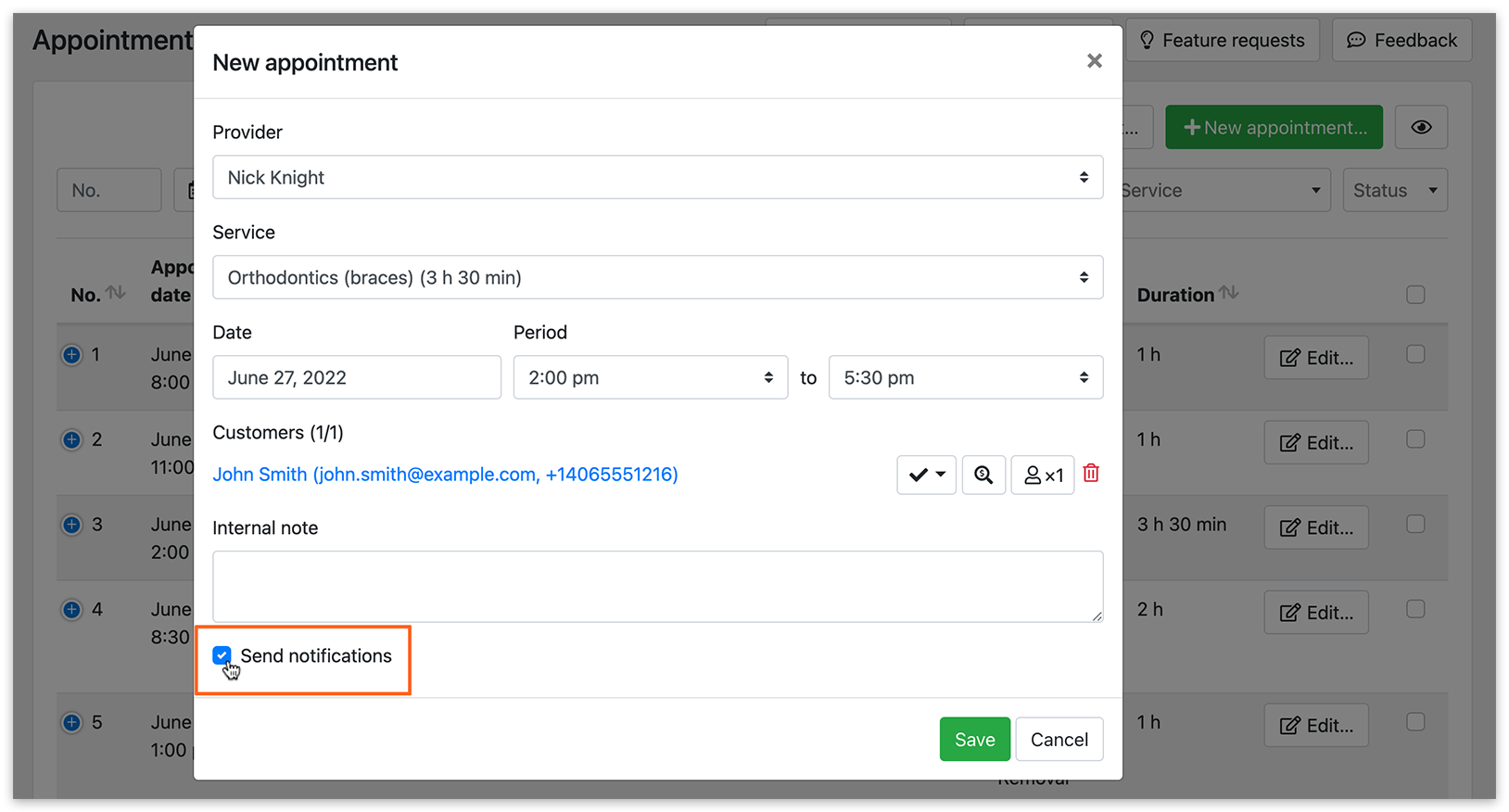
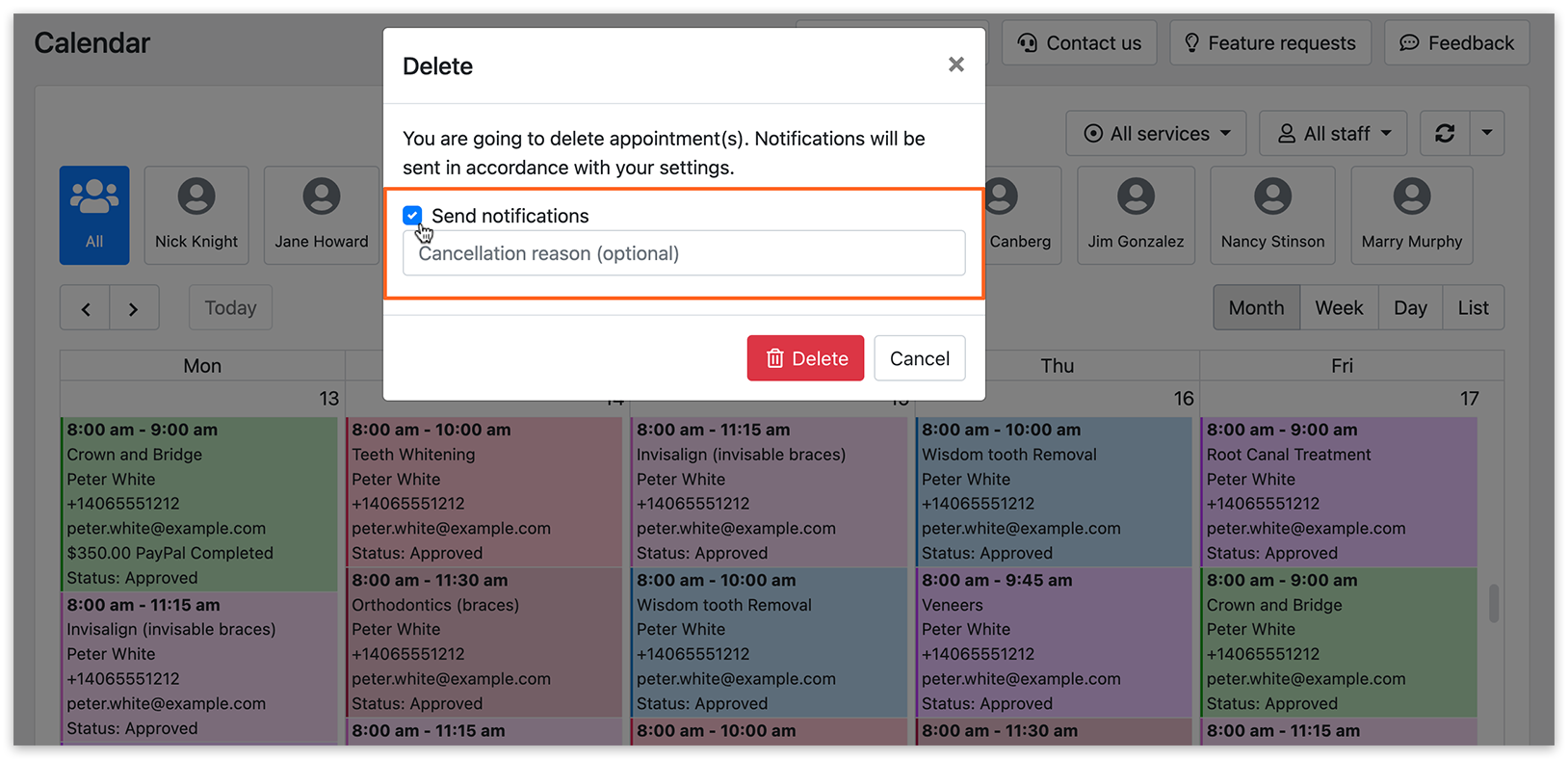
- Denken Sie beim Erstellen, Bearbeiten oder Löschen eines Termins über das Bookly-Adminpanel daran, das Kästchen Benachrichtigungen senden zu aktivieren.
4. Status der Zahlungen prüfen.
Bookly versendet E-Mail- und SMS-Benachrichtigungen und setzt den Zahlungsstatus nach Erhalt der Zahlungsbestätigung vom Zahlungsanbieter auf abgeschlossen.
Wenn bei Ihnen Zahlungsstatus dauerhaft ausstehend bleiben, wenden Sie sich bitte an uns. Unser Support-Team prüft die Angelegenheit umgehend und gibt Ihnen die nötigen Hinweise zur Lösung des Problems.