
WooCommerce-Integration
WooCommerce funktioniert ähnlich wie die Bookly-Warenkorb-Option, mit einem wesentlichen Unterschied: WooCommerce integriert Bookly-Positionen in einen bestehenden WooCommerce-Warenkorb. Das bedeutet, dass Kunden von Ihrem Buchungsformular zur WooCommerce-Checkout-Seite weitergeleitet werden, wo sie Artikel von Bookly und WooCommerce in einer einzigen Sitzung erwerben können.
Kunden können über WooCommerce gekaufte Termine ebenso einfach stornieren wie reguläre Termine, indem sie in ihrer Bestätigungs-E-Mail auf den Stornierungslink klicken.
Integration einrichten
1. Installieren Sie das WooCommerce-Plugin und aktivieren Sie es in Ihrem WordPress-Dashboard.
2. Erstellen Sie ein beliebiges Produkt im WooCommerce-Plugin. Dieses Produkt dient als Platzhalter und wird automatisch durch die vom Kunden ausgewählte Bookly-Dienstleistung ersetzt. Das Produkt kann einen beliebigen Preis haben und muss keinen Bezug zu Ihrem Unternehmen haben.
3. Gehen Sie zu Einstellungen > WooCommerce und setzen Sie WooCommerce auf Aktiviert.
4. Wählen Sie auf derselben Seite im Dropdown-Menü Buchungsprodukt das in Schritt 2 erstellte Produkt aus.
Falls nötig, können Sie unter Dienstleistungen > Dienstleistung bearbeiten > Tab WooCommerce für jede Dienstleistung separat ein WooCommerce-Produkt zuweisen.
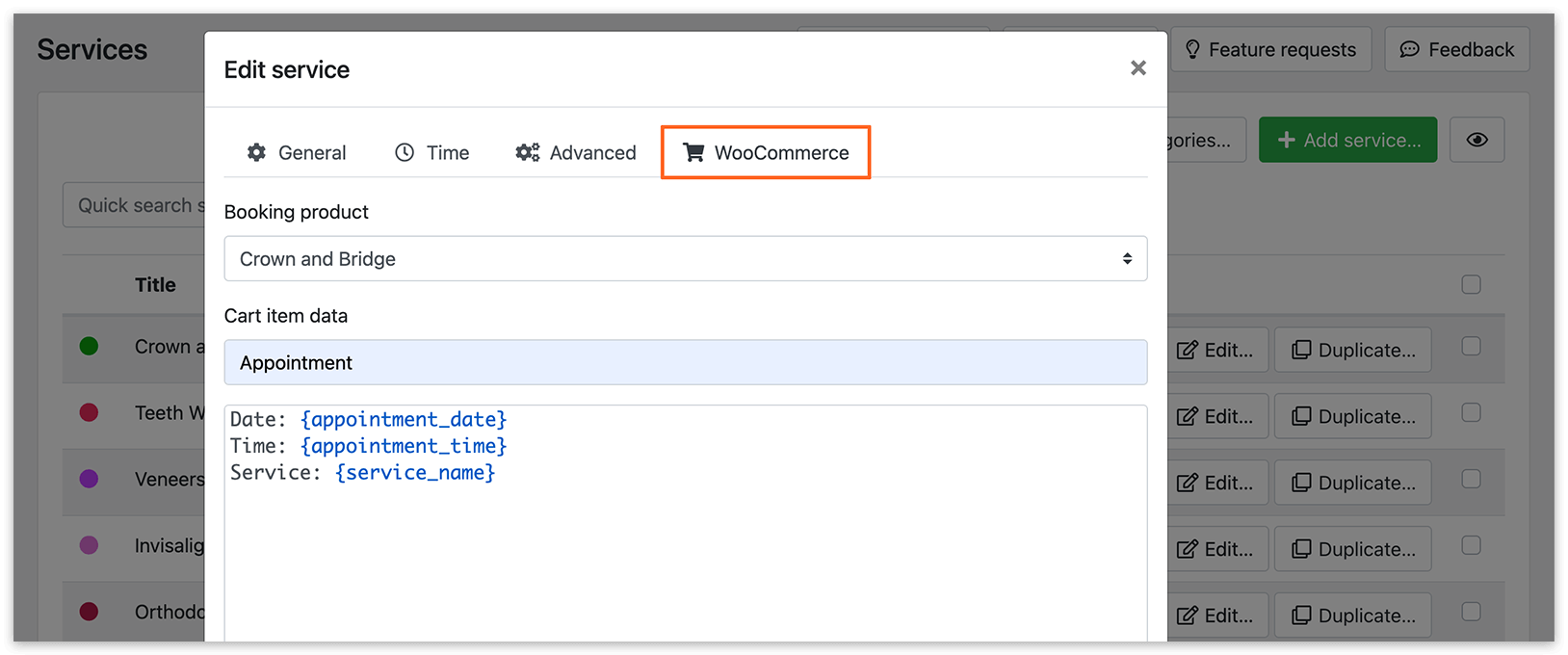
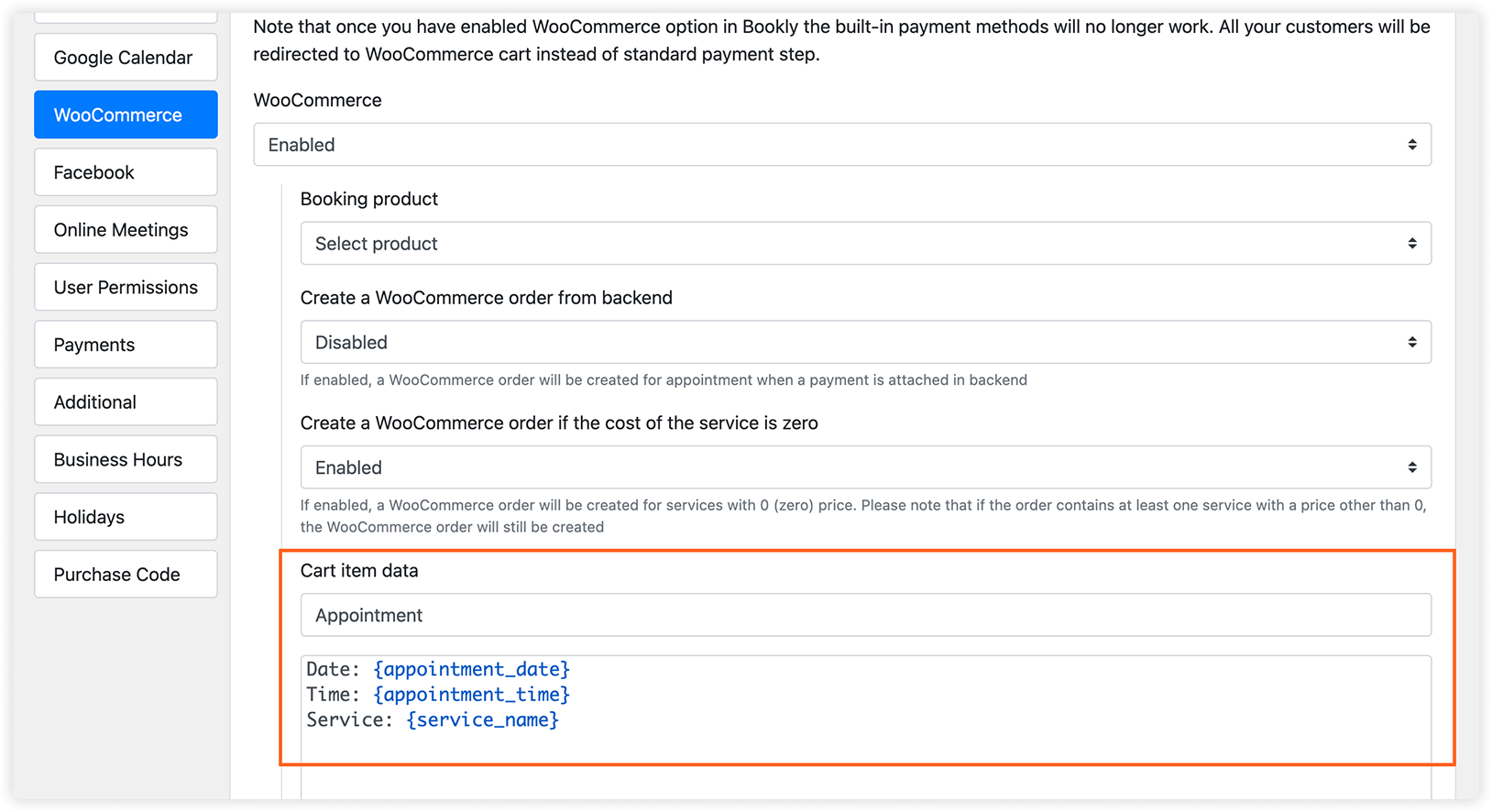
5. Bearbeiten Sie Warenkorb-Artikeldaten. Achten Sie darauf, dass der Titel allgemein genug ist, um für alle Ihre Dienstleistungen zu funktionieren. Verwenden Sie für die Beschreibung die bereits im Formular verfügbaren Bookly-Basiscodes.
Diese allgemeinen Titel- und Beschreibungseinträge werden im WooCommerce-Warenkorb angezeigt. Zusätzlich übergibt Bookly Adress- und Kontofelder an WooCommerce, sofern Sie diese in Ihrem Buchungsformular erfassen.
Der if-Block kann für bedingte Fälle verwendet werden. Ist er in Ihrer Inhaltsvorlage enthalten, prüft Bookly die Bedingung und generiert den Inhalt entsprechend. Ist die Bedingung erfüllt, wird ein bestimmter Text eingefügt und im WooCommerce-Warenkorb angezeigt.
Beispiel:
{#if location_info} Standort: {location_name}{/if}
{#if service_info} Beschreibung der Dienstleistung: {service_info}{/if}
{#if staff_info} Informationen zum Anbieter: {staff_info}{/if}
6. Wenn der Preis Ihrer Dienstleistung null (0) beträgt, wird in WooCommerce keine Bestellung erstellt, sofern Sie diese Option nicht unter Einstellungen > WooCommerce > Eine WooCommerce-Bestellung erstellen, wenn die Kosten der Dienstleistung null betragen aktivieren.
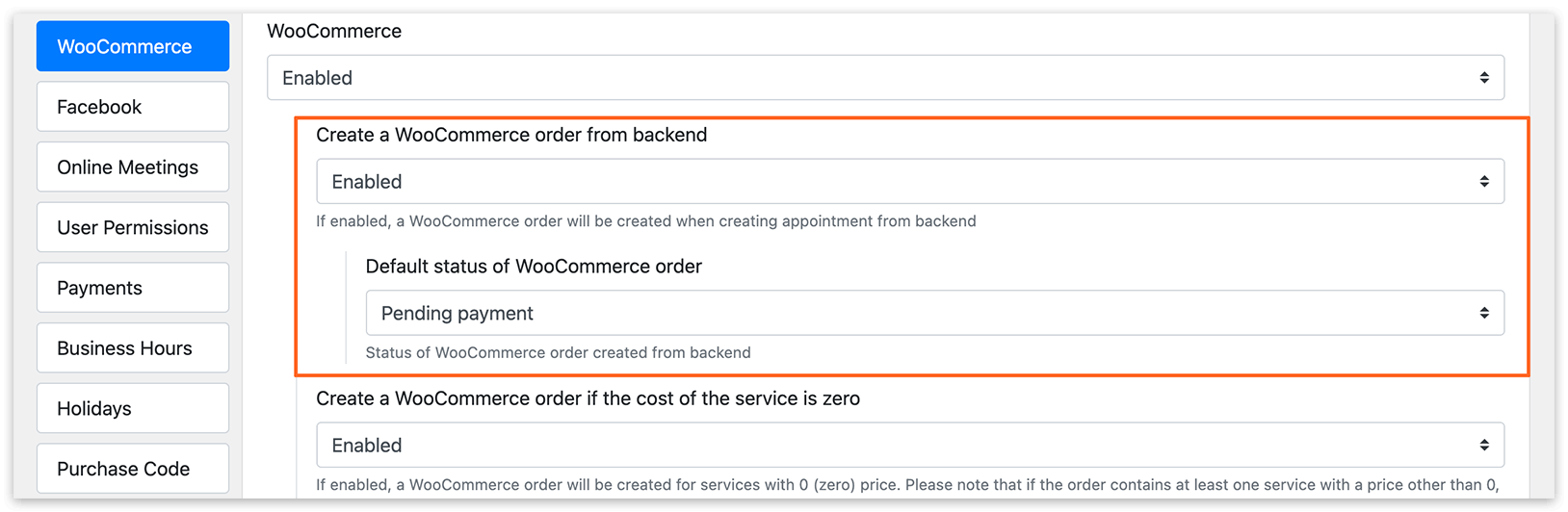
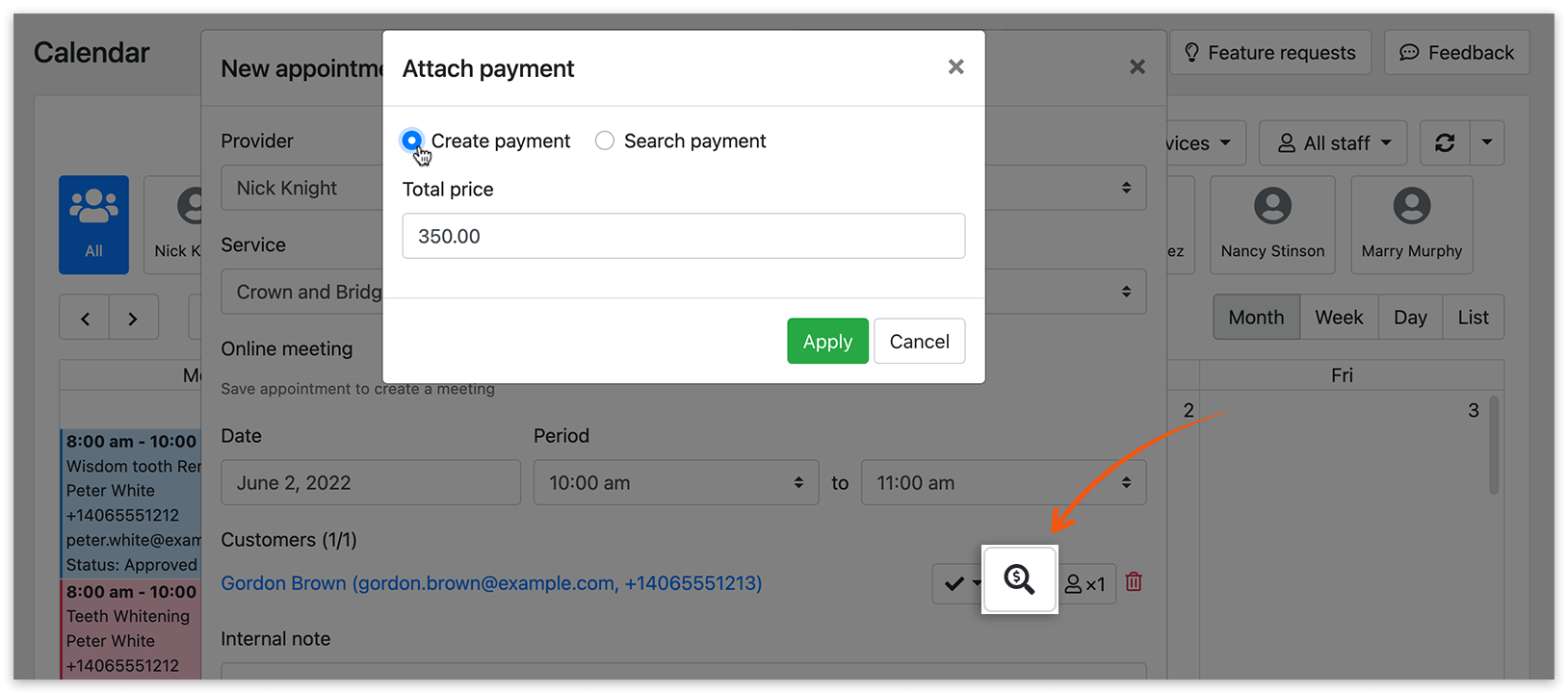
7. Zusätzlich können WooCommerce-Bestellungen für jeden über das Bookly-Adminpanel hinzugefügten neuen Termin erstellt werden. Aktivieren Sie diese Option unter Einstellungen > WooCommerce > Erstellen Sie vom Backend aus eine WooCommerce-Bestellung und legen Sie einen Standardstatus für solche Bestellungen fest.
Stellen Sie sicher, dass Sie für solche Termine eine Zahlung hinterlegt haben. Andernfalls wird keine WooCommerce-Bestellung erstellt.
Sobald Sie die WooCommerce-Option in Bookly PRO aktiviert haben, funktionieren die integrierten Zahlungsmethoden nicht mehr. Alle Ihre Kunden werden stattdessen zum WooCommerce-Warenkorb weitergeleitet statt zum Standard-Zahlungsschritt.
SIEHE AUCH
[BOOKLY BLOG] So akzeptieren Sie Zahlungen mit WooCommerce
Deposit Payments (Add-on) – teilt die Zahlung in zwei Raten auf.
GUT ZU WISSEN
Coupons (Add-on) – ein Abzug in absoluten Zahlen oder als Prozentsatz vom Terminpreis.