
Stripe Payments Add-on
Wichtig
Abschnitt betitelt „Wichtig“Für alle Add-ons für Bookly müssen Bookly PRO installiert und aktiviert sein.
Integrieren Sie das Stripe-Zahlungsgateway nahtlos in Ihr Bookly-System, um Online-Transaktionen direkt auf Ihrer Website abzuwickeln.
Mit Stripe Checkout können Ihre Kunden bequem im Bookly-Buchungsformular mit ihrer Kreditkarte für Dienstleistungen bezahlen – für ein reibungsloses und einheitliches Zahlungserlebnis.
Hinweis
Abschnitt betitelt „Hinweis“Derzeit wird das Bookly Stripe (Add-on) nicht in den modernen Buchungsformularen unterstützt. Um die Stripe-Checkout-Funktion in den modernen Bookly-Formularen zu nutzen, aktivieren Sie die Option Stripe Payments über den Bereich Bookly Cloud.
Einrichtung
1. Kaufen Sie das Bookly Stripe (Add-on) und installieren Sie es unter Plugins.
2. Bevor Sie fortfahren, stellen Sie sicher, dass Sie ein Stripe-Konto besitzen.
3. Aktivieren Sie unter Bookly-Einstellungen > Zahlungen die Zahlungsoption Stripe.
4. Geben Sie in die Felder Geheimer Schlüssel und Veröffentlichbarer Schlüssel die Schlüssel aus Ihrem Stripe-Konto ein, um die Verbindung herzustellen. Diese Schlüssel finden Sie entweder auf der Hauptseite des Dashboards oder unter Developers > API keys.
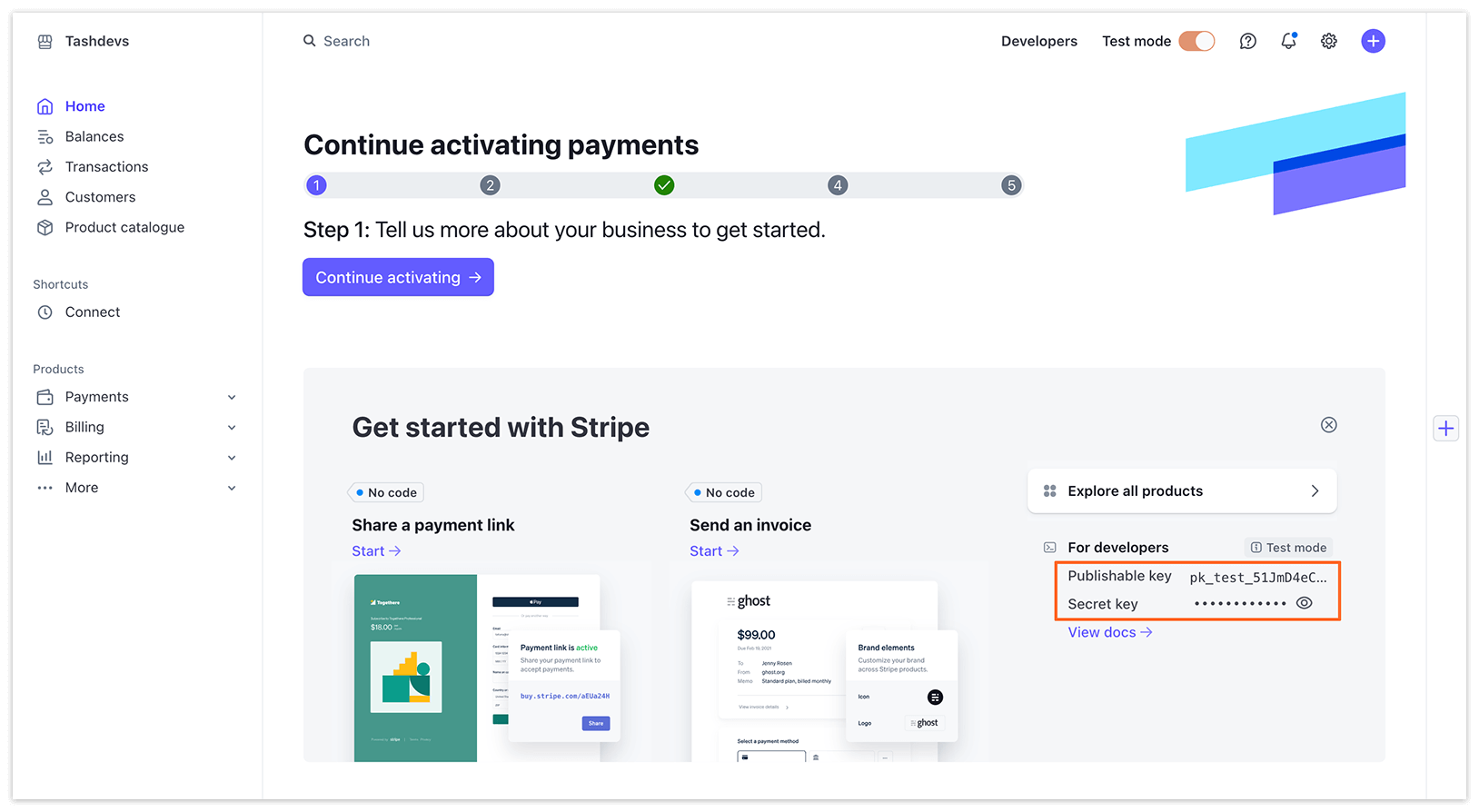
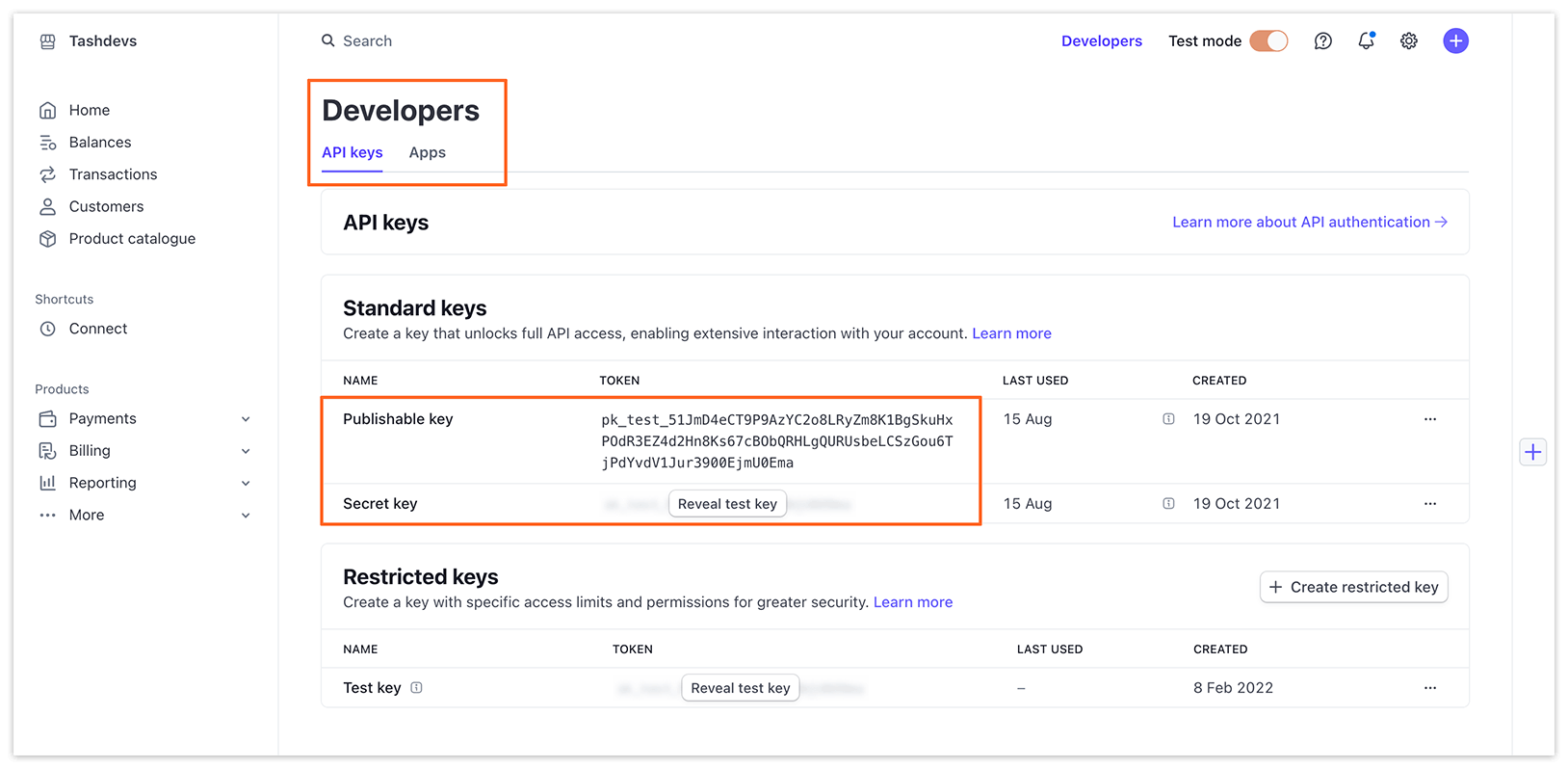
5. Klicken Sie im Bereich Webhooks-Einstellungen des Dashboards (Developers > Workbench > Webhooks) auf Create new endpoint und legen Sie die aktuelle API-Version fest.
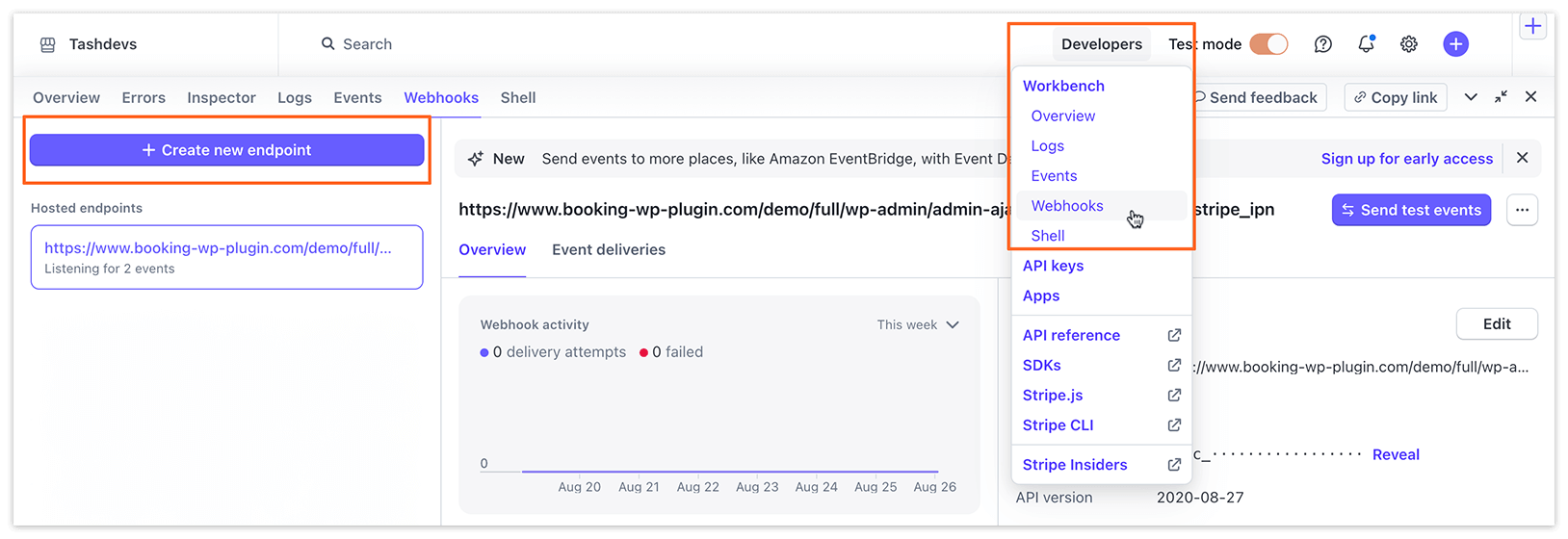
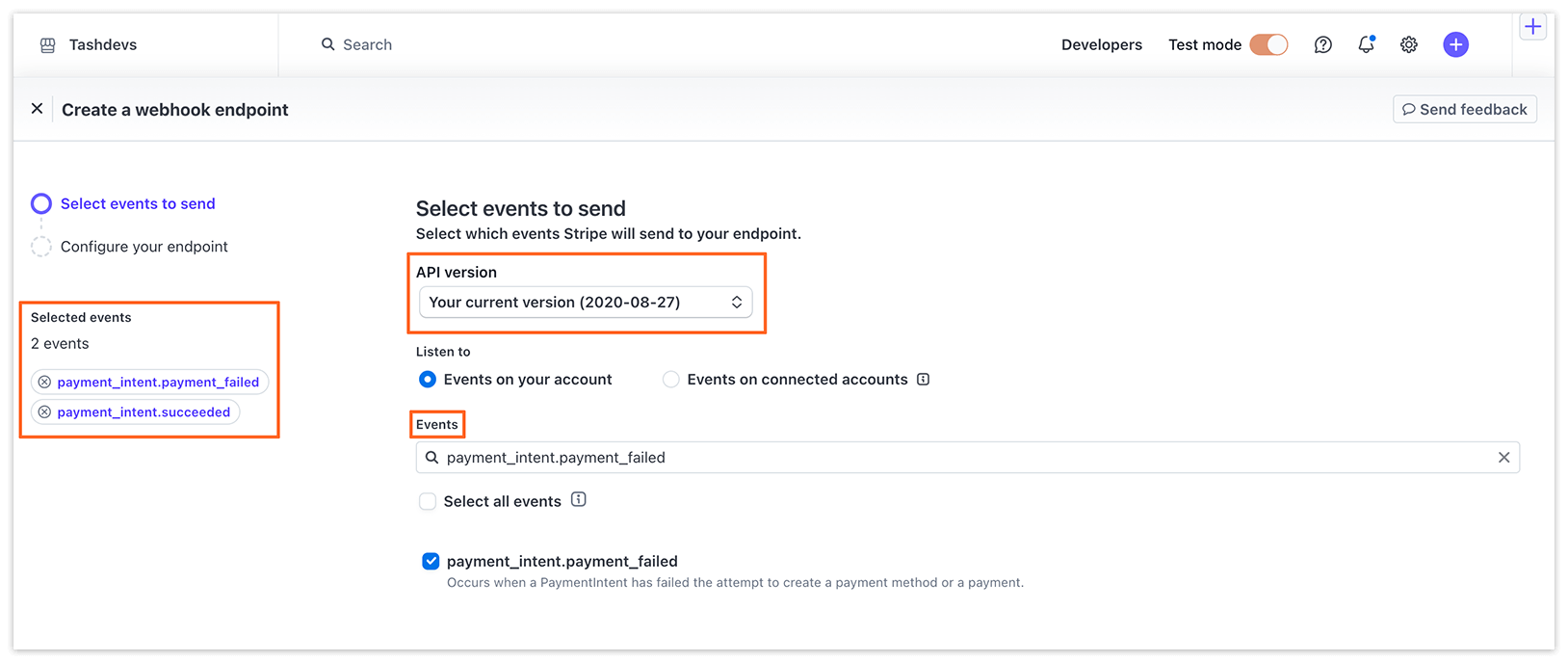
6. Wählen Sie Events on your account. Fügen Sie die folgenden Ereignisse hinzu:
payment_intent.succeeded
payment_intent.payment_failed
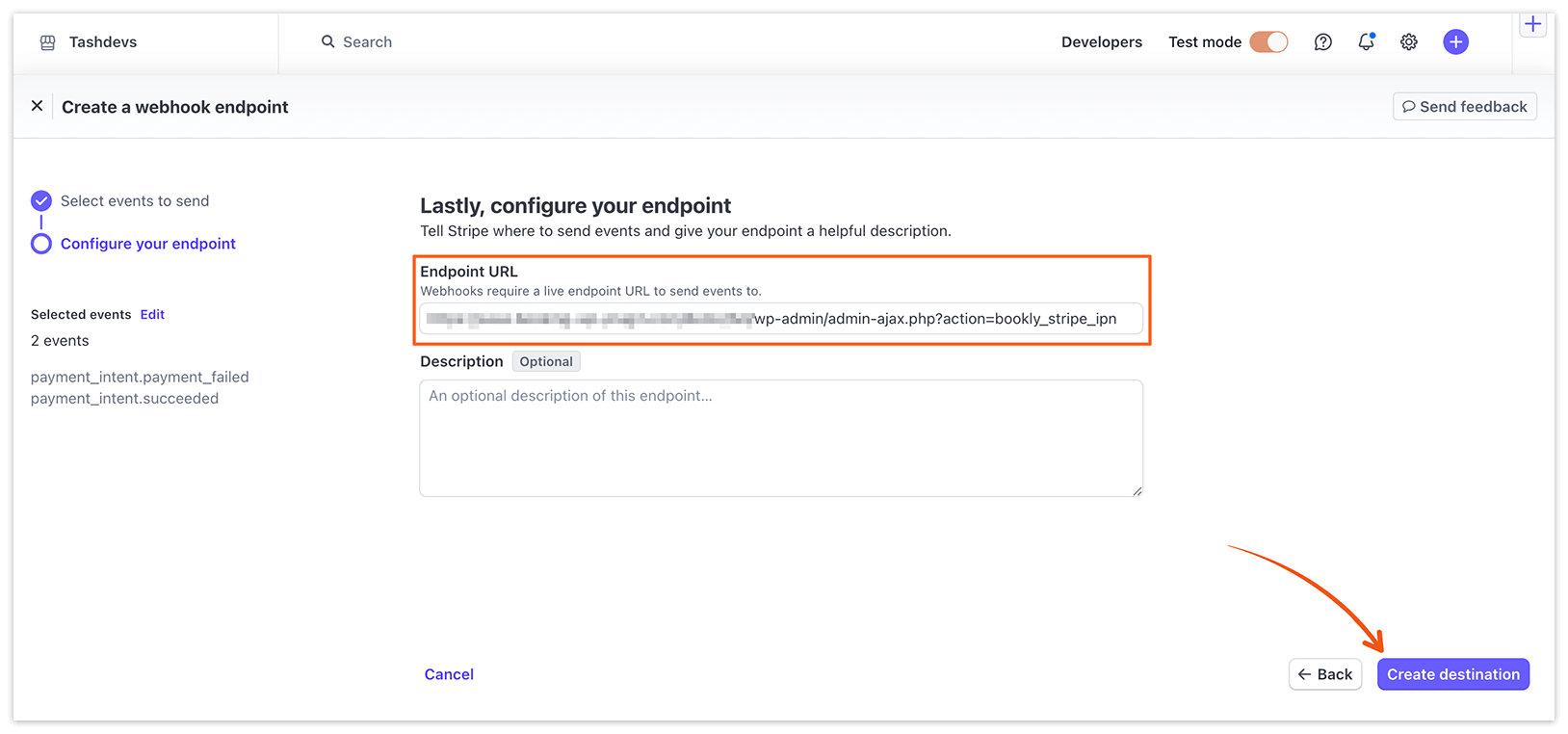
7. Geben Sie unter Endpoint URL die in Ihren Bookly-Einstellungen angegebene URL als Ziel für Ereignisse ein: http://[your-website-address]/wp-admin/admin-ajax.php?action=bookly_stripe_ipn. Klicken Sie auf Create destination.
8. Mit der Funktion Preiskorrektur können Sie die Buchungskosten anpassen, indem Sie einen Zuschlag oder Rabatt hinzufügen, wenn ein Kunde diese Zahlungsoption wählt.
9. Das Zeitintervall des Zahlungsgateways legt fest, nach welcher Dauer eine über das Zahlungsgateway getätigte Zahlung als unvollständig gilt. Schließt der Kunde die Zahlung nicht innerhalb des konfigurierten Zeitraums ab, wird der Termin abgelehnt. Bitte beachten Sie, dass für diese Funktion ein geplanter Cron-Job erforderlich ist.
Hinweis
Abschnitt betitelt „Hinweis“Für Live-Stripe-Integrationen ist die Verwendung von HTTPS erforderlich. Ausführliche Informationen finden Sie in der Stripe-Dokumentation.
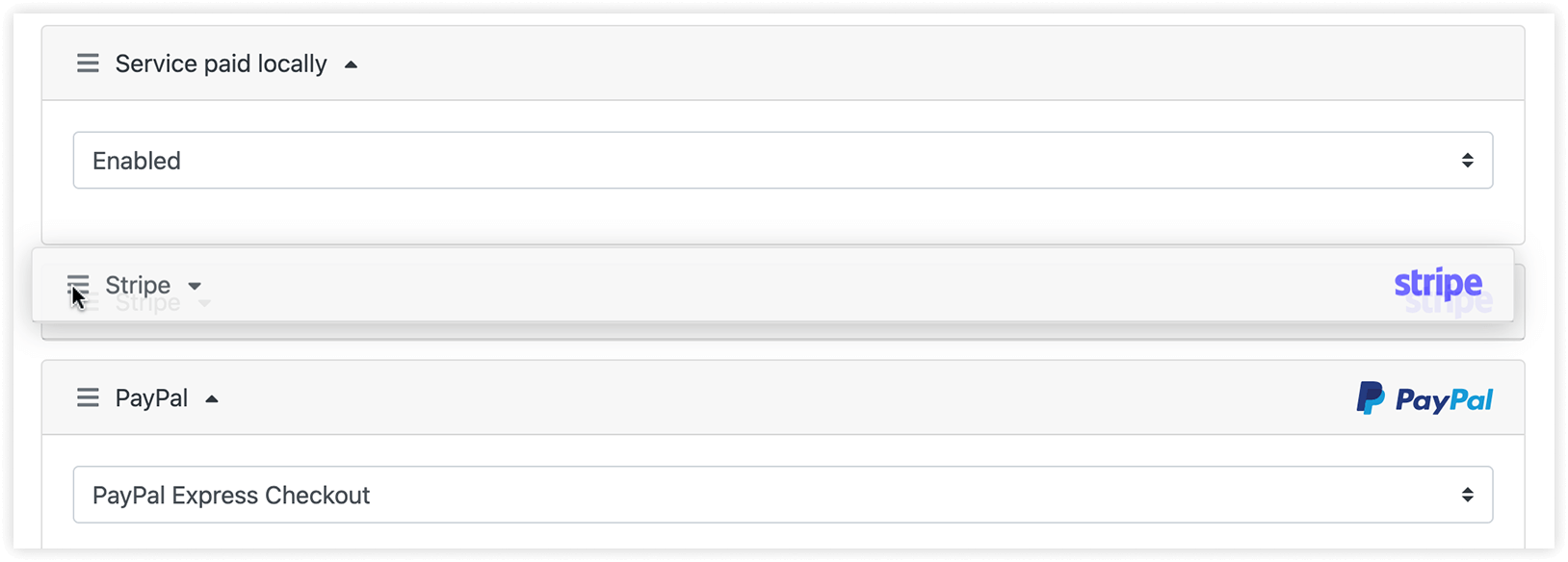
Um die Reihenfolge der im Buchungsformular auf der Website angezeigten Zahlungsoptionen zu ändern, ziehen Sie das Sandwich-Symbol neben der gewünschten Zahlungsoption in der Liste nach oben oder unten.
SIEHE AUCH
Mehr über Zahlungsoptionen erfahren – wenn Sie Ihren Kunden die Wahl der Zahlungsmethode überlassen möchten.
Deposit Payments (Add-on) – teilt die Zahlung in zwei Raten auf.
GUT ZU WISSEN
Preisgestaltungsmöglichkeiten – erfahren Sie mehr über die Einrichtung von Preisen für Ihre Dienstleistungen.