
Stripe Payments (Bookly Cloud)
Mit Stripe Payments können Sie Zahlungen Ihrer Kunden über das Stripe-Zahlungsgateway entgegennehmen, gegen eine geringe Provision von 0,9 % pro Transaktion.
Hinweis
Abschnitt betitelt „Hinweis“- Stripe erhebt zusätzliche Bearbeitungsgebühren, abhängig von Ihrem Konto und Ihrer Region.
- Stripe Payments und das Bookly Stripe (Add-on) sind unterschiedliche Produkte mit separaten Einstellungen:
- Stripe Payments (Cloud) – Kunden werden zur Stripe-Website weitergeleitet, um die Zahlung abzuschließen.
- Bookly Stripe (Add-on) – Kunden schließen die Zahlung direkt in Ihrem Buchungsformular ab, ohne Weiterleitung.
Einrichtung
Bevor Sie beginnen, stellen Sie sicher, dass Sie ein aktives Stripe-Konto besitzen.
- Gehen Sie in Ihrem WordPress-Dashboard zu Bookly Cloud.
- Klicken Sie neben Stripe Payments auf Get Started.
- Sie werden zur Seite von Stripe Connect weitergeleitet. Melden Sie sich bei Ihrem Stripe-Konto an und klicken Sie auf Connect my Stripe account.
- Sobald die Verbindung besteht, gehen Sie zu Bookly > Einstellungen > Zahlungen.
- Aktivieren Sie die Zahlungsmethode Stripe Cloud.
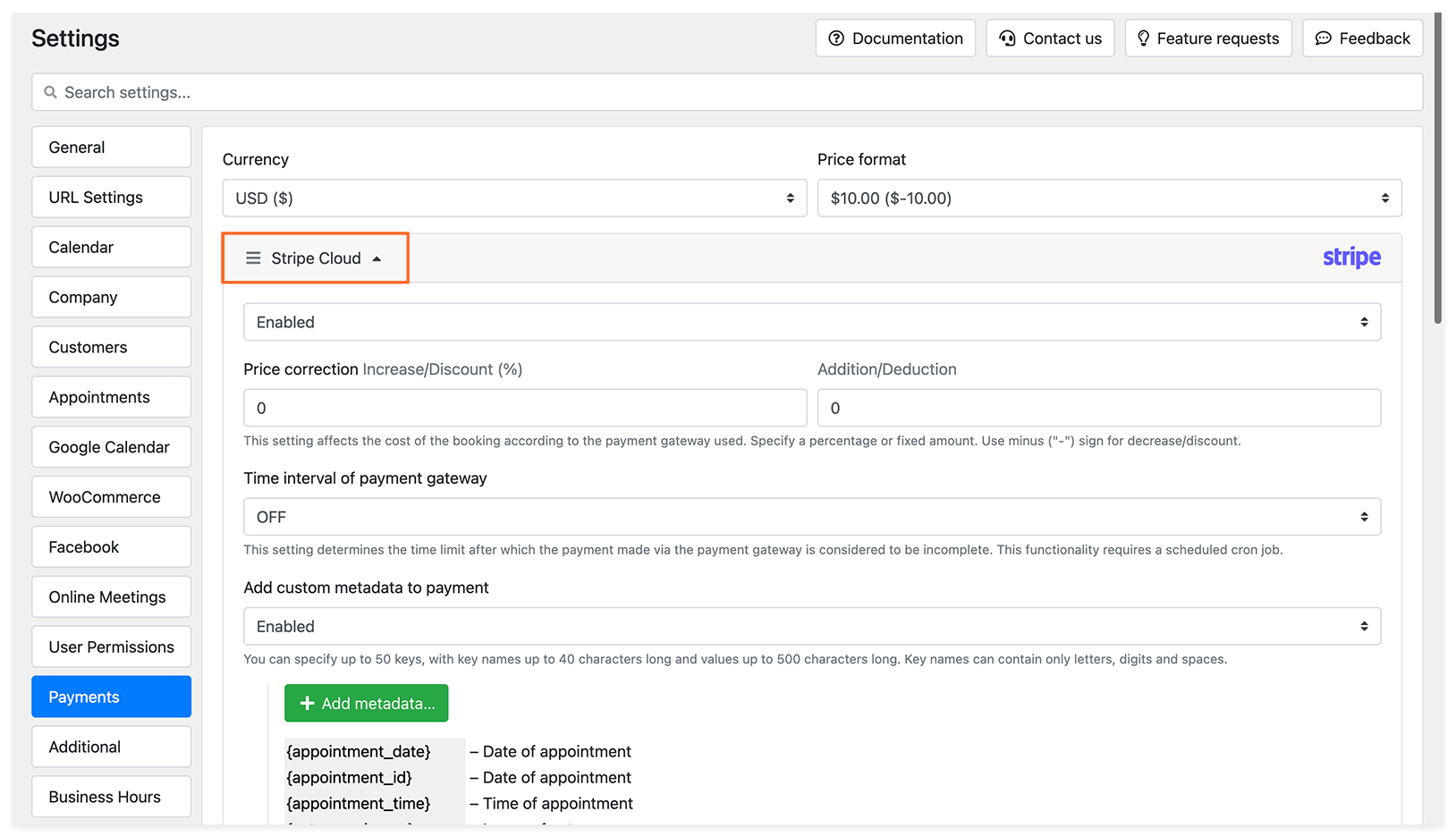
Weitere Einstellungen
Benutzerdefinierte Metadaten
Fügen Sie Ihren Zahlungen mithilfe verfügbarer Shortcodes zusätzliche Informationen hinzu. Diese Daten werden zusammen mit der Zahlung an Stripe übermittelt.
Preiskorrektur
Passen Sie die Gesamtkosten der Buchung je nach gewählter Zahlungsmethode an.
Zeitintervall des Zahlungs-Gateways
Legen Sie fest, nach welcher Zeit eine Zahlung als unvollständig gilt, wenn sie nicht abgeschlossen wurde.
Hinweis: Diese Funktion erfordert einen konfigurierten Cron-Job.
Erstattungen
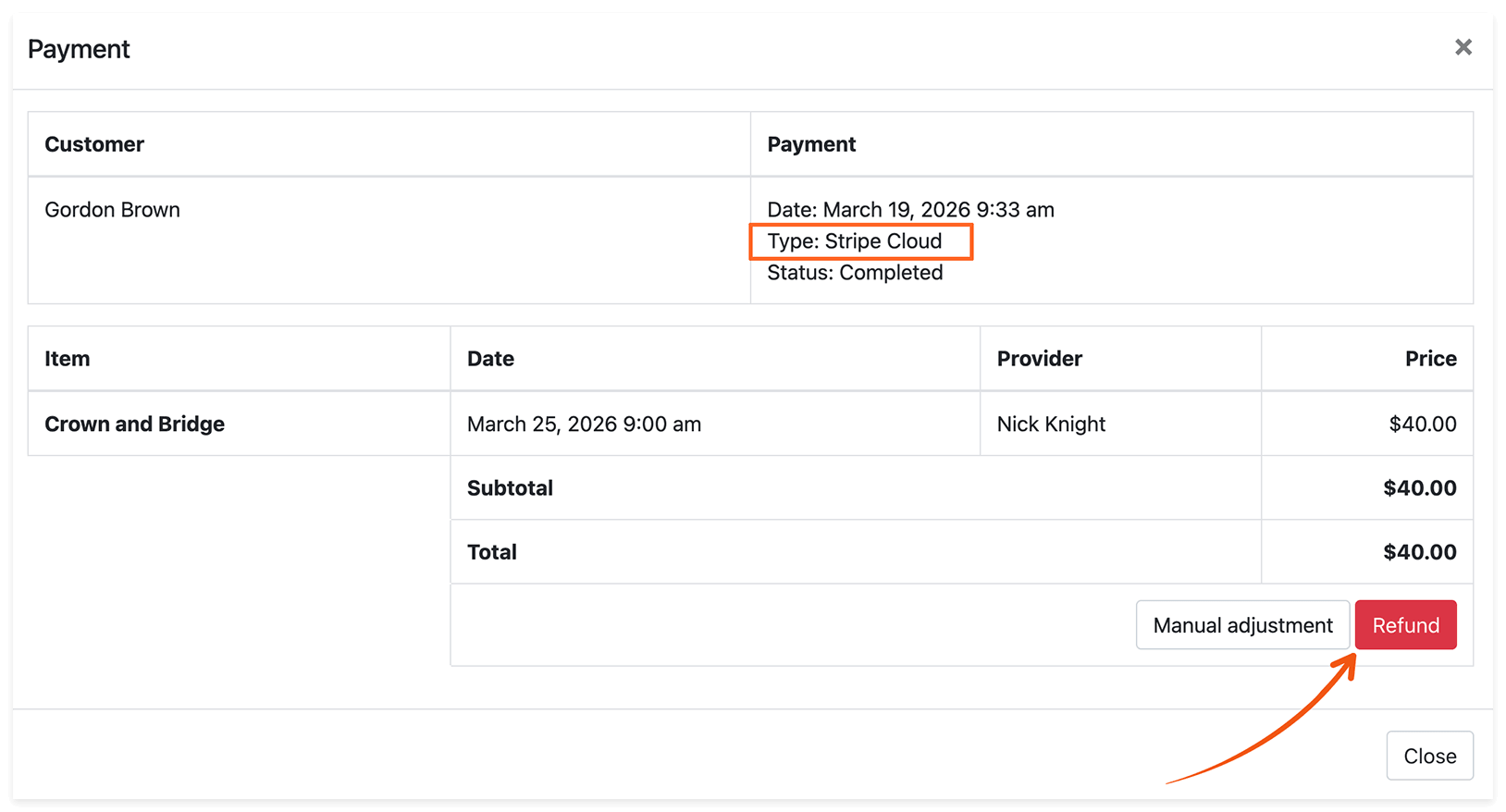
Über Stripe Cloud getätigte Zahlungen können direkt in Bookly erstattet werden.
Öffnen Sie die Zahlungsdetails und klicken Sie auf die Schaltfläche Erstattung.
Eine vollständige Liste der Bookly-Cloud-Produkte finden Sie hier: Bookly-Cloud-Produkte.