
Buchungsformular über WPML übersetzen
WPML ist die empfohlene Lösung, um das Plugin zu übersetzen und mehrsprachige Unterstützung anzubieten.
Mit WPML können Sie Ihr gesamtes Plugin übersetzen, einschließlich dynamischer Inhalte wie Dienstleistungs- und Kategorietiteln, geplanter Benachrichtigungen und aller benutzerdefinierten Felder, die Sie vor der Übersetzung erstellt haben.
Einrichtung
Abschnitt betitelt „Einrichtung“1. Installieren Sie das WPML-Plugin und stellen Sie sicher, dass Sie die wichtigsten WPML-Komponenten hinzugefügt haben:
- WPML Multilingual CMS (das Kernplugin)
- WPML String Translation
Konfigurieren Sie WPML, bevor Sie mit der Übersetzung beginnen können. Wählen Sie WPML und folgen Sie den Schritten, um Ihre Website für die Übersetzung vorzubereiten.
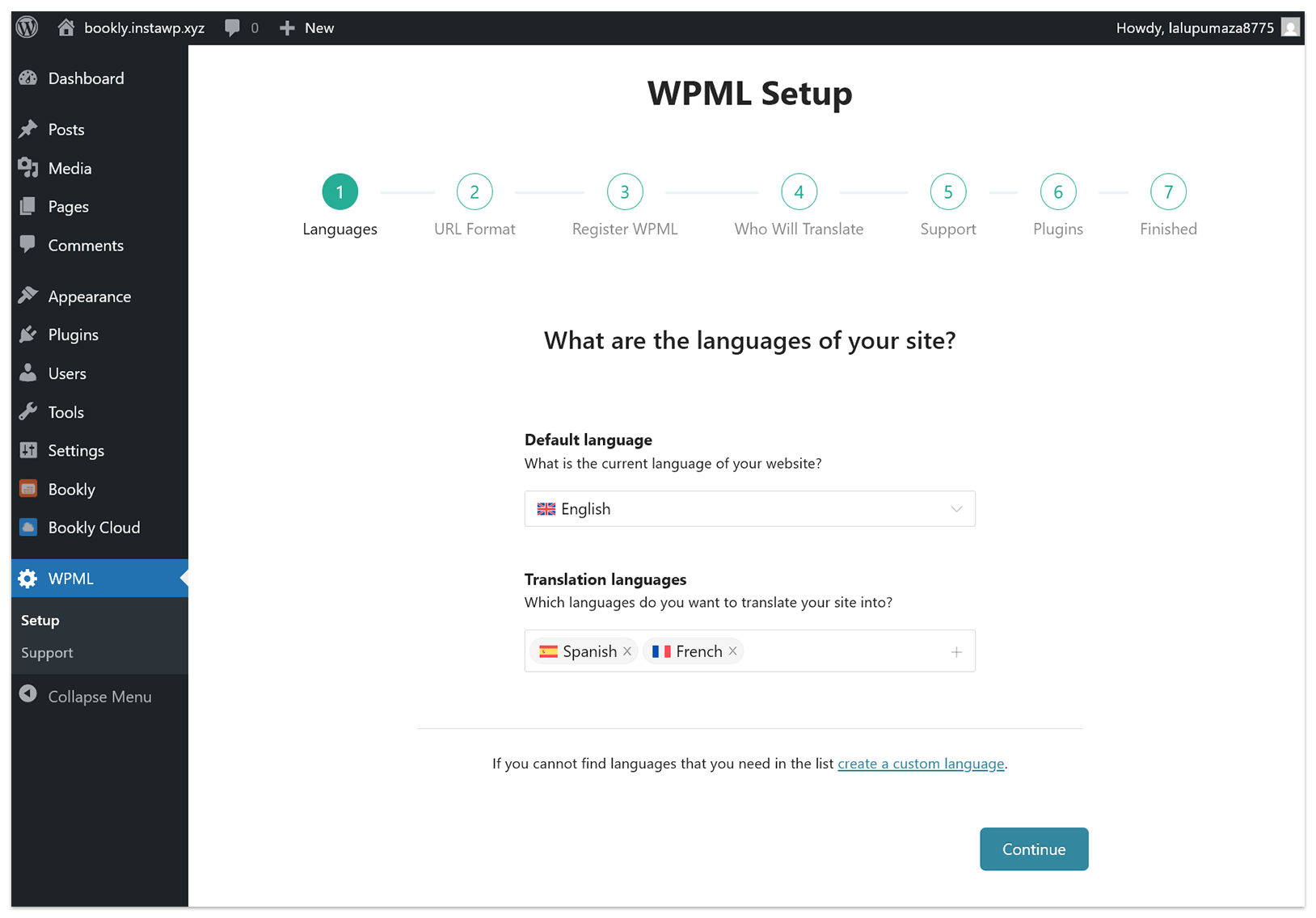
- Bookly installieren.
Wir empfehlen, WPML zu installieren, bevor Sie Bookly installieren – das ist der einfachste Weg, das gesamte Bookly-Plugin übersetzen zu lassen.
Falls Sie Bookly jedoch schon installiert haben, müssen Sie einen zusätzlichen Schritt ausführen, damit Ihre Benachrichtigungen und dynamischen Texte über WPML übersetzt werden. Gehen Sie einfach zu den Bereichen E-Mail-Benachrichtigungen und SMS Benachrichtigungen bzw. Darstellung und speichern Sie die Elemente erneut, die in WPML sichtbar sein sollen.
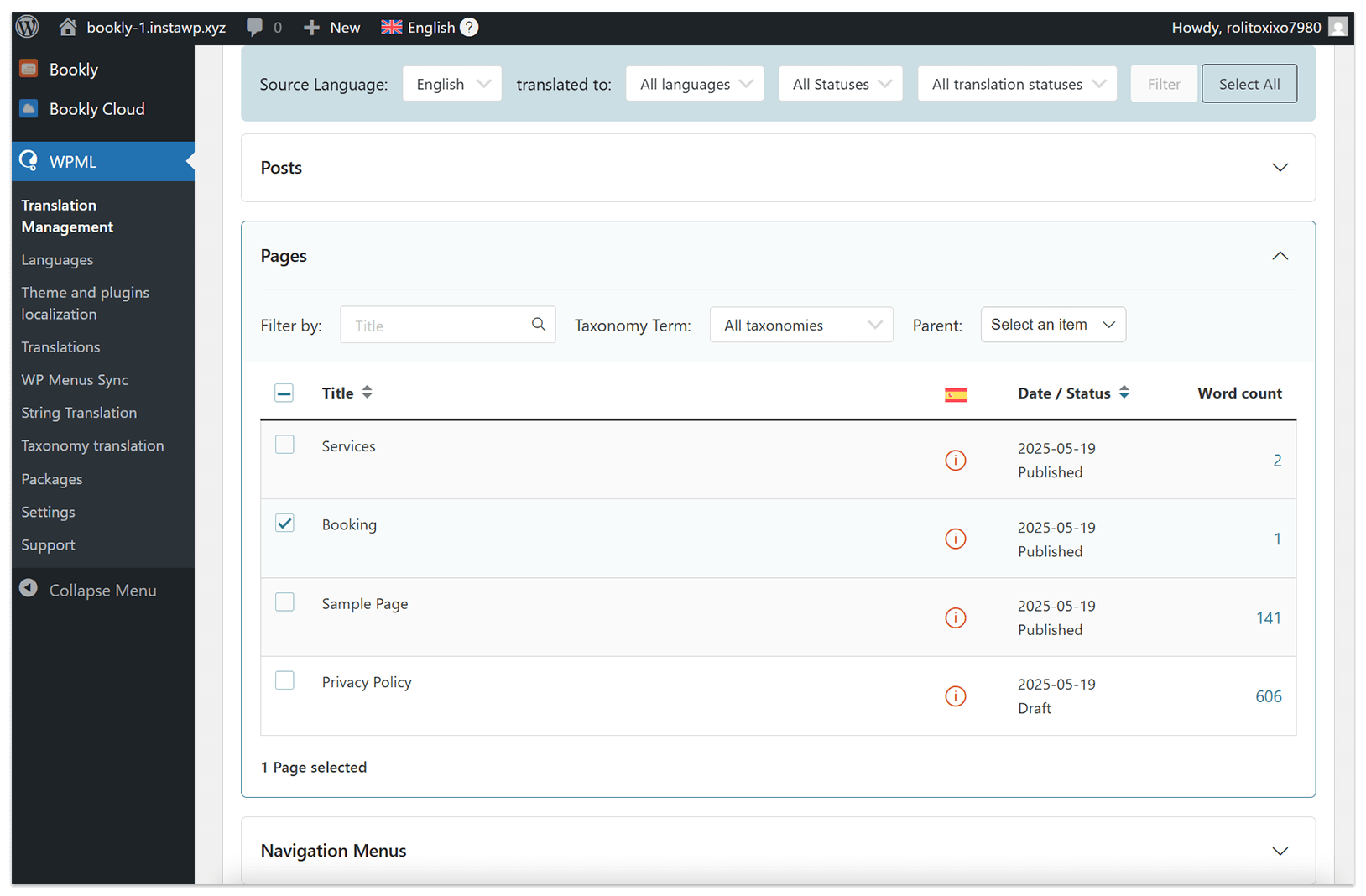
3. Um Texte aus Bookly zu übersetzen (z. B. Ihr Buchungsformular), übersetzen Sie zunächst die Seite, die Ihr Widget enthält. Gehen Sie einfach zu WPML > Translation Management, öffnen Sie den Bereich Pages und wählen Sie Ihre Seite aus.
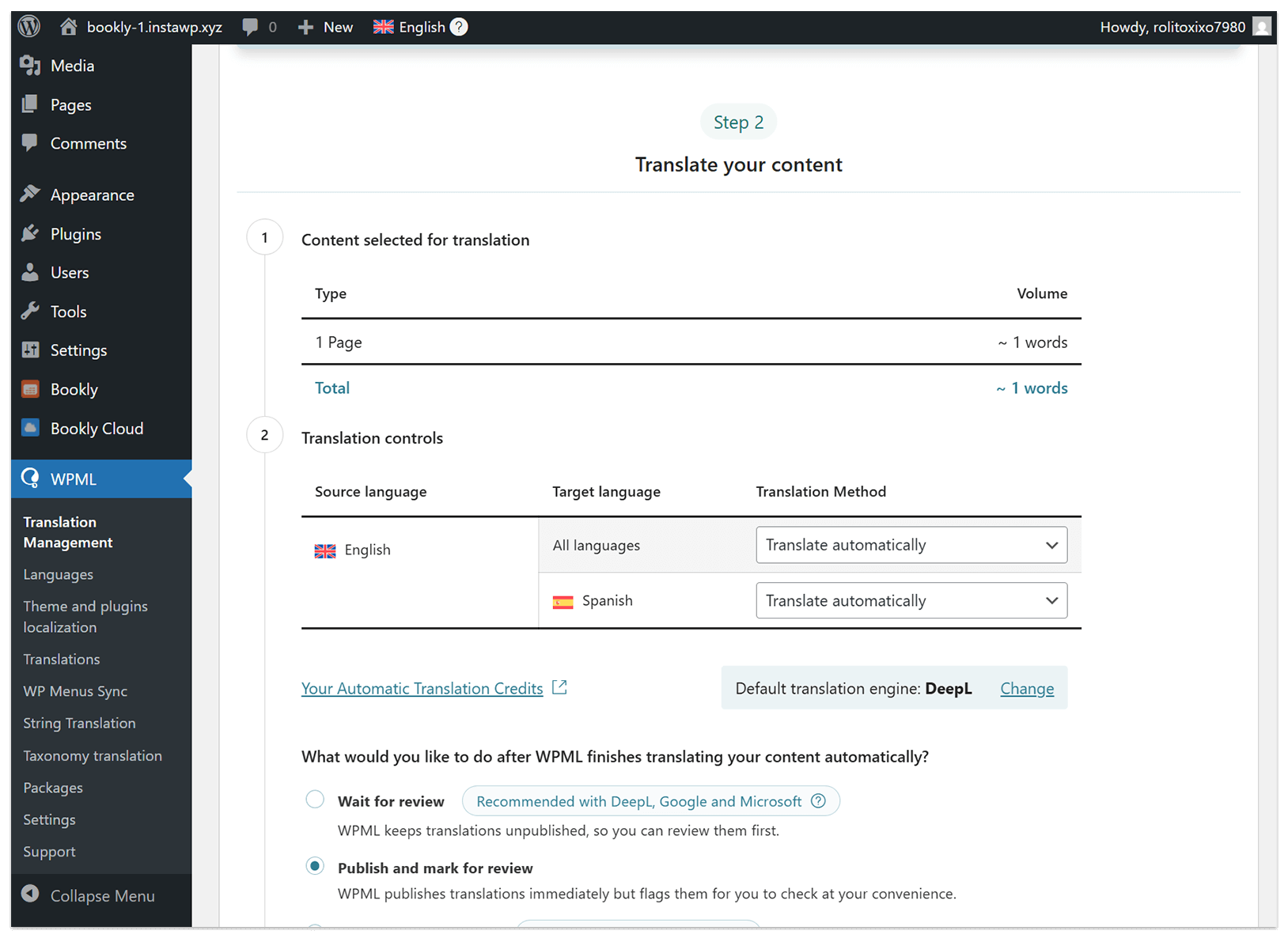
Wählen Sie dann eine Übersetzungsmethode und klicken Sie auf die Schaltfläche Translate. Für die beste Übersetzungsqualität empfehlen wir, die automatische Übersetzung von WPML zu nutzen.
Nachdem Ihre Seite übersetzt ist, besteht der nächste Schritt darin, die Texte innerhalb Ihres Bookly-Widgets zu übersetzen.
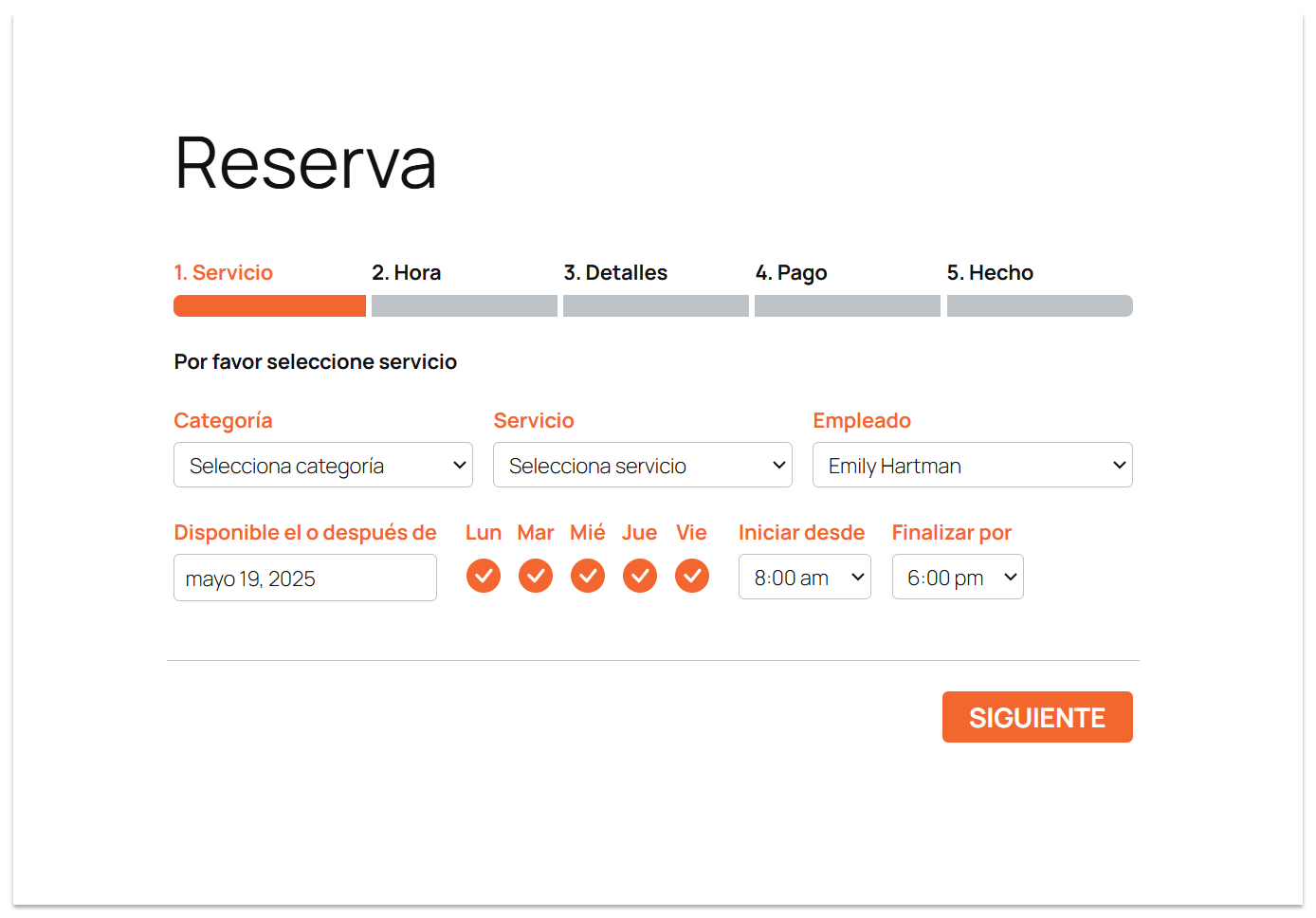
Standardmäßig liefert WPML automatisch Übersetzungen für die meisten Texte aus Bookly. Damit diese jedoch angezeigt werden, müssen Sie einige Texte aus Ihrem Widget zur Übersetzung senden.
Um Texte aus Ihren Bookly-Widgets zu übersetzen, gehen Sie zu WPML > Translation Management, und scrollen Sie nach unten zum Bereich Other texts (Strings). Suchen Sie anschließend nach einigen Texten in Ihrem Bookly-Widget und senden Sie diese zur Übersetzung.
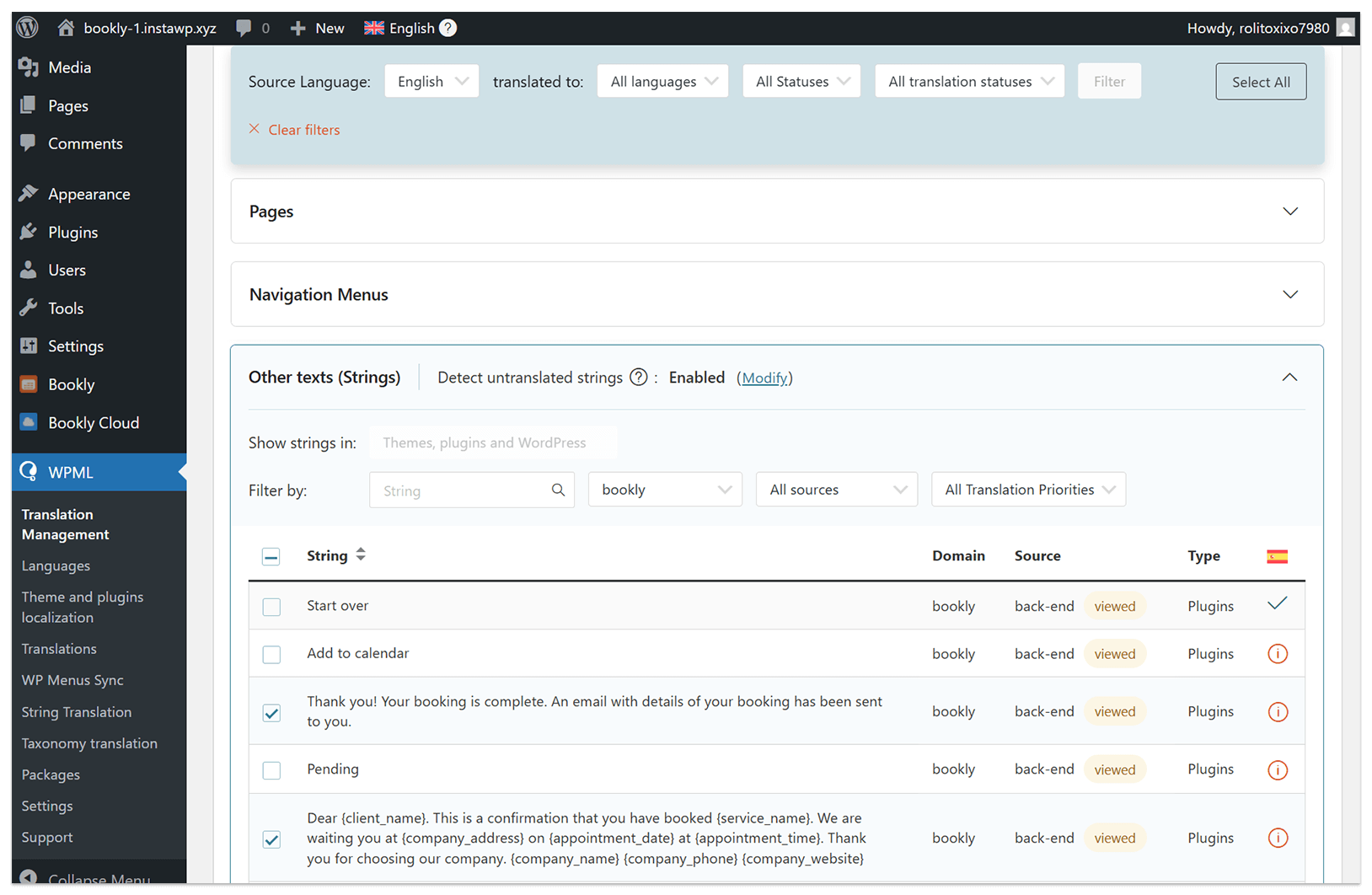
Ihr gesamtes Bookly-Widget wird jetzt übersetzt angezeigt. Sollten einige Texte noch unübersetzt sein, senden Sie diese manuell über den Bereich Other texts (Strings) zur Übersetzung.
SIEHE AUCH
Abschnitt betitelt „SIEHE AUCH“Buchungsformular veröffentlichen
Erscheinungsbild anpassen des Buchungsformulars – Farben ändern, Schaltflächen umbenennen und Personalisierungscodes zu praktisch allen Elementen der Buchungsformular-Oberfläche hinzufügen.