
Besonders lange oder kurze Tage (Special Days Add-on)
Wichtig
Abschnitt betitelt „Wichtig“Alle Add-ons für Bookly setzen voraus, dass Bookly PRO installiert und aktiviert ist.
Mit dem Special Days (Add-on) für Bookly können Sie die Arbeitszeiten von Mitarbeitern speziell für bestimmte besondere Tage im Jahresverlauf anpassen. Mit dieser Funktion lassen sich Zeitpläne einschließlich Pausen individuell anpassen – abweichend von den Standardarbeitszeiten der einzelnen Mitarbeiter.
Einrichtung
1. Kaufen, herunterladen, installieren und aktivieren Sie das Special Days (Add-on) unter Plugins.
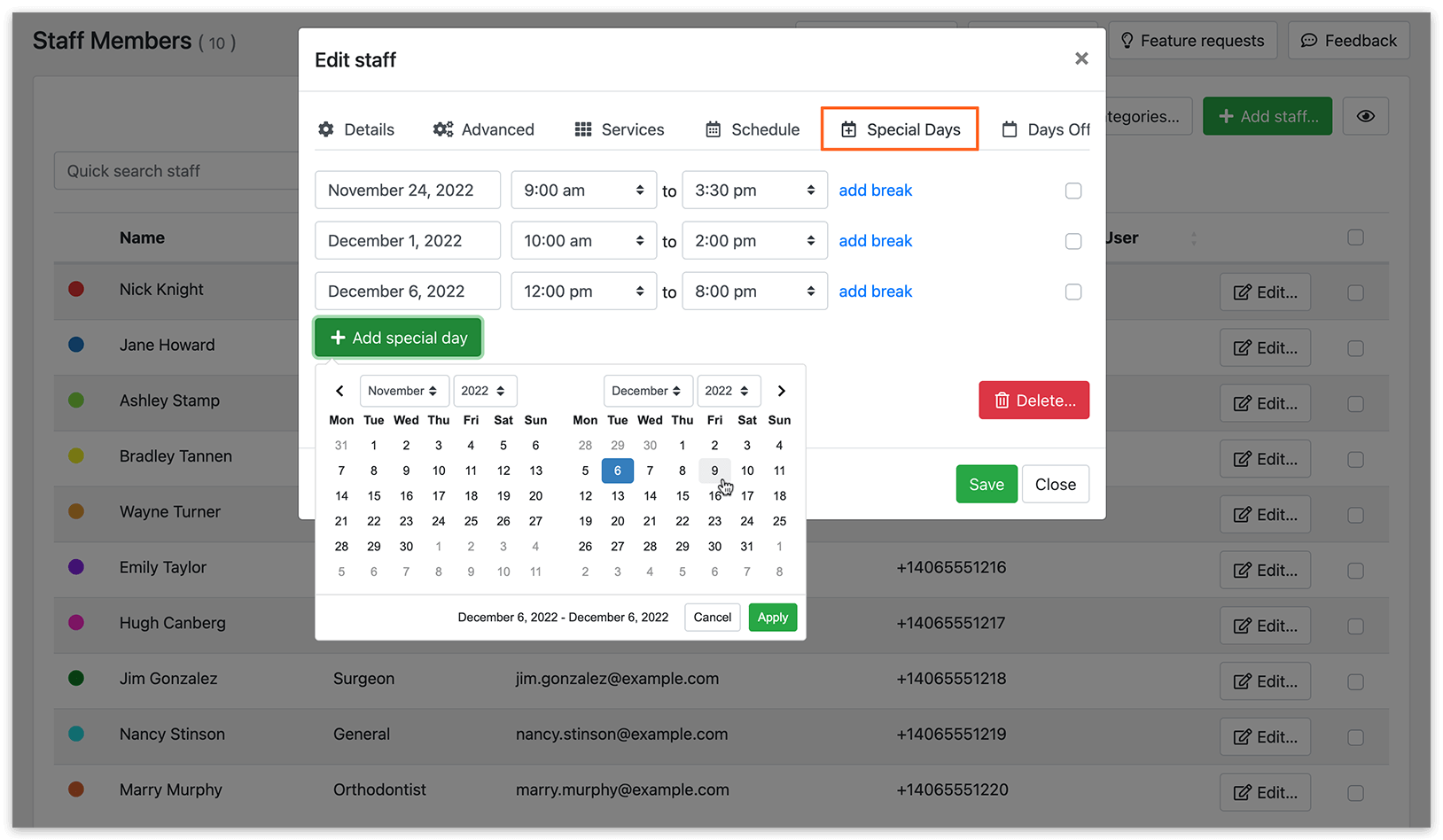
2. Wählen Sie im Bereich Mitarbeiter einen Mitarbeiter aus und klicken Sie auf Bearbeiten. Öffnen Sie den Tab Sondertage und legen Sie für jeden Tag, der vom Standardarbeitsplan des Mitarbeiters abweicht, die Arbeitszeiten und Pausen fest.
Durch die Konfiguration der Sondertage-Einstellungen können Sie den regulären Zeitplan und sogar freie Tage für jeden Mitarbeiter überschreiben.
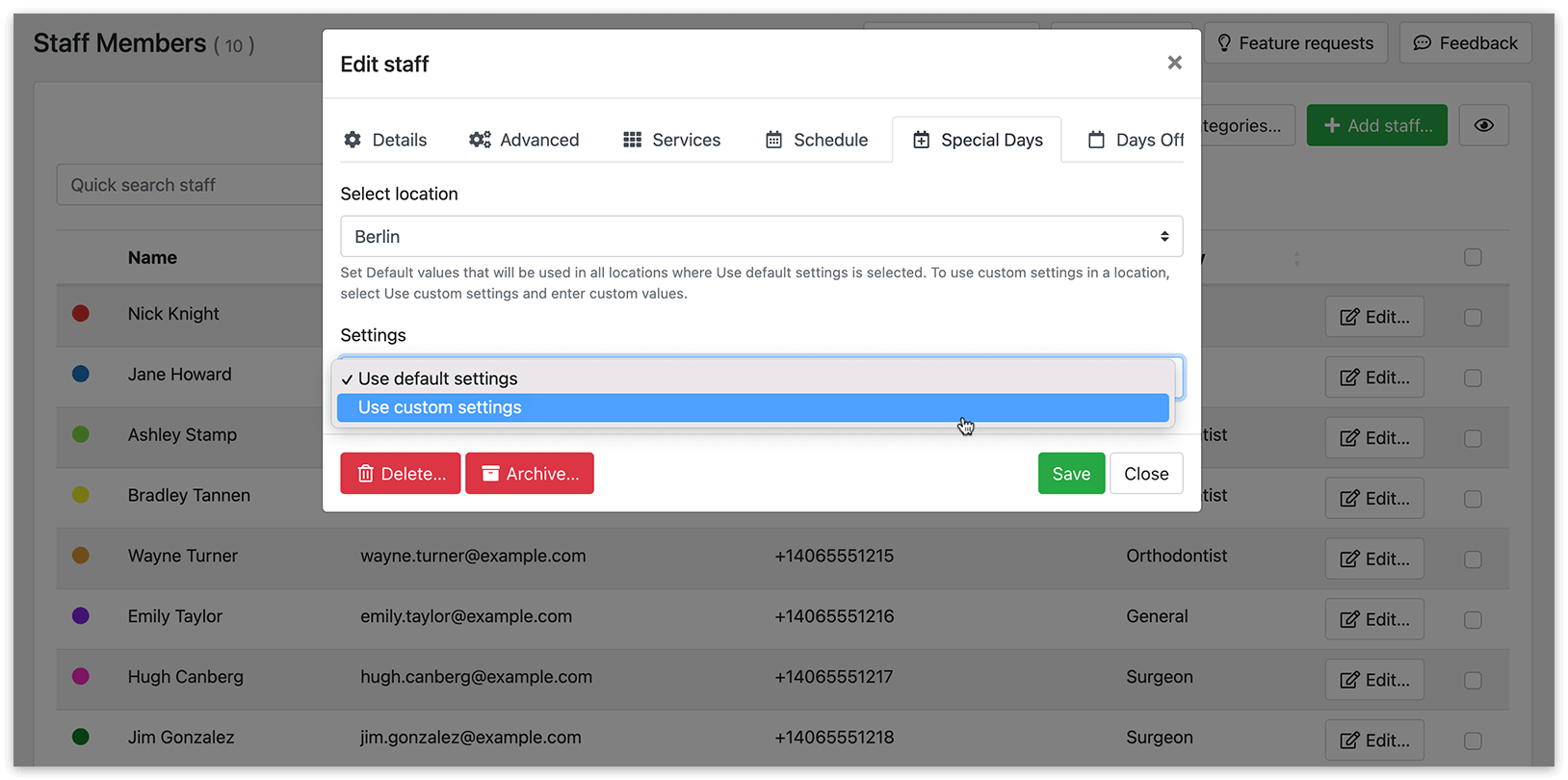
3. Wenn Sie das Bookly Locations (Add-on) verwenden, können Sie individuelle Zeitpläne für Mitarbeiter basierend auf unterschiedlichen Standorten festlegen. Aktivieren Sie dazu unter Einstellungen > Standorte die Option Benutzerdefinierte Einstellungen für den Standort. Beim Festlegen des Zeitplans eines Mitarbeiters können Sie dann zwischen Standorten wählen und die Sondertage entsprechend einrichten.
So erstellen Sie besondere Veranstaltungen mit dem Special Days (Add-on)
Sie können gelegentliche einmalige Besuche oder Veranstaltungen zur Buchung anbieten.
- Deaktivieren Sie den regulären Zeitplan für Ihren Mitarbeiter.
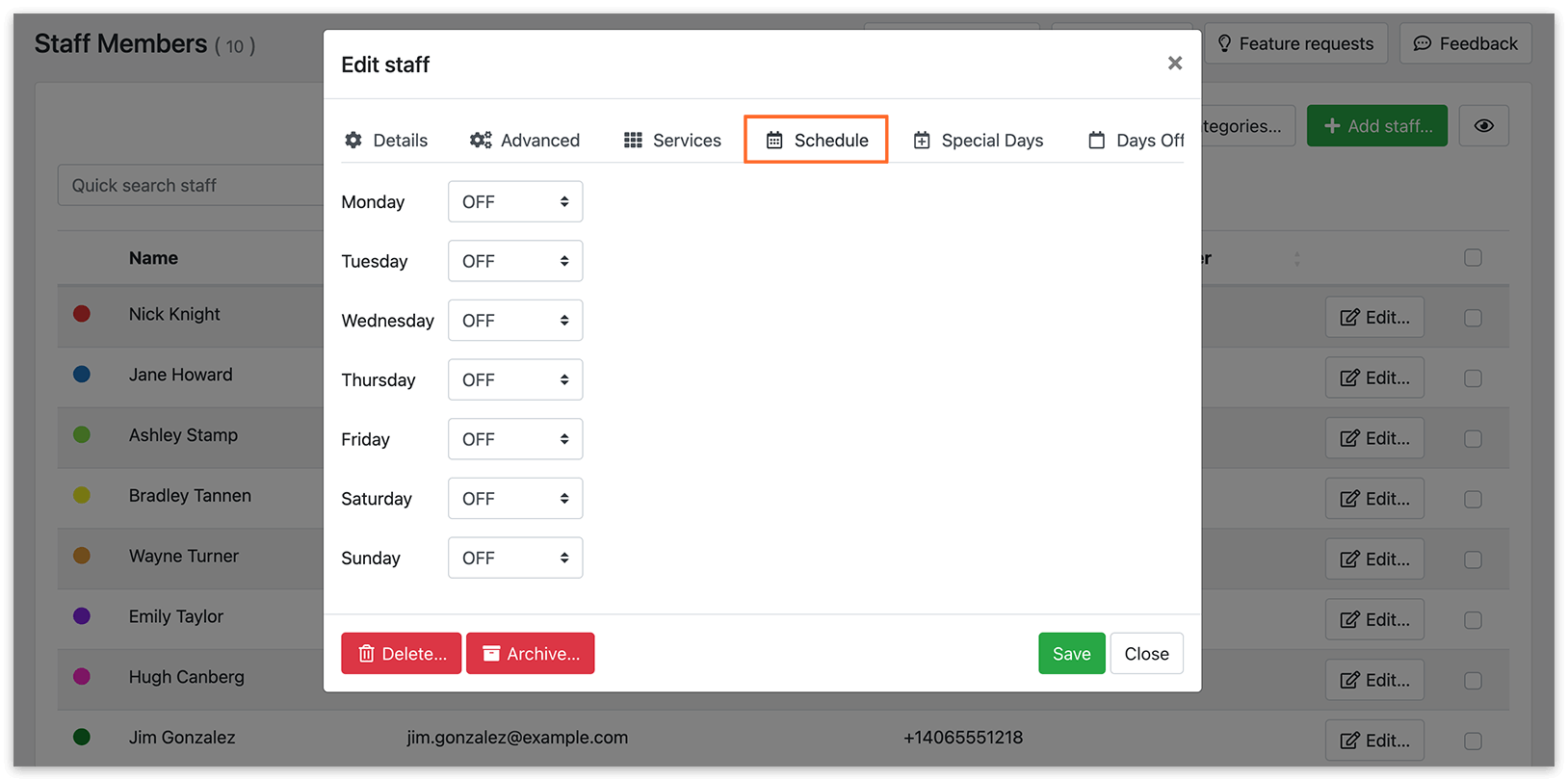
- Wechseln Sie zum Tab Sondertage und legen Sie den Zeitplan des Mitarbeiters ausschließlich für die konkreten Tage fest, die für die besonderen Veranstaltungen vorgesehen sind.
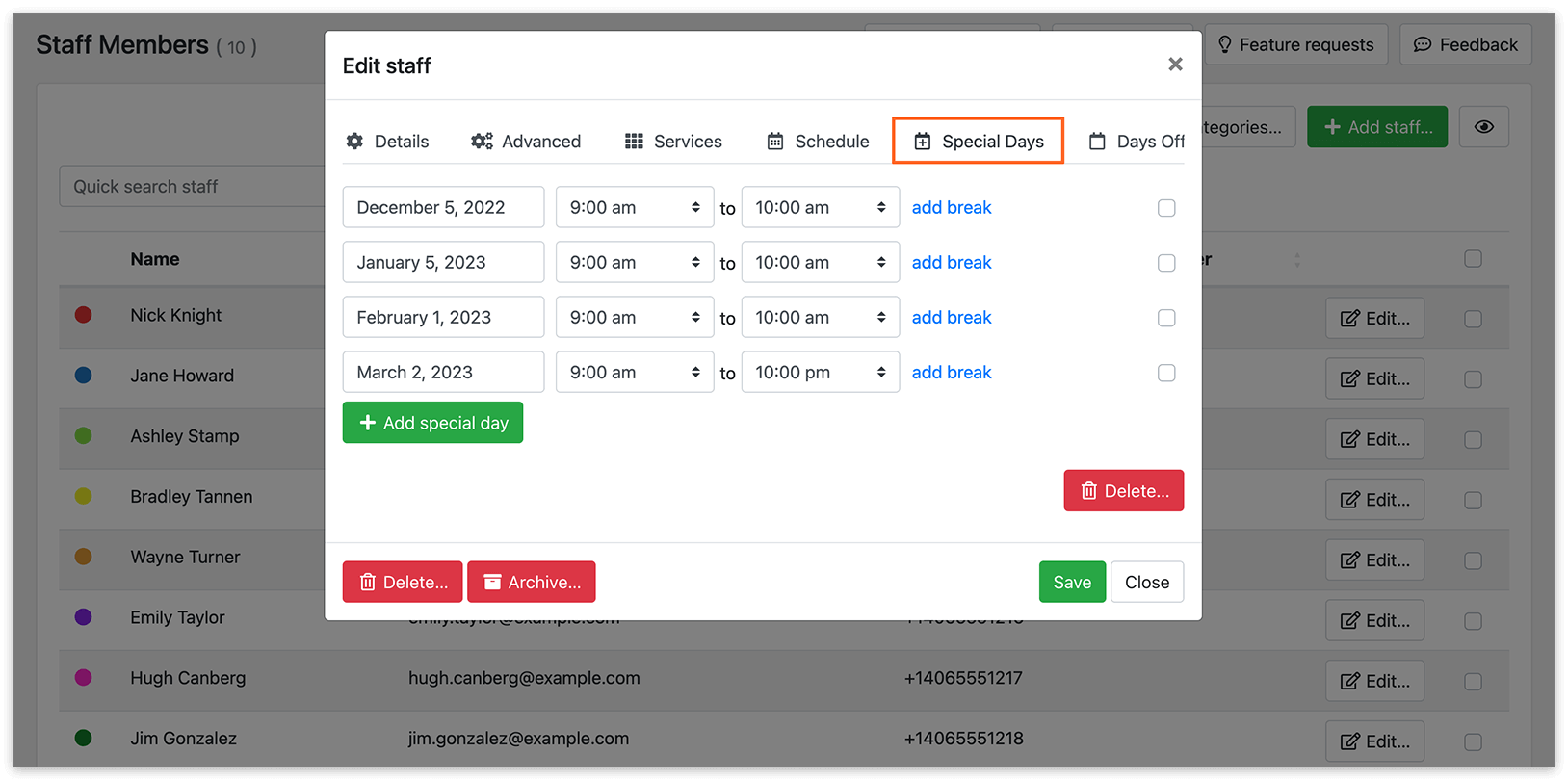
Das Buchungsformular zeigt verfügbare Zeitfenster basierend auf dem konfigurierten Sonderzeitplan an.
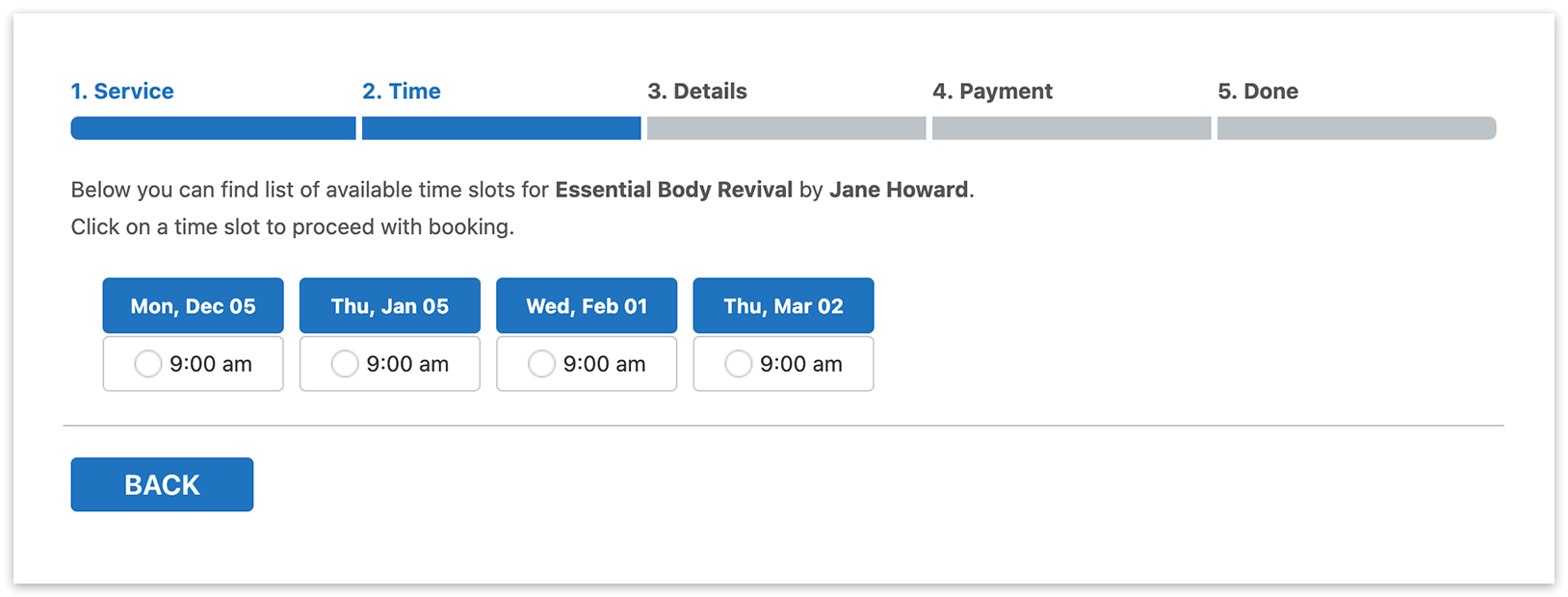
- Optional können Sie den ersten Schritt Ihres Buchungsformulars ausblenden, um den Ablauf zu vereinfachen. Lesen Sie hier nach, wie das geht.
Testen Sie diese Demo (sowohl Frontend- als auch Backend-Version), um besser zu verstehen, wie das Special Days (Add-on) funktioniert.
Sehen Sie sich dieses Video zur Konfiguration individueller Zeitpläne für Ihre Mitarbeiter an.
SIEHE AUCH
Standardarbeitszeiten, Feiertage & Pausen – erfahren Sie, wie Sie detaillierte Arbeitspläne für die normalen Tage im Jahr einrichten.
Unterschiedliche Preise im Tagesverlauf – berechnen Sie unterschiedliche Beträge für Termine, die zu verschiedenen Tageszeiten gebucht werden.
Mehrtägige Buchungen – siehe den Abschnitt „Dauer“ hier, wenn Sie eine Möglichkeit suchen, eine Termindauer von mehr als einem Tag festzulegen.
GUT ZU WISSEN
Google-Kalender-Synchronisierung – verfolgen Sie die Auslastung an vollen Tagen, indem Sie sie automatisch mit dem Google-Kalender jedes Mitarbeiters synchronisieren.
[Bookly-Blog] Was ist der Unterschied zwischen Service Schedule (Add-on) & Special Days (Add-on)