
Locations Add-on
Wichtig
Abschnitt betitelt „Wichtig“Für alle Add-ons für Bookly müssen Bookly PRO installiert und aktiviert sein.
Mit dem Bookly Locations (Add-on) können Sie mehrere Standorte für Ihre Dienstleistungen effizient verwalten. Mit diesem Add-on können Sie Mitarbeiter bestimmten Standorten zuordnen, Kunden bei der Buchung ihren bevorzugten Standort auswählen lassen und Termine für jeden Standort separat verwalten.
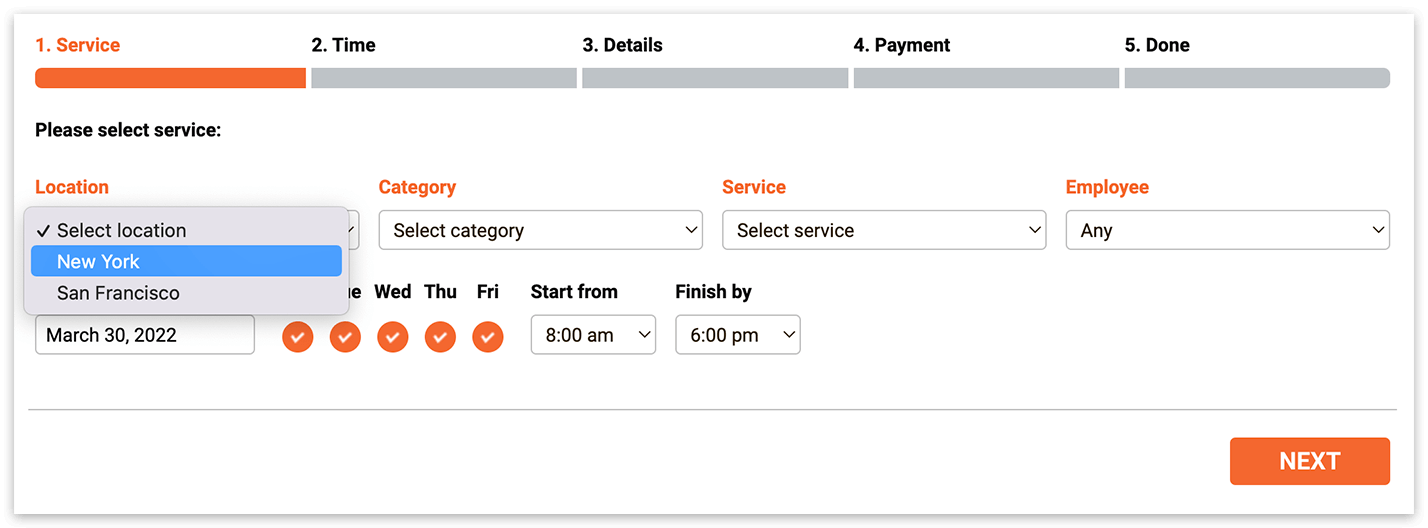
Einrichtung und Konfiguration
1. Kaufen Sie das Bookly Locations (Add-on), laden Sie es herunter, installieren und aktivieren Sie es unter Plugins.
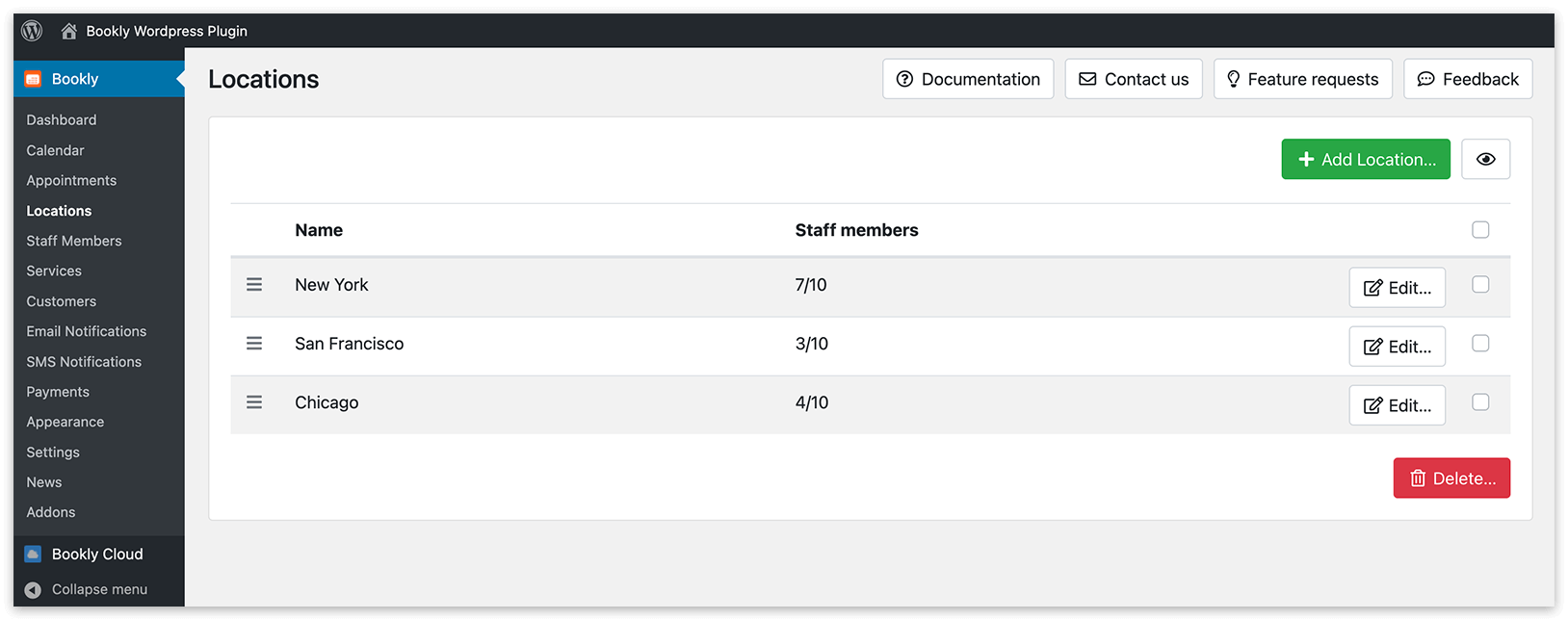
2. Fügen Sie im Bereich Standorte die verschiedenen Standorte hinzu, an denen Ihre Dienstleistungen angeboten werden.
3. Ordnen Sie Mitarbeiter bestimmten Standorten zu.
Individuelle Dienstleistungseinstellungen für Mitarbeiter an verschiedenen Standorten
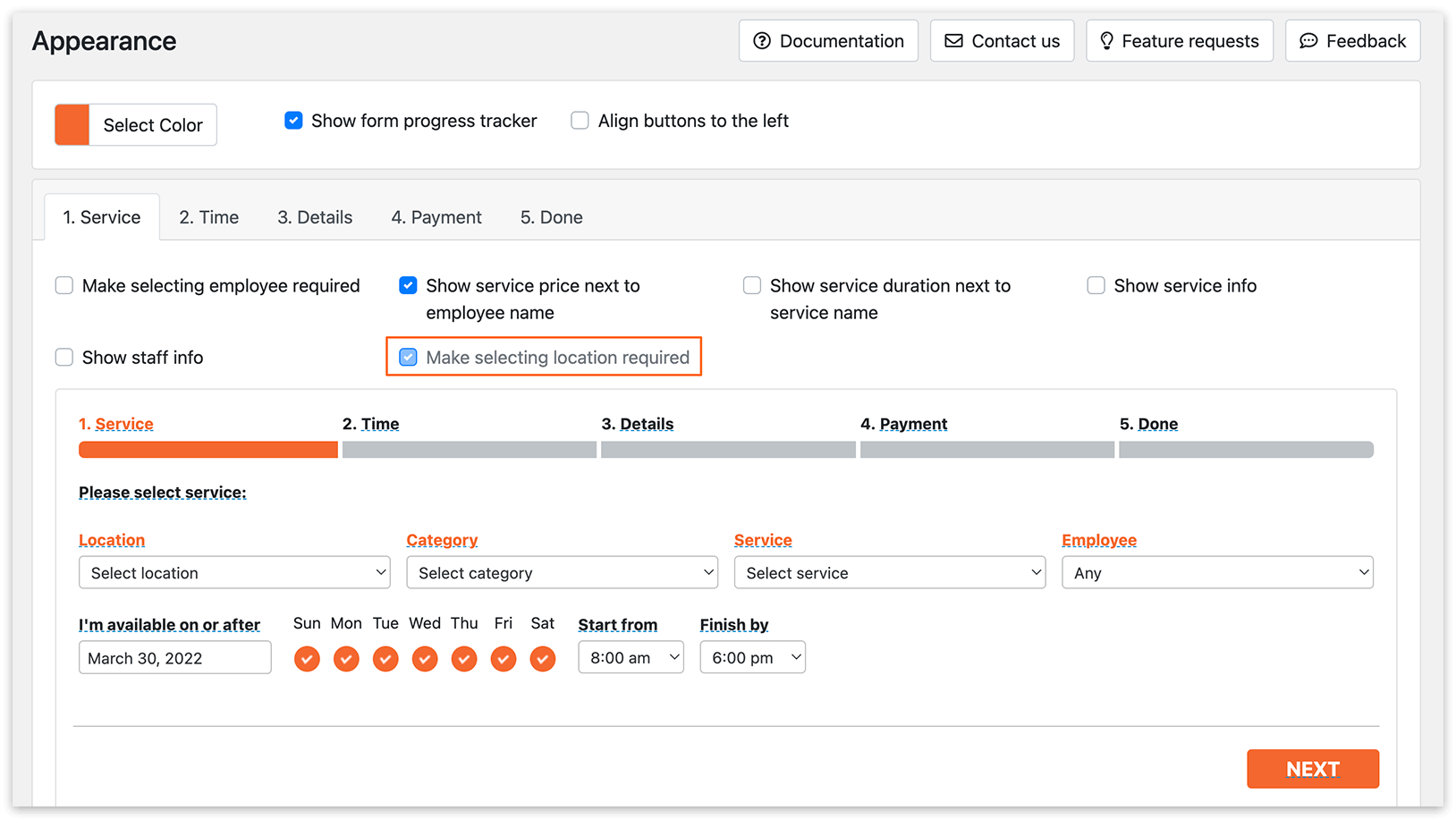
1. Aktivieren Sie die Option Benutzerdefinierte Einstellungen für den Standort unter Einstellungen > Standorte. Nach der Aktivierung wird das Feld „Standort“ im Buchungsformular (Darstellung > Tab Dienstleistung) zu einem Pflichtfeld.
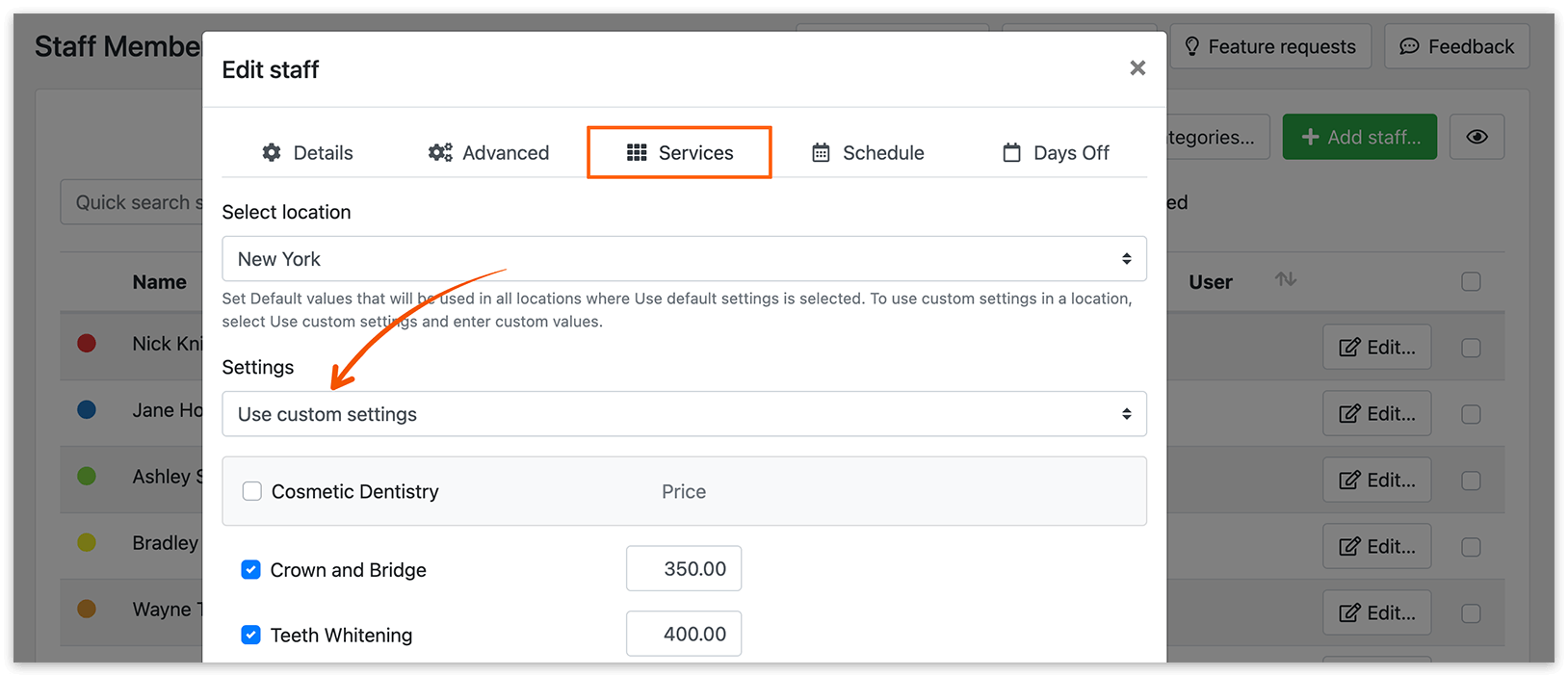
2. Wählen Sie unter Mitarbeiter > Bearbeiten > Tab Dienstleistungen einen Standort aus dem Dropdown-Menü aus und wählen Sie Benutzerdefinierte Einstellungen verwenden. Passen Sie Dienstleistungen und Preise für jeden Standort nach Bedarf an.
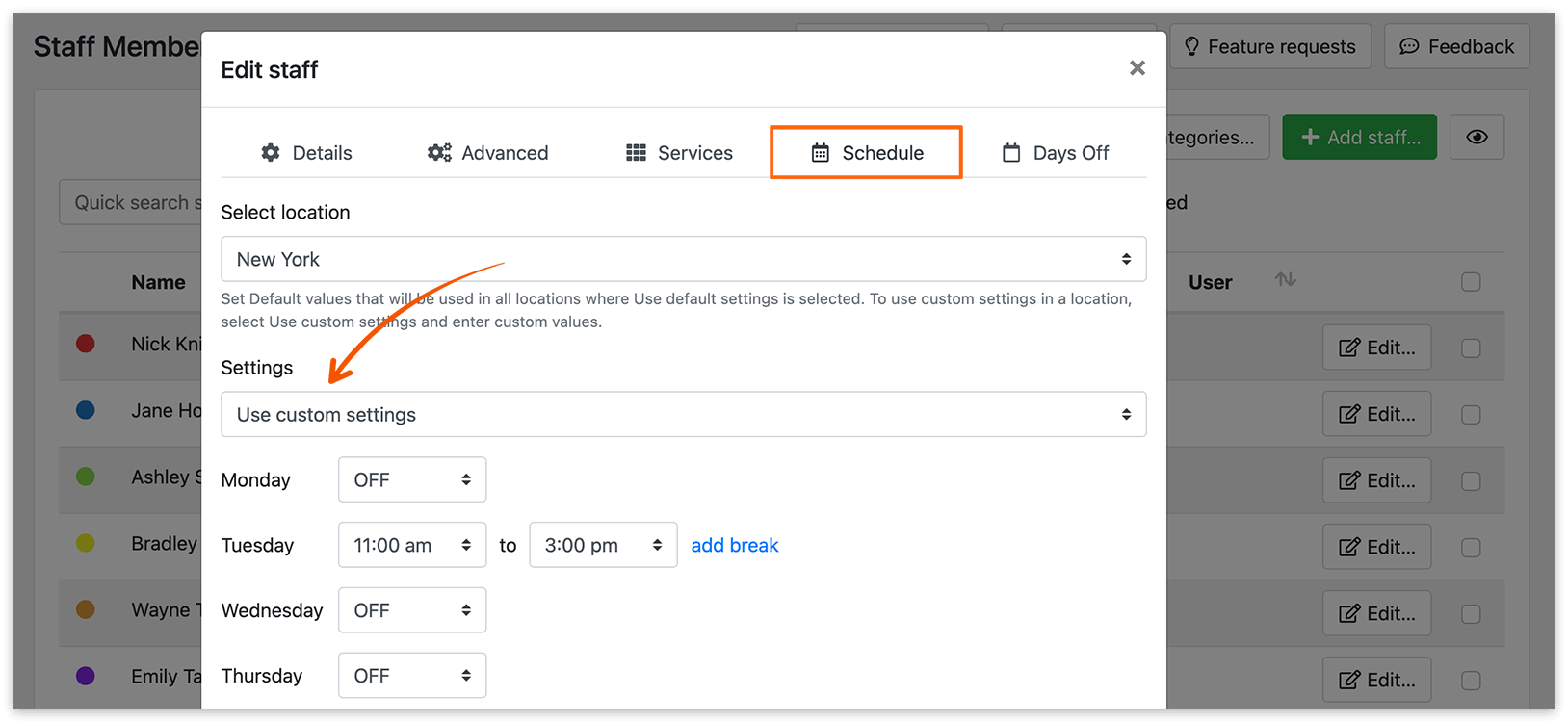
3. Legen Sie unter Mitarbeiter > Bearbeiten > Tab Terminplan individuelle Arbeitszeiten für Mitarbeiter an unterschiedlichen Standorten fest.
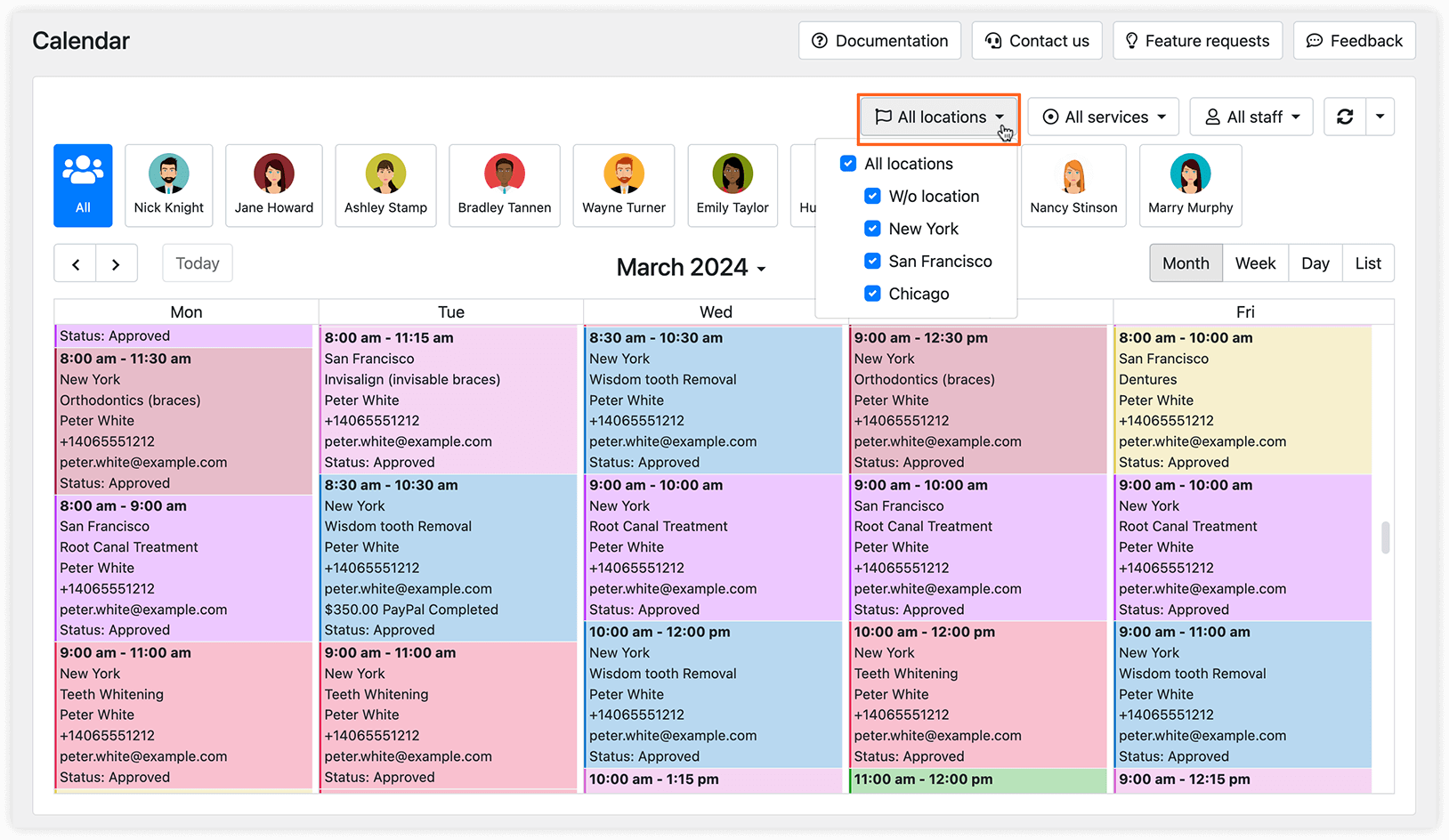
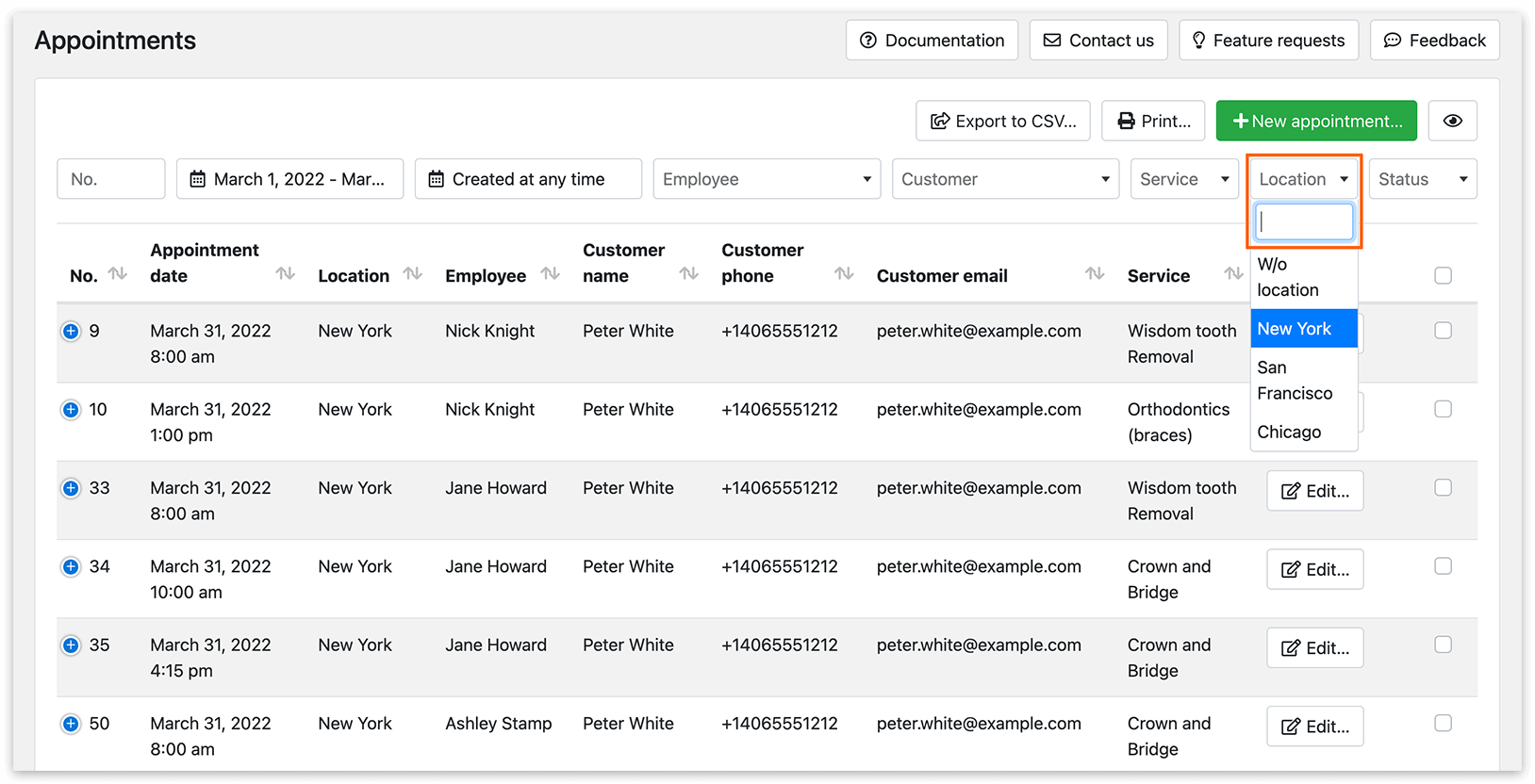
Filtern Sie Termine nach Standort sowohl im Bookly-Kalender als auch in der Terminliste.
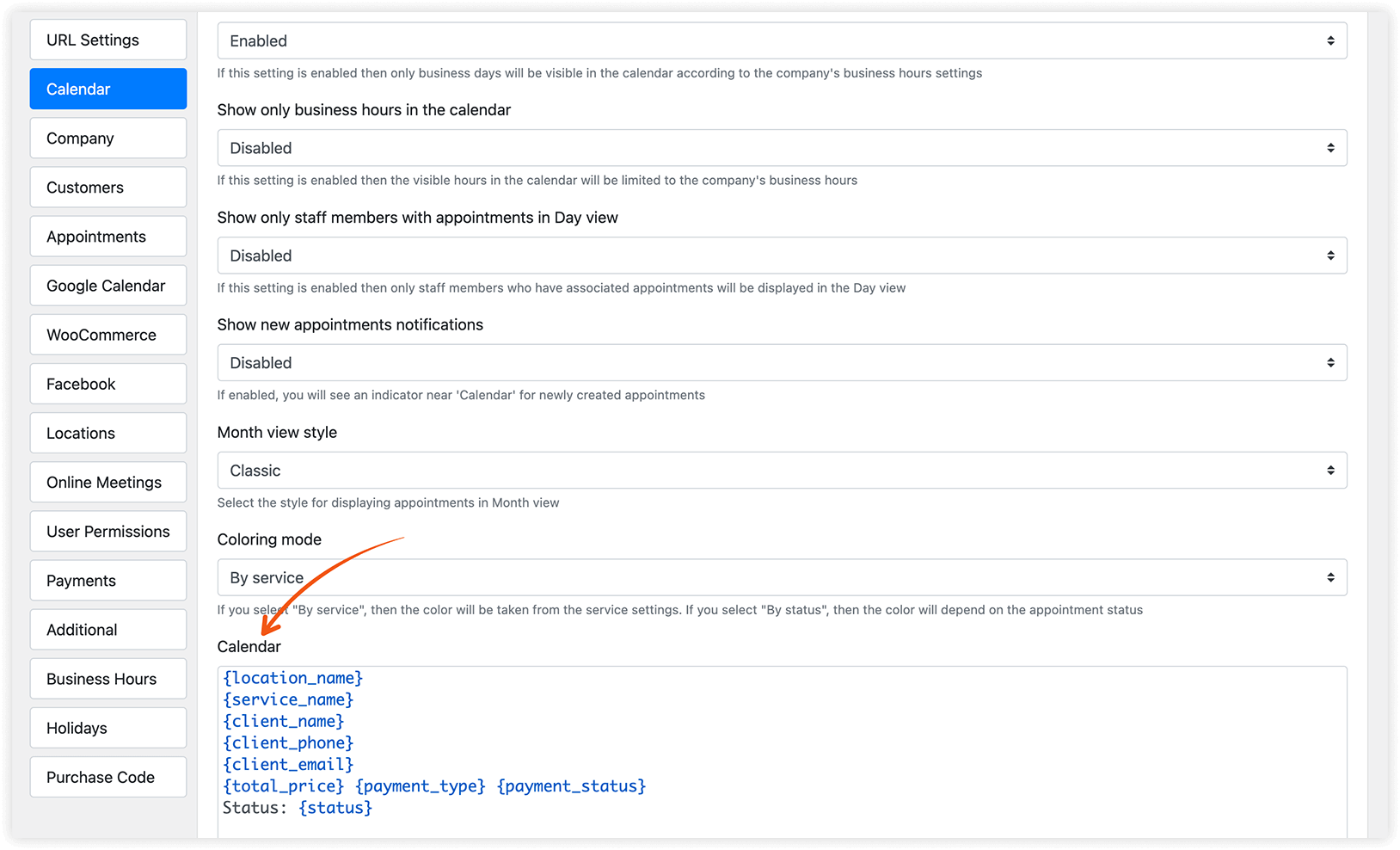
Um Standortangaben im Bookly-Kalender einzublenden, fügen Sie den Code {location_name} in die Vorlage für den Kalendereintrag unter Einstellungen > Kalender ein.
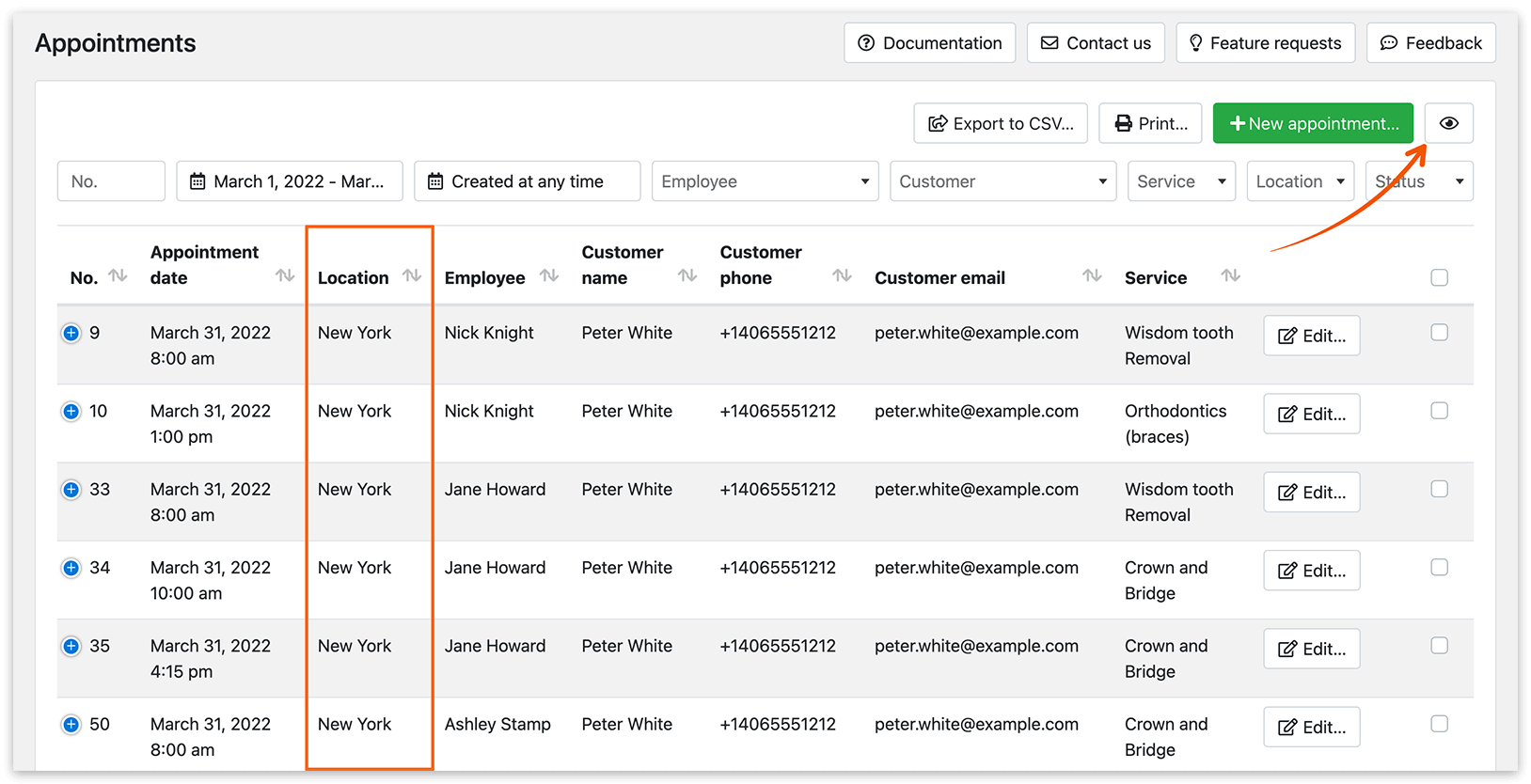
Aktivieren Sie die Spalte Standort in den Tabelleneinstellungen, um die Standortangaben in der Terminliste anzuzeigen.
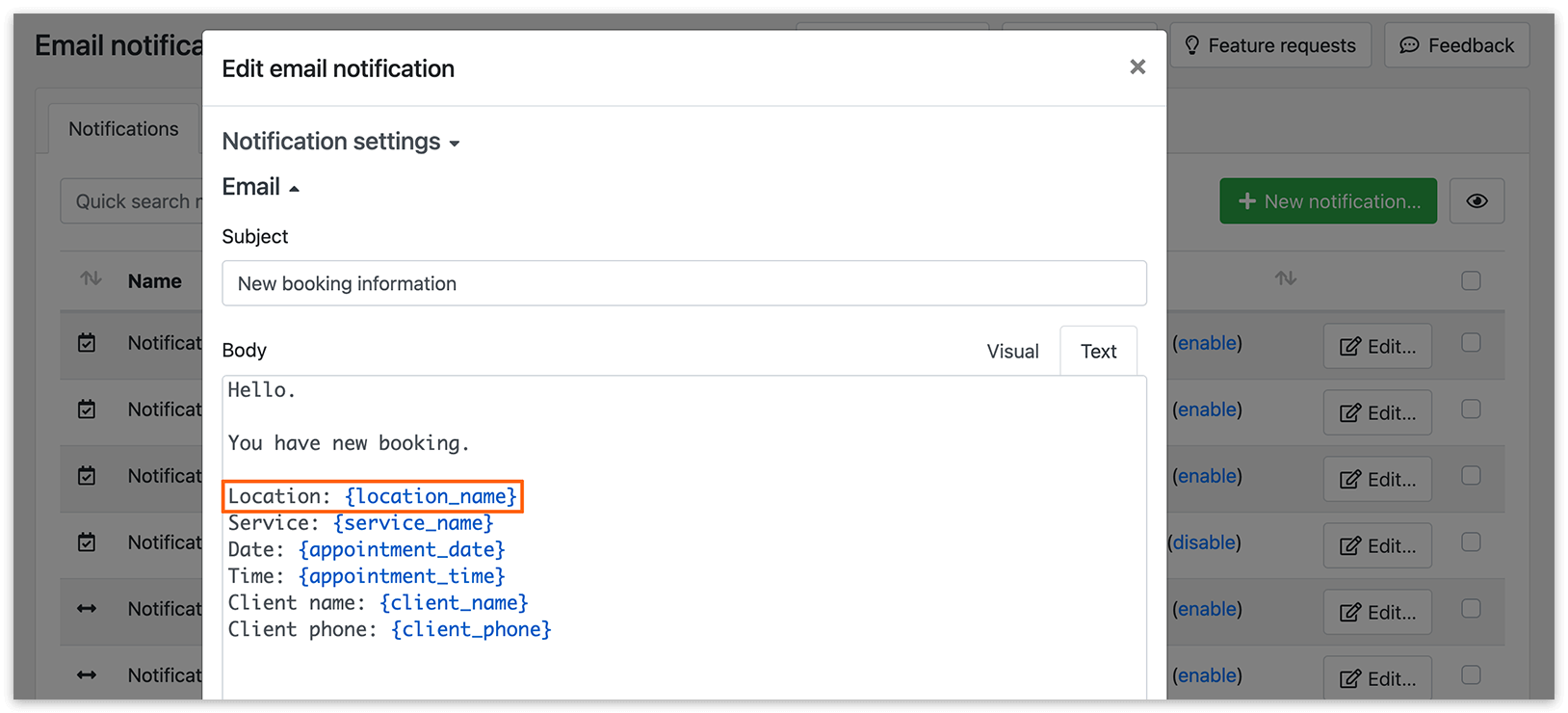
Passen Sie die Benachrichtigungsvorlagen an, indem Sie die Codes {location_name} und/oder {location_info} hinzufügen, um Standortangaben in Benachrichtigungen einzubinden.
Probieren Sie diese Demo aus, um besser zu verstehen, wie das Bookly Locations (Add-on) funktioniert.
Sehen Sie sich dieses Video-Tutorial an, um mehr über die Standortfunktion im Bookly-System zu erfahren.
SIEHE AUCH
So verwalten Sie Bookly-Termine – fügen Sie Ihre Buchungen mit einem Klick hinzu, sehen Sie sie ein und aktualisieren Sie sie.
Alle Arten von Bookly-Benachrichtigungen – erfahren Sie, wie Sie verschiedene Vorlagen für unterschiedliche Szenarien einrichten.