
Taxes Add-on
Wichtig
Abschnitt betitelt „Wichtig“Alle Add-ons für Bookly setzen voraus, dass Bookly PRO installiert und aktiviert ist.
Es ist wichtig zu beachten, dass die vom Bookly Taxes (Add-on) berechneten Steuerbeträge Schätzwerte sind. Je nach den Besonderheiten Ihres Unternehmens oder den geltenden Steuervorschriften können Ungenauigkeiten oder Abweichungen bei Ihren Steuerpflichten auftreten. Wir empfehlen ausdrücklich, sich für eine präzise, auf Ihre Situation abgestimmte Beratung an Ihren Steuer- oder Buchhaltungsberater zu wenden.
Je nach Ihrem Wohnsitzland müssen Sie unter Umständen Steuern gemäß den geltenden gesetzlichen Bestimmungen anwenden und diese anschließend in Ihre Buchhaltungsberichte übernehmen.
Durch die Aktivierung des Bookly Taxes (Add-on) erhalten Sie die Möglichkeit, verschiedene Steuersätze zu konfigurieren und auf Ihre Dienstleistungen und Produkte anzuwenden. Bookly berechnet dann automatisch die Steuern basierend auf Ihren festgelegten Einstellungen und zeigt sie entsprechend in der Warenkorb-Übersicht an.
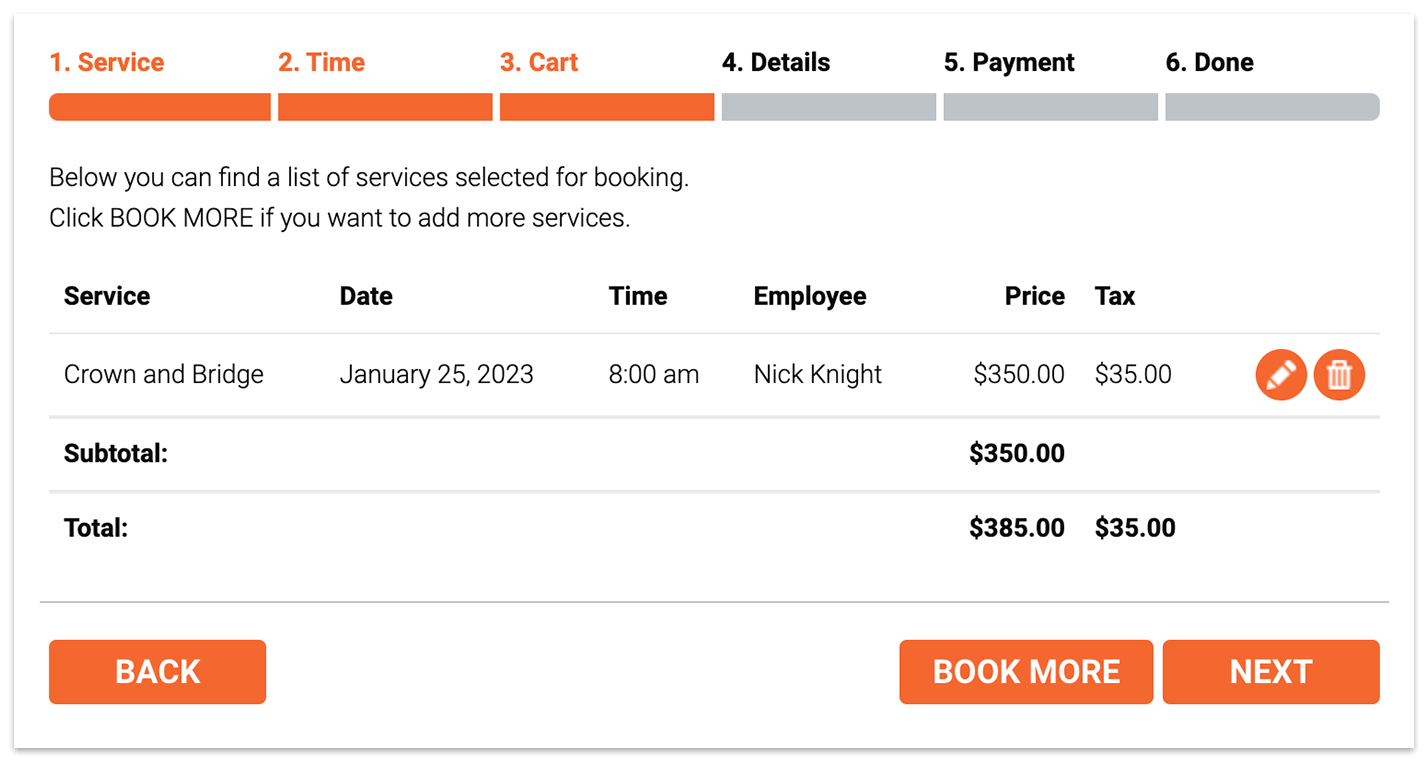
Dieser Screenshot zeigt das Buchungsformular mit installiertem und aktiviertem Bookly Cart (Add-on)
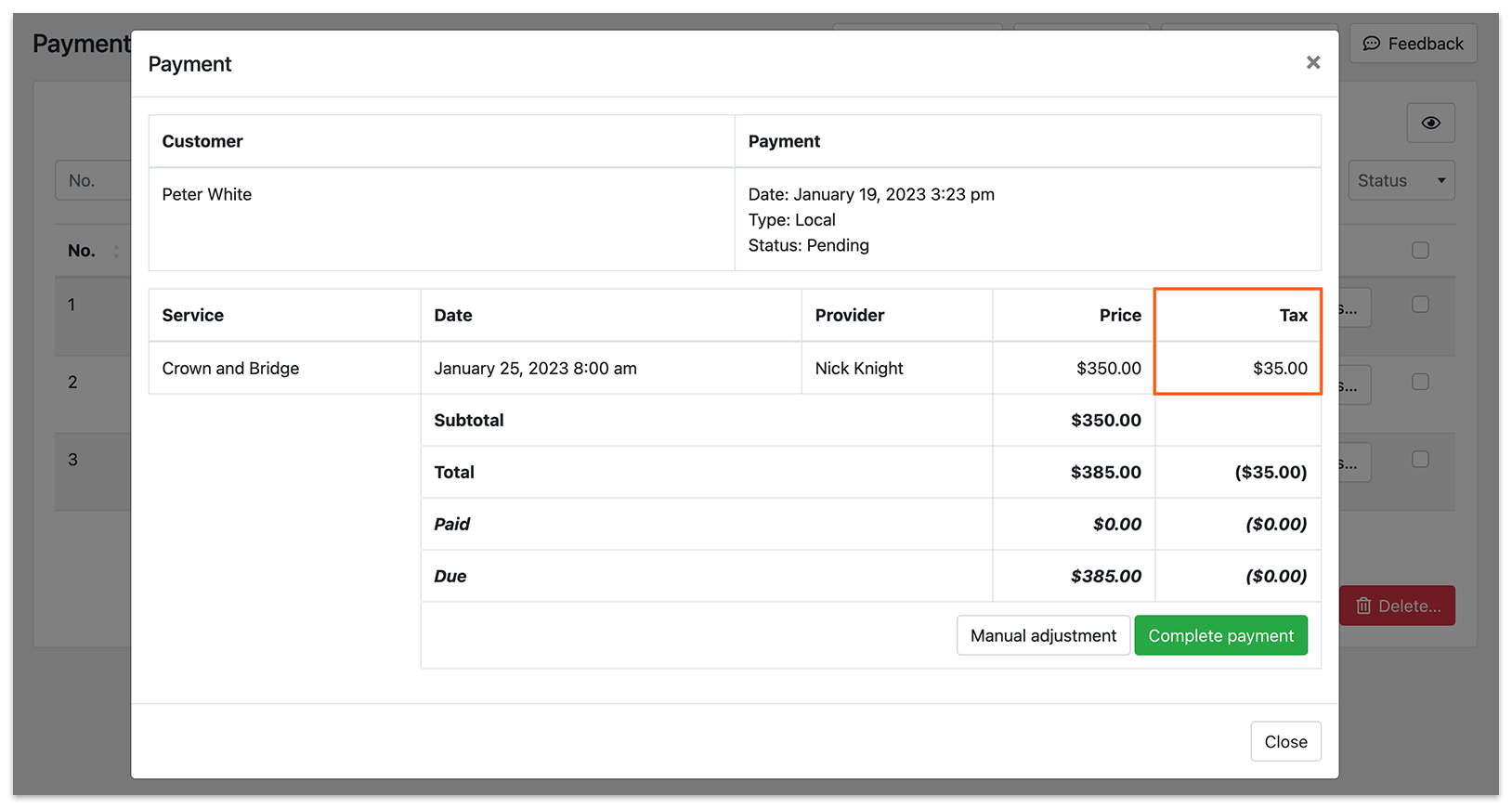
Einrichtung und Konfiguration
1. Kaufen, herunterladen, installieren und aktivieren Sie das Bookly Taxes (Add-on) unter Plugins.
2. Navigieren Sie zu Einstellungen > Zahlungen > Preiseinstellungen und Darstellung, um festzulegen, ob Ihre Preise inklusive oder exklusive Steuer eingegeben werden.
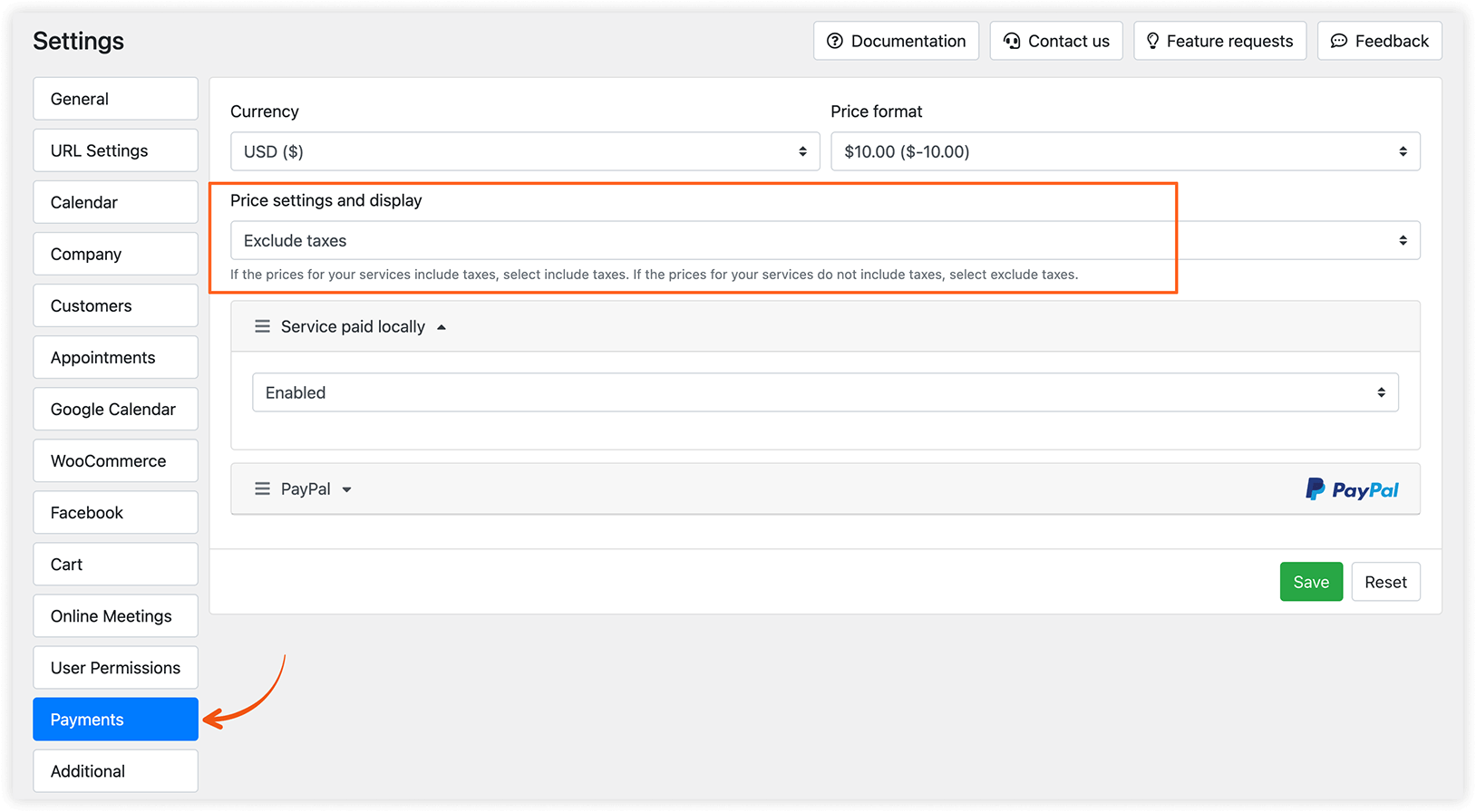
Diese Entscheidung hängt von den Steuervorschriften Ihres Rechtsraums ab:
- Enthalten Ihre Dienstleistungspreise bereits Steuern, wählen Sie Einschließlich Steuren. Der Steuerbetrag wird nach folgender Formel berechnet: tax_amount = price - ( price / ( ( tax_rate_% / 100 ) + 1 ) ).
- Enthalten Ihre Dienstleistungspreise keine Steuern, wählen Sie Ohne Steuern. Der Steuerbetrag wird nach folgender Formel berechnet: tax_amount = price * ( tax_rate_% / 100 ).
3. Gehen Sie im linken Menü zum Bereich Taxes. Klicken Sie auf die Schaltfläche Steuer hinzufügen, um eine neue Steuer zu erstellen.
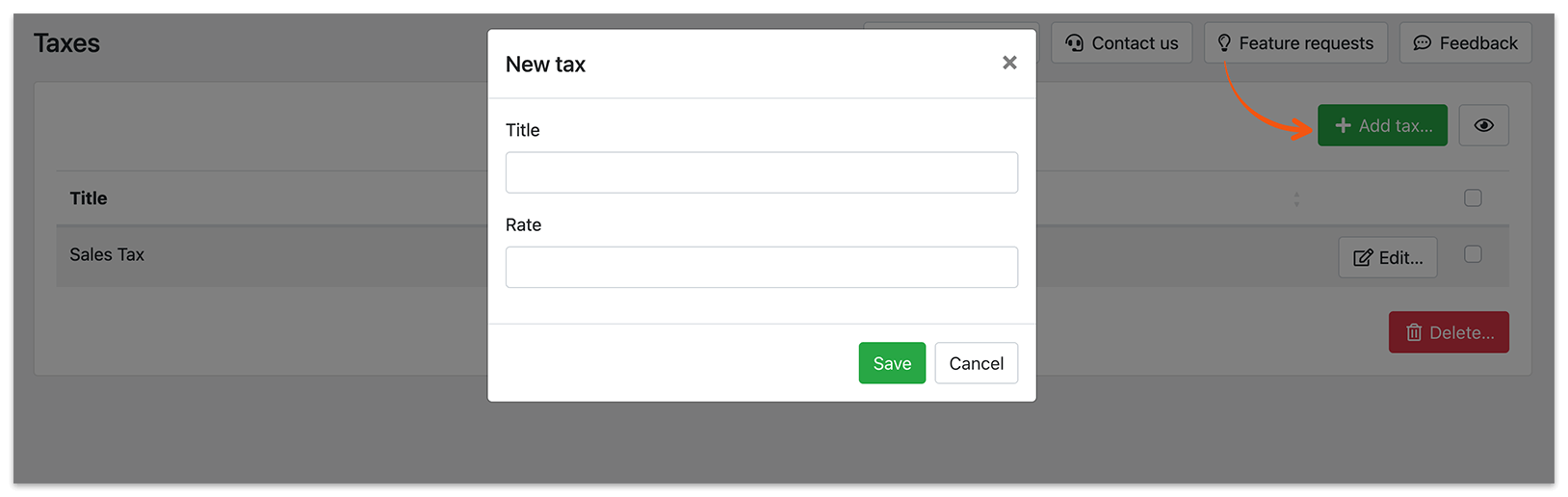
Titel: Geben Sie einen Namen für die Steuer an, der in der Liste aller verfügbaren Steuern angezeigt wird.
Satz: Legen Sie den Steuersatz als Prozentsatz des Gesamtbestellwerts fest.
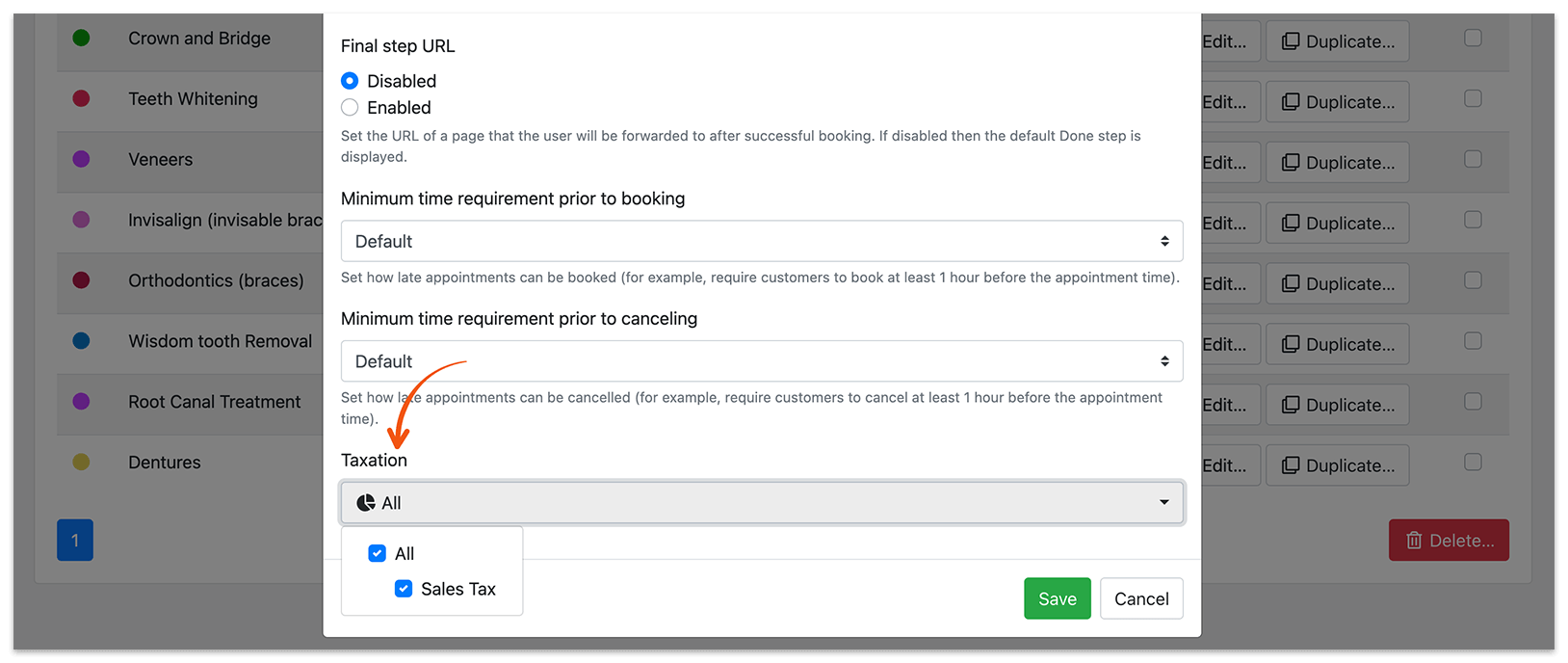
4. Um einer Dienstleistung eine Steuer zuzuweisen, navigieren Sie zum Bereich Dienstleistungen, klicken Sie auf Bearbeiten > Tab Fortgeschritten. Wählen Sie unter Besteuerung eine oder mehrere Steuern aus der Dropdown-Liste aus.
5. Um Steuerinformationen in Ihrem Buchungsformular anzuzeigen, haben Sie zwei Möglichkeiten:
- Aktivieren Sie die Warenkorbfunktion, die mit dem installierten und aktivierten Bookly Cart (Add-on) verfügbar ist.
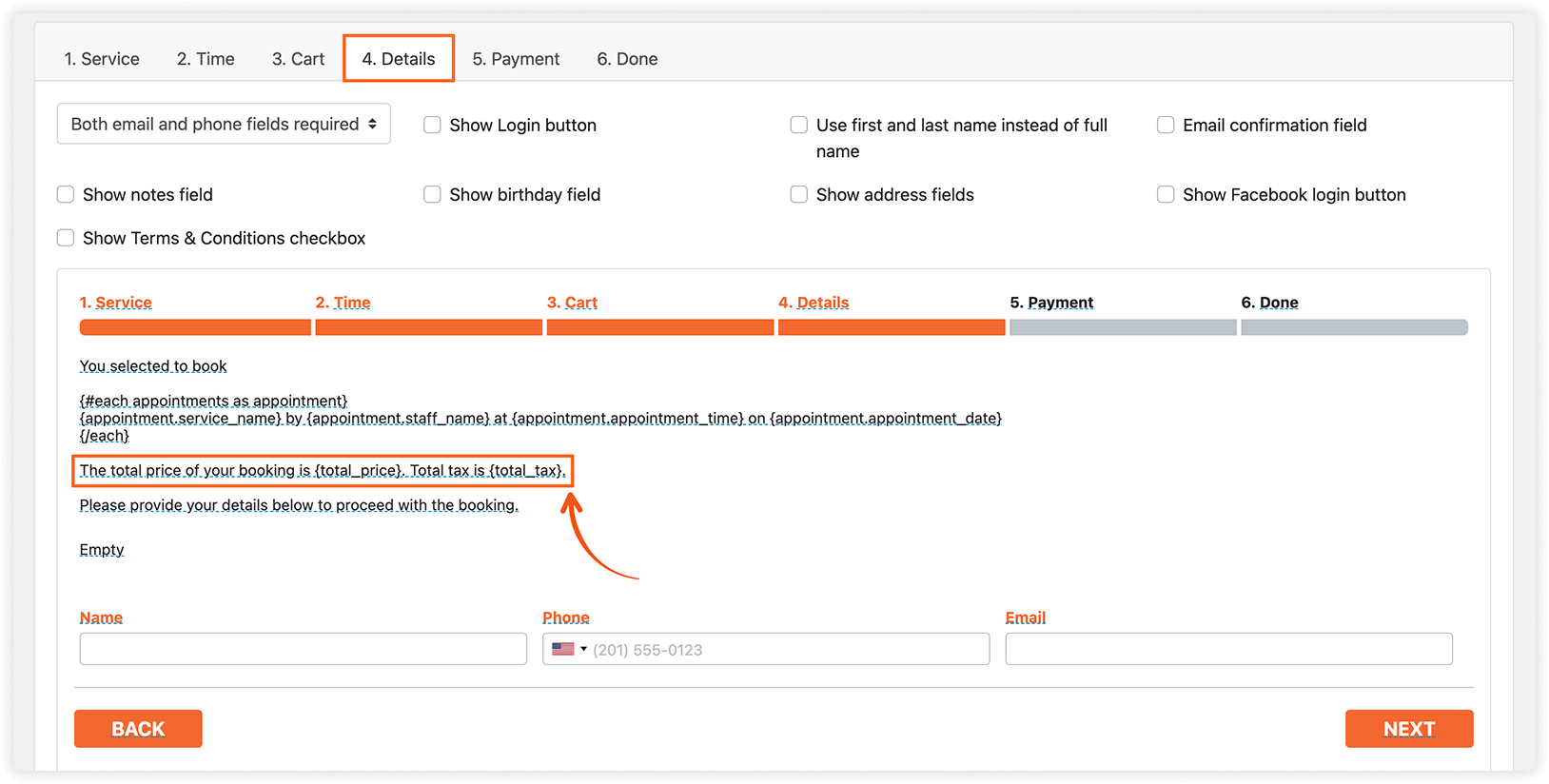
- Fügen Sie beim Bearbeiten des Textes Ihrer Nachricht im Tab Darstellung > Details bestimmte Codes wie {service_tax}, {total_tax}, {service_tax_rate}, {total_price_no_tax} ein.
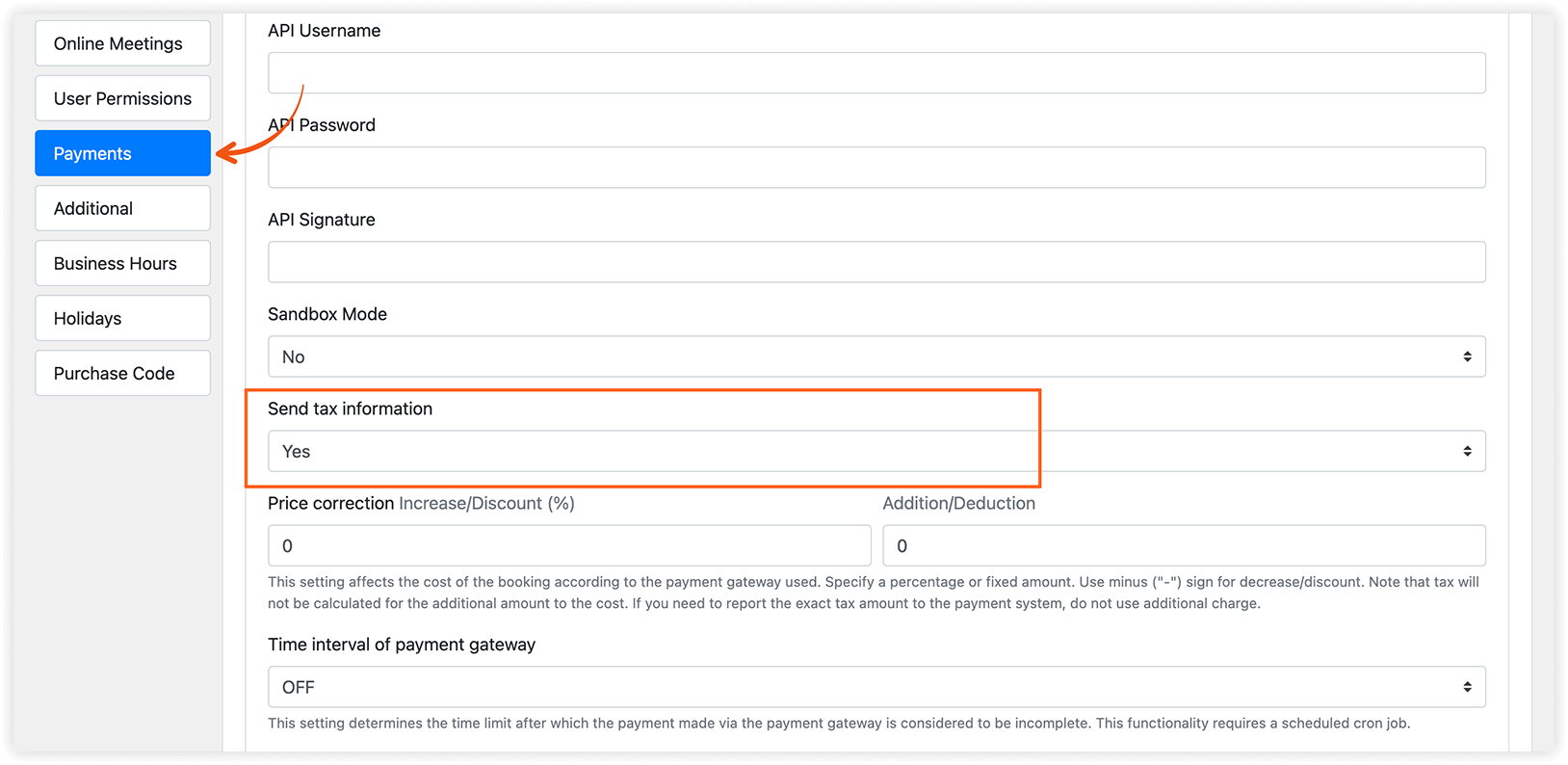
6. Sie können Informationen zu Steuern an Ihren Zahlungsanbieter senden. Wählen Sie unter Einstellungen > Zahlungen den verwendeten Zahlungsanbieter aus und wählen Sie im Dropdown-Menü Steuerinformationen senden Ja oder Nein.
Hinweis
Abschnitt betitelt „Hinweis“Derzeit unterstützen die Zahlungsanbieter Stripe, Mollie und Payson keine Steuerberichterstattung.
Integration des Taxes (Add-on) mit anderen Bookly-Elementen
Steuern und Gutscheine
Promo-Codes reduzieren die Kosten von Dienstleistungen, sodass Steuern nach Anwendung aller Rabatte separat für jede Dienstleistung berechnet werden (da Sie unterschiedlichen Dienstleistungen unterschiedliche Steuern zuweisen können). Gilt der Gutschein für die gesamte Bestellung, werden die Kosten aller Dienstleistungen um den angegebenen Prozentsatz reduziert. Ist der Rabatt in absoluten Werten festgelegt (fester Abzugsbetrag, z. B. 10 $ Rabatt), wird er in Prozentsätze umgerechnet und anschließend von jedem Bestellelement abgezogen, wobei die Steuer daraufhin neu berechnet wird.
Steuern und Gruppenrabatt (Customer Groups)
Der Gruppenrabatt ermöglicht es, den Gesamtpreis um einen festgelegten Prozentsatz oder Wert zu reduzieren. Der Gruppenrabatt wird somit auf die gleiche Weise verarbeitet wie Gutscheine.
Steuern und Zahlungsanbieter
Hinweis: Wenn Sie die Preiskorrektur verwenden, um die Dienstleistungskosten je nach verwendetem Zahlungsanbieter zu erhöhen (Bookly-Menü > Einstellungen > Zahlungen > [Zahlungsanbieter] > Preiskorrektur), wird für den zusätzlichen Betrag keine Steuer berechnet. Wenn Sie dem Zahlungssystem den exakten Steuerbetrag melden müssen, verwenden Sie keine zusätzlichen Aufschläge.
Steuern und Warenkorb
Stellen Sie im Bookly-Menü > Einstellungen > Warenkorb sicher, dass Sie die Spalte Tax aktiviert haben, damit diese Information direkt vor der Buchungsbestätigung in der Warenkorb-Übersicht angezeigt wird.
Testen Sie diese Demo, um besser zu verstehen, wie das Bookly Taxes (Add-on) funktioniert.
SIEHE AUCH
Coupons (Add-on) – erstellen und verwalten Sie Promo-Codes, um den Umsatz zu steigern.
Deposit Payments (Add-on) – legen Sie eine Anzahlungshöhe fest, die zum Zeitpunkt der Buchung zu zahlen ist.