
Días extra largos o cortos (Special Days Add-on)
Importante
Sección titulada «Importante»Todos los add-ons de Bookly requieren tener instalado y activado Bookly PRO.
Con Special Days (Add-on) para Bookly, puedes modificar el horario laboral del personal específicamente para determinados días especiales a lo largo del año. Esta función permite personalizar los horarios, incluidos los descansos, de forma distinta al horario laboral predeterminado de cada empleado.
Configuración
1. Compra, descarga, instala y activa Special Days (Add-on) en Plugins.
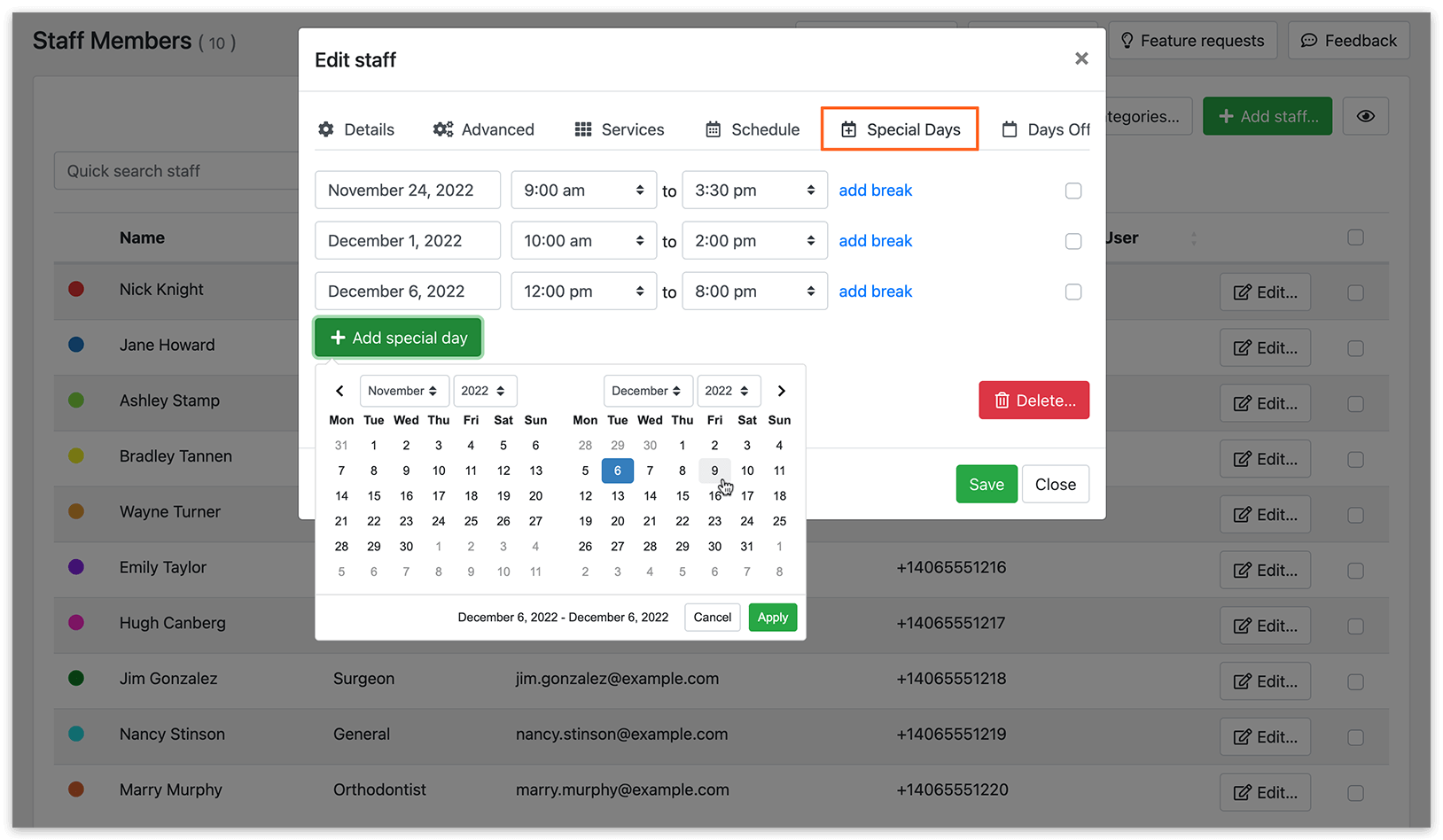
2. En la sección Empleados, elige un empleado y haz clic en Editar. Abre la pestaña Días Especiales e indica el horario laboral y los descansos de cada día que difiera del horario laboral predeterminado del empleado.
Al configurar los ajustes de días especiales, puedes anular el horario habitual e incluso los días libres de cada empleado.
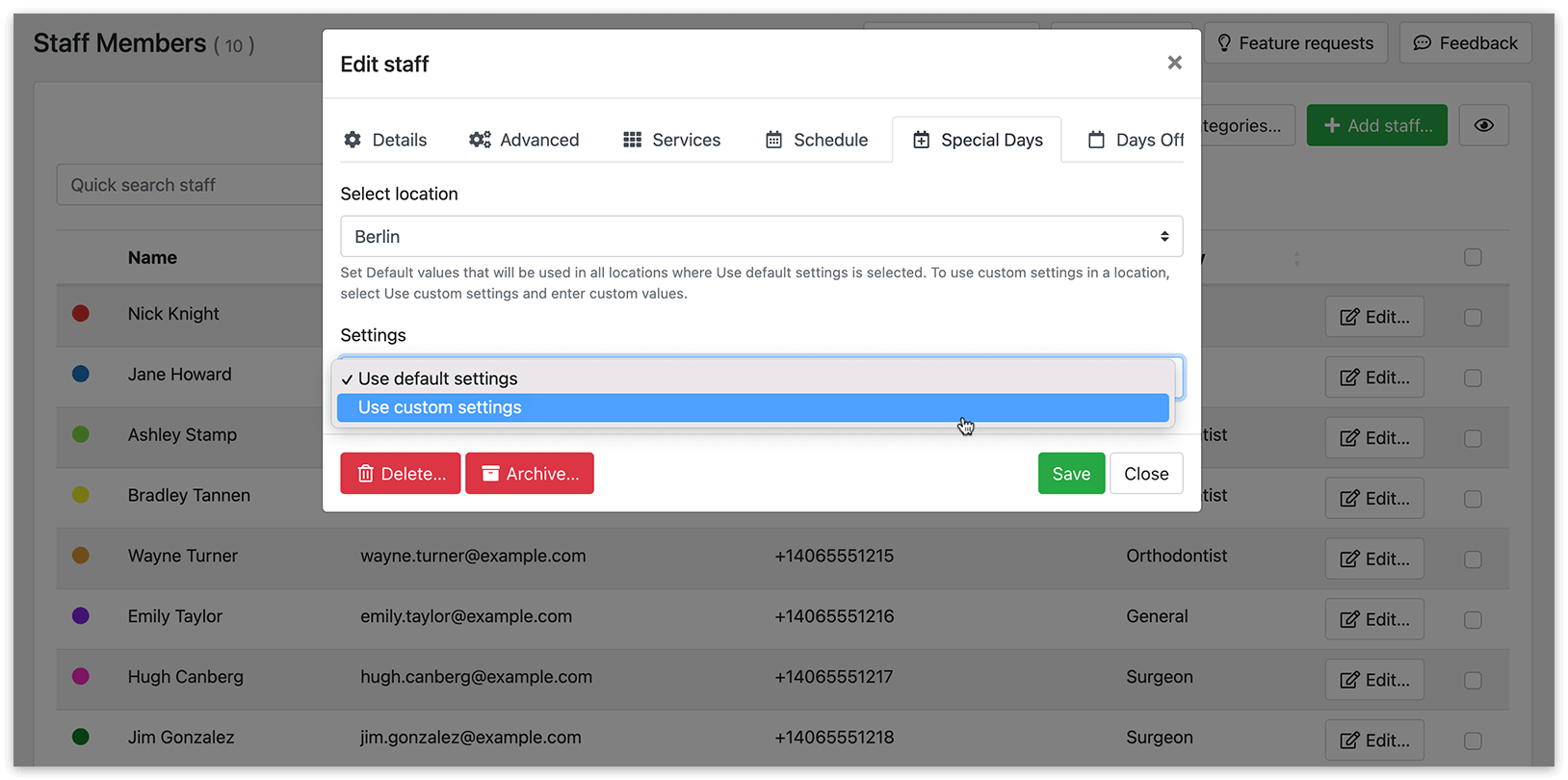
3. Si usas Bookly Locations (Add-on), puedes indicar horarios personalizados para los empleados según distintas ubicaciones. Asegúrate de activar Configuraciones personalizadas para la ubicación en Ajustes > Ubicaciones. Al definir el horario de un empleado, podrás elegir entre ubicaciones y configurar los días especiales en consecuencia.
Cómo crear eventos especiales con Special Days (Add-on)
Puedes ofrecer visitas o eventos puntuales de una sola vez para reservar.
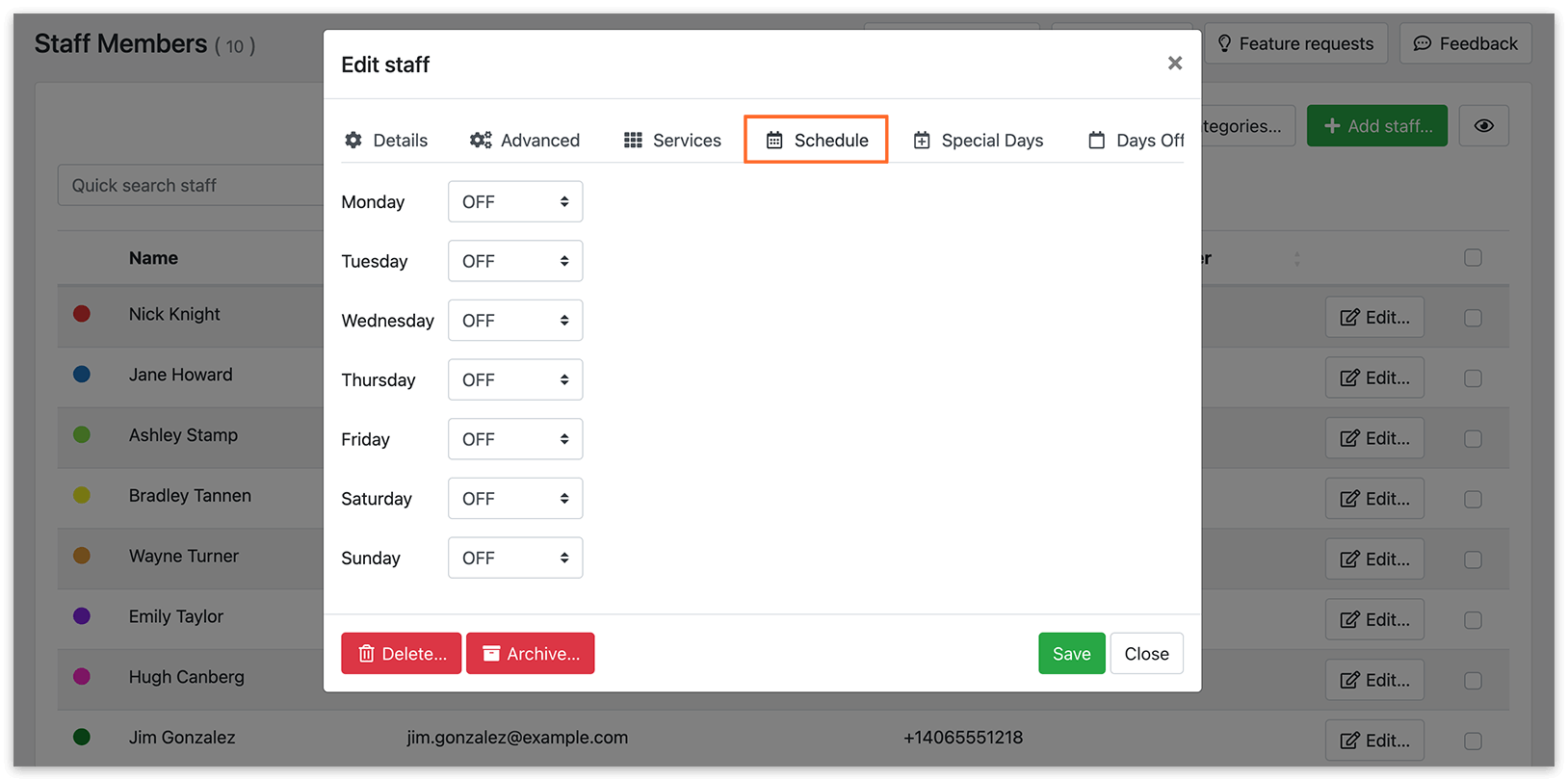
- Desactiva el horario habitual del empleado.
- Ve a la pestaña Días Especiales e indica el horario del empleado exclusivamente para los días concretos destinados a los eventos especiales.
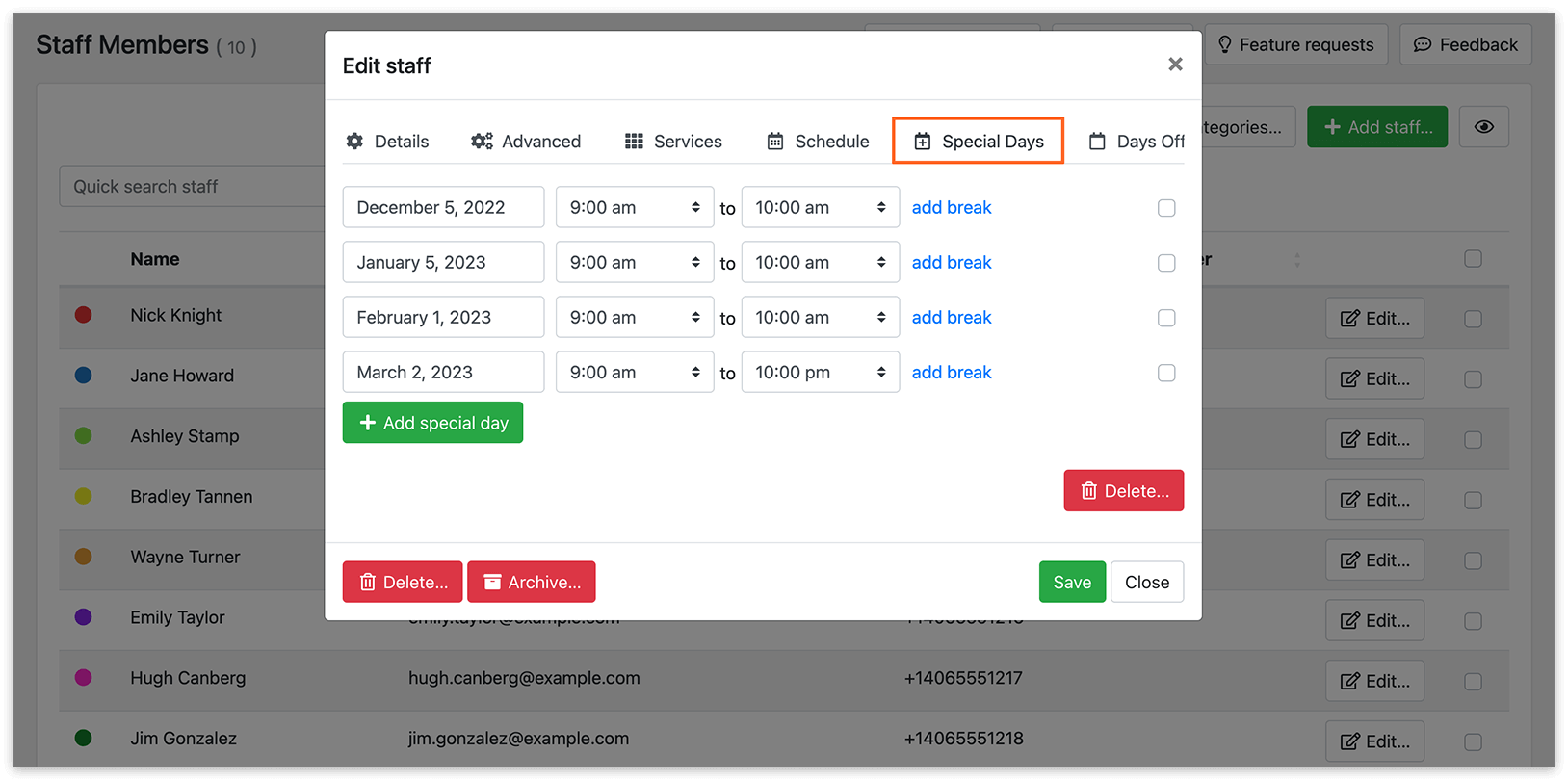
El formulario de reserva mostrará las franjas horarias disponibles según el horario especial configurado.
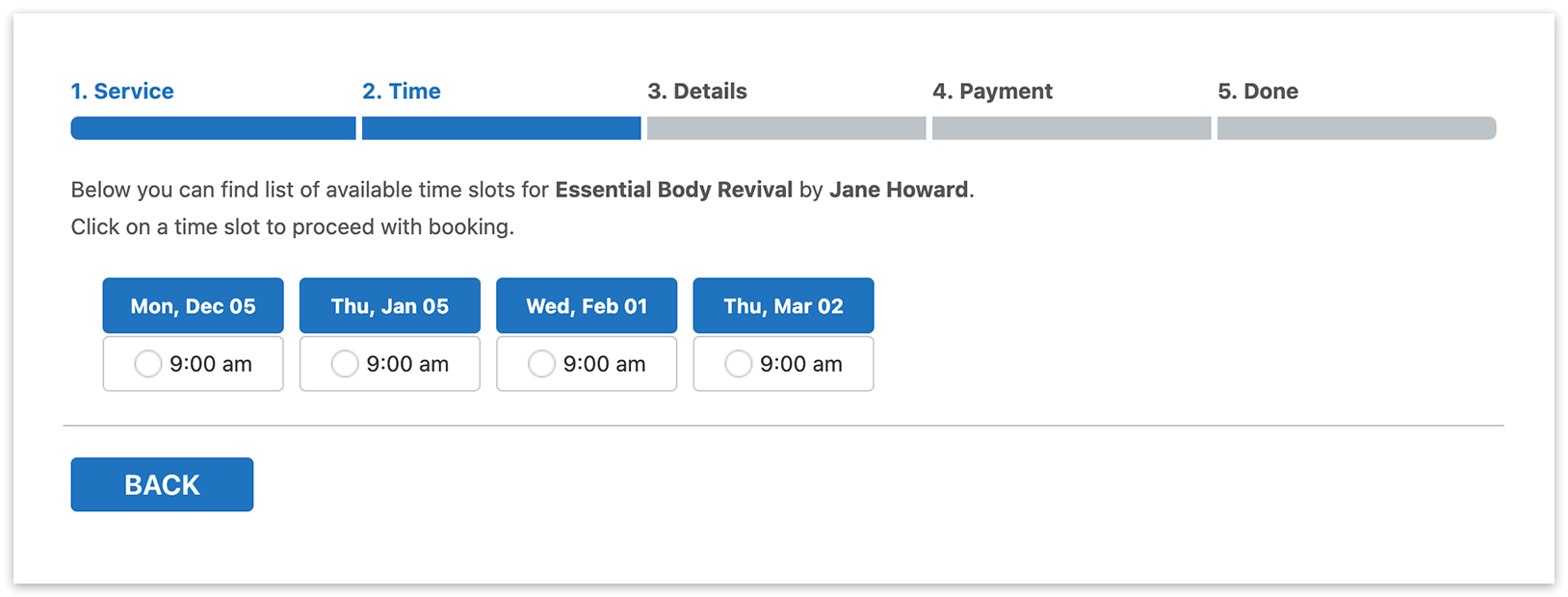
- De forma opcional, oculta el primer paso de tu formulario de reserva para agilizar el proceso. Lee aquí cómo hacerlo.
Prueba esta demo (versiones de cara al público y de administración) para entender mejor cómo funciona Special Days (Add-on).
Mira este vídeo sobre cómo configurar horarios personalizados para tus empleados.
RELACIONADO
Horario laboral, días festivos y descansos – aprende a configurar horarios laborales detallados para los días normales del año.
Precio variable durante el día – cobra un importe distinto por las citas reservadas en distintas horas del día.
Reservas de varios días – consulta aquí la sección «Duración» si buscas una forma de configurar una duración de cita superior a un día.
DATO ÚTIL
Sincronización con Google Calendar – controla la carga de trabajo en los días con más citas sincronizándola automáticamente con el Google Calendar de cada empleado.
[Bookly Blog] ¿Cuál es la diferencia entre Service Schedule (Add-on) y Special Days (Add-on)?