
Calendario de front-end para clientes
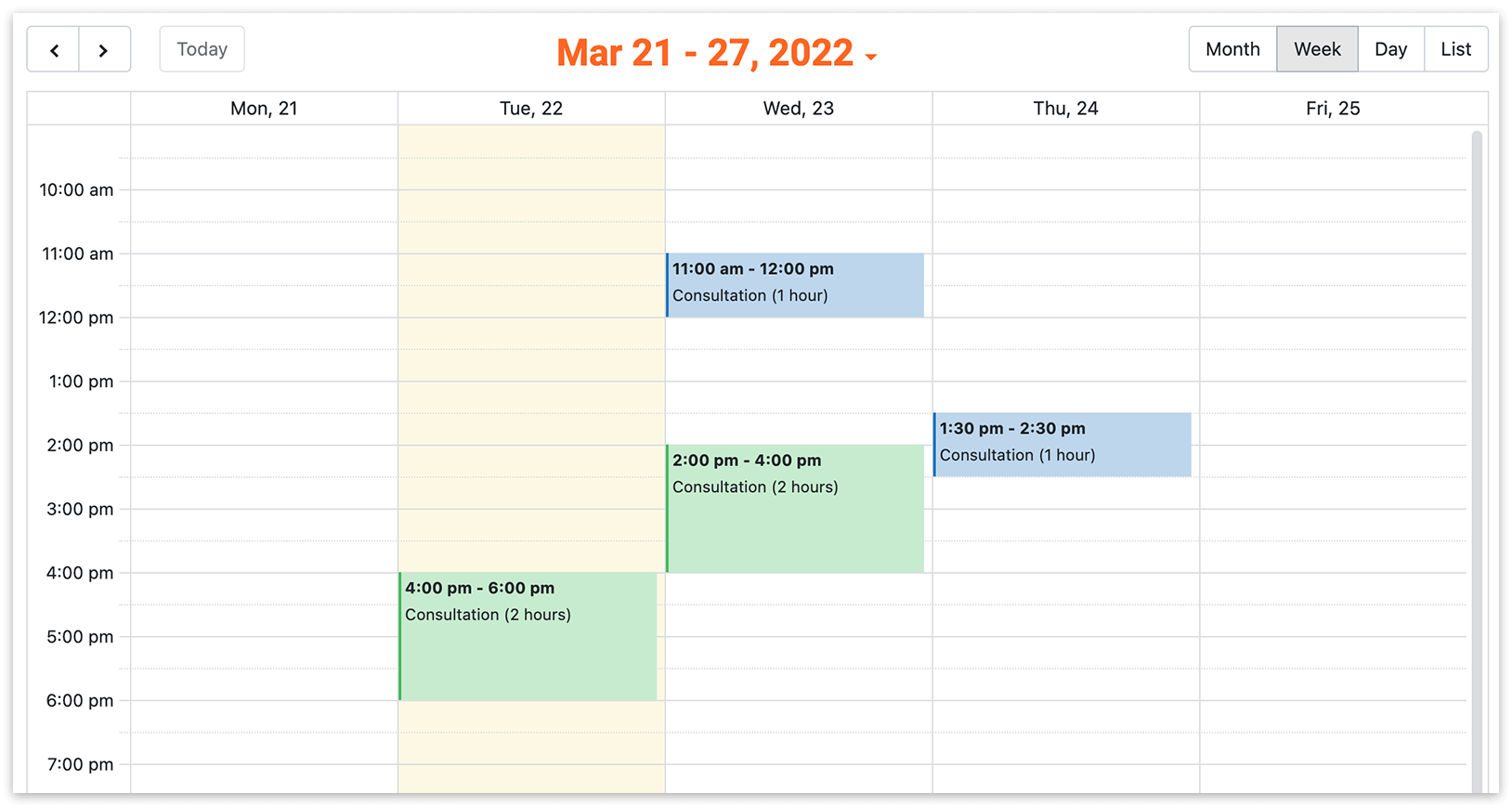
Añade un calendario público a tu sitio web para que los clientes puedan ver la disponibilidad del personal. Muestra las franjas horarias ocupadas y los nombres de los servicios correspondientes.
Activar el calendario
Sección titulada «Activar el calendario»- Ve a Bookly > Ajustes > Adicional.
- Configura Mostrar calendario de front-end en Activado.
Añadir el calendario a una página
Sección titulada «Añadir el calendario a una página»- Abre Páginas o Entradas en WordPress y edita la página donde quieras que aparezca el calendario.
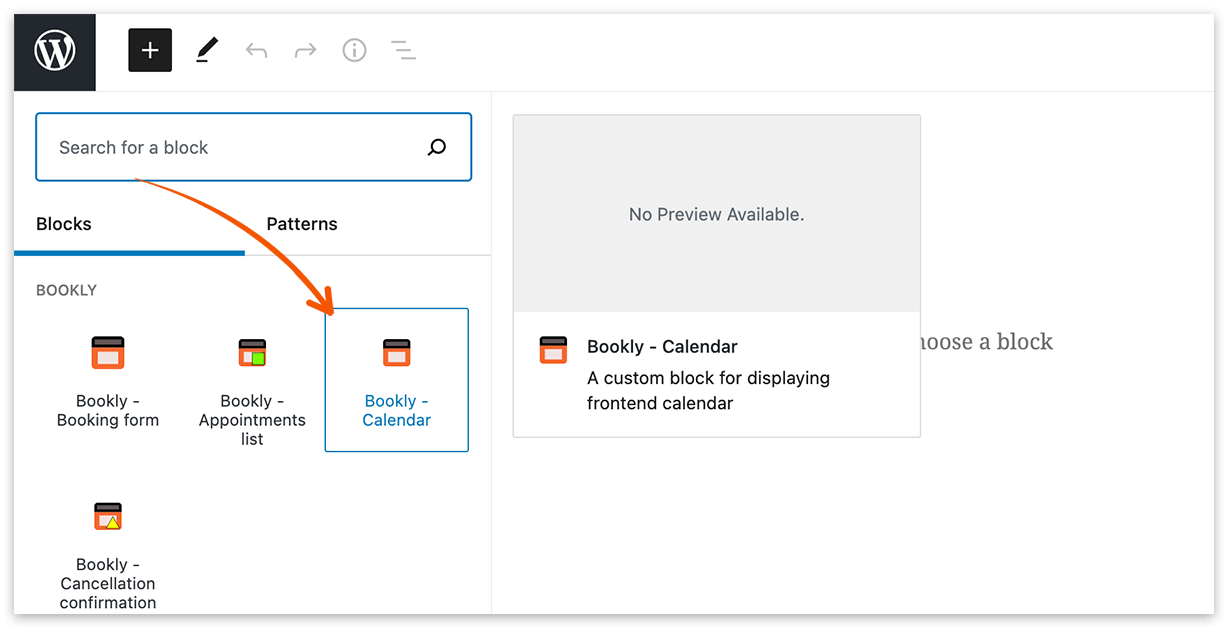
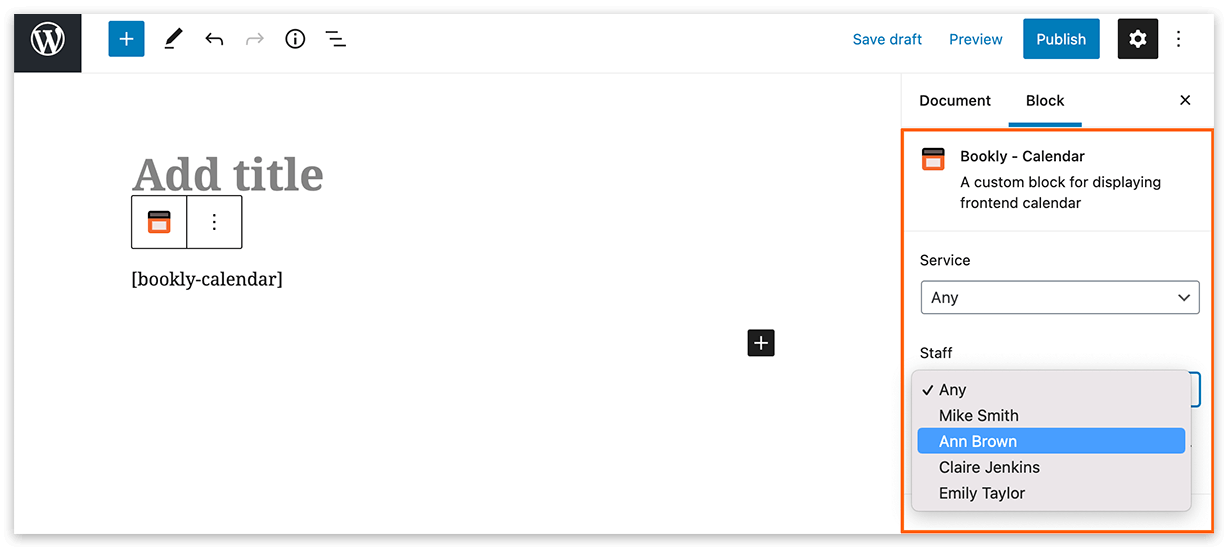
- Selecciona el bloque Bookly - Calendario para insertar el shortcode
[bookly-calendar]. - Elige todos los empleados y servicios, o selecciona algunos concretos, por ejemplo, para páginas de reserva independientes para cada miembro del personal.
Artículos relacionados
Sección titulada «Artículos relacionados»- Ver y gestionar las citas — gestiona las reservas en el panel de administración de WordPress.
- Todos los shortcodes — encuentra otros shortcodes de Bookly para tu sitio web.