Formulario de pago
El Formulario de pago permite a tus clientes pagar citas, eventos, entradas y más de forma fácil y rápida a través de un enlace directo. Este formulario muestra todos los métodos de pago en línea activados en tus ajustes, ofreciendo una experiencia de pago sencilla y fluida.
Puedes configurar el formulario en Apariencia > Formulario de pago > Tu formulario.
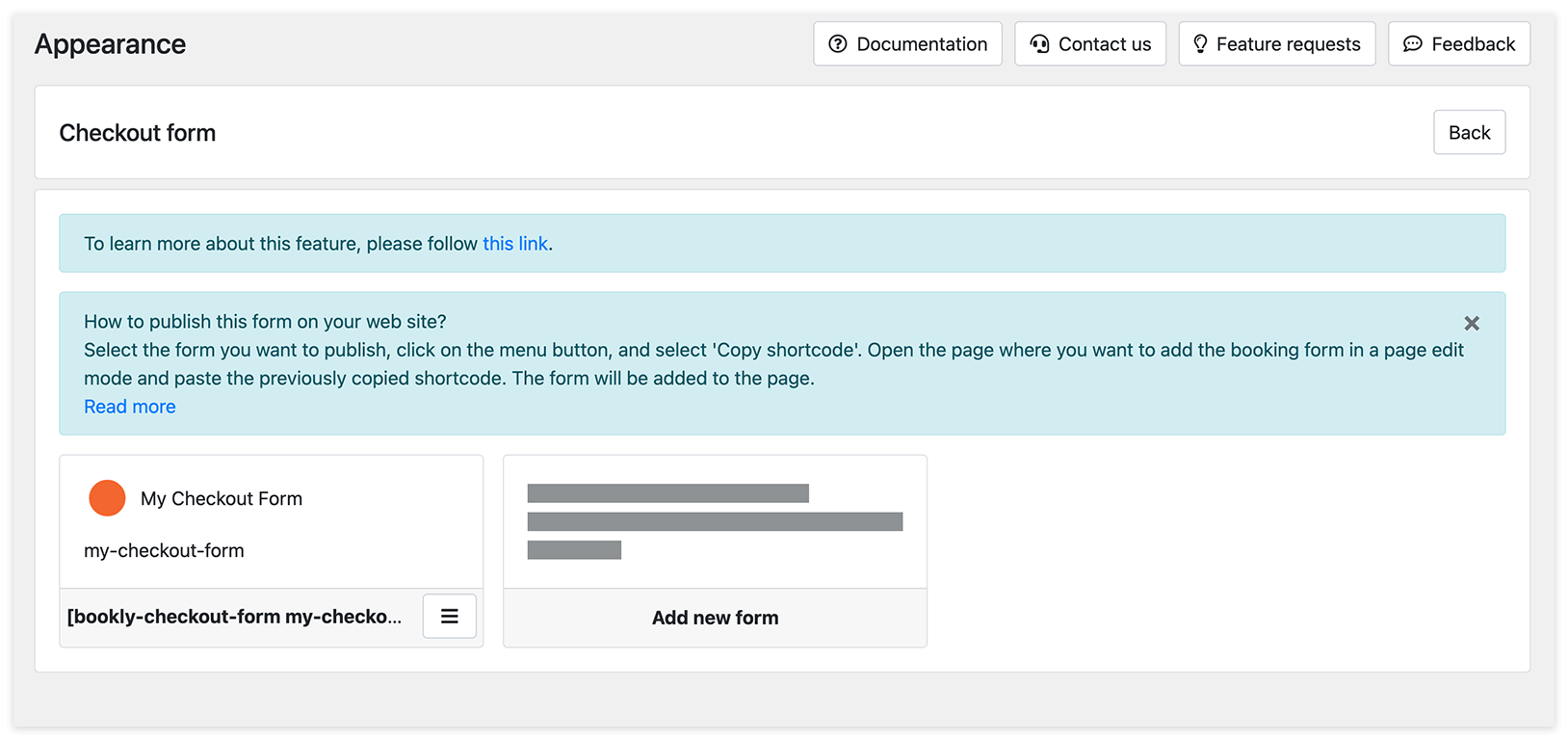
La configuración incluye dos pasos personalizables:
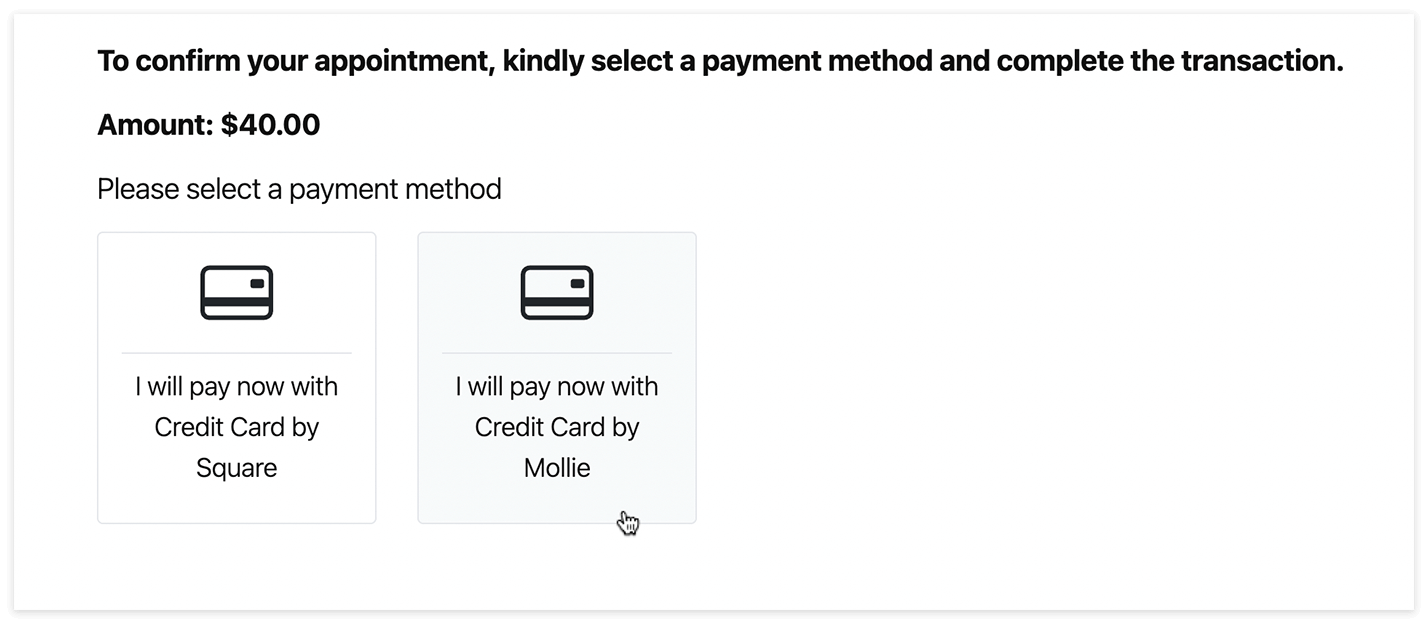
Selección del método de pago
- Título del formulario
- Importe debido
- Texto de invitación que anima al cliente a completar el pago
- Botones para cada método de pago disponible
- Mensaje de advertencia que se muestra si ocurre un problema con el pago
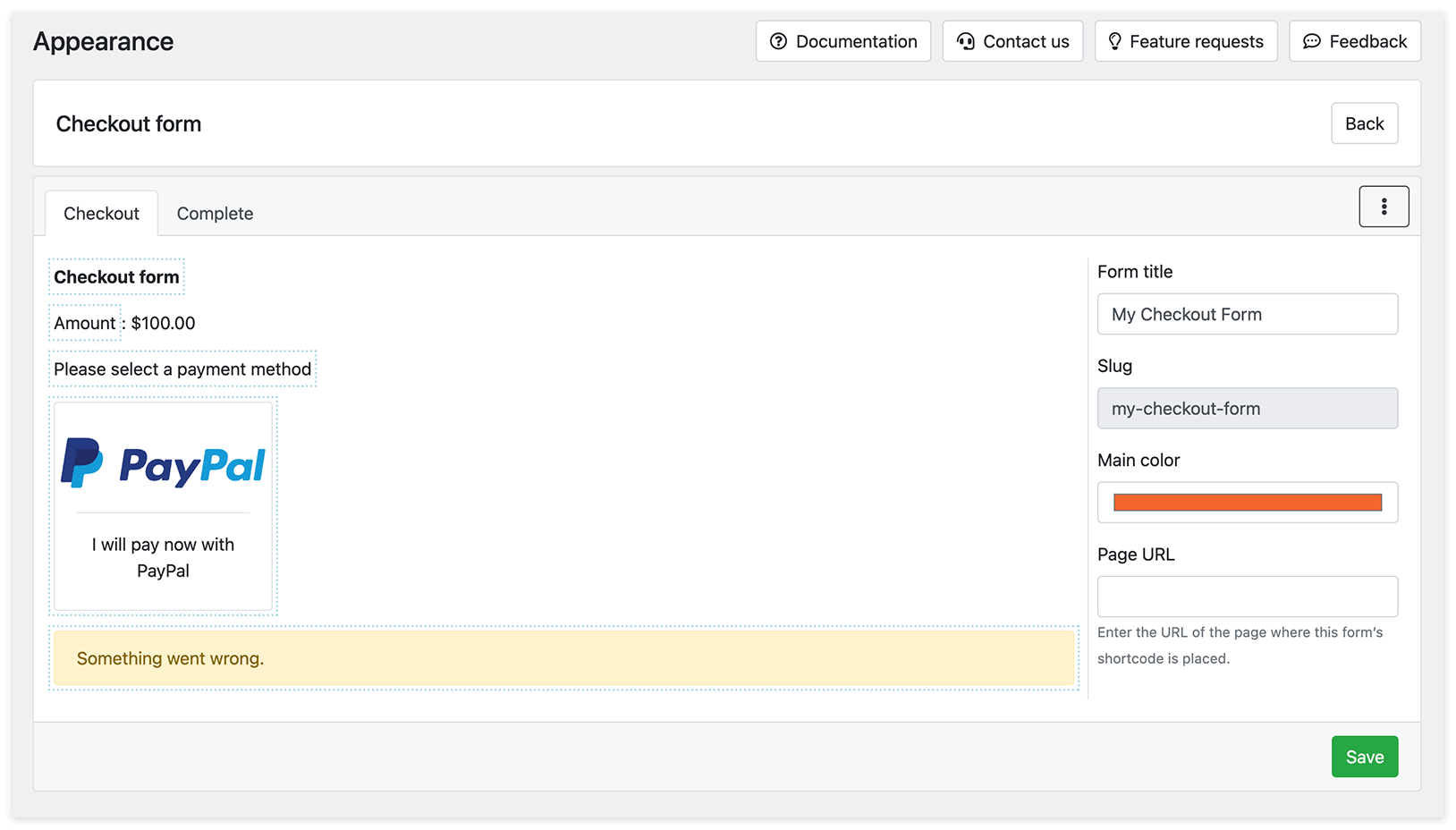
Confirmación posterior al pago
- Texto personalizable para pagos correctos
- Texto personalizable para pagos que todavía se están procesando
Cómo crear un formulario de pago
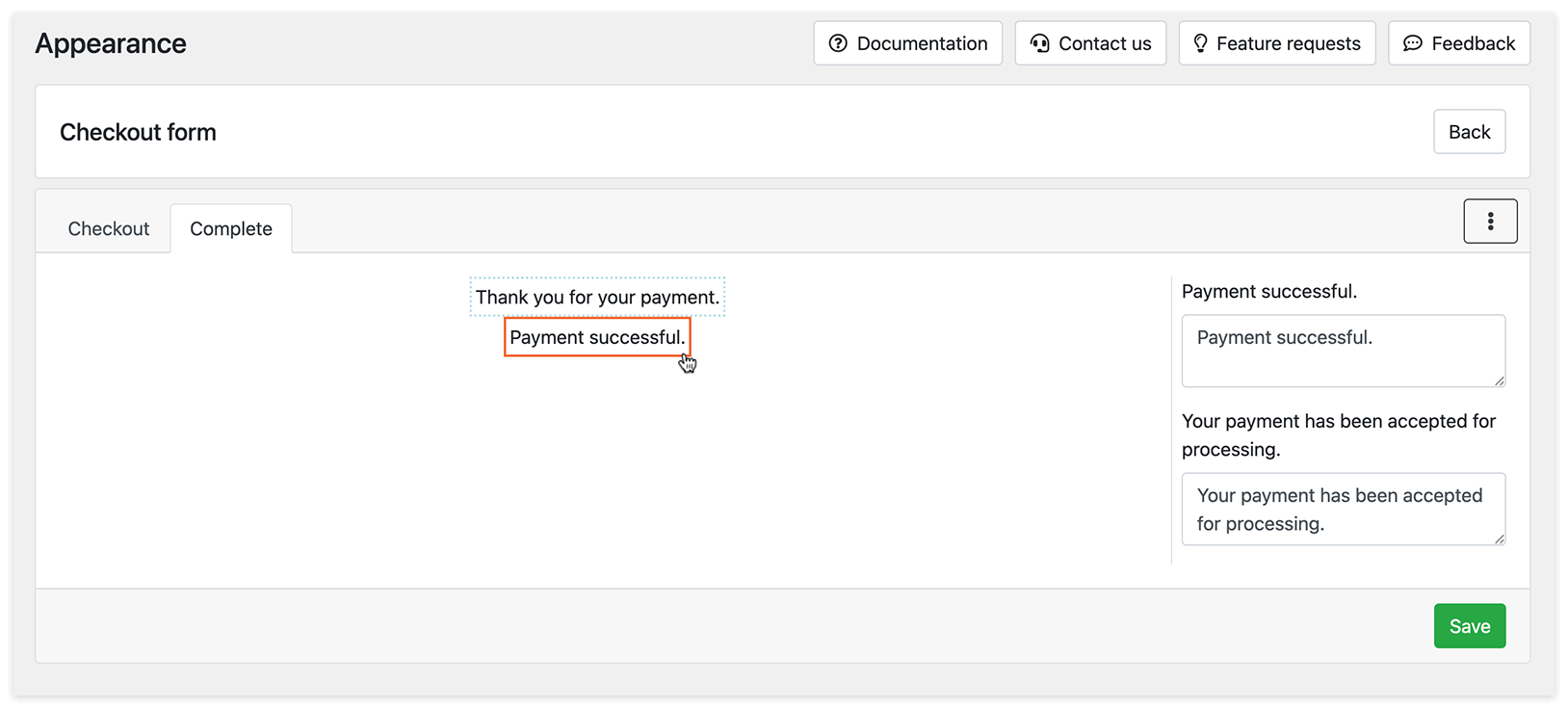
1. Ve a Apariencia > Formulario de pago y selecciona un formulario existente o haz clic en Añadir nuevo formulario. Ponle un nombre (por ejemplo, Mi formulario).
2. Guarda el formulario para generar su shortcode. Para copiarlo, haz clic en el botón de menú junto a tu formulario y selecciona Copiar código abreviado.
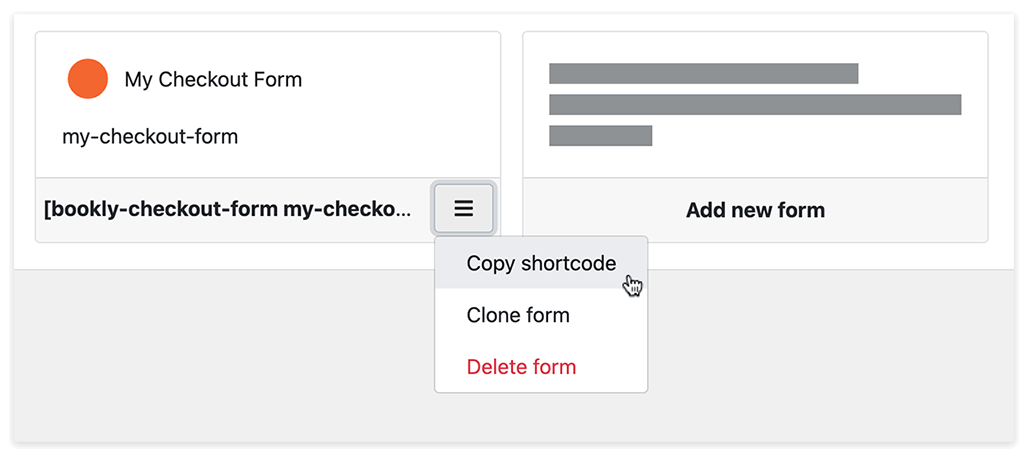
3. Crea una página de WordPress nueva (o abre una ya existente) donde quieras que aparezca el formulario. Pega el shortcode en la página y guárdala.
4. Vuelve a Apariencia > Formulario de pago > Tu formulario (por ejemplo, Mi formulario) y pega la URL de tu página de WordPress en el campo Página URL.
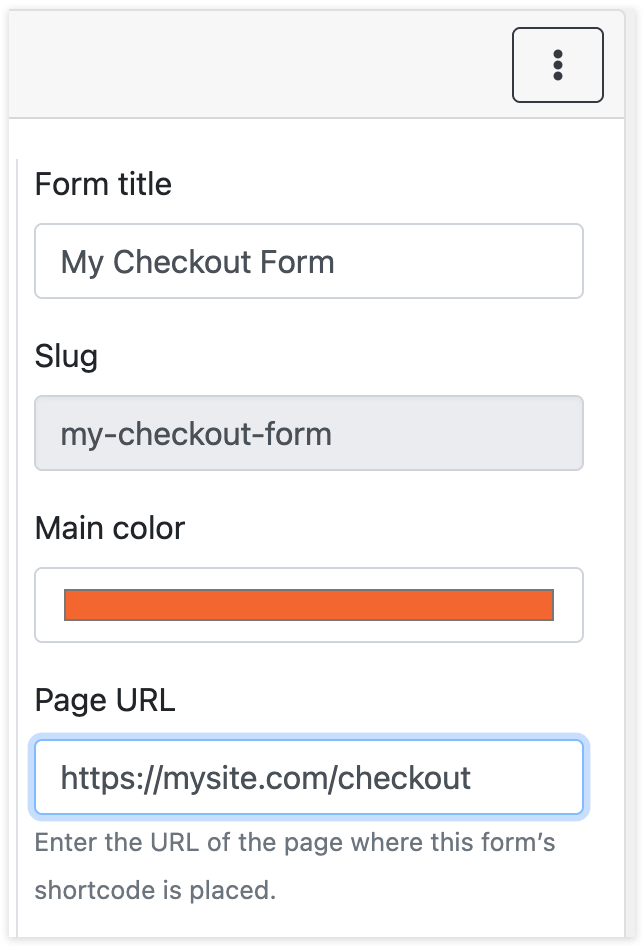
Opciones avanzadas
Cada Formulario de pago puede tener su propio conjunto de métodos de pago activos. Por ejemplo:
- Un formulario puede usar solo Square
- Otro puede permitir Stripe Cloud y PayPal
Cómo lo usan los clientes
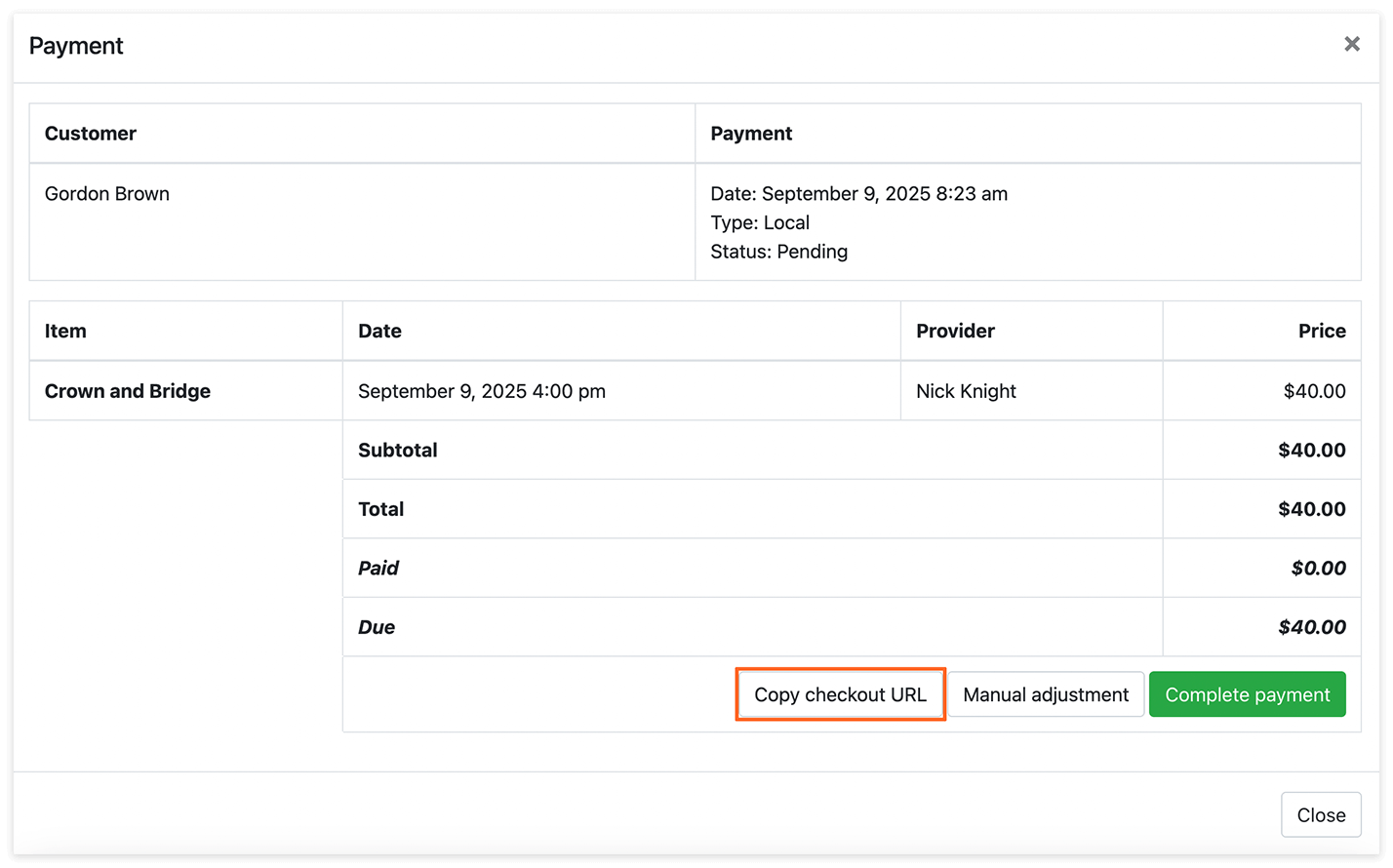
Cuando creas una cita con un pago desde el backend, verás un botón Copiar URL de pago junto a ese pago. Al hacer clic en él se genera un enlace que puedes compartir con el cliente (por email, mensajería, etc.). Una vez completado el pago, el estado en Bookly se actualiza automáticamente a Completado.
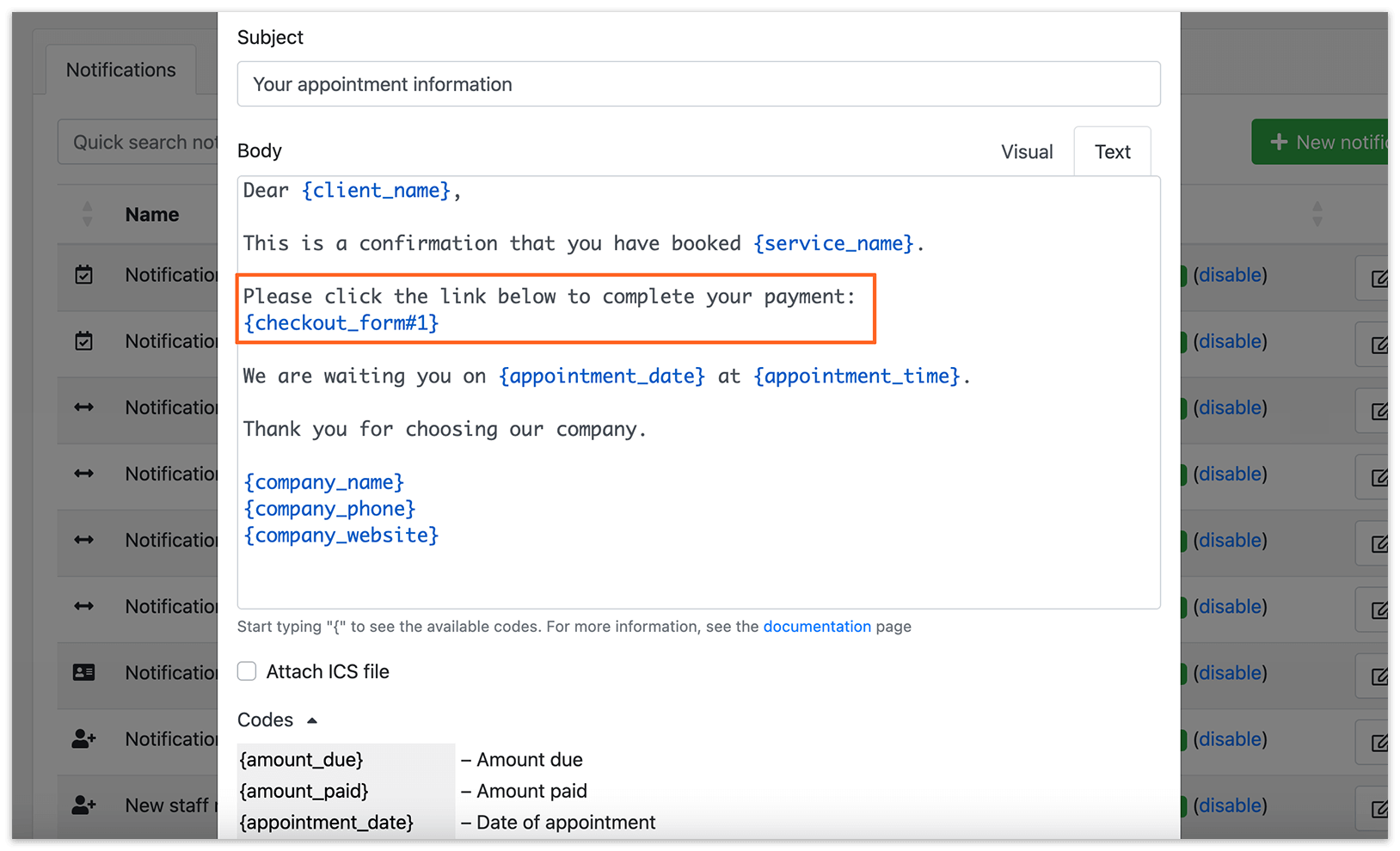
Para incluir la URL de pago en las notificaciones, copia el código {checkout_form} de la lista de códigos disponibles e insértalo en el cuerpo del email. Si tienes varios formularios de pago, cada uno tendrá su propio código.