
Formulario de reserva de AI Assistant
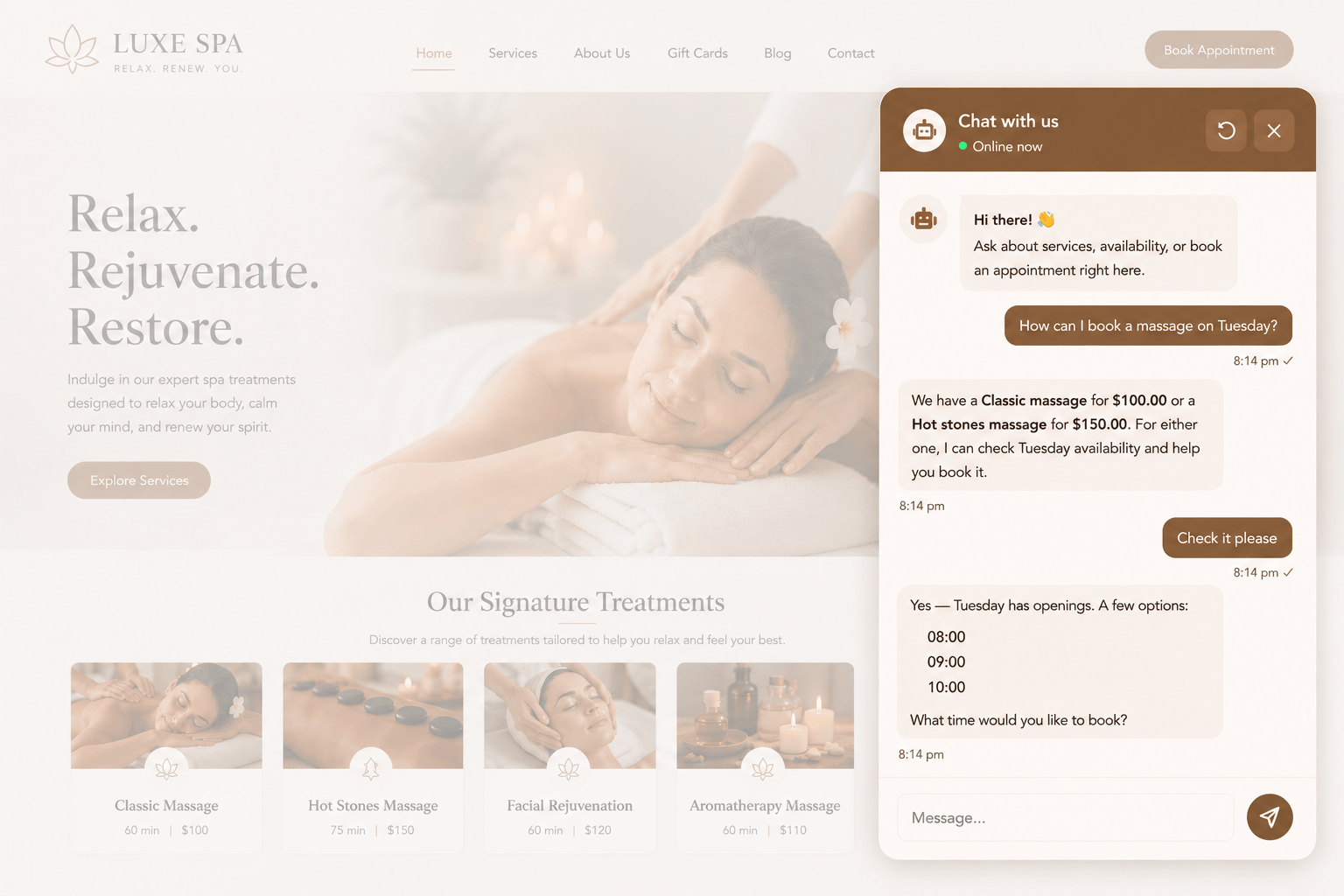
Bookly AI Assistant permite a los clientes reservar citas a través de un chat en lugar de un formulario de reserva paso a paso.
Pueden preguntar por servicios y personal, comprobar la disponibilidad, elegir extras y crear una cita en una sola conversación.
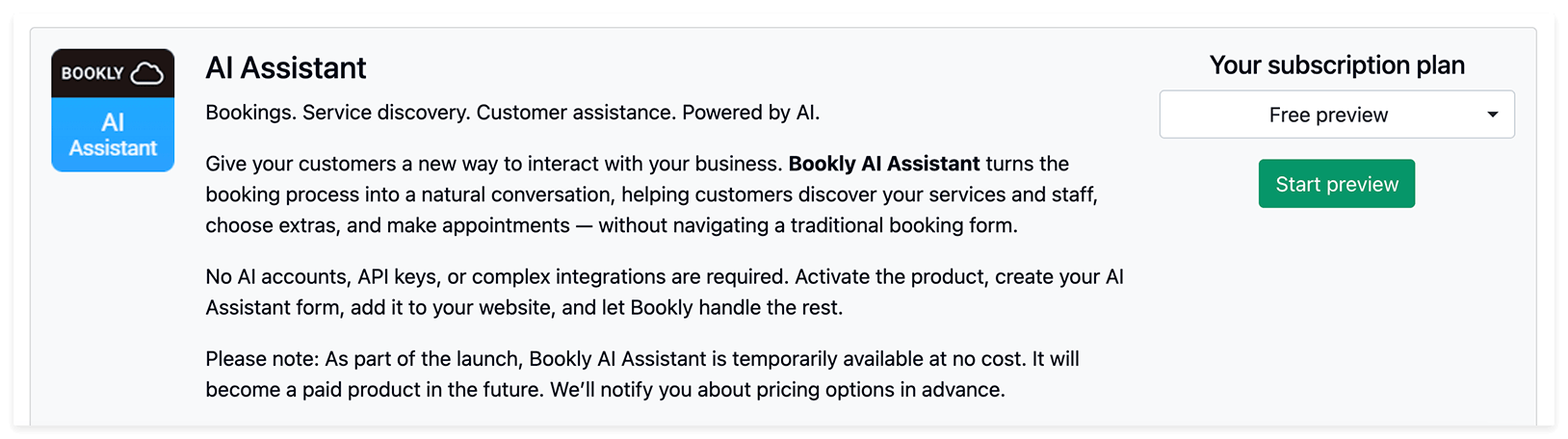
El asistente utiliza tu configuración actual de Bookly y funciona a través de Bookly Cloud. No se necesitan cuentas de proveedores de IA independientes, claves de API ni integraciones personalizadas.
Esto ofrece a los clientes una forma sencilla de reservar directamente en tu sitio web, disponible las 24 horas del día, los 7 días de la semana.
¿Qué puede hacer AI Assistant?
Sección titulada «¿Qué puede hacer AI Assistant?»Bookly AI Assistant ayuda a los clientes a:
- Conocer los servicios y miembros del personal disponibles
- Consultar las fechas y franjas horarias disponibles
- Elegir una franja horaria adecuada
- Añadir extras a su reserva
- Crear una cita directamente en el chat
Bookly AI Assistant es compatible con Service Extras (Add-on), así que los clientes pueden añadir los extras disponibles durante la conversación.
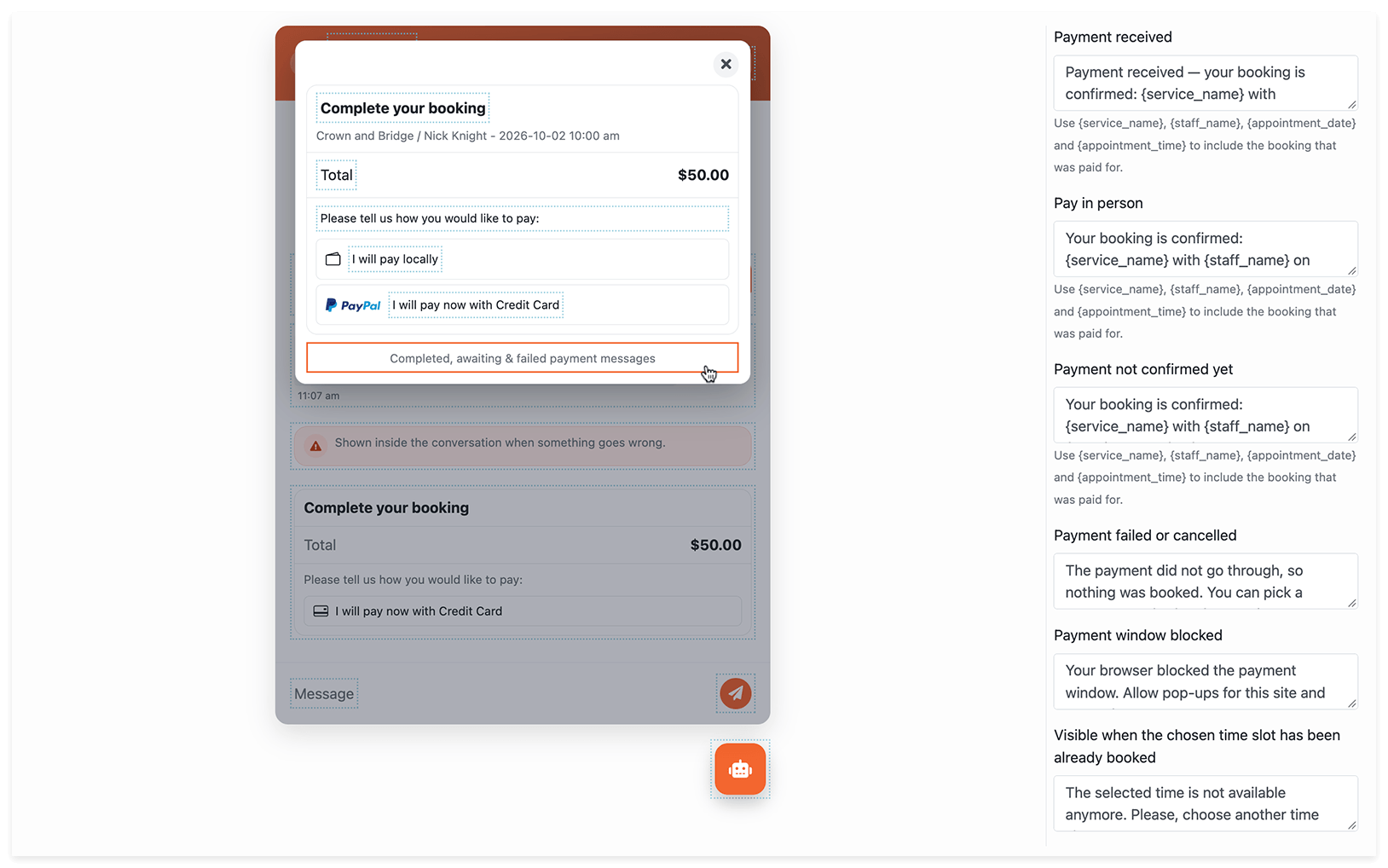
Los clientes pueden revisar su reserva y el importe total y luego elegir una opción de pago habilitada, incluido el pago presencial.
Con Bookly Pro, WooCommerce también está disponible como método de pago independiente en el formulario de reserva de AI Assistant. Consulta Integración con WooCommerce.
En la configuración del formulario, puedes personalizar las etiquetas y los mensajes de pago para los pagos correctos, los pagos pendientes de confirmación, los pagos fallidos o cancelados y el pago presencial. Usa marcadores de posición para incluir datos de la reserva, como el servicio, el miembro del personal, la fecha y la hora.
Cómo configurar AI Assistant
Sección titulada «Cómo configurar AI Assistant»Para empezar solo necesitas unos pocos pasos:
1. Activa AI Assistant en tu cuenta de Bookly Cloud.
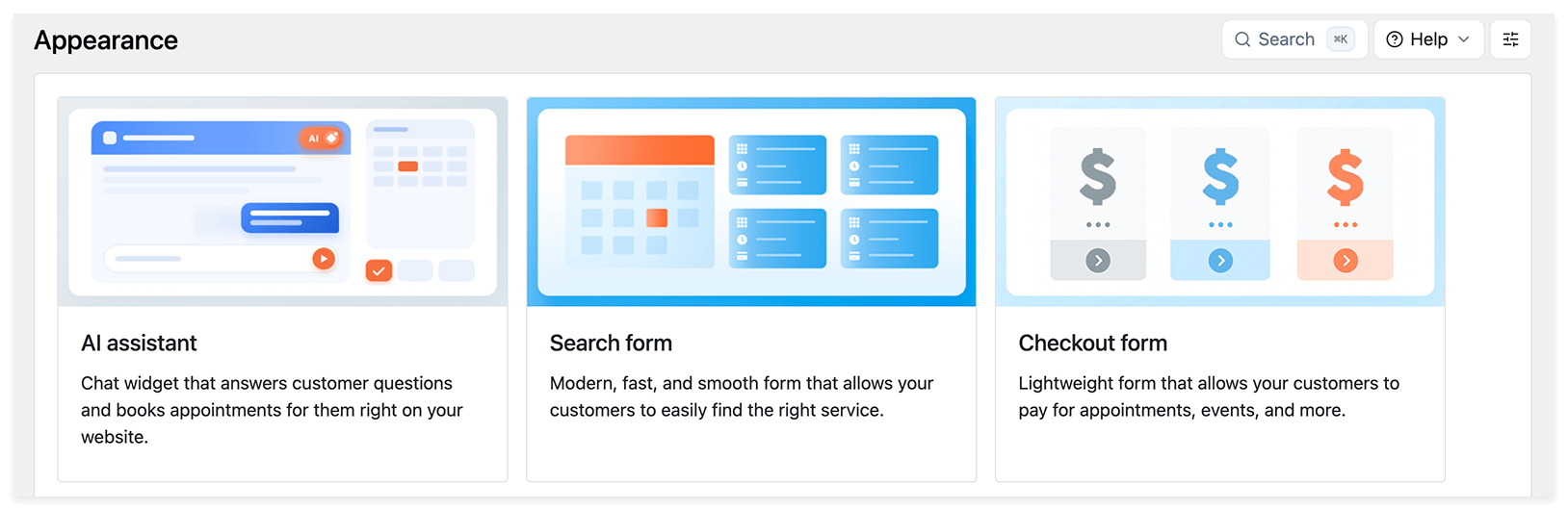
2. En Bookly, ve a Apariencia → Asistente de IA y crea un nuevo formulario.
3. Configura el aspecto y los textos del formulario. Usa Lo que el asistente debería saber para añadir información del negocio o instrucciones para el asistente y, después, guarda los cambios.
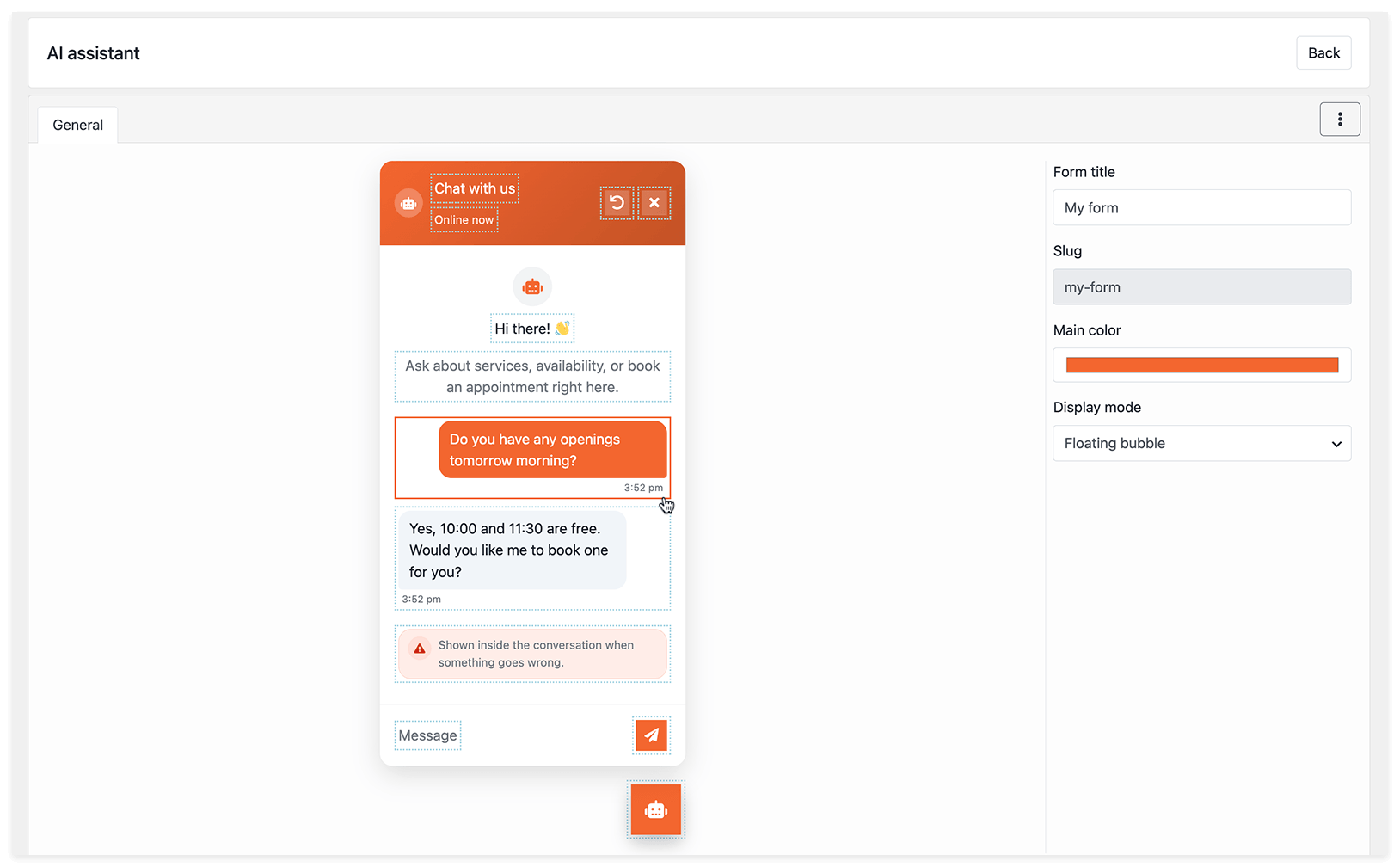
4. Haz clic en Anterior para volver a la lista de formularios. Luego copia el shortcode del formulario y pégalo en la página de tu sitio web donde quieras usarlo.
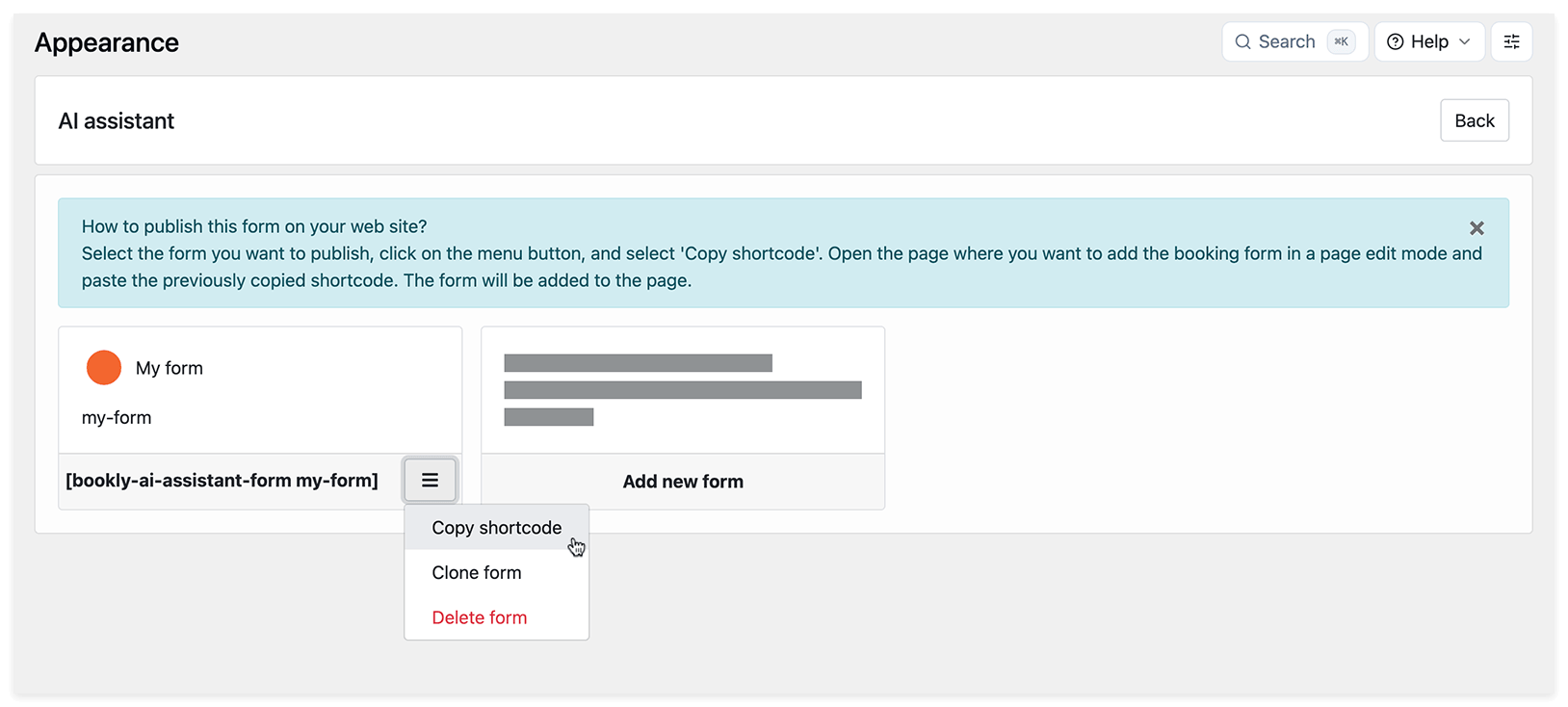
Tu AI Assistant ya está listo para interactuar con los clientes y aceptar reservas.
Modos de visualización
Sección titulada «Modos de visualización»AI Assistant puede aparecer en tu sitio web en dos modos:
Insertado
Sección titulada «Insertado»El chat se muestra directamente en el área seleccionada de la página. Usa este modo para páginas dedicadas de reserva, de servicios o de contacto.
Burbuja flotante
Sección titulada «Burbuja flotante»El asistente aparece como un botón en la parte inferior de la pantalla. Los visitantes pueden abrir el chat mientras navegan por tu sitio web, sin que ocupe espacio en el contenido de la página.
Personalización del formulario
Sección titulada «Personalización del formulario»Puedes personalizar el formulario de AI Assistant para que se adapte a tu sitio web y a tu estilo de comunicación.
Para editar el texto, como el mensaje de bienvenida o los mensajes de error, haz clic en el área correspondiente en la vista previa del formulario. Edita el texto y, después, guarda los cambios.
Título del formulario — el título que se muestra en la interfaz del chat
Mensaje de bienvenida — el primer mensaje que ven los clientes al abrir el chat
Lo que el asistente debería saber — el contexto del negocio que el asistente puede usar al responder a los clientes, como instrucciones de llegada o información adicional sobre los servicios.
Mensajes de error — mensajes que se muestran cuando el asistente no puede completar una solicitud o se produce un error
Textos de la interfaz y tooltips — etiquetas, sugerencias y otros textos de la interfaz del chat