
Jours plus longs ou plus courts (Special Days Add-on)
Important
Tous les add-ons pour Bookly nécessitent que Bookly PRO soit installé et activé.
Avec le Special Days (Add-on) pour Bookly, vous pouvez modifier les horaires de travail de votre équipe spécifiquement pour certains jours particuliers de l’année. Cette fonctionnalité permet de personnaliser les plannings, y compris les pauses, en les distinguant des horaires de travail par défaut de chaque membre de l’équipe.
Configuration
Section intitulée « Configuration »1. Achetez, téléchargez, installez et activez le Special Days (Add-on) dans Extensions.
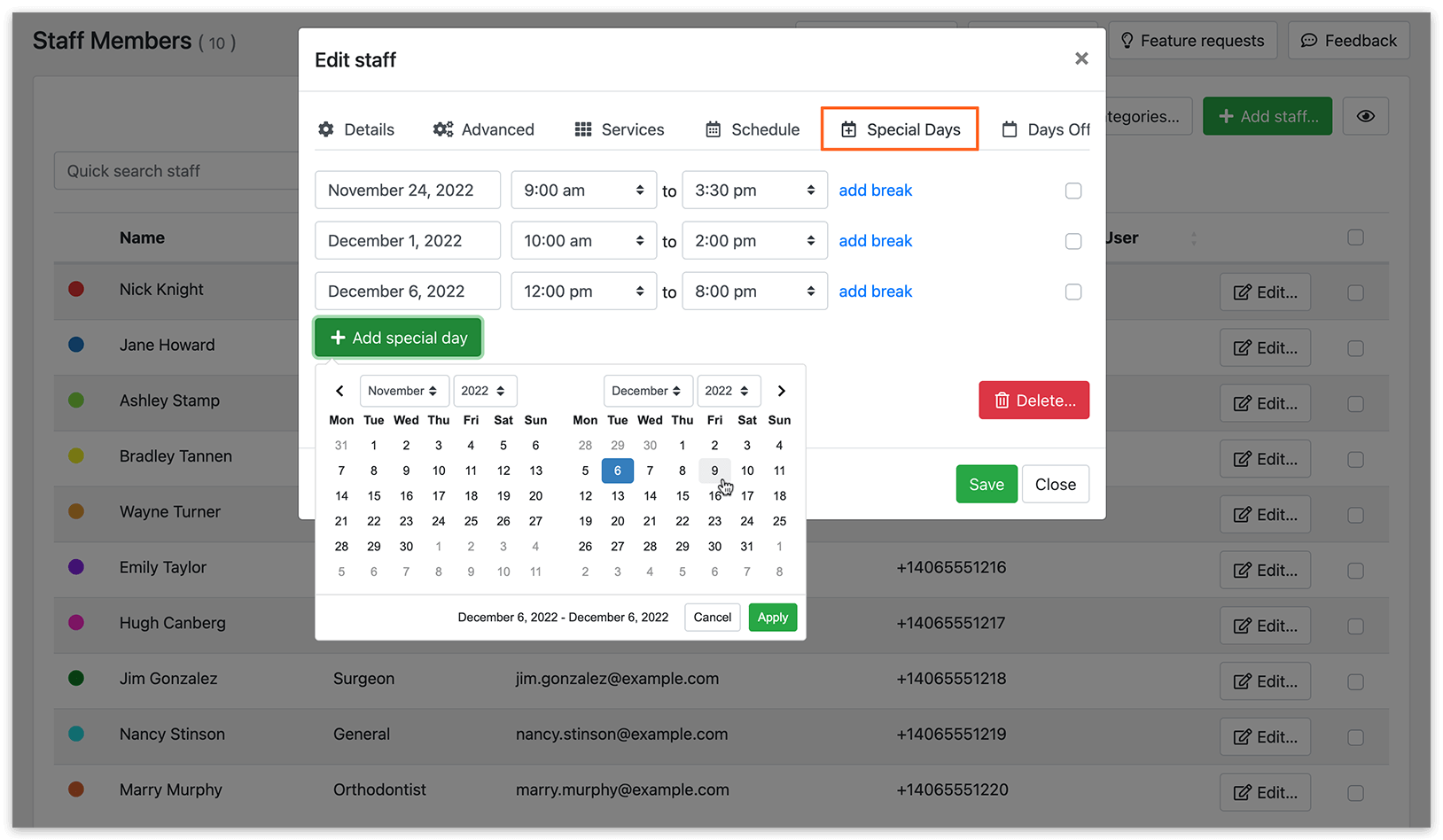
2. Dans la section Equipe, choisissez un membre de l’équipe, cliquez sur Modifier. Ouvrez l’onglet Journées spéciales et indiquez les horaires de travail et les pauses pour chaque jour qui diffère du planning de travail par défaut du membre de l’équipe.
En configurant les réglages des jours spéciaux, vous pouvez remplacer le planning habituel, y compris les jours de congé, pour chaque membre de l’équipe.
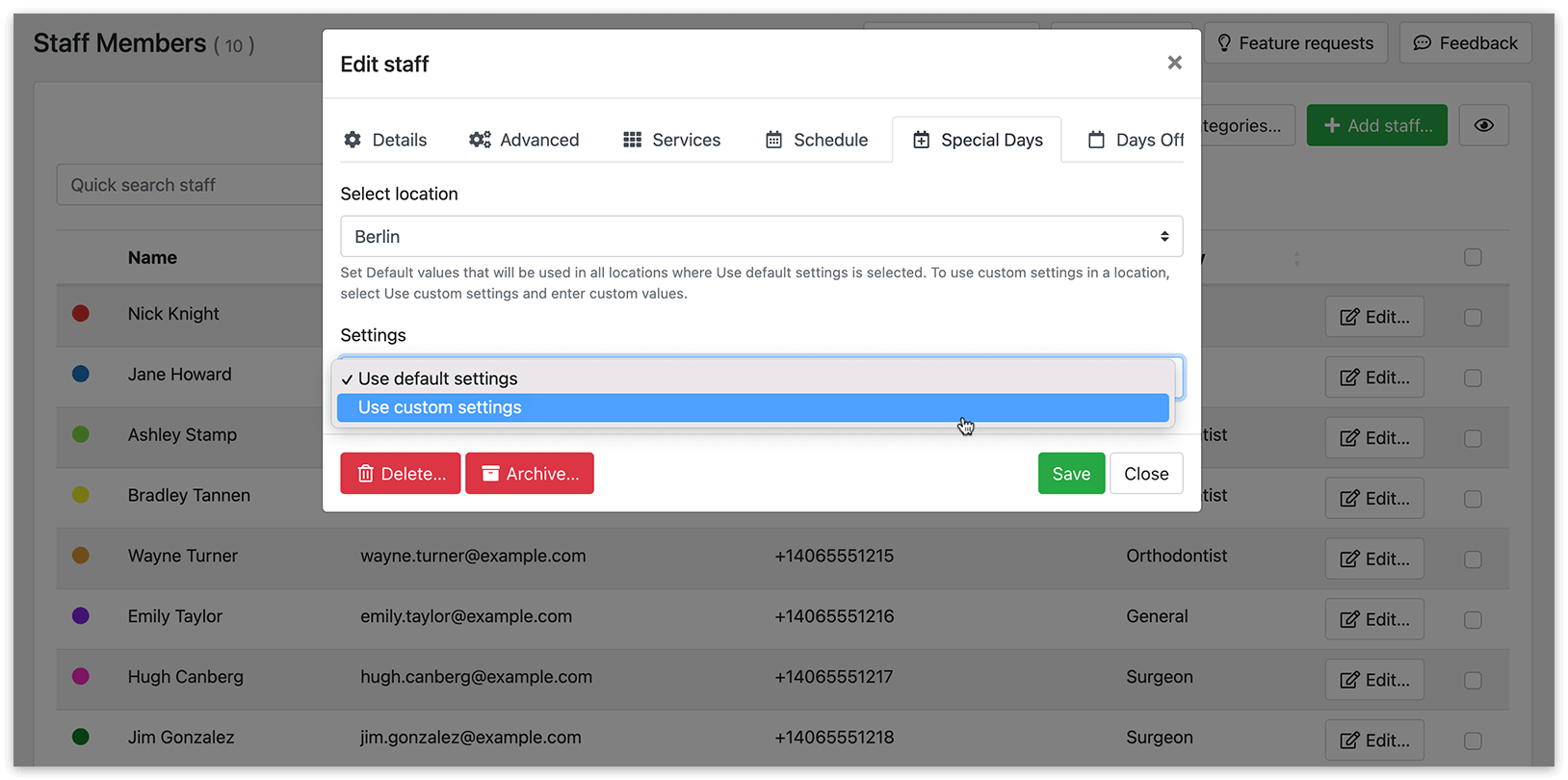
3. Si vous utilisez le Bookly Locations (Add-on), vous pouvez définir des plannings personnalisés pour les membres de l’équipe en fonction des différents lieux. Veillez à activer Paramètres personnalisés pour le site dans Paramètres > Sites. Lors de la définition du planning d’un membre de l’équipe, vous pourrez choisir entre les différents lieux et définir les jours spéciaux en conséquence.
Comment créer des événements spéciaux avec le Special Days (Add-on)
Section intitulée « Comment créer des événements spéciaux avec le Special Days (Add-on) »Vous pouvez proposer à la réservation des visites ou événements ponctuels, à titre exceptionnel.
- Désactivez le planning habituel de votre membre de l’équipe.
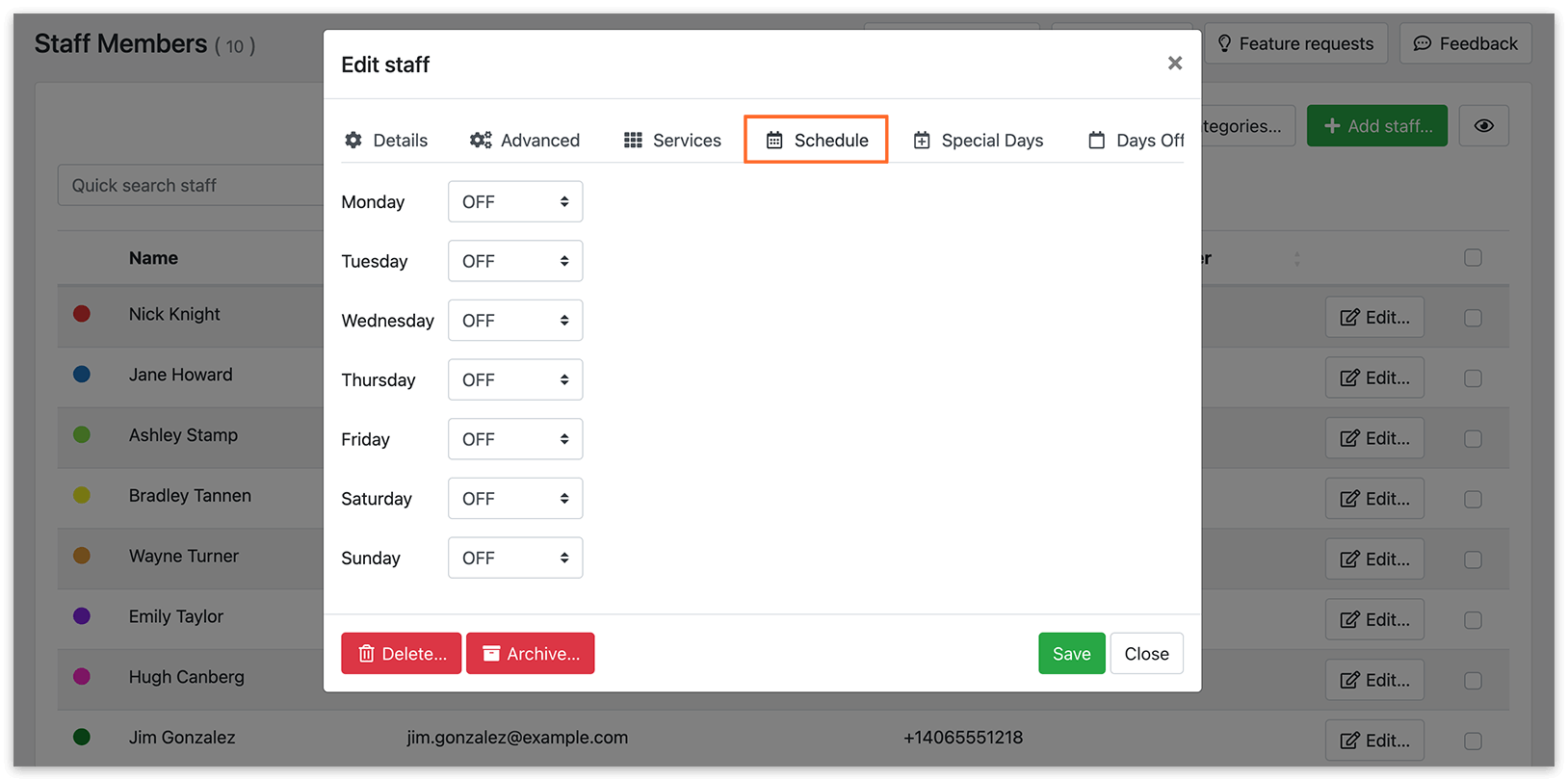
- Passez à l’onglet Journées spéciales et définissez le planning de l’employé exclusivement pour les jours prévus pour ces événements spéciaux.
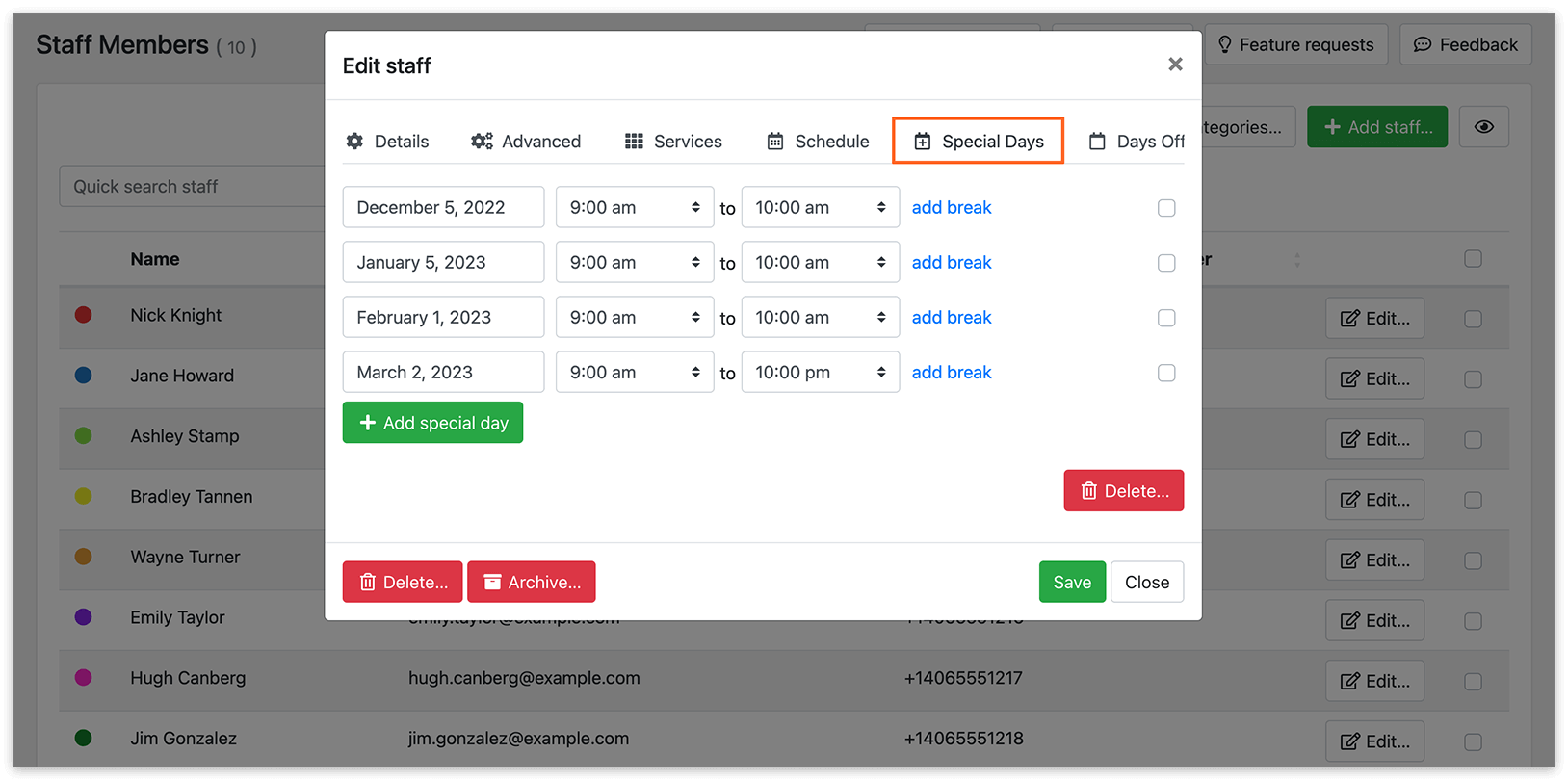
Le formulaire de réservation présentera les créneaux horaires disponibles en fonction du planning spécial configuré.
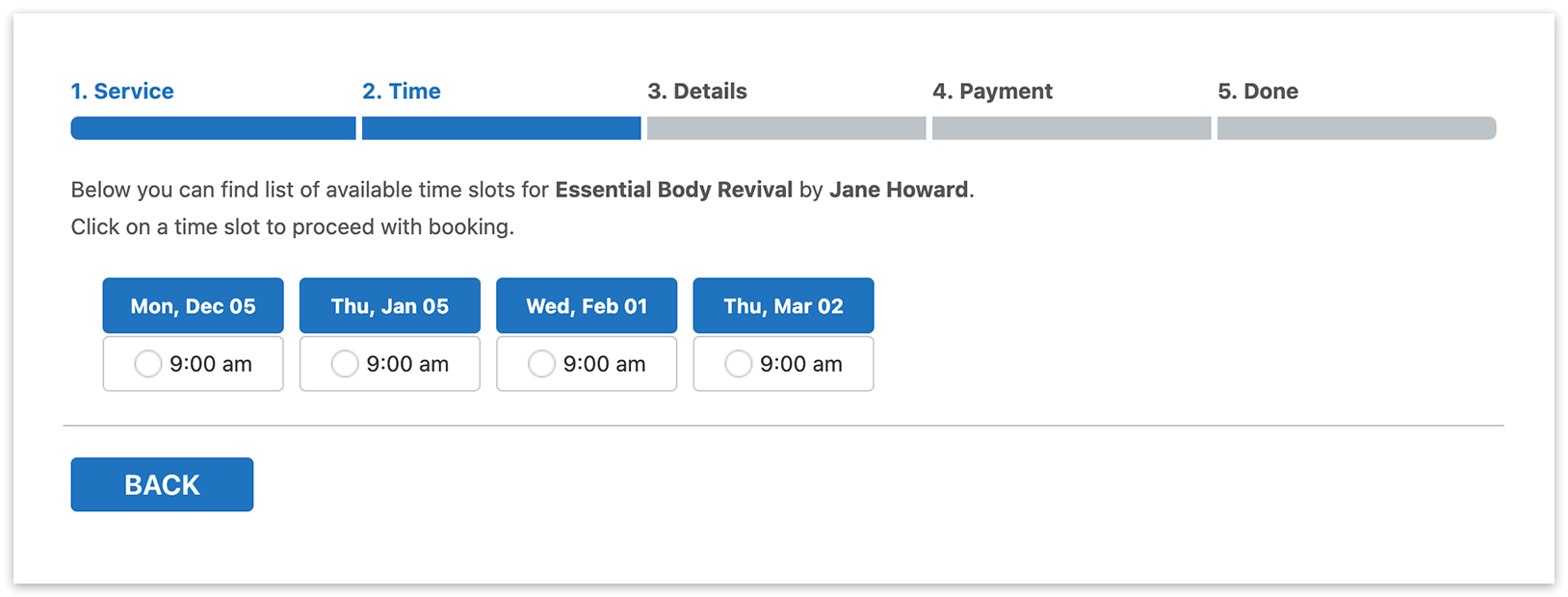
- Vous pouvez éventuellement masquer la première étape de votre formulaire de réservation pour simplifier le processus. Consultez cet article pour savoir comment faire.
Essayez cette démo (versions front-end et back-end) pour mieux comprendre le fonctionnement du Special Days (Add-on).
Regardez cette vidéo sur la configuration de plannings personnalisés pour vos employés.
VOIR AUSSI
Section intitulée « VOIR AUSSI »Horaires de travail par défaut, jours fériés et pauses – découvrez comment définir des plannings de travail détaillés pour les jours ordinaires de l’année.
Tarification variable selon l’heure – appliquez un tarif différent pour les rendez-vous réservés à différentes heures de la journée.
Réservations sur plusieurs jours – consultez la section « Duration » de cet article si vous cherchez un moyen de définir une durée de rendez-vous supérieure à une journée.
BON À SAVOIR
Section intitulée « BON À SAVOIR »Synchronisation avec Google Calendar – suivez la charge de travail pendant les jours chargés grâce à la synchronisation automatique avec le Google Calendar de chaque membre de l’équipe.
[Bookly Blog] What’s the difference between Service Schedule (Add-on) & Special Days (Add-on)