
Custom Fields Add-on
Important
Tous les add-ons pour Bookly nécessitent que Bookly PRO soit installé et activé.
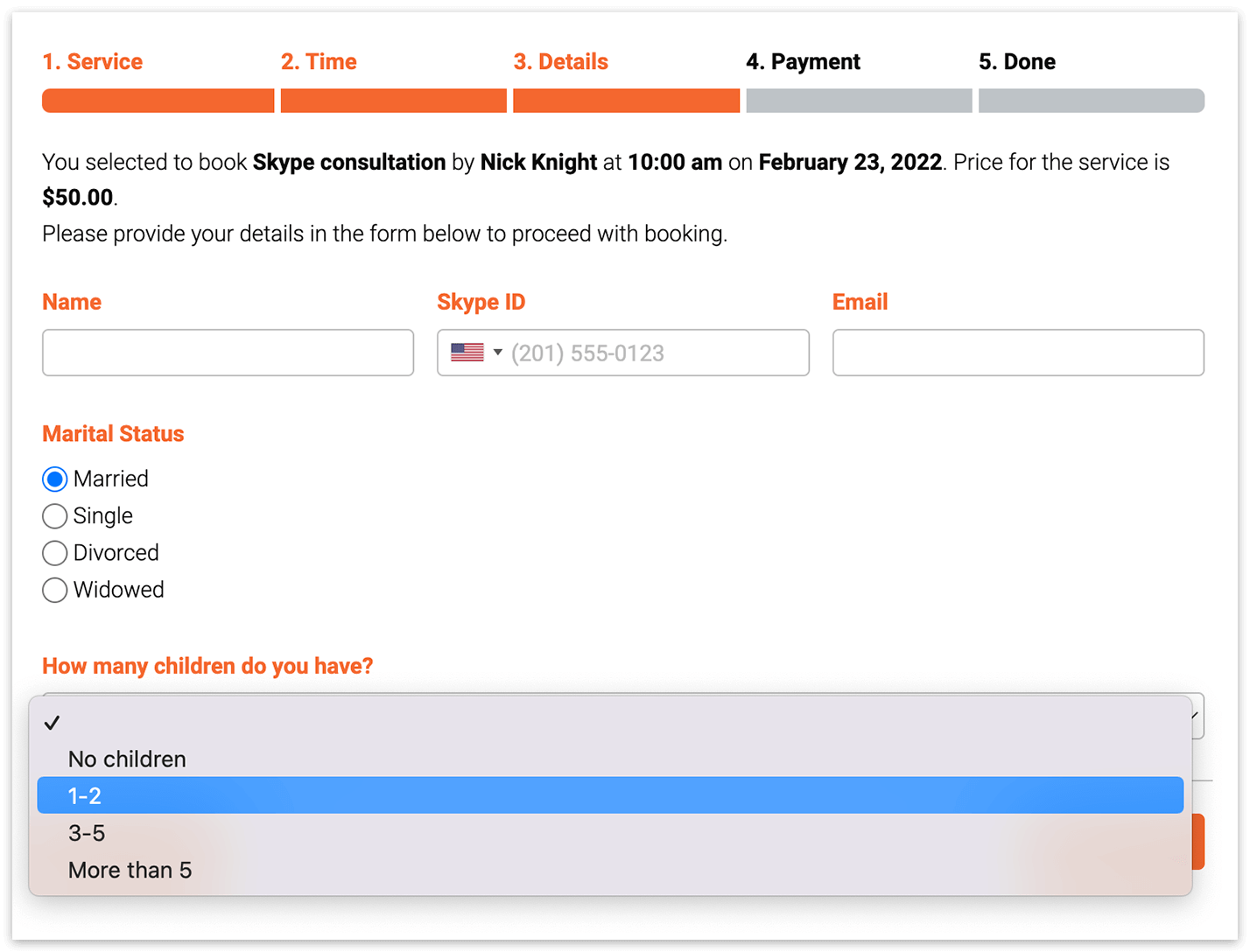
Avant que vos clients ne réservent leur rendez-vous, vous pouvez souhaiter recueillir des informations générales, poser des questions spécifiques ou demander des détails personnels supplémentaires.
Dans la configuration par défaut de Bookly PRO, les clients sont tenus de fournir des informations essentielles telles que leur nom, leur numéro de téléphone et leur adresse email.
Avec le Custom Fields (Add-on), vous avez la liberté de créer autant de champs que nécessaire. Vous pouvez choisir parmi différents types de questions, les définir comme obligatoires ou facultatifs, et les intégrer facilement à l’étape Détails du processus de réservation. Lorsque les clients réservent un service, ils devront remplir ces champs personnalisés. Une fois la réservation finalisée par le client, tous les détails de la réservation seront automatiquement ajoutés à votre Bookly Calendar.
De plus, ces informations peuvent être incluses dans les notifications par email destinées à vos membres de l’équipe comme à vos clients, en insérant le code {custom_fields} dans le corps de l’email. Notez que le code {custom_fields} s’applique uniquement aux notifications simples.
Installation et configuration
Section intitulée « Installation et configuration »1. Achetez, téléchargez et activez le Bookly Custom Fields (Add-on) depuis la section Extensions.
2. Allez dans le menu Bookly, où vous trouverez la section Champs personnalisés dans la barre latérale gauche. Pour ajouter un champ personnalisé, choisissez son type, cliquez sur le bouton « + », puis saisissez son contenu.
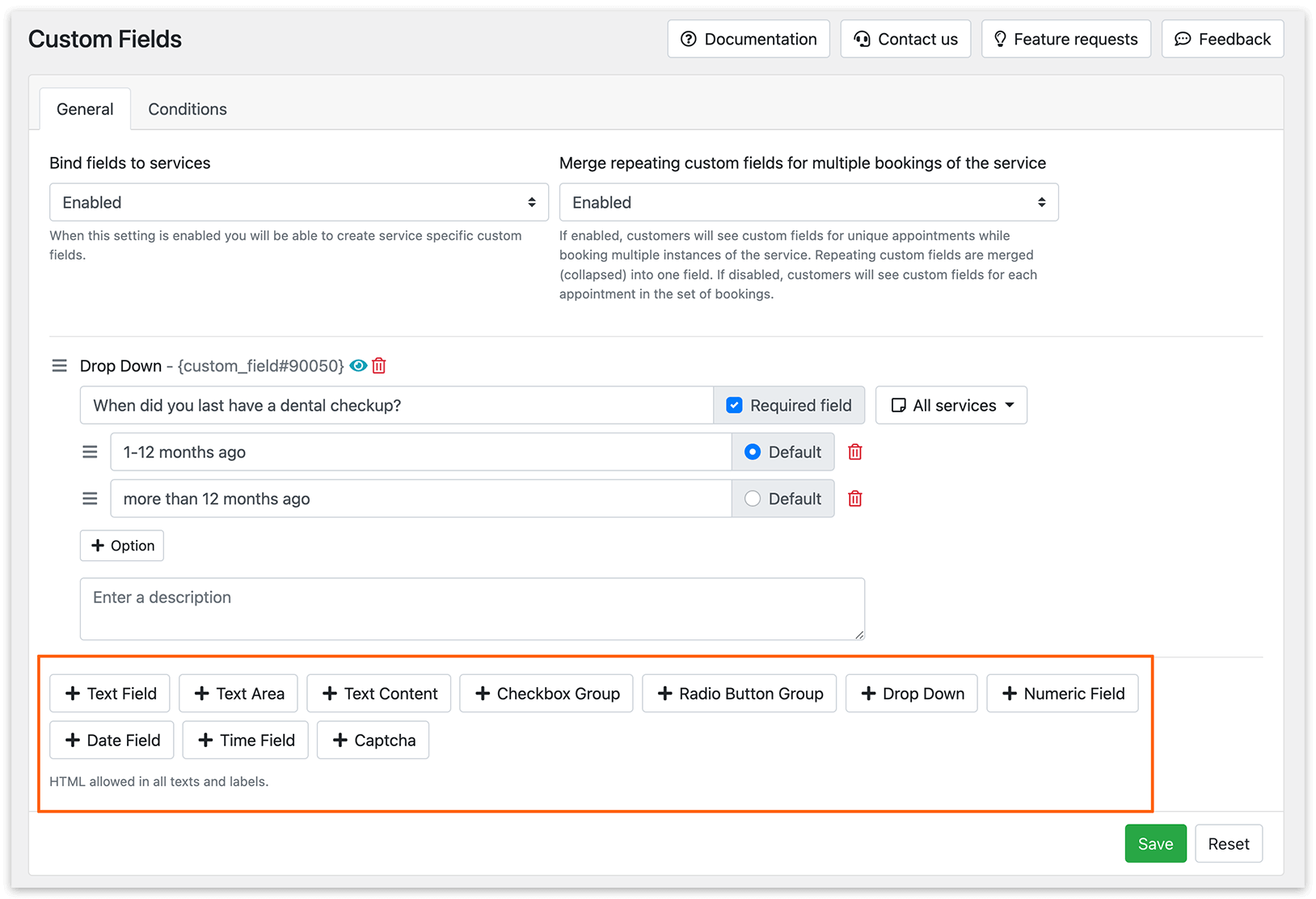
Tous les champs personnalisés peuvent être facilement réorganisés selon vos préférences en faisant glisser l’icône en forme de sandwich. Les champs supplémentaires s’afficheront à l’étape Détails du processus de réservation, juste sous les champs d’informations personnelles.
Pour les types de champs personnalisés Groupe Boutons Radio, Groupe Cases à Cocher et Liste déroulante, vous avez la possibilité de désigner un choix précis comme sélection par défaut.
Toute information saisie dans le champ de description sera visible par vos clients côté public.
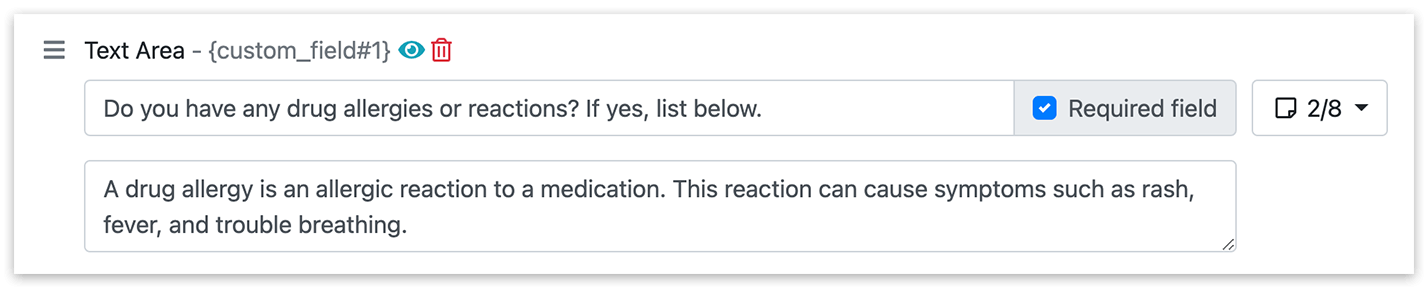
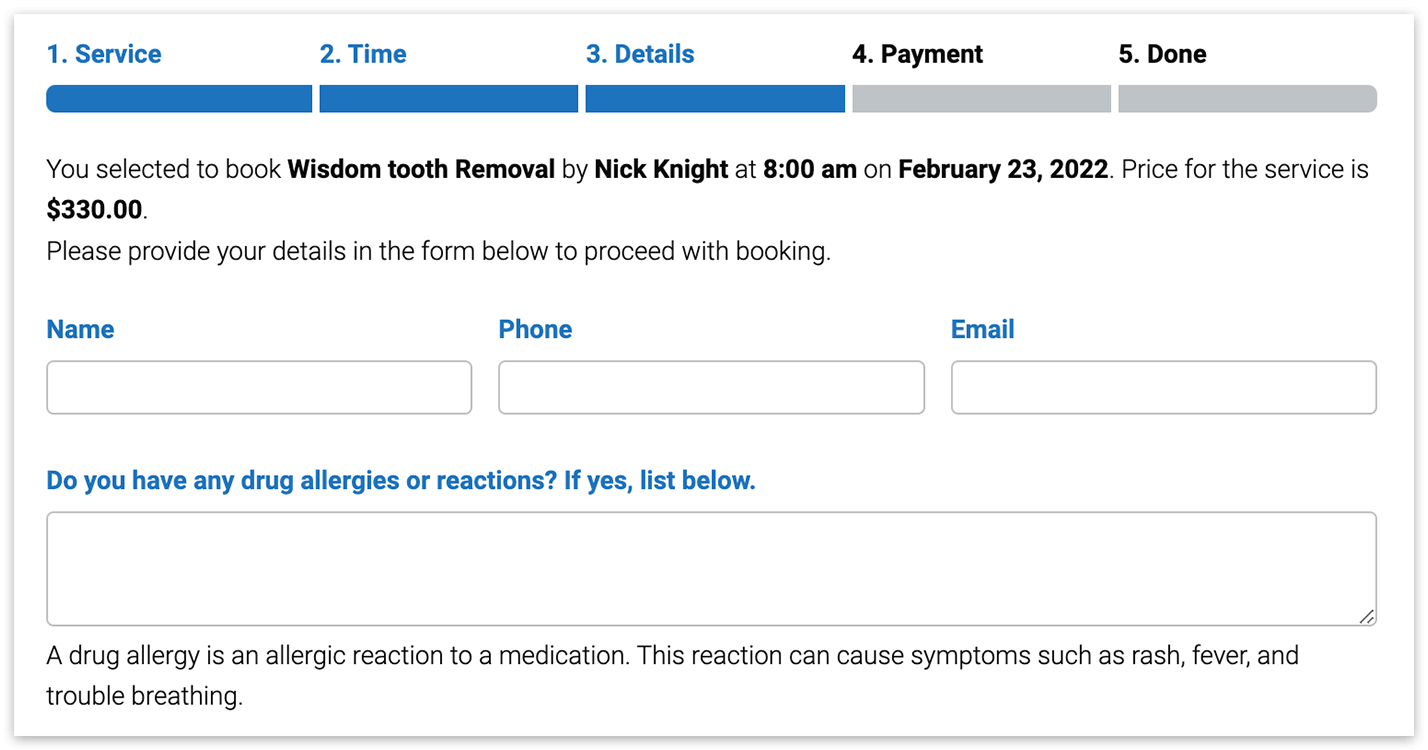
3. Si vous désignez un champ personnalisé comme requis, vos clients devront répondre aux questions correspondantes avant de terminer la réservation.
4. Si vous activez l’option Relier les champs aux services, vous pouvez créer des champs personnalisés propres à chaque service. Cette fonctionnalité vous permet de demander des informations différentes selon le service que réserve votre client. Cochez simplement les services concernés dans la liste déroulante en regard du champ personnalisé créé pour adapter les questions en conséquence.
5. Pour éviter les doublons de champs personnalisés à l’étape Détails (par exemple, lorsque les clients réservent plusieurs fois le même service dans une session), vous pouvez activer la fusion de ces champs en un seul.
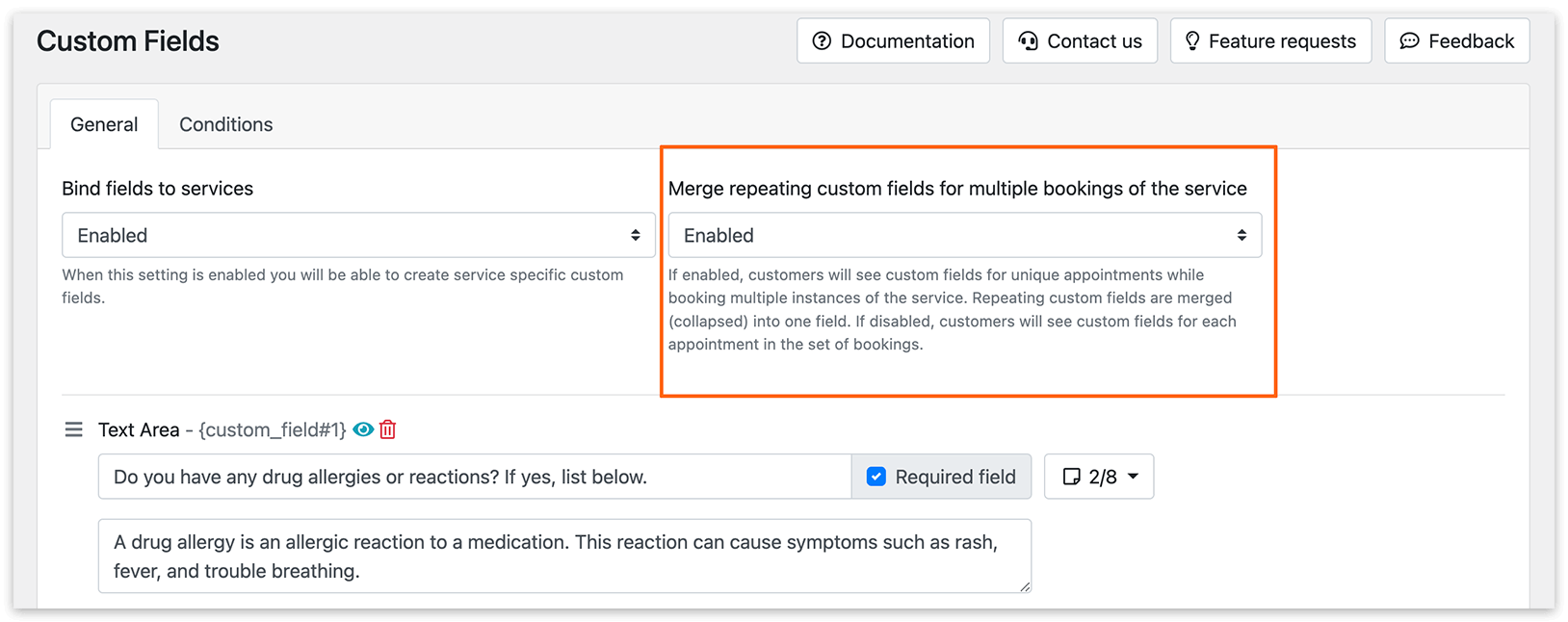
L’option Merge repeating custom fields for multiple bookings of the service est conçue pour fonctionner avec des services identiques. Si un client réserve plusieurs fois le même service, les champs personnalisés seront fusionnés. En revanche, si un client réserve deux services différents ou plus, les champs personnalisés seront répétés pour chaque service distinct.
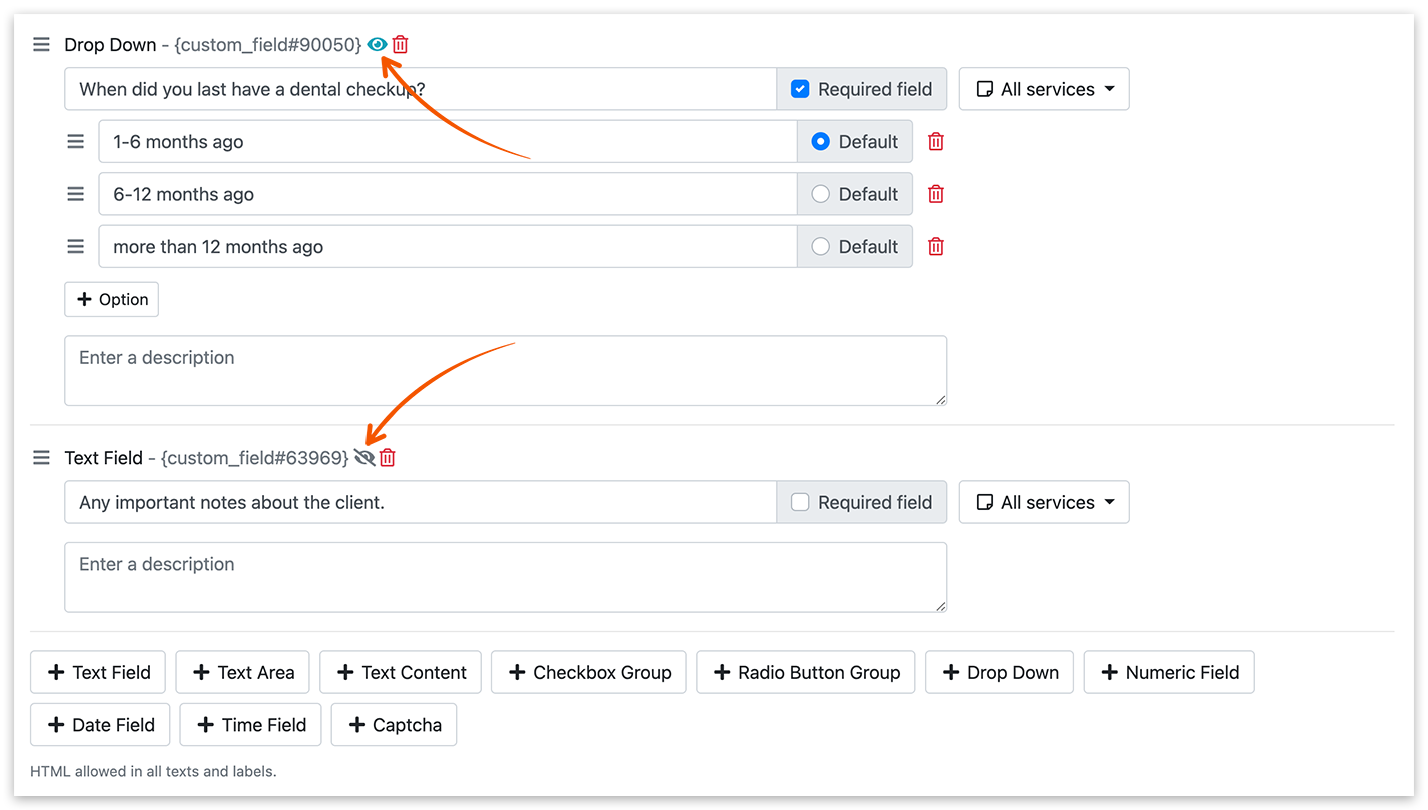
6. Vous pouvez créer des champs personnalisés internes, visibles uniquement côté administration. Pour masquer un champ personnalisé donné, cliquez sur l’icône en forme d’œil pour basculer sa visibilité.
Champs personnalisés conditionnels
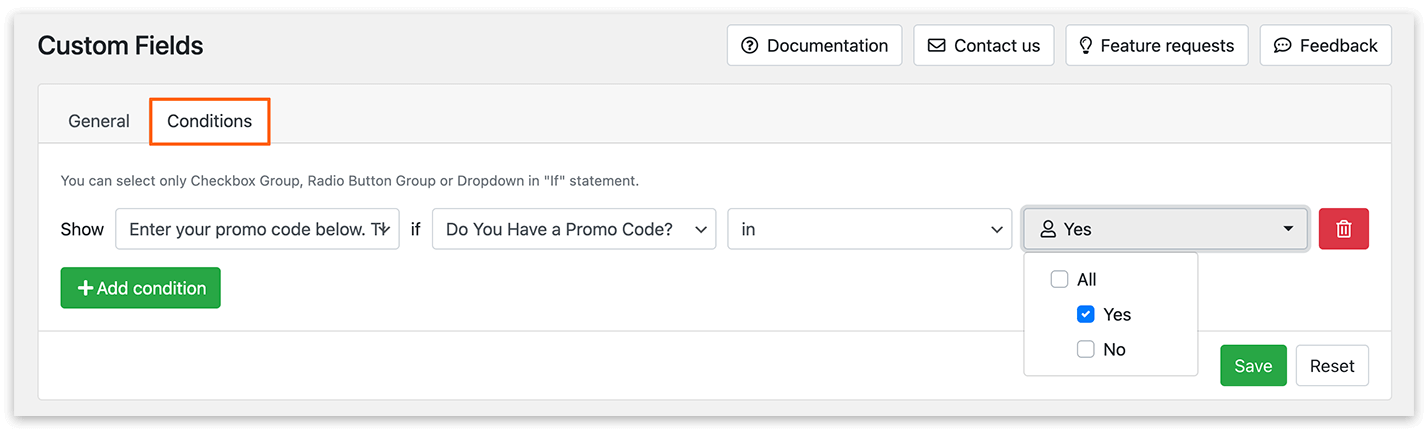
Section intitulée « Champs personnalisés conditionnels »Vous pouvez définir des conditions d’affichage pour un champ personnalisé donné, en fonction de la sélection (ou de la non-sélection) d’une valeur précise dans un autre champ personnalisé. Actuellement, les conditions peuvent être appliquées aux types de champs personnalisés Groupe Cases à Cocher, Groupe Boutons Radio ou Liste déroulante dans l’instruction if.
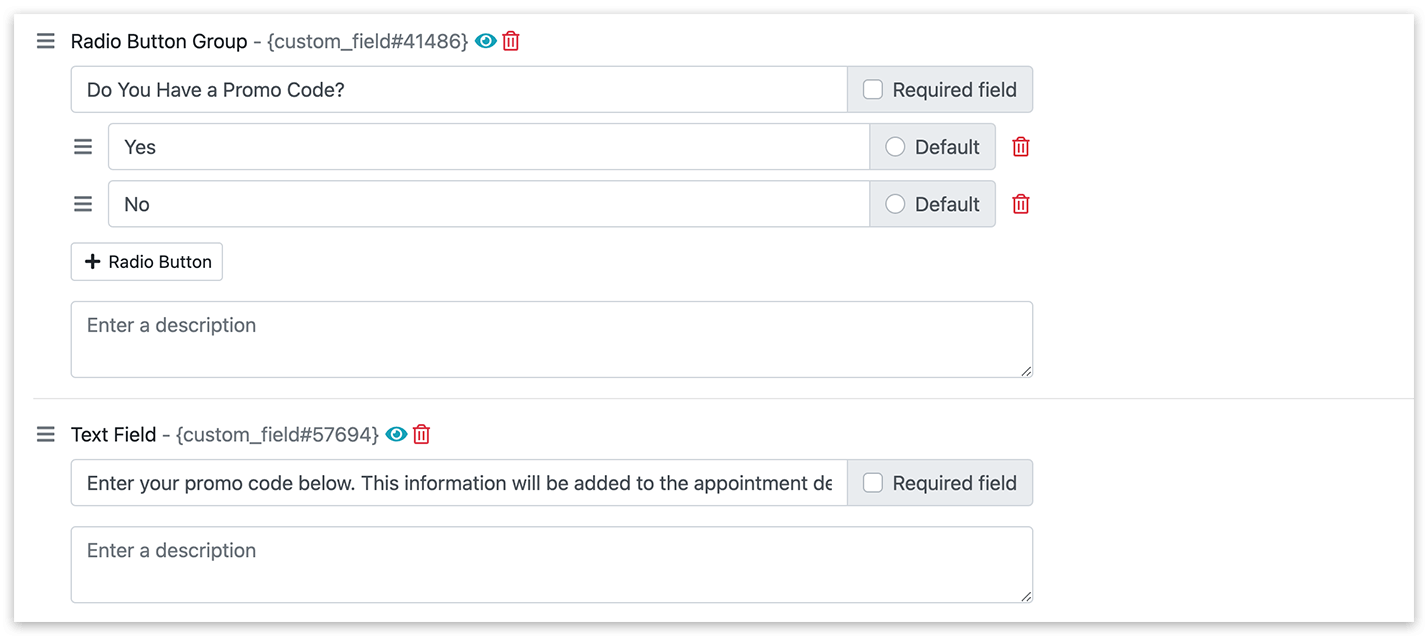
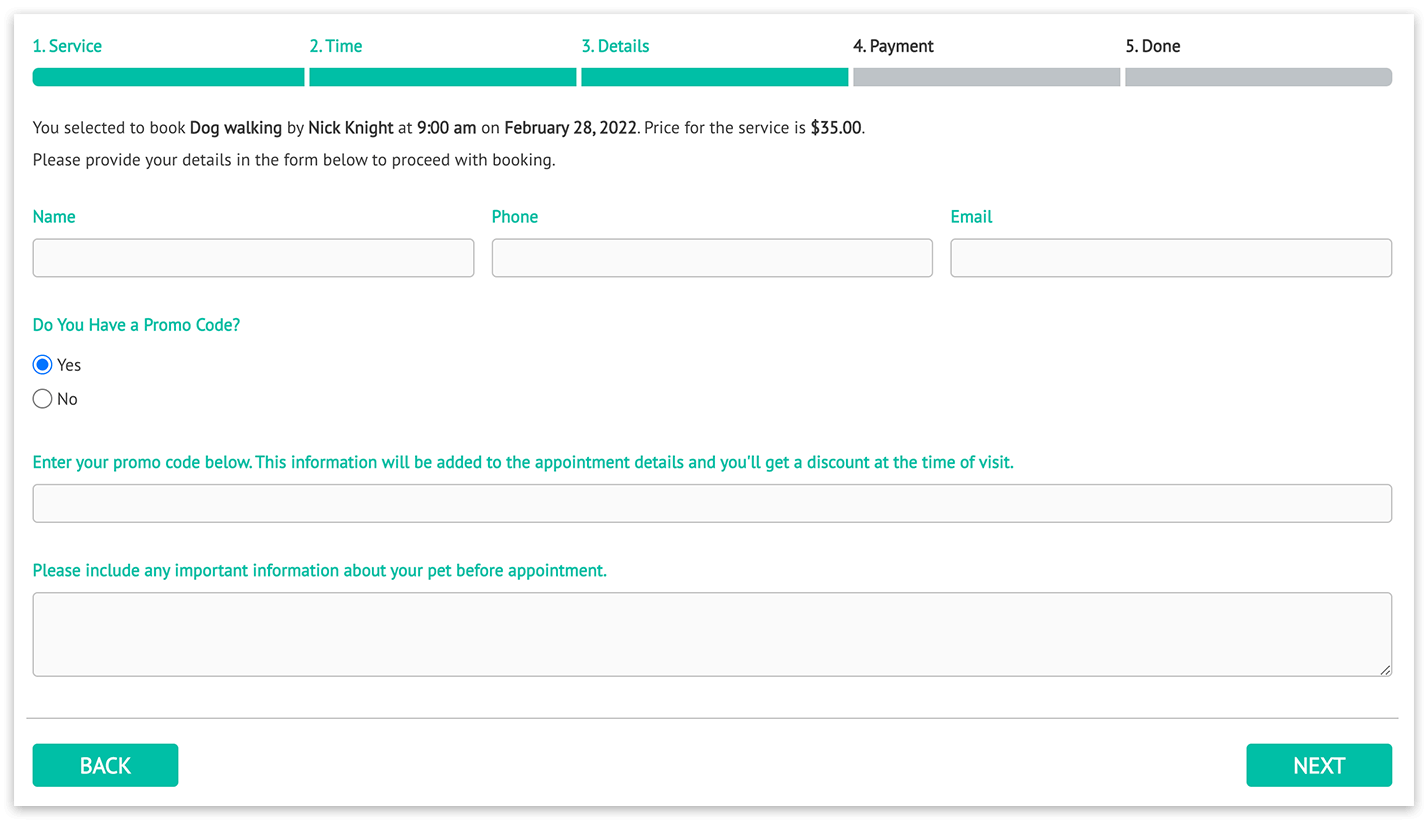
Par exemple, vous pouvez souhaiter afficher un champ de texte permettant de saisir un code promo uniquement lorsque le client confirme (en sélectionnant « Oui ») qu’il en possède un.
Pour mettre cela en place, créez deux champs personnalisés.
Allez dans l’onglet Conditions. Définissez Montrer > Saisissez votre code promo ci-dessous. Cette information sera ajoutée aux détails du rendez-vous et vous bénéficierez d’une réduction au moment de la visite. si Avez-vous un code promo ? dans Oui.
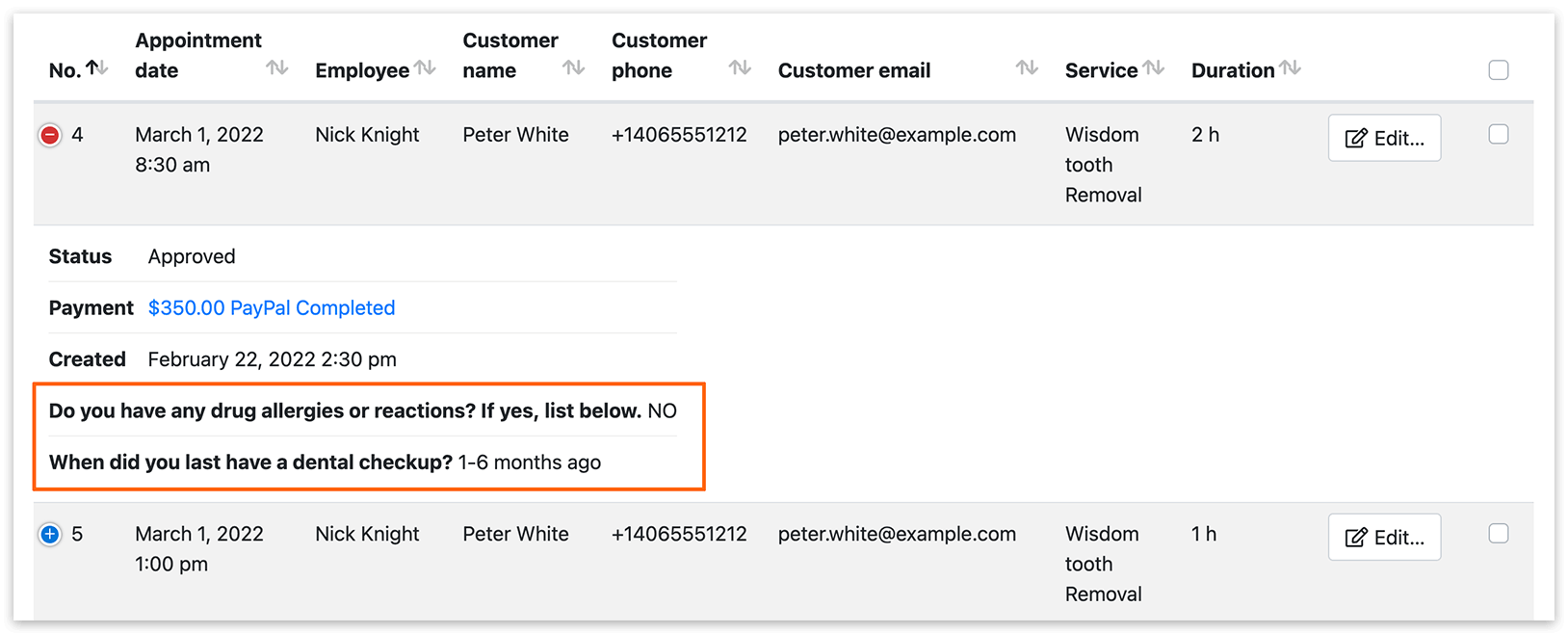
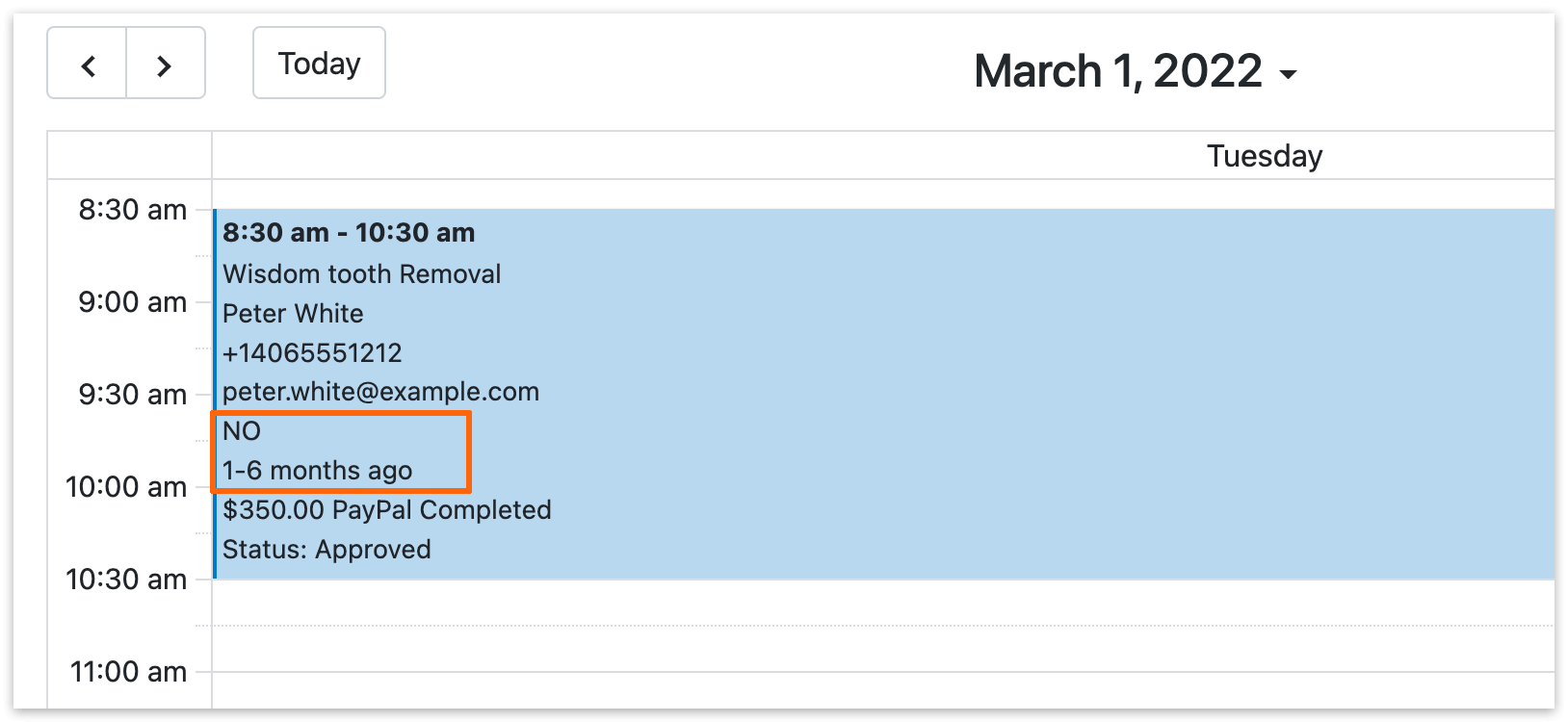
Toutes les informations fournies par vos clients dans les champs personnalisés sont accessibles dans la section Rendez-vous (cliquez sur « + » si vous utilisez un écran non large). De plus, si vous utilisez le code {custom_fields} dans votre modèle d’entrée (Paramètres > Agenda), cette information sera incluse dans votre entrée de calendrier.
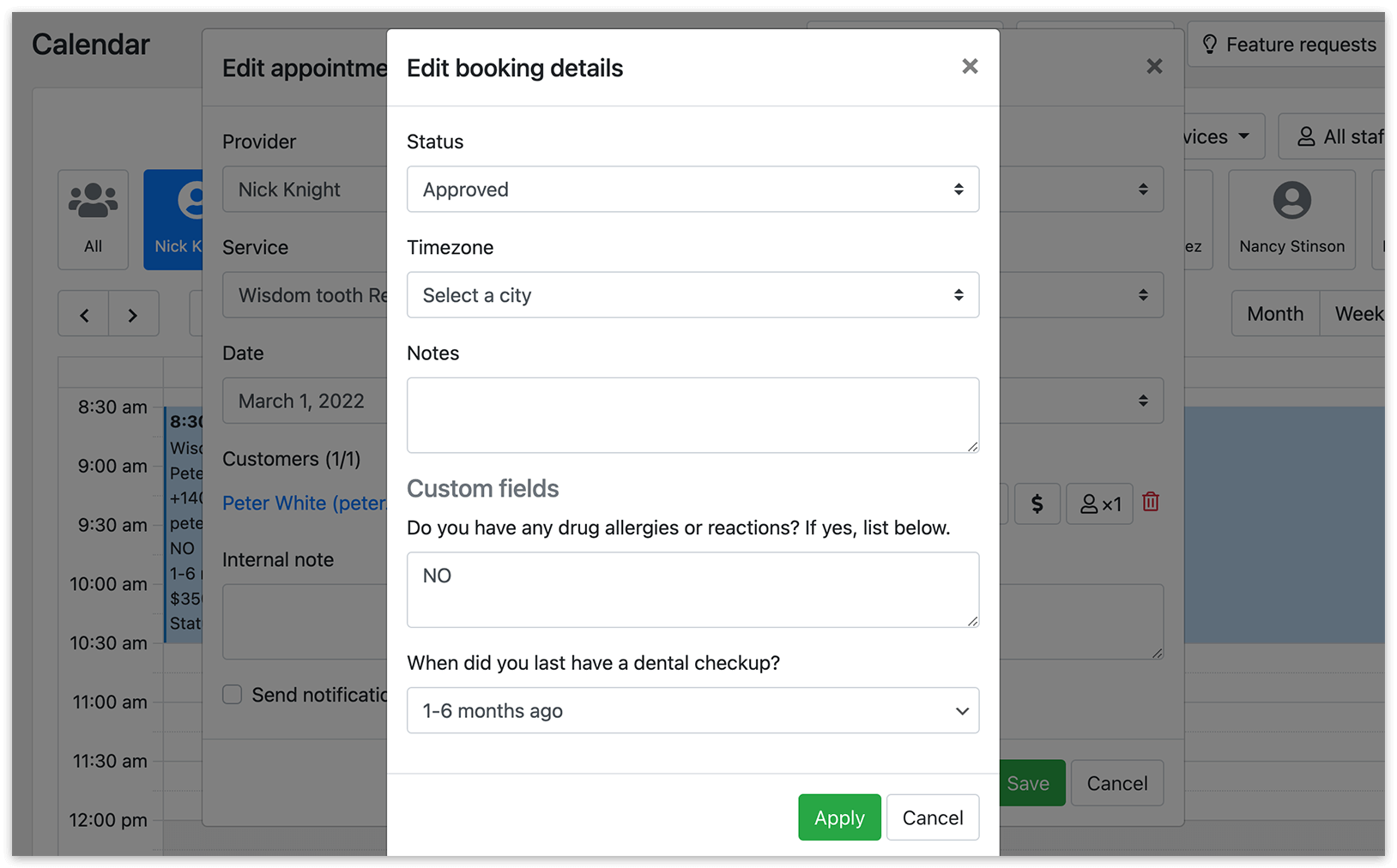
Si vous devez modifier l’information, cliquez sur Modifier pour accéder aux détails de la réservation, puis cliquez sur le nom du client et apportez les modifications nécessaires. Cliquez sur Appliquer, puis sur Enregistrer.
Pour les notifications par email et votre modèle d’entrée de calendrier, vous pouvez utiliser un code distinct pour chaque champ personnalisé. Copiez le code situé à côté du type de champ personnalisé et insérez-le dans la notification par email ou dans le modèle de calendrier.
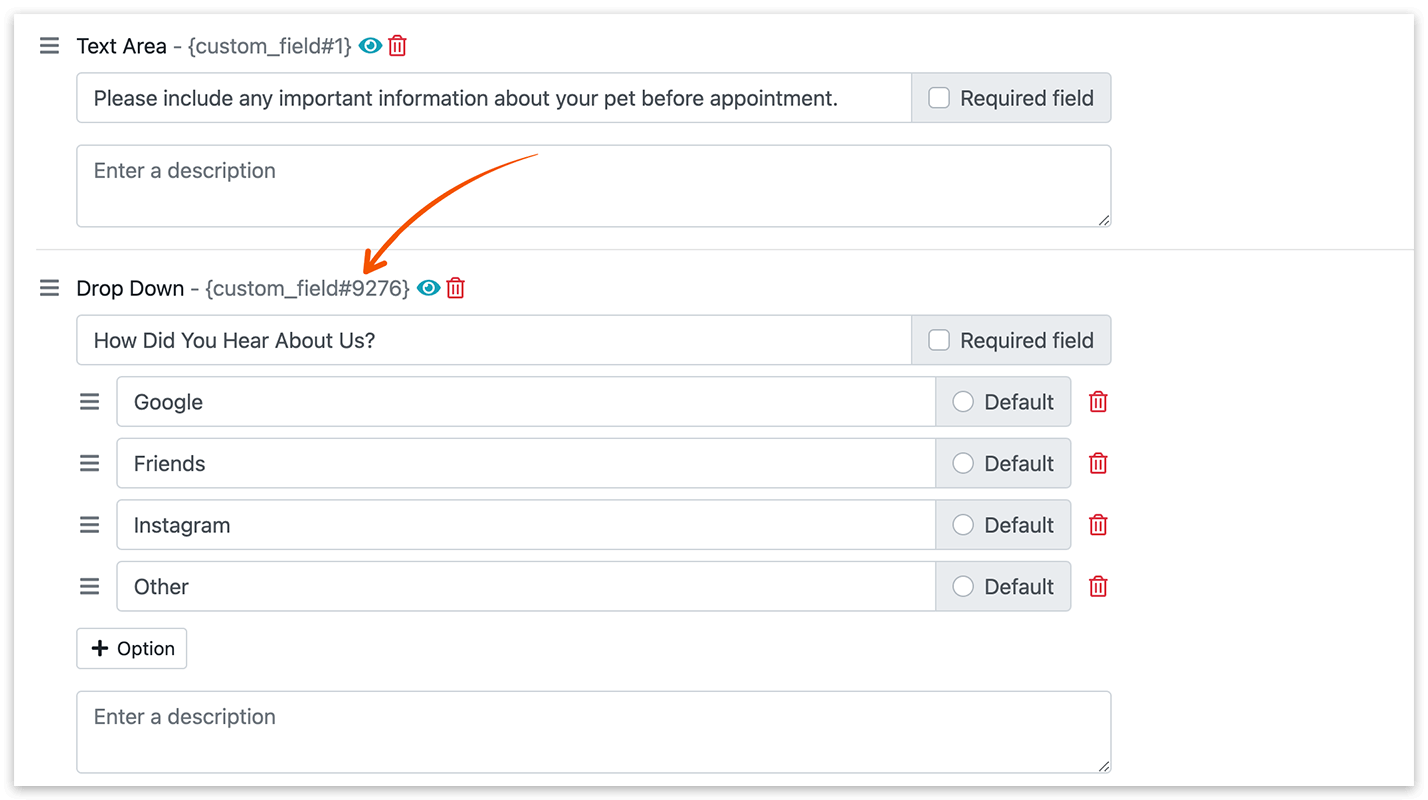
Types de champs personnalisés
Section intitulée « Types de champs personnalisés »- Champ Texte : rempli par le client.
- Zone Texte : un élément de l’interface du formulaire de réservation, positionné au-dessus ou en dessous des champs de saisie ou de sélection d’options du client.
- Contenu Texte : s’affiche comme du texte simple.
- Groupe Cases à Cocher : les clients peuvent choisir plusieurs options au sein d’un groupe de choix.
- Groupe Boutons Radio : une liste d’éléments avec un seul choix possible.
- Liste déroulante : les clients peuvent choisir une réponse dans une liste.
- Champ numérique : crée un champ de saisie de valeurs numériques. L’option Utiliser les valeurs limites vous permet de définir des valeurs minimale et maximale dans une plage.
- Champ de date : génère un champ de sélection de date. L’option Utiliser les valeurs limites vous permet de définir des valeurs minimale et maximale dans une plage.
- Champ de temps : crée un champ de sélection d’heure. L’option Utiliser les valeurs limites vous permet de définir des valeurs minimale et maximale dans une plage.
- Captcha : permet de déterminer si un utilisateur est humain ou non.
Essayez les versions front-end et back-end du Custom Fields (Add-on) sur notre démo gratuite en direct. Vous comprendrez mieux comment fonctionne l’add-on en pratique.
Regardez notre tutoriel vidéo pour un guide étape par étape sur l’ajout de champs personnalisés à votre formulaire de réservation.
VOIR AUSSI
Section intitulée « VOIR AUSSI »Files (Add-on) – téléversez des pièces jointes directement dans votre formulaire de réservation.
Liste des clients – gérez toutes les données recueillies auprès de vos clients.
BON À SAVOIR
Section intitulée « BON À SAVOIR »[Bookly Blog] What’s the difference between Custom Fields (Add-on) & Customer Information (Add-on)