
Ignorer la sélection de l’heure (Tasks Add-on)
Important
Tous les add-ons pour Bookly nécessitent que Bookly PRO soit installé et activé.
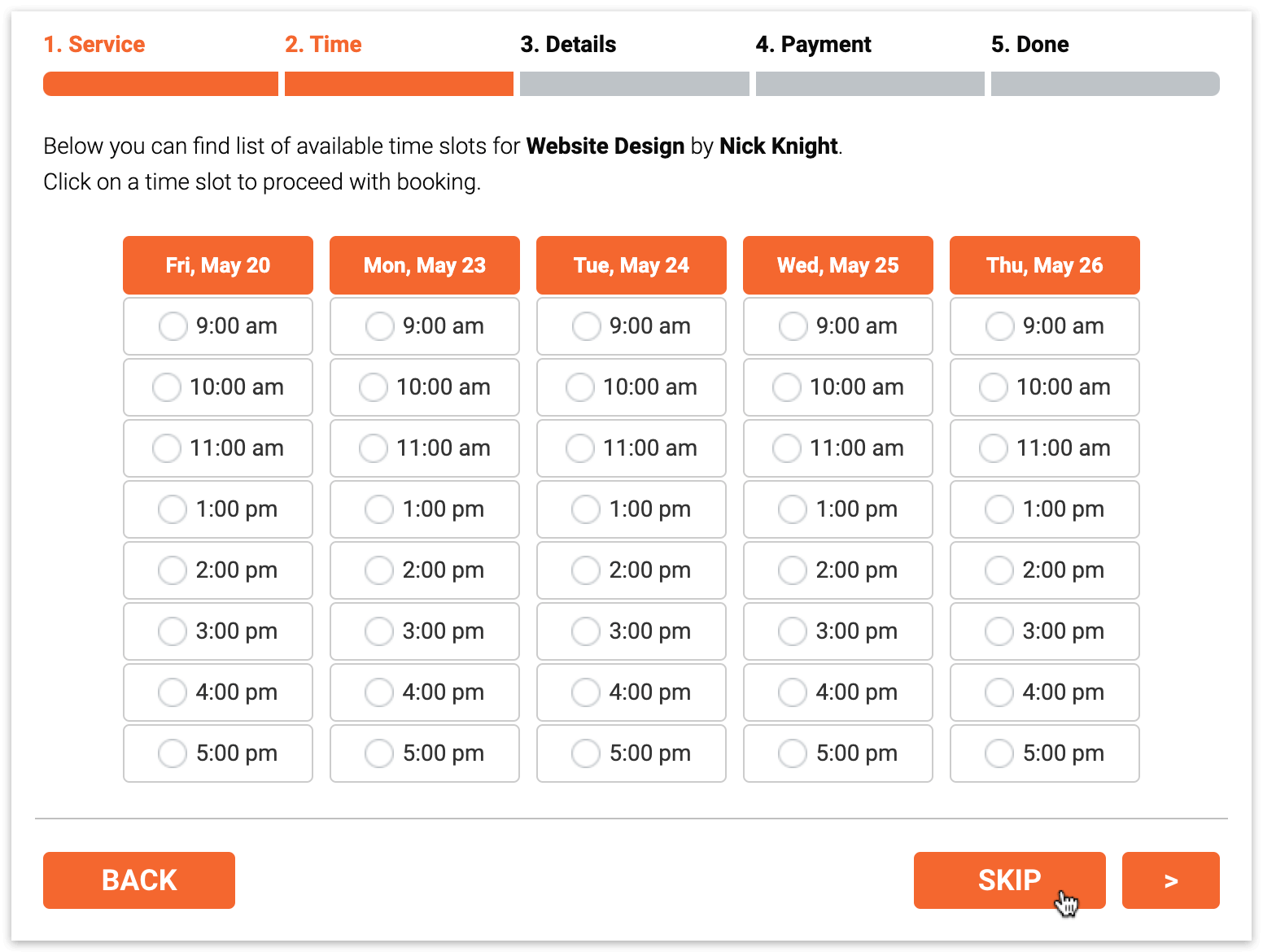
Le Bookly Tasks (Add-on) vous permet, à vous comme à vos clients, de créer des tâches ou des rendez-vous sans sélectionner de date ni d’heure.
Toutes les tâches créées apparaîtront dans la section Rendez-vous de Bookly.
Lorsqu’une date et une heure sont attribuées à une tâche, vous pouvez en modifier les détails, et un nouveau rendez-vous sera ajouté à votre Bookly Calendar. Si la tâche ne nécessite pas d’heure précise pour être réalisée, vous pouvez la marquer comme Terminé une fois qu’elle est achevée.
Fonctionnalités
Section intitulée « Fonctionnalités »-
- Créer et gérer une liste illimitée de tâches
- Consulter en un seul endroit, dans le panneau d’administration de Bookly, toutes vos réservations et tâches non planifiées
- Permettre aux clients d’ignorer la sélection de la date et de l’heure côté front-end
- Cocher les tâches terminées ou définir une date et une heure pour les rendez-vous non planifiés
- Envoyer des notifications par email ou SMS une fois qu’une tâche est terminée
Installation et configuration
Section intitulée « Installation et configuration »1. Achetez, téléchargez, installez et activez le Bookly Tasks (Add-on) dans Extensions.
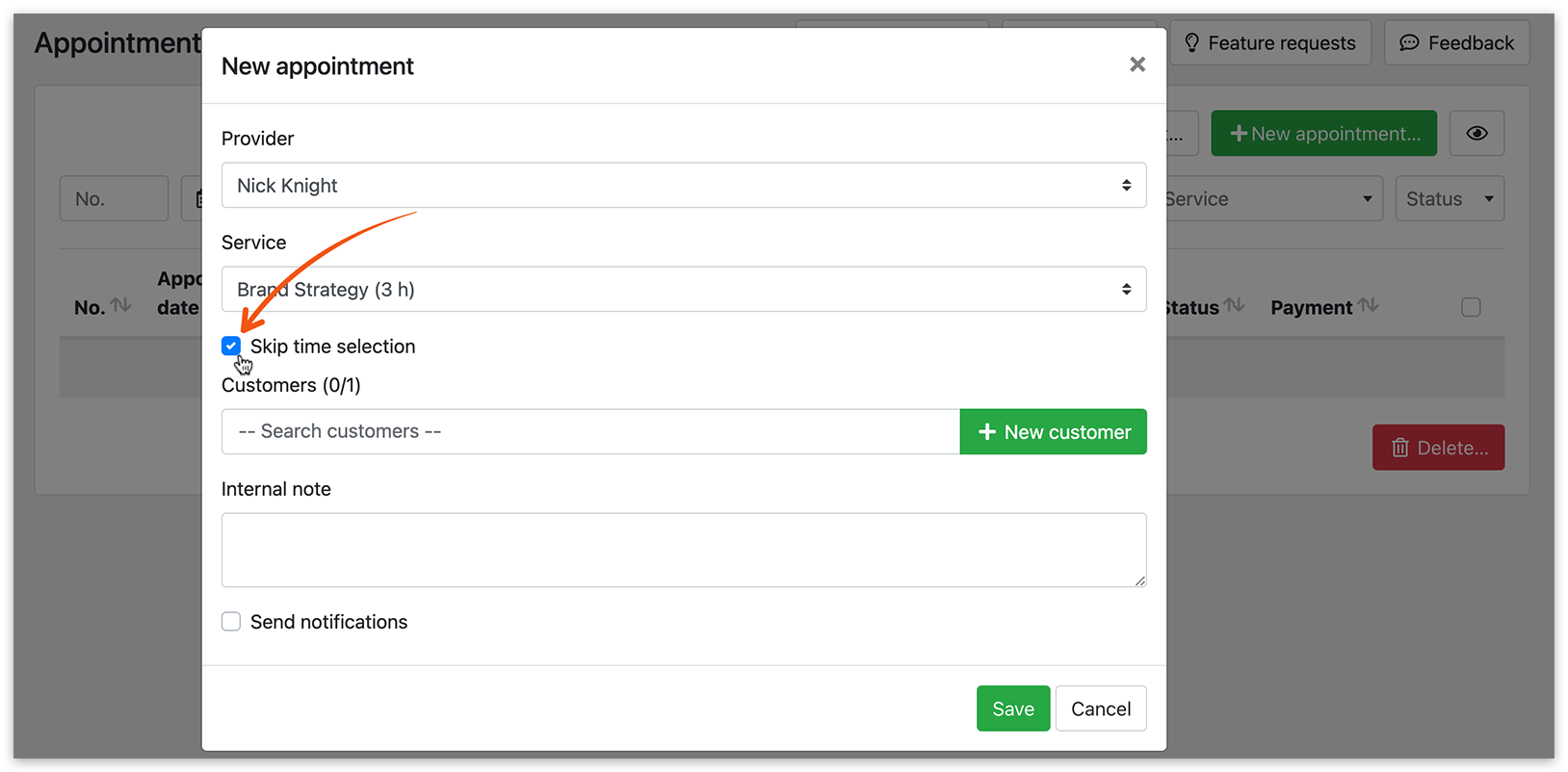
2. Pour créer une tâche depuis l’espace d’administration de Bookly, allez dans la section Rendez-vous et cliquez sur Nouveau rendez-vous. Vous remarquerez une nouvelle option intitulée Passer la sélection du temps, qui permet de créer des rendez-vous (ou des tâches) sans préciser de date ni d’heure.
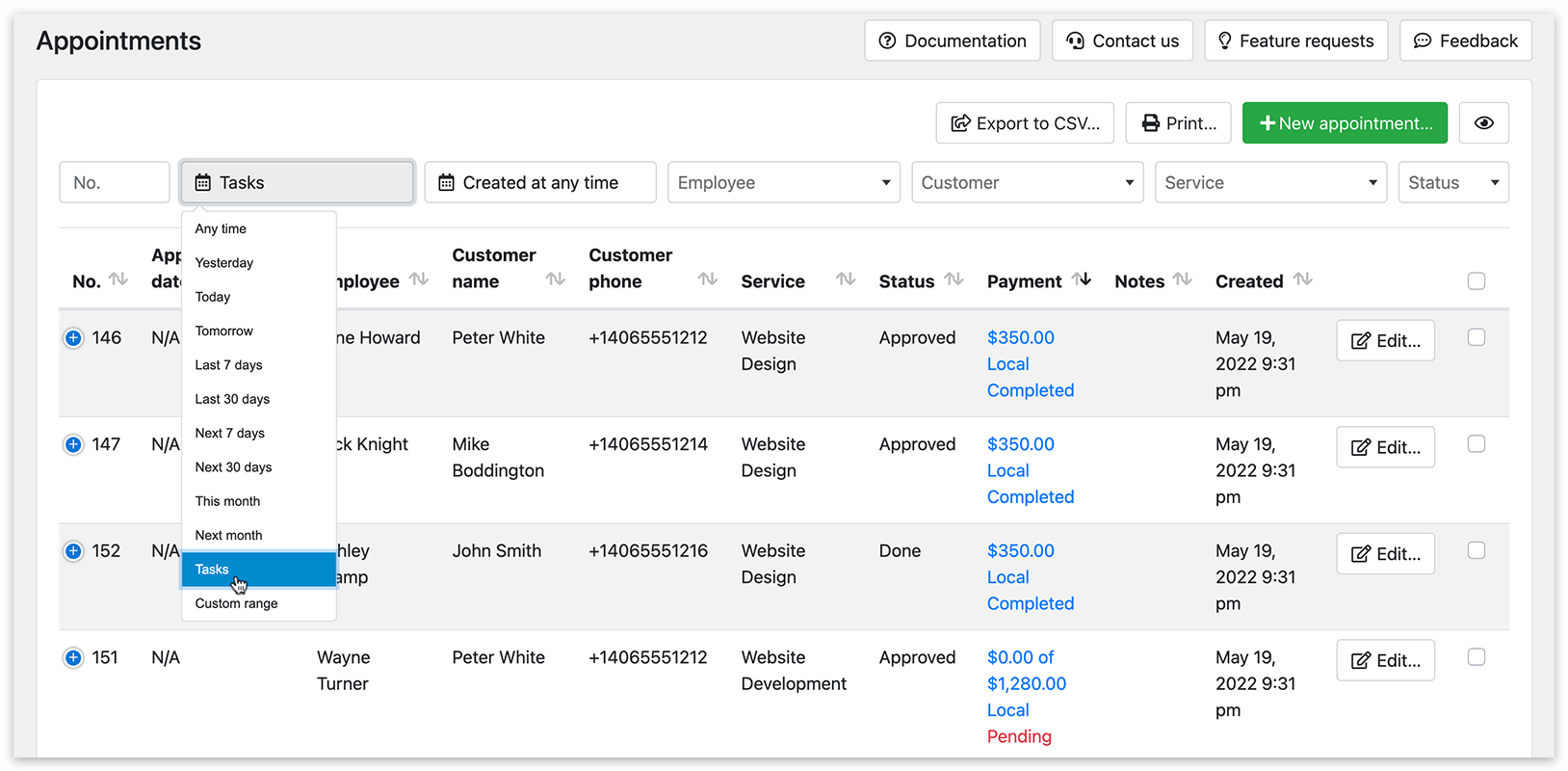
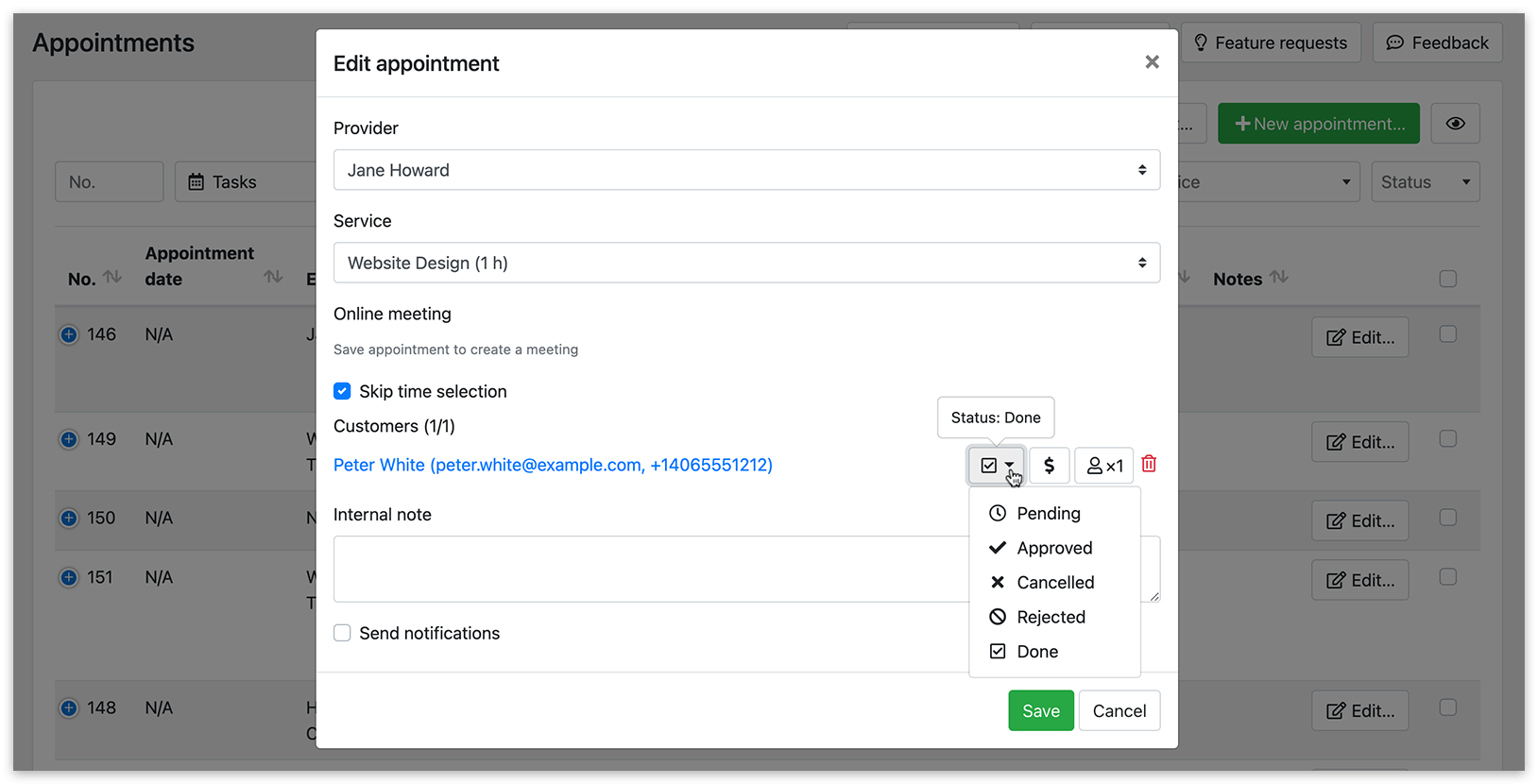
3. Une fois votre tâche ou rendez-vous non planifié listé, vous pouvez le consulter en sélectionnant Tâches dans le menu déroulant de la plage horaire. Cliquez sur Modifier pour mettre à jour le statut de la tâche une fois terminée, ou pour planifier un nouveau rendez-vous une fois que votre tâche a une date et une heure.
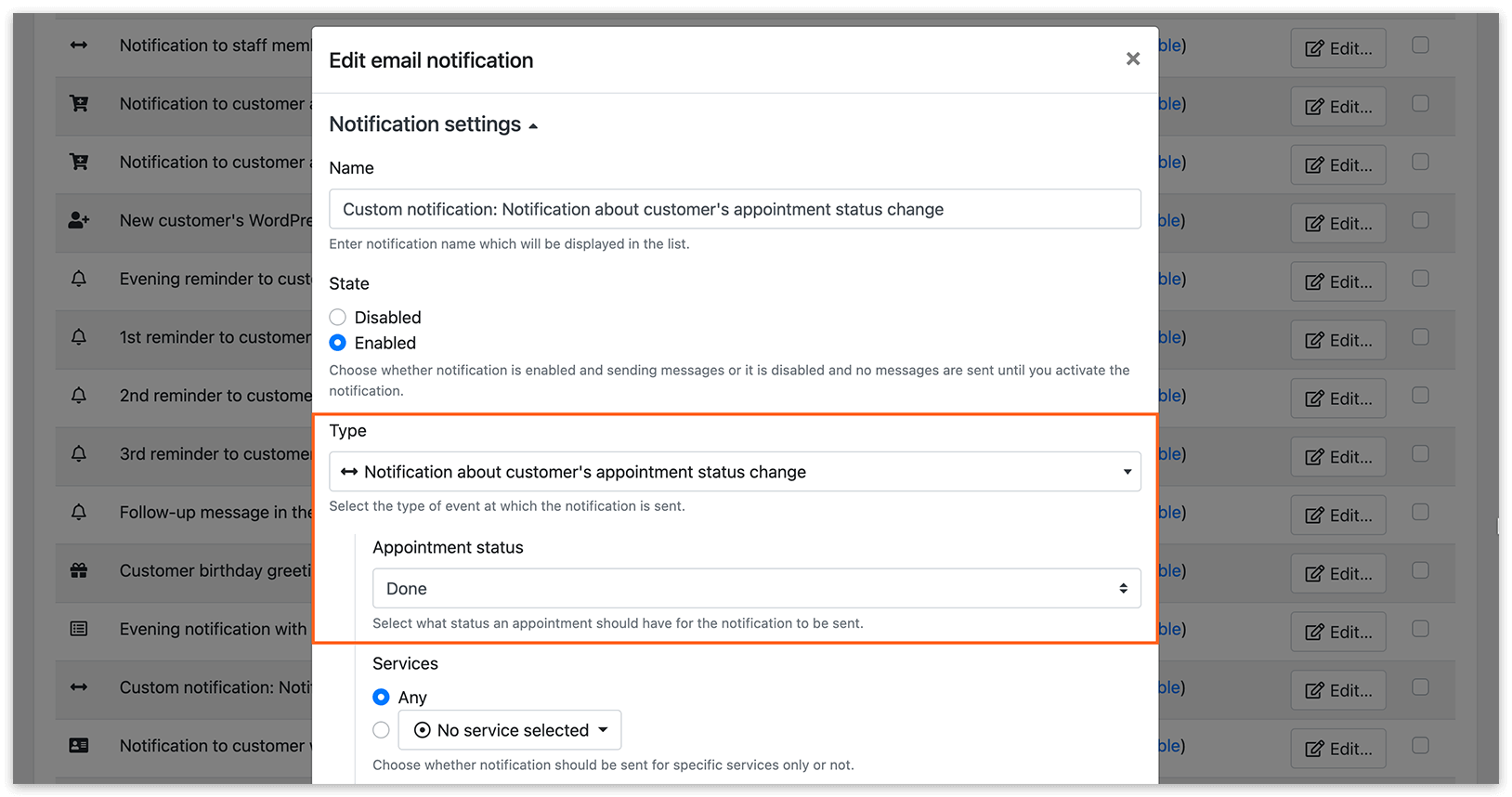
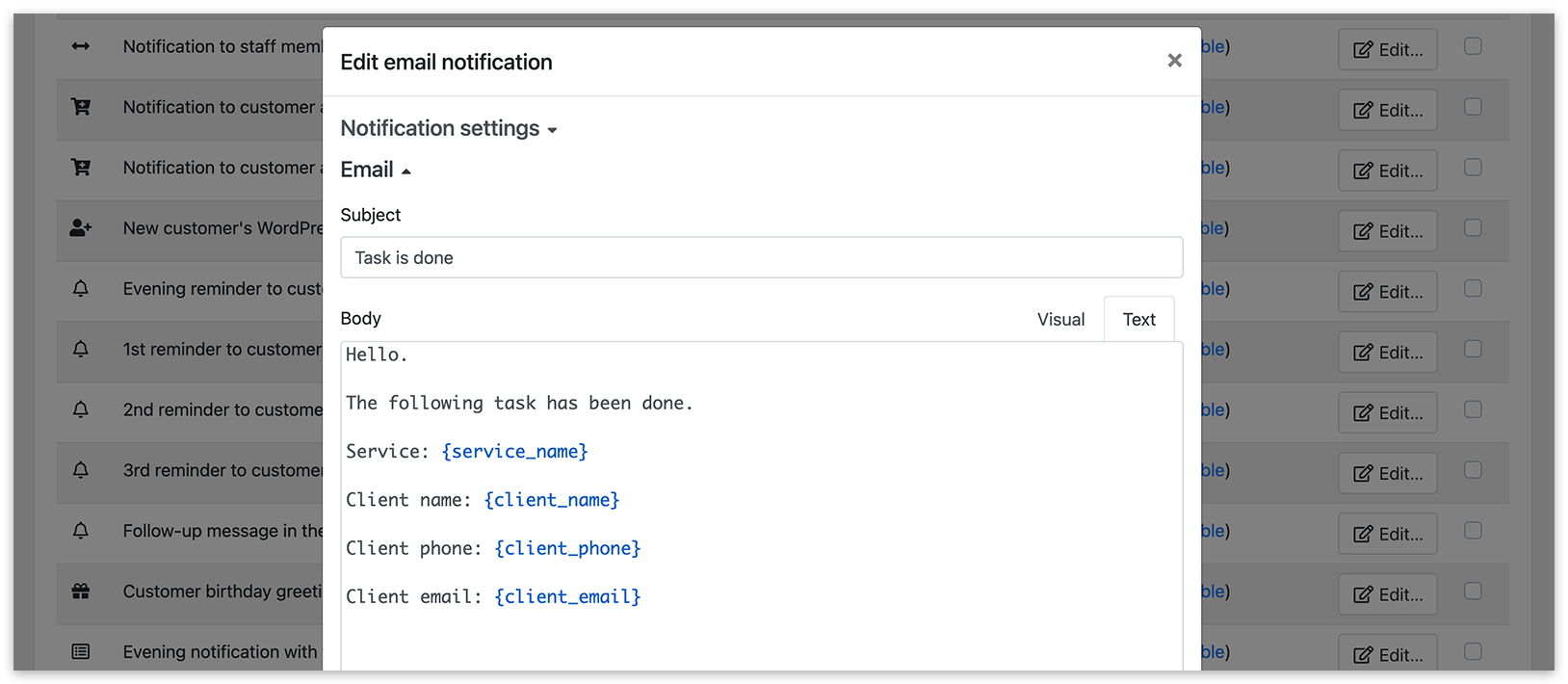
4. Allez dans les sections Notifications e-mail et Notifications SMS. Créez et configurez les modèles de message qui seront envoyés lors de la création d’une nouvelle tâche et/ou lorsque le statut de la tâche passe à « Terminé ».
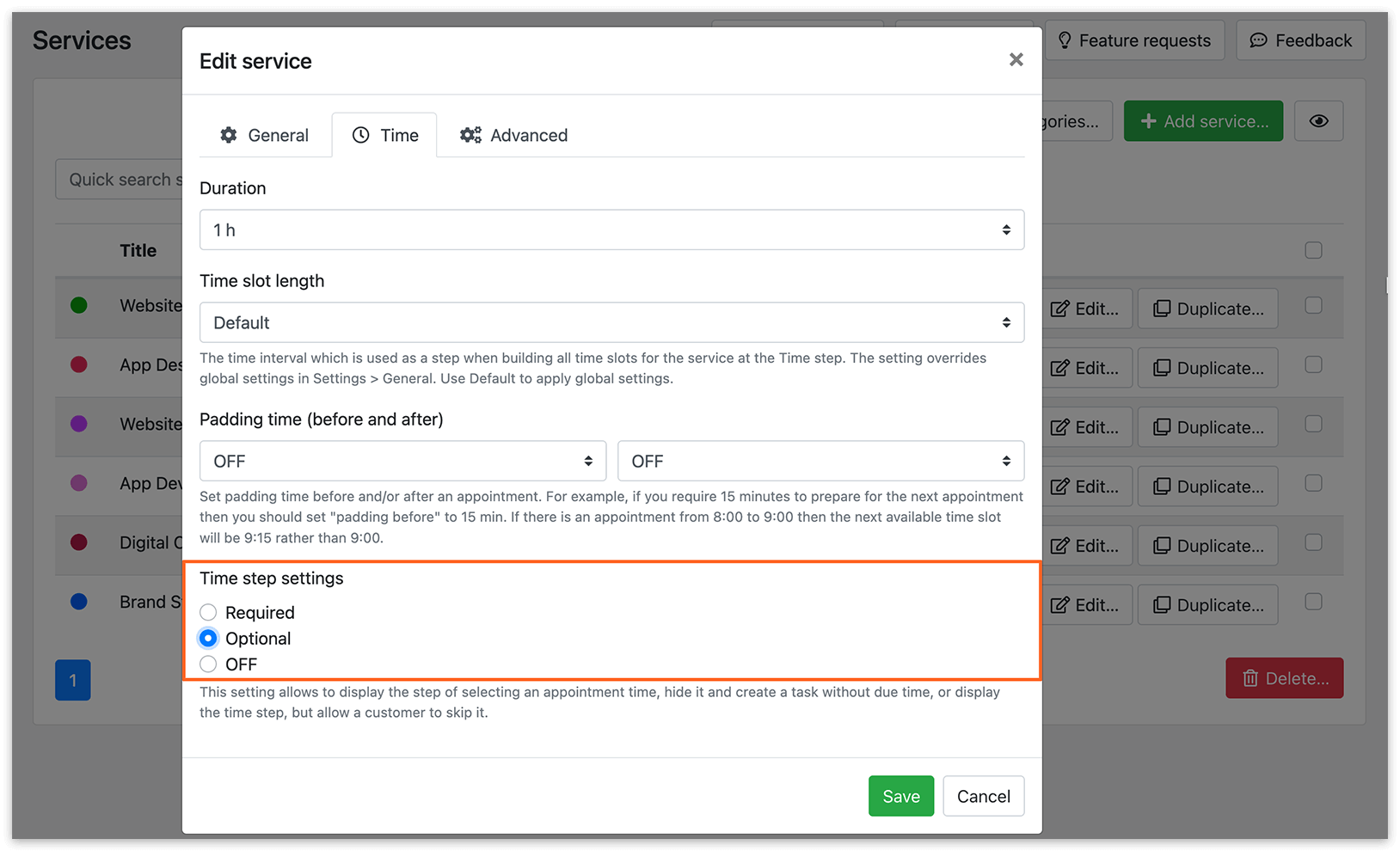
5. Pour permettre à vos clients d’ignorer l’étape Heure dans votre formulaire de réservation côté front-end, vous devez configurer les réglages pour chaque service individuellement. Allez dans la section Services, choisissez un service et cliquez sur Modifier. Ouvrez l’onglet Heure et sélectionnez l’option appropriée dans Paramètres étape Time.
Requis : l’étape Heure est obligatoire dans le formulaire de réservation.
Facultatif : les clients peuvent ignorer la sélection du créneau horaire.
OFF : l’étape Heure est désactivée (masquée) dans le formulaire de réservation, ce qui s’applique aux tâches.
- Préférence prestataire pour TOUS (Services > Modifier > onglet Général)
Consultez cet article pour savoir comment ce réglage fonctionne avec les services classiques.
Si l’étape Heure est désactivée pour un service, et que vous définissez most/least occupied that day pour l’option « ANY », le système utilisera la date de la réservation (au moment où le client crée le rendez-vous) comme date de réalisation du service. Il attribuera alors le rendez-vous au prestataire le plus ou le moins occupé ce jour-là, au moment de la réservation.
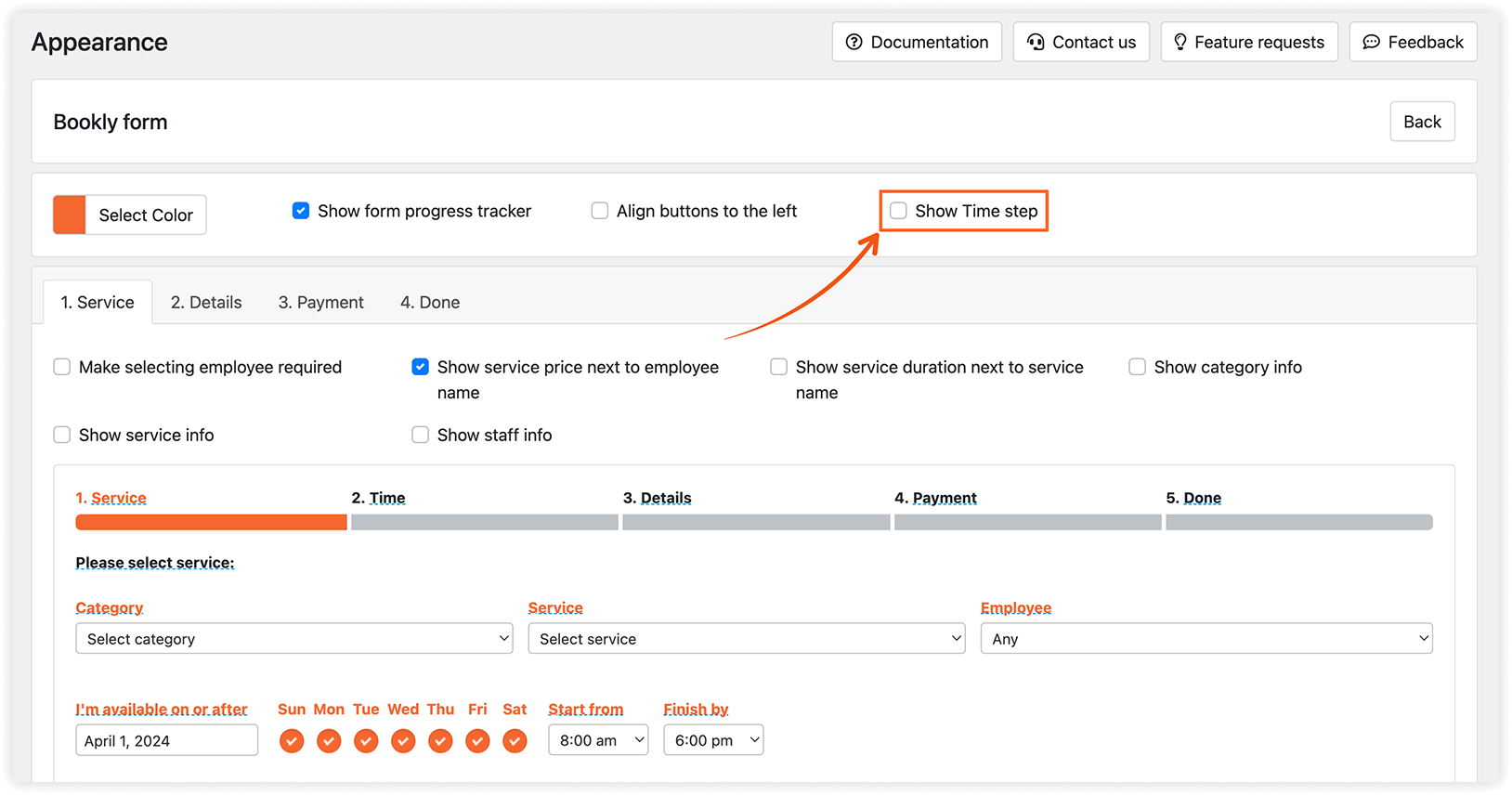
7. Pour masquer définitivement la sélection de l’étape Heure dans votre formulaire de réservation, allez dans la section Apparence et décochez la case en regard de Afficher l’étape de temps.
Essayez cette démo gratuite en direct pour mieux comprendre le fonctionnement du Bookly Tasks (Add-on).
Regardez ce tutoriel vidéo rapide sur le Bookly Tasks (Add-on).
VOIR AUSSI
Section intitulée « VOIR AUSSI »Service Extras (Add-on) – créez et associez des éléments supplémentaires à vos services.
Files (Add-on) – permettez à vos clients d’ajouter plusieurs pièces jointes à leur réservation.