
Customer Cabinet Add-on
Important
Tous les add-ons pour Bookly nécessitent que Bookly PRO soit installé et activé.
Le Bookly Customer Cabinet (Add-on) fournit aux propriétaires de site les outils nécessaires pour se conformer aux exigences du RGPD tout en améliorant l’expérience client. Il permet aux clients d’accéder à leurs informations personnelles et à leur historique de rendez-vous, de les gérer et de les supprimer directement depuis leur compte utilisateur sur votre site.
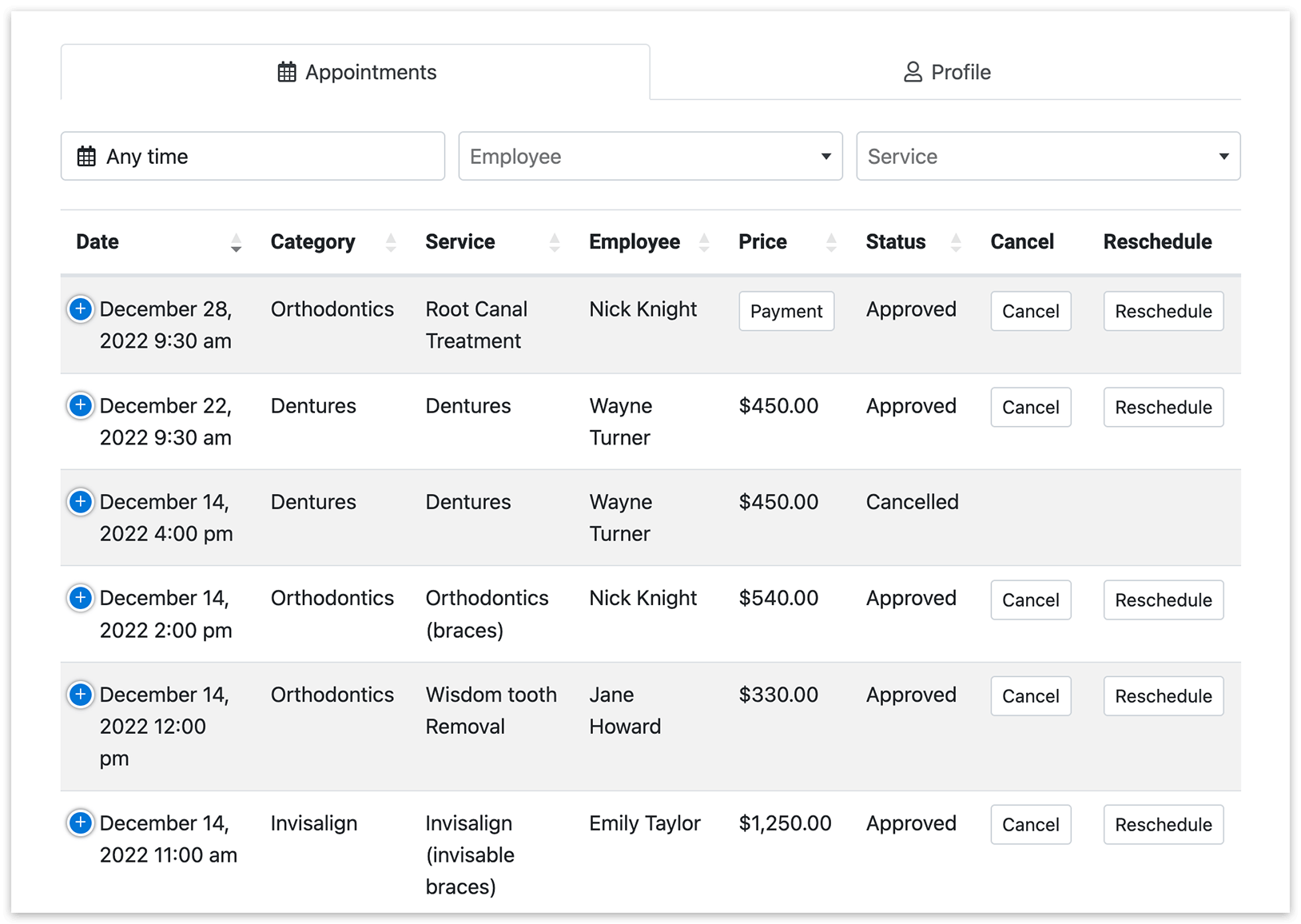
Fonctionnalités
Section intitulée « Fonctionnalités »-
- Gestion des informations personnelles : les clients peuvent consulter, modifier et supprimer leurs informations personnelles stockées sur votre site, garantissant la conformité avec des réglementations sur la protection des données comme le RGPD.
- Gestion des rendez-vous : les clients ont accès à leurs rendez-vous passés et à venir, et peuvent consulter les détails de chaque rendez-vous tels que la date, l’heure, l’employé, le statut et le prix.
- Reprogrammer ou annuler des rendez-vous : les clients peuvent facilement reprogrammer ou annuler leurs réservations directement depuis leur compte utilisateur, simplifiant ainsi la gestion des rendez-vous.
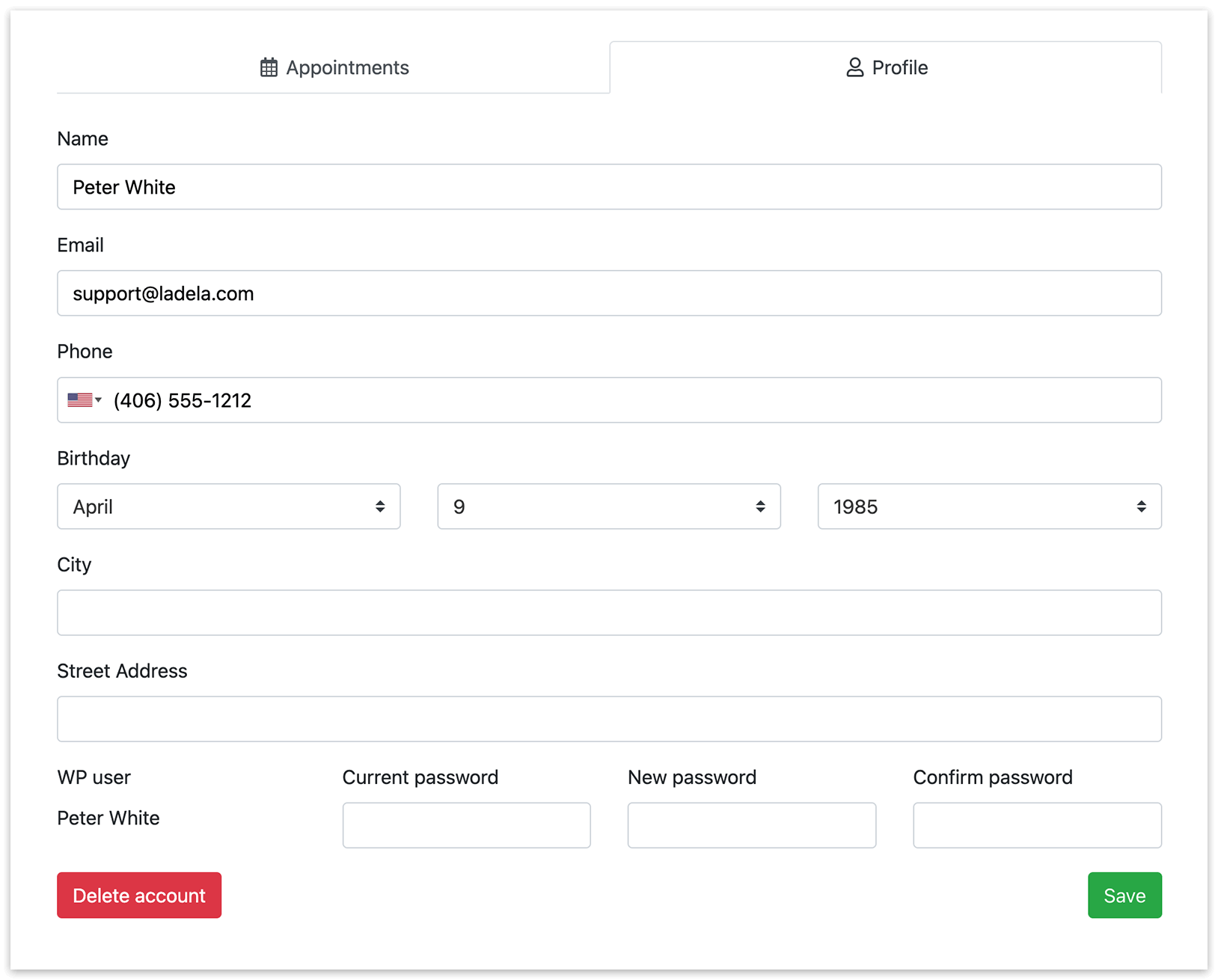
Installation et configuration
Section intitulée « Installation et configuration »- Achetez, téléchargez, installez et activez le Bookly Customer Cabinet (Add-on) dans Extensions.
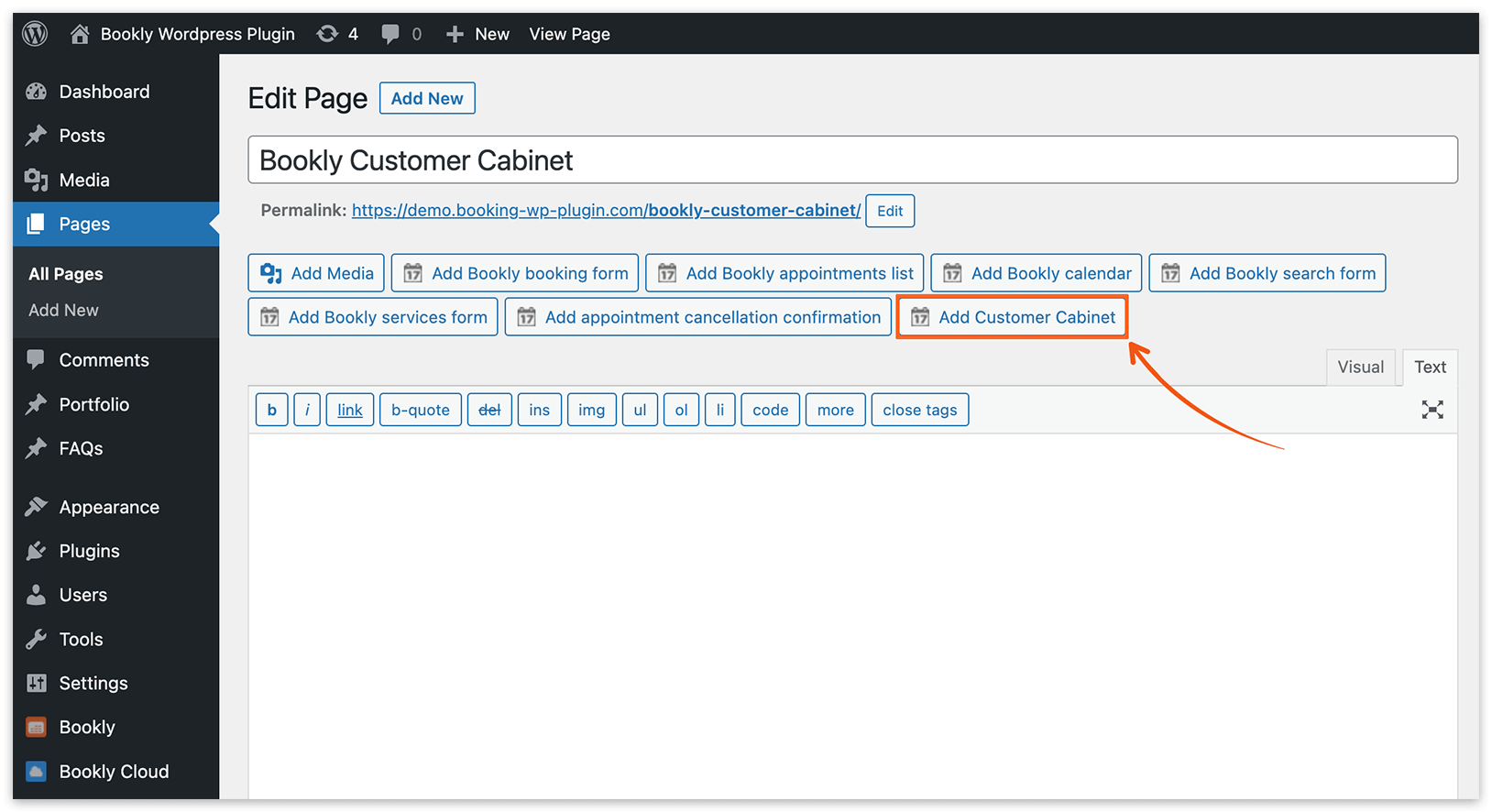
2. Allez dans Tableau de bord WordPress > Pages. Créez une nouvelle page ou sélectionnez une page existante sur laquelle vous souhaitez ajouter le Customer Cabinet.
3. Cliquez sur le bouton Ajouter Dossier client.
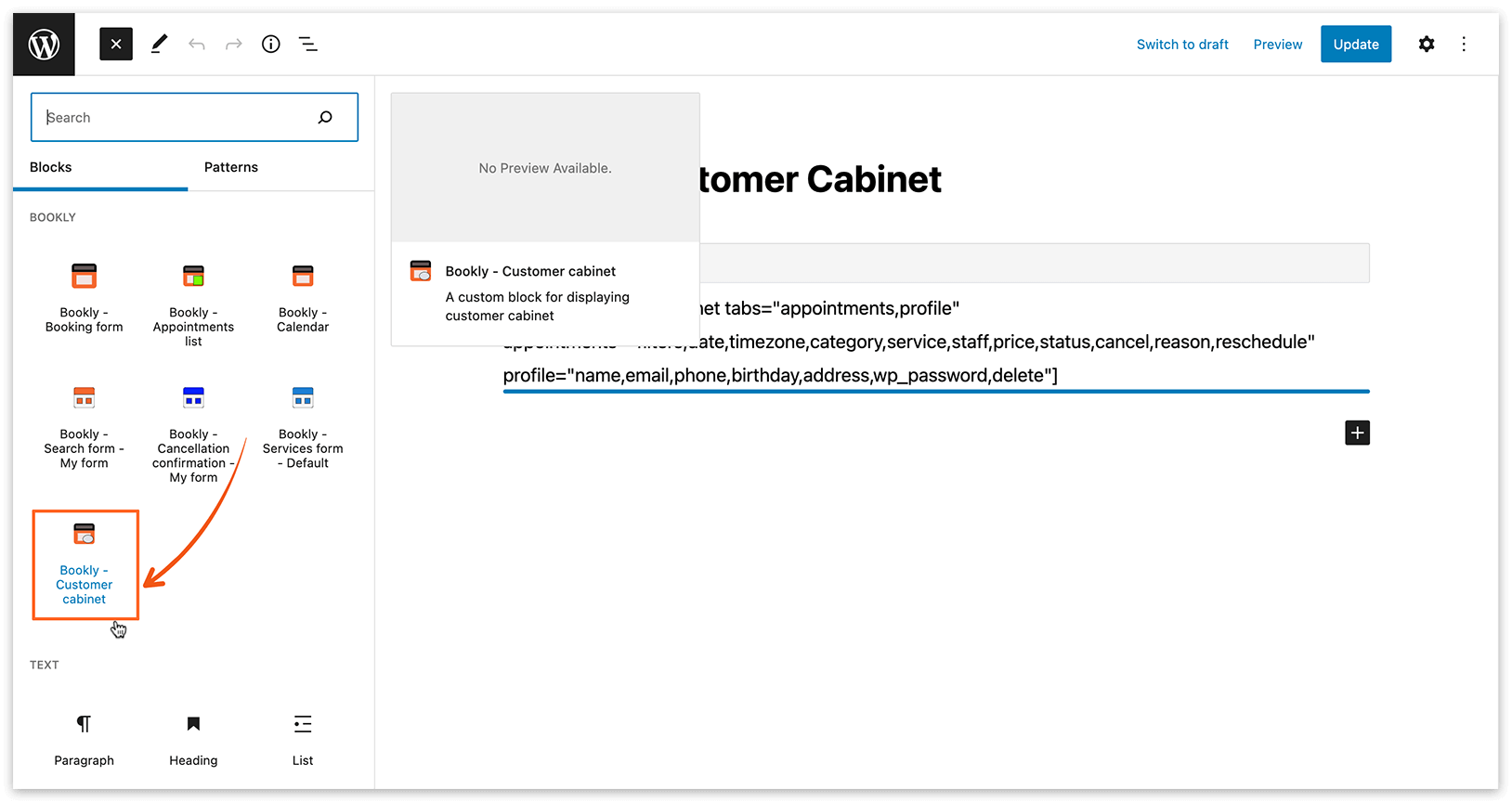
Si vous utilisez l’éditeur Gutenberg, cliquez sur l’icône + pour ajouter un nouveau bloc. Recherchez « Bookly – Customer Cabinet » et sélectionnez-le pour insérer le shortcode dans votre page.
4. Des options de personnalisation s’affichent pour configurer l’apparence et le fonctionnement du Customer Cabinet.
Ajustez les onglets et les colonnes selon vos préférences en sélectionnant ou en désélectionnant les options proposées.
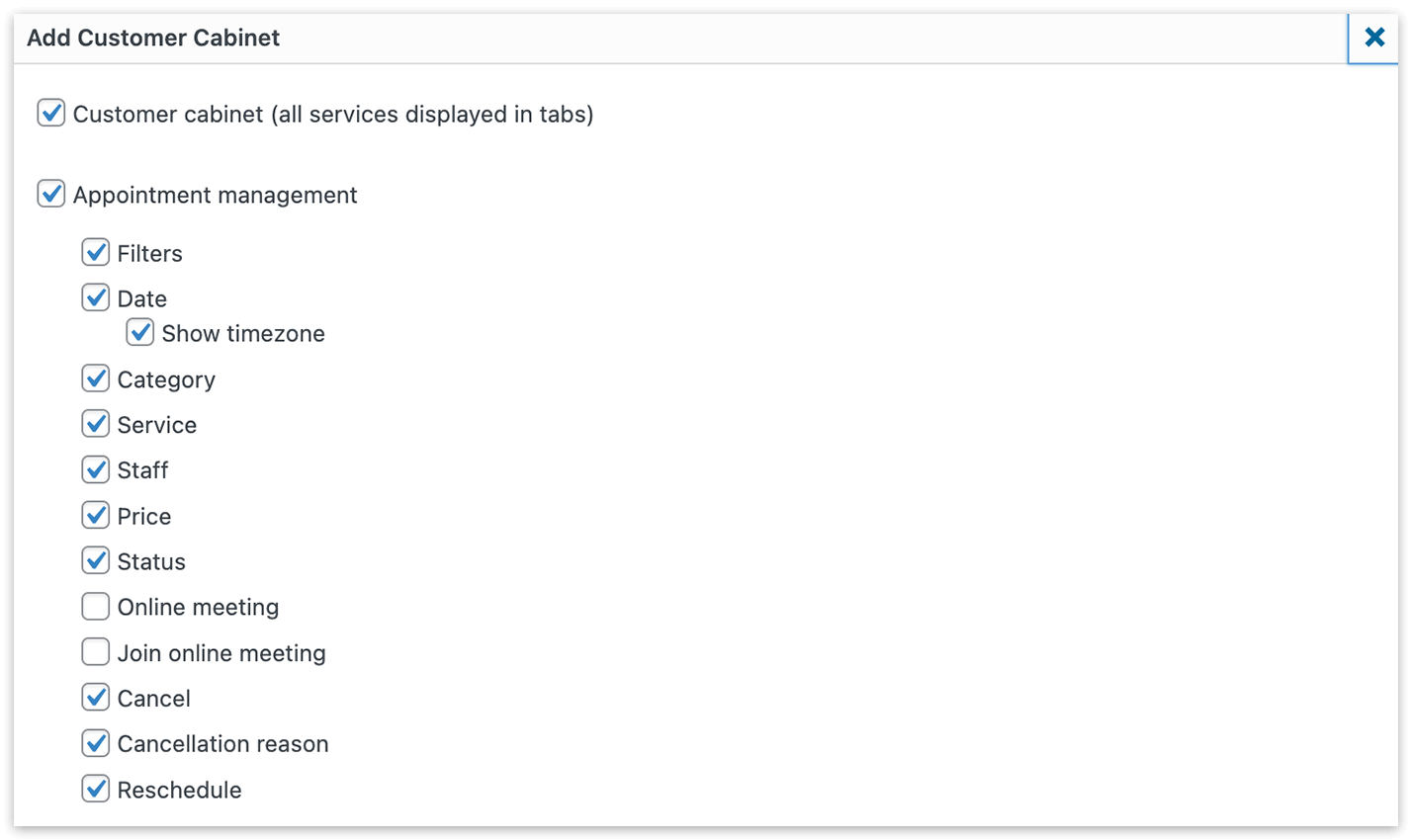
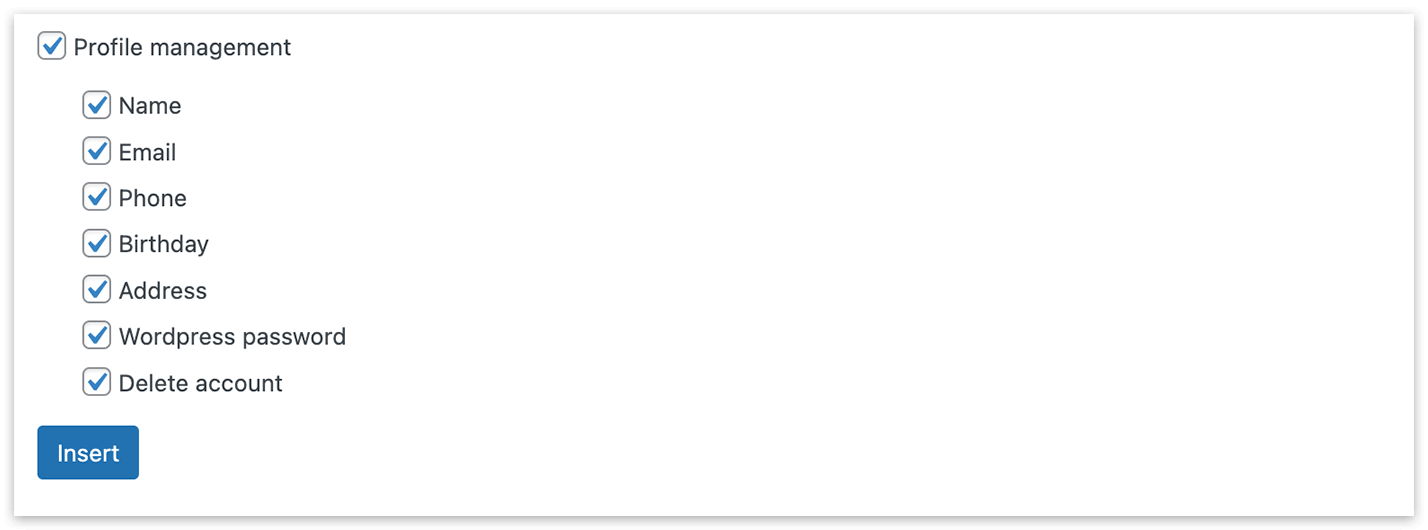
Dans l’éditeur Gutenberg, les réglages du Customer Cabinet se trouvent à droite.
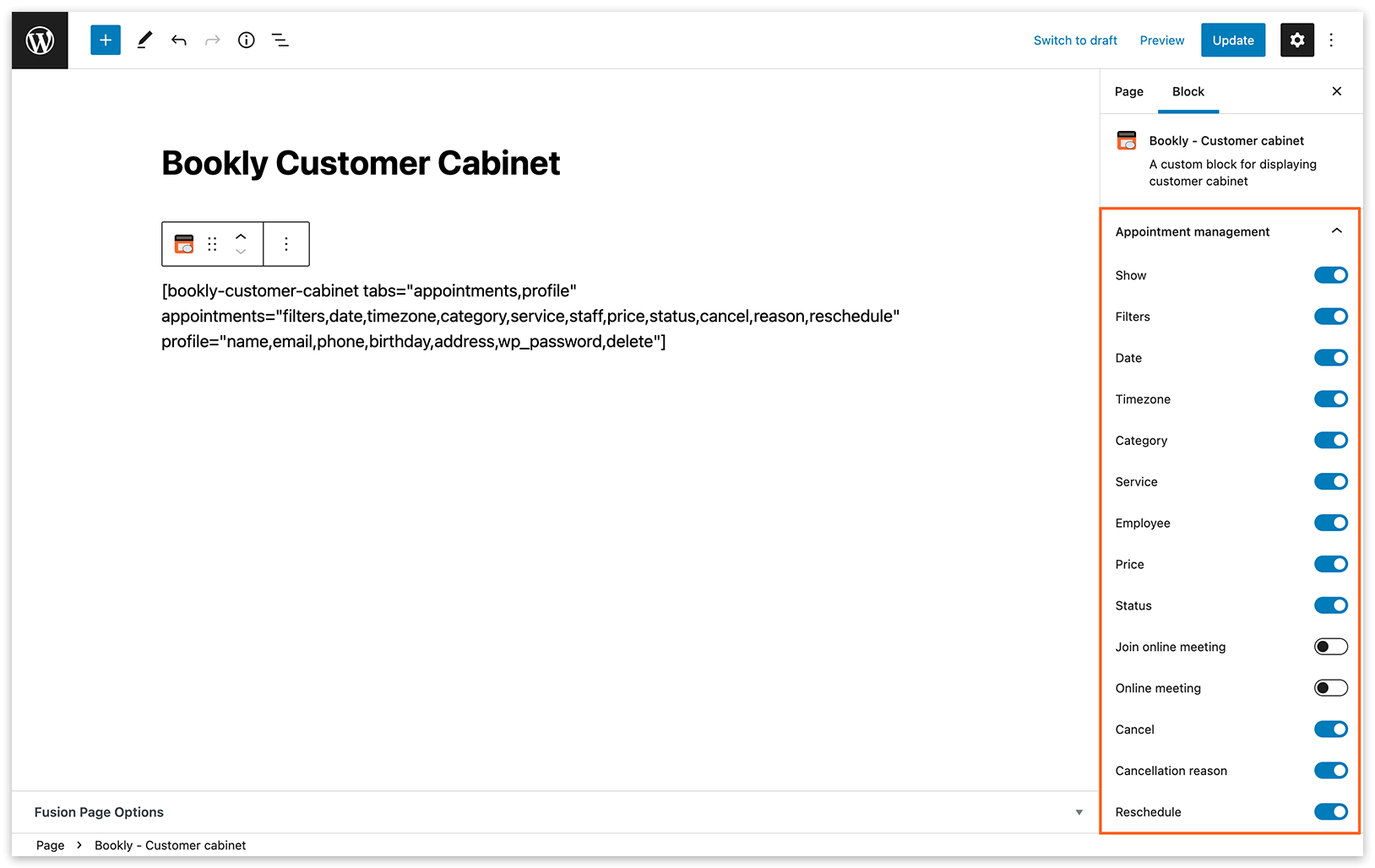
Si vous incluez le champ cancellation reason dans le shortcode [bookly-customer-cabinet], les clients pourront préciser leur motif d’annulation lorsqu’ils annulent un rendez-vous depuis leur compte personnel. Cette information peut ensuite être incluse dans les notifications par email ou SMS grâce au placeholder {cancellation_reason}.
Note
Vos clients peuvent accéder à leur Customer Cabinet avec leurs identifiants WordPress. Assurez-vous d’avoir activé Créer un compte utilisateur WordPress pour les clients dans Paramètres > Clients, et configurez en conséquence le modèle de notification Information du login utilisateur Wordpress d’un nouveau client. Pour plus d’informations, consultez ce guide.
Le Customer Cabinet fonctionne exclusivement pour les clients disposant d’un compte utilisateur WordPress associé. Vérifiez dans la section Clients si un compte utilisateur WordPress est associé à chaque client (colonne Utilisateur).
Regardez ce tutoriel vidéo pour comprendre comment donner à vos clients un accès en ligne à leurs réservations grâce au Bookly Customer Cabinet (Add-on).
Découvrez la démo gratuite en direct pour voir le Customer Cabinet (Add-on) en action.
VOIR AUSSI
Section intitulée « VOIR AUSSI »Customer Information (Add-on) – utilisez des champs personnalisés pour ajouter des informations supplémentaires au profil d’un client.
Staff Cabinet (Add-on) – permettez à vos membres de l’équipe de gérer leurs réglages de profil et leurs réservations depuis le front-end.