
Customer Cabinet Add-on
重要
所有 Bookly 的 Add-ons 都需要先安裝並啟用 Bookly PRO。
Bookly Customer Cabinet (Add-on) 為網站所有者提供符合 GDPR 要求的工具,同時提升顧客體驗。顧客可以直接透過您網站上的使用者帳戶,存取、管理並刪除自己的個人資料與預約歷史記錄。
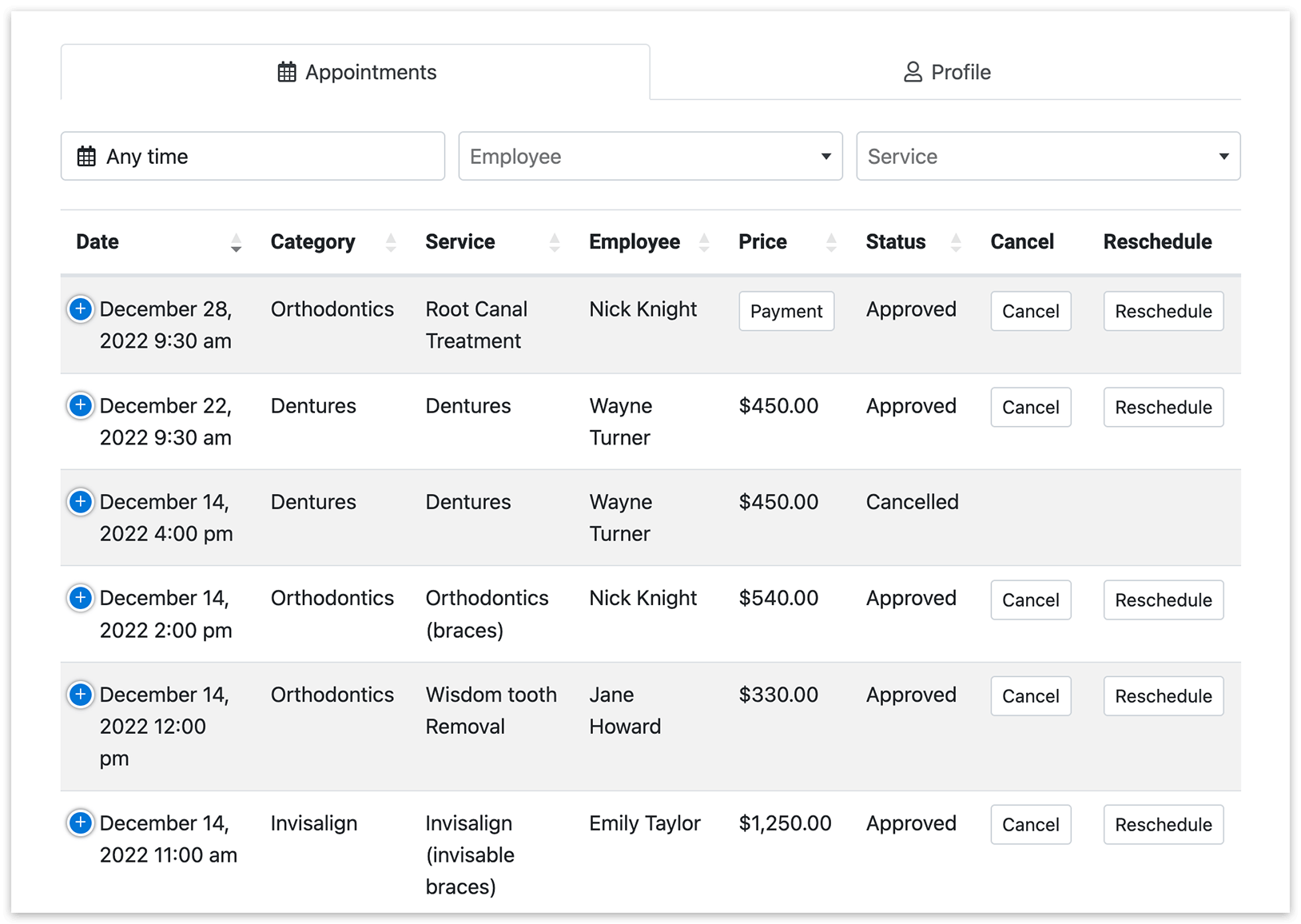
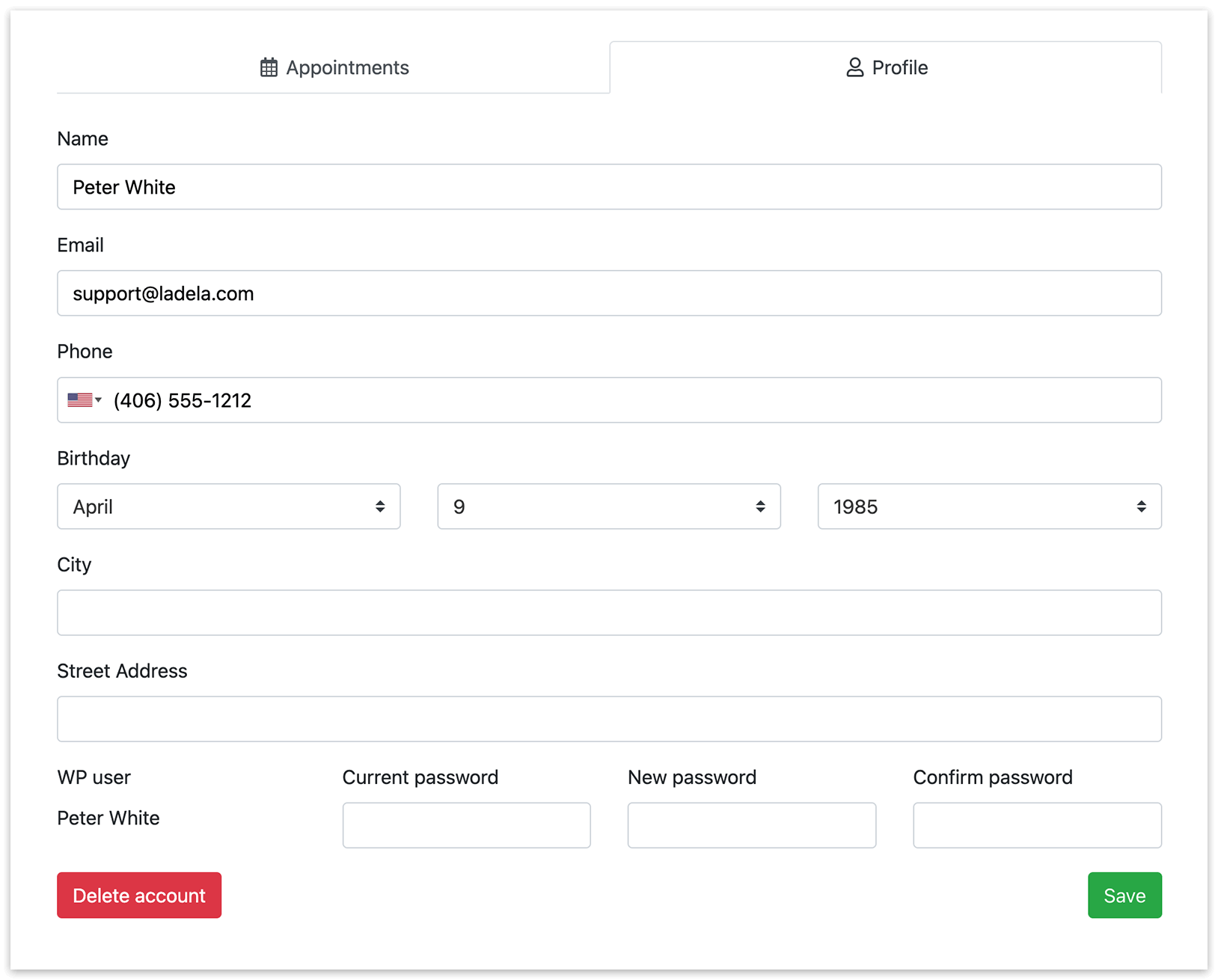
-
- **Manage Personal Details:**顧客可以檢視、更新並刪除儲存在您網站上的個人資訊,確保符合 GDPR 等資料保護法規的要求。
- **Appointment Management:**顧客可以查看自己過去與未來的預約,檢視日期、時間、員工、狀態與價格等預約詳情。
- **Reschedule or Cancel Appointments:**顧客可以直接透過自己的使用者帳戶,方便地變更或取消預約,簡化整個預約管理流程。
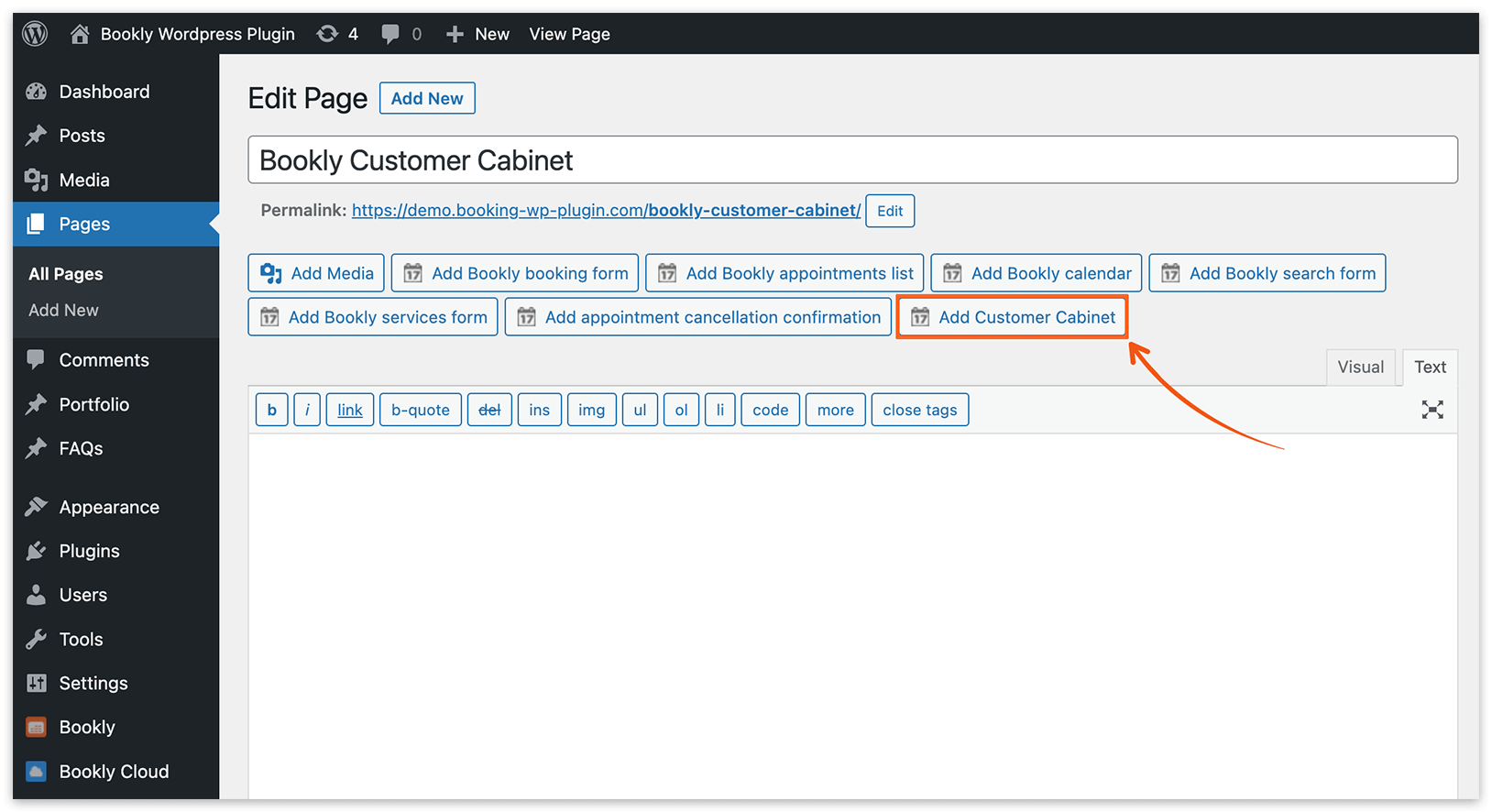
- 在 外掛 中購買、下載、安裝並啟用 Bookly Customer Cabinet (Add-on)。
2. 前往 WP Dashboard > 頁面。建立新頁面,或選擇一個您想加入 Customer Cabinet 的現有頁面。
3. 點擊添加客戶櫃按鈕。
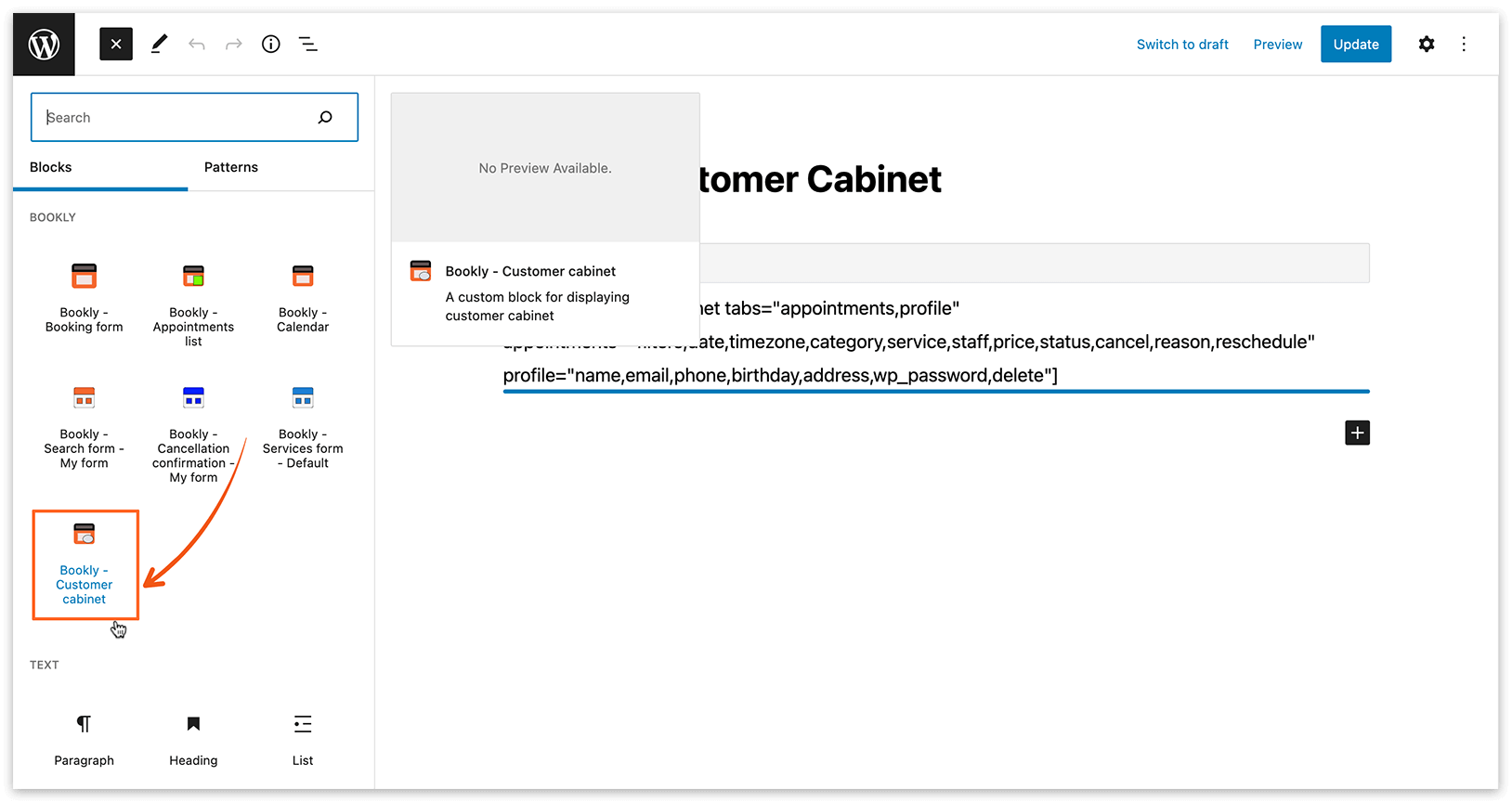
若您使用 Gutenberg 編輯器,點擊**+**圖示新增區塊。搜尋「Bookly – Customer Cabinet」並選取它,即可將簡碼插入頁面中。
4. 您會看到用於設定 Customer Cabinet 外觀與功能的自訂選項。
依您的偏好選取或取消選取相應選項,即可調整分頁與欄位。
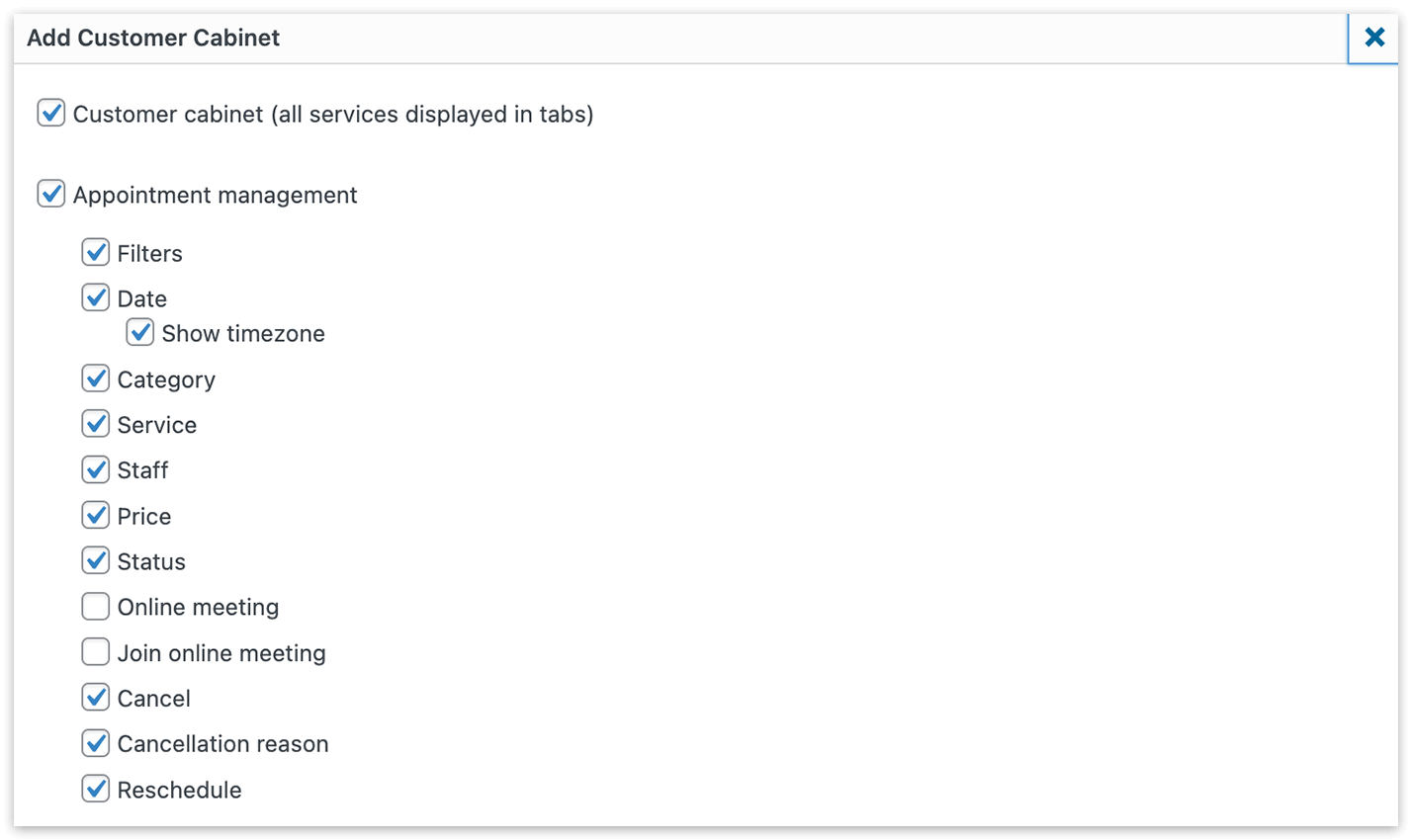
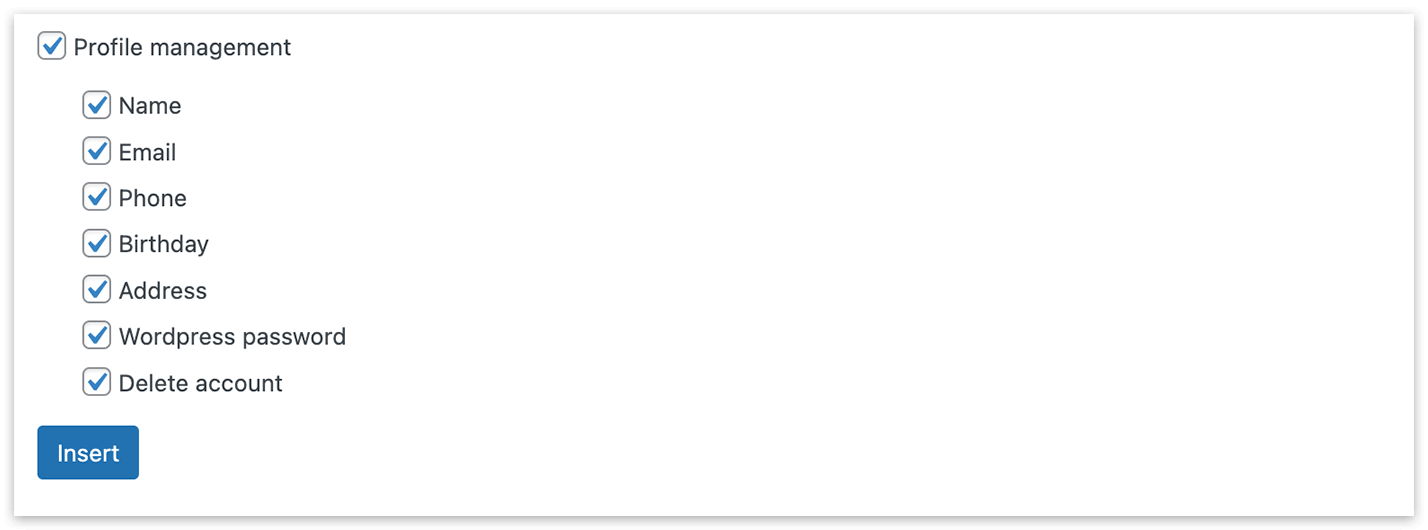
在 Gutenberg 編輯器中,Customer Cabinet 的設定位於右側。
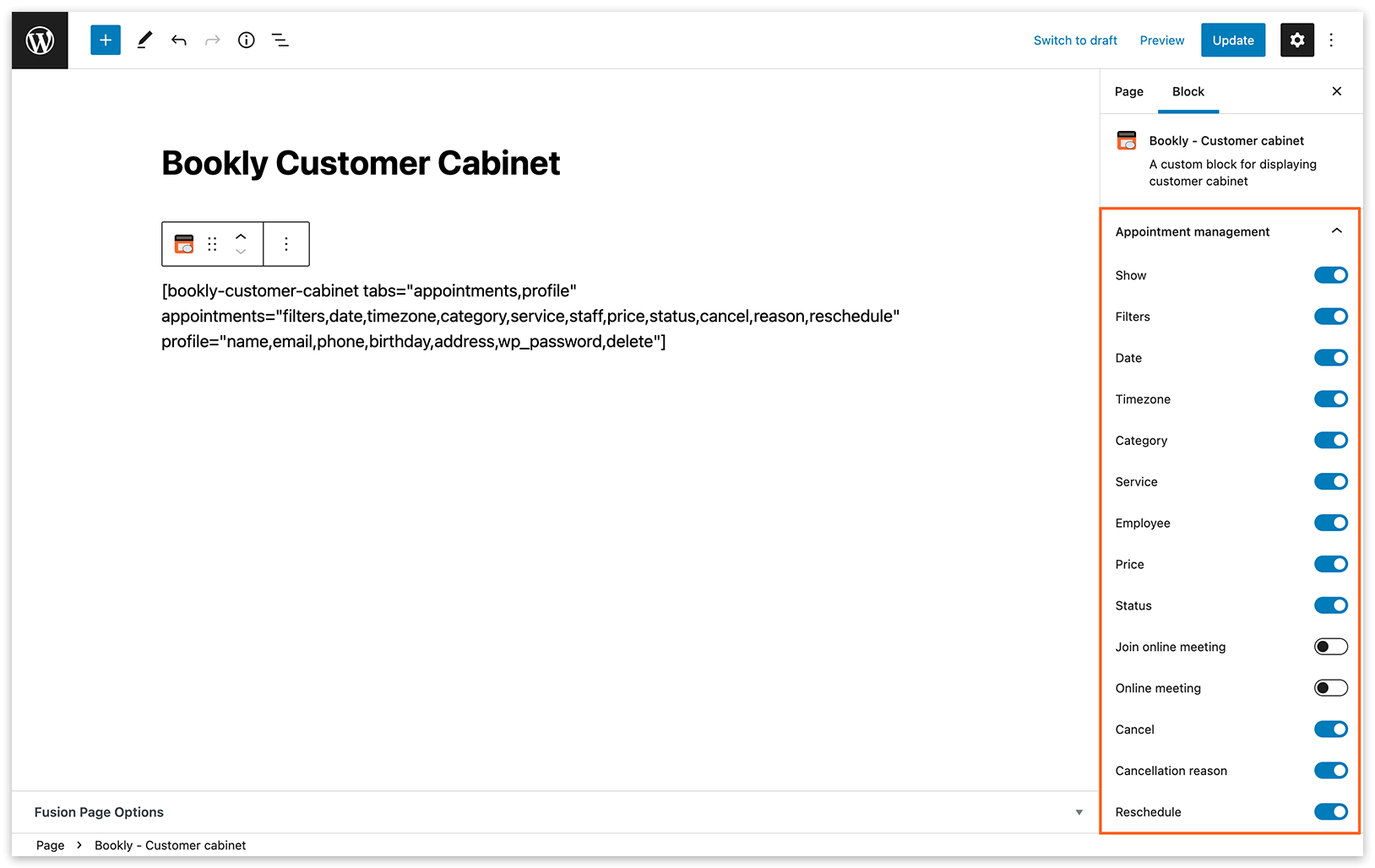
若您在 [bookly-customer-cabinet] 簡碼中加入取消原因輸入框,顧客即可在透過自己的使用者帳戶取消預約時,填寫取消原因。這項資訊之後可以透過 {cancellation_reason} 預留位置,加入電子郵件或簡訊通知中。
附註
您的顧客可以使用自己的 WordPress 帳號登入資訊存取 Customer Cabinet。請確保您已在「設定」>「客戶」中啟用為客戶建立WordPress的用戶帳戶,並依需要設定好對應的新客戶的WordPress用戶登錄詳細信息通知範本。詳情請參閱本指南。
Customer Cabinet 僅適用於已連結 WordPress 使用者帳號的顧客。請在「客戶」區塊中確認每位顧客是否已連結 WordPress 使用者帳號(檢查「用戶」欄)。
觀看這部教學影片,瞭解如何使用 Bookly Customer Cabinet (Add-on) 為顧客提供線上查看預約的功能。
前往免費線上示範,實際體驗 Customer Cabinet (Add-on) 的運作方式。
Customer Information (Add-on) – 使用自訂欄位為顧客個人資料加入額外資訊。
Staff Cabinet (Add-on) – 讓員工在前台管理自己的個人資料設定與預約。