
Staff Cabinet Add-on
重要
所有 Bookly 的 Add-ons 都需要先安裝並啟用 Bookly PRO。
Staff Cabinet (Add-on) 讓您的員工能有效率地管理自己的預約,而不需要存取 WordPress 後台。
員工登入後,即可使用 Staff Cabinet——一個專為管理自己的 Bookly 日曆與個人資料而設計的前台專屬介面。
-
- **Calendar Management:**員工可以直接在前台無縫管理自己的日曆、檢視預約並進行更新。
- **Profile Maintenance:**員工可以檢視並更新自己的個人資料,確保資訊準確且最新。
- **Service and Pricing Management:**員工可以管理服務、調整價格,並依自己的可預約時間自訂排程偏好。
- **Schedule, Days Off, and Special Days:**員工可以在 Staff Cabinet 中直接設定自己的工作排程、指定休假日,並設定特別日子。
- **Calendar Export:**Staff Cabinet 讓員工可以將自己的日曆資訊匯出為 CSV 檔案,方便存取與分析。
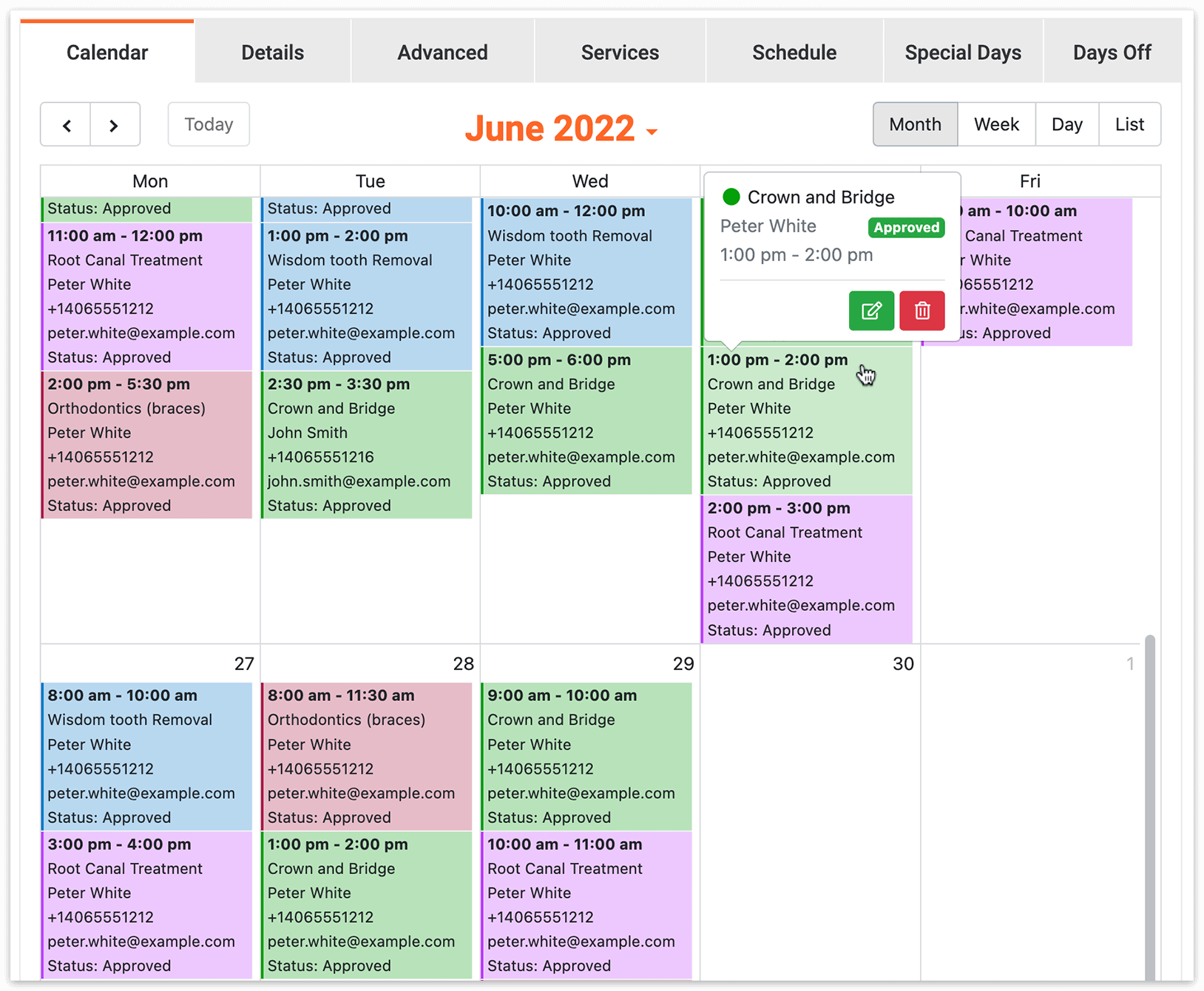
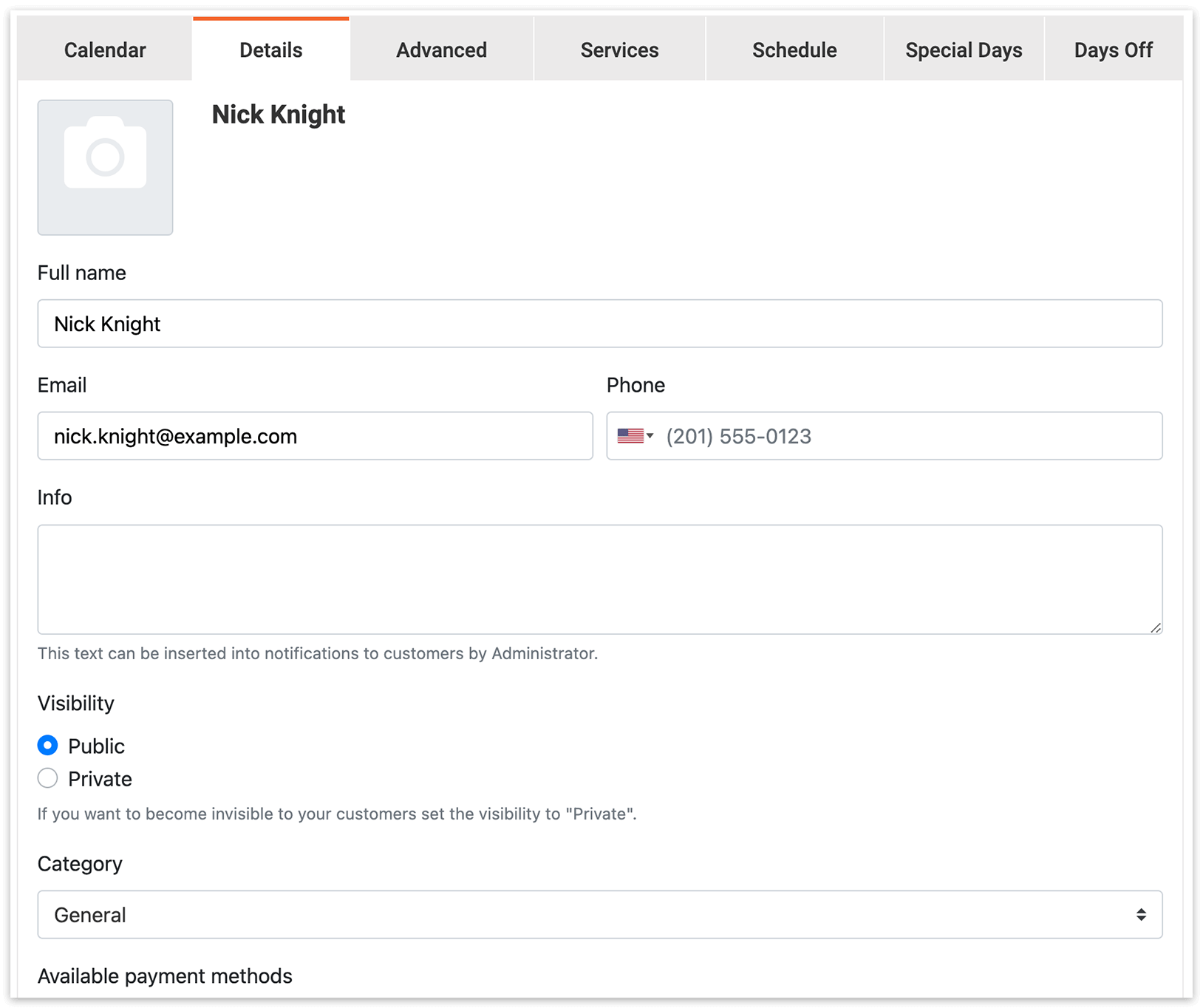
1. 在 外掛 中購買、下載、安裝並啟用 Bookly Staff Cabinet (Add-on)。
2. 在您的 WordPress 後台,前往使用者區塊。為每位需要存取 Staff Cabinet 的員工建立 WordPress 使用者帳號。
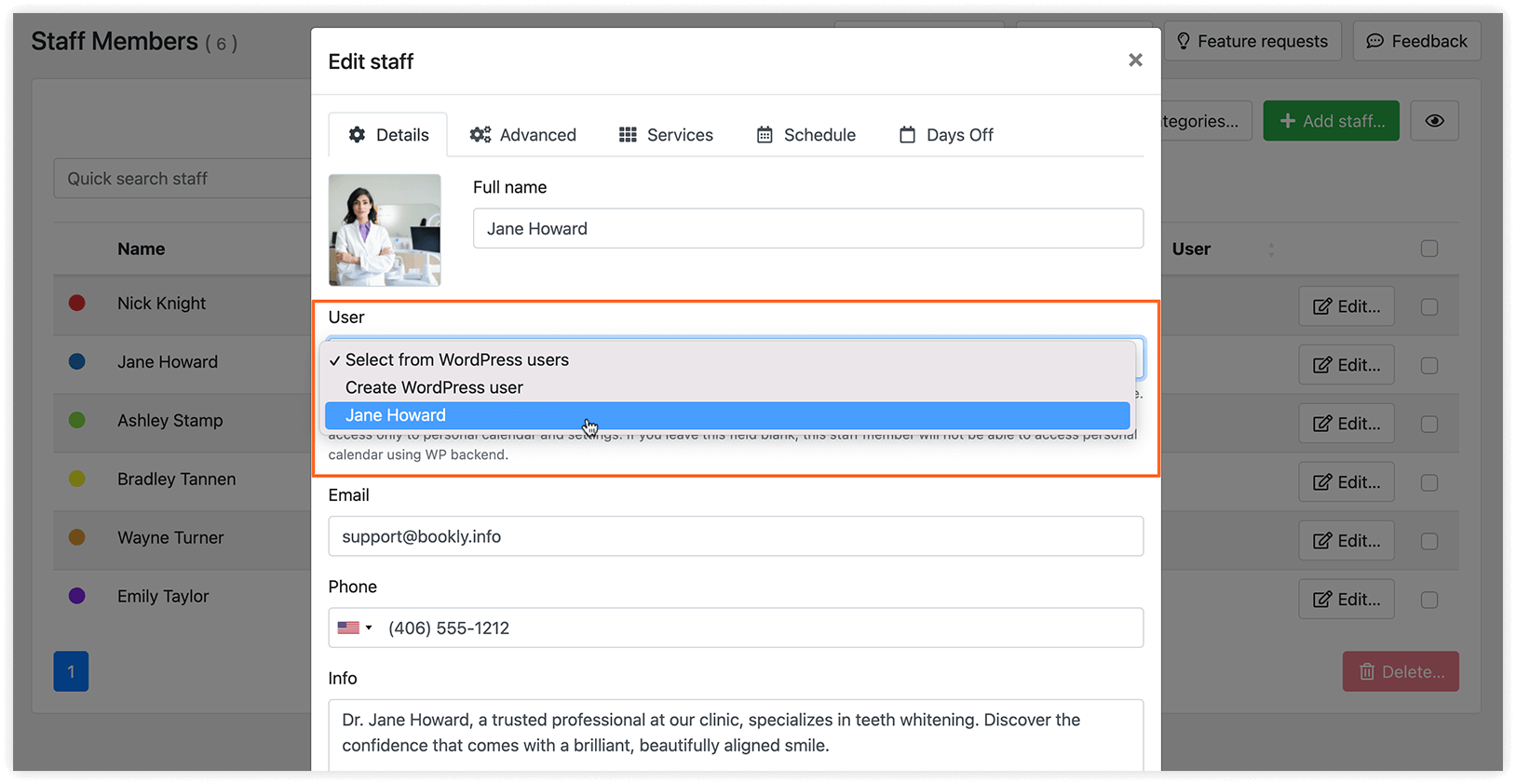
3. 前往 Bookly >「員工」。選擇一位員工,並從用戶下拉選單為其指定一個 WordPress 使用者帳號。
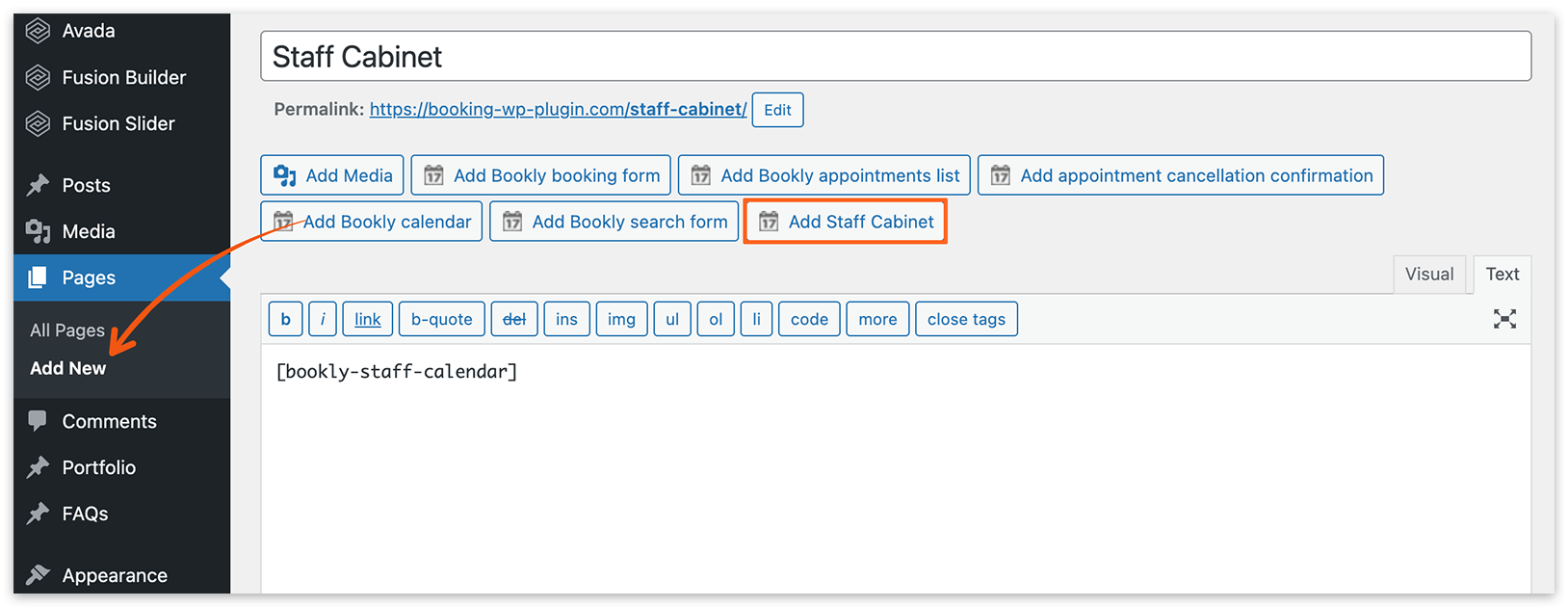
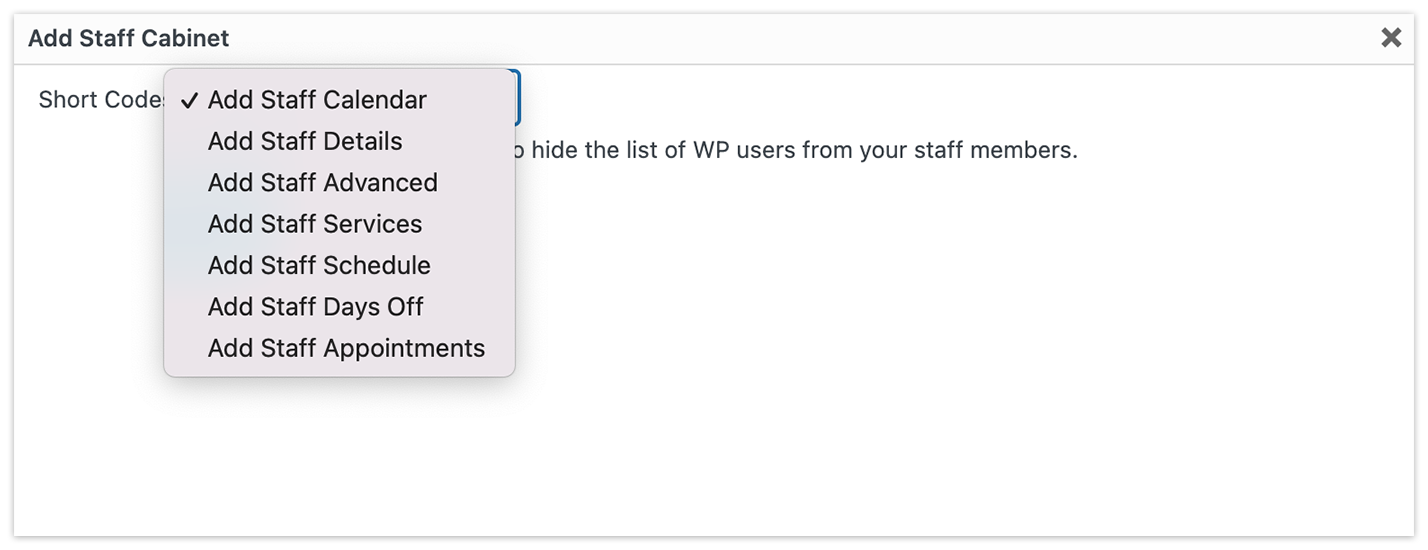
4. 前往 頁面 或 文章。建立或開啟您想插入 Staff Cabinet 簡碼的頁面。點擊添加員工櫃按鈕,將簡碼插入頁面中。
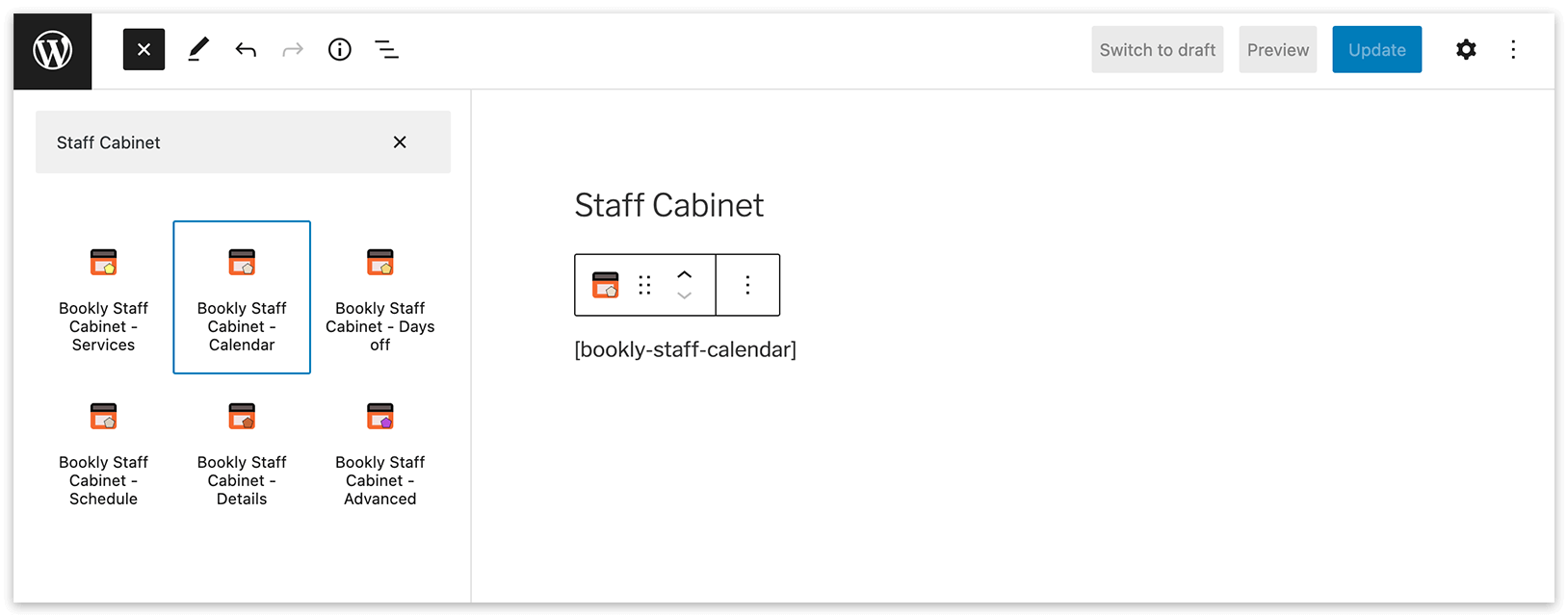
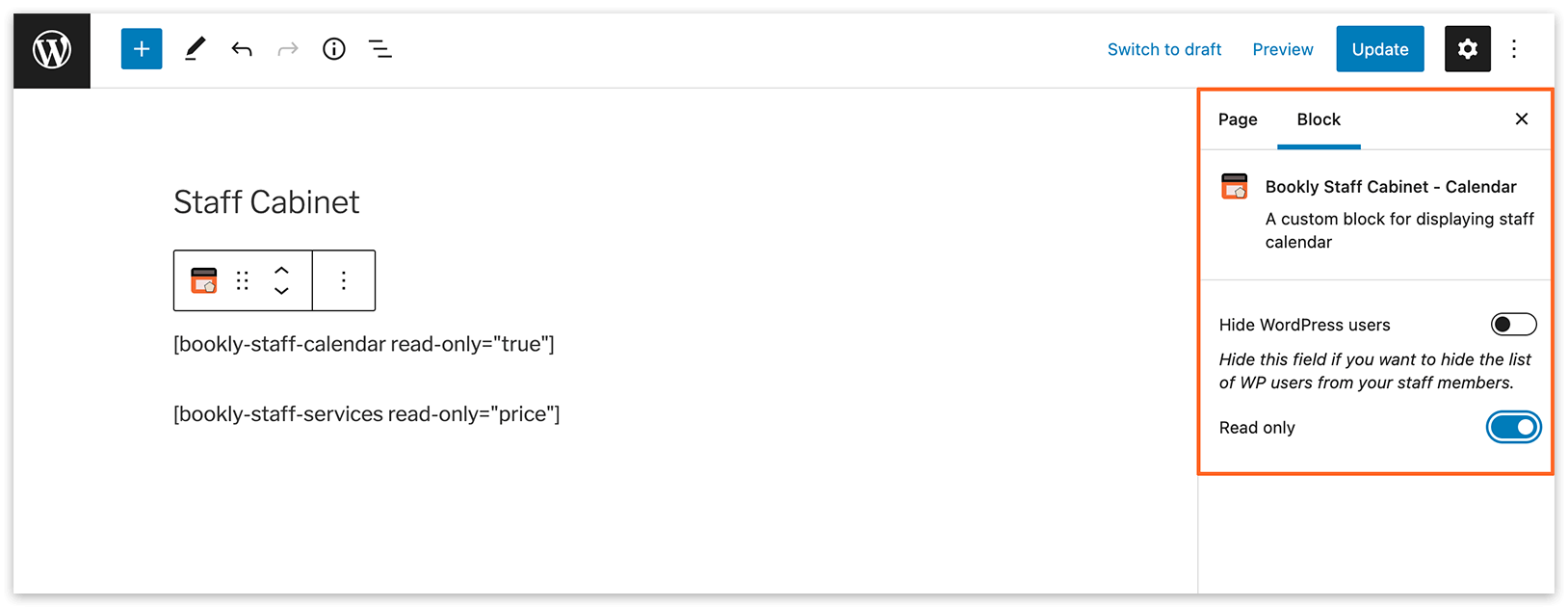
在 Gutenberg 編輯器中,點擊「+」圖示新增區塊,尋找Bookly Staff Cabinet區塊,選擇合適的區塊來嵌入 Staff Cabinet 簡碼。
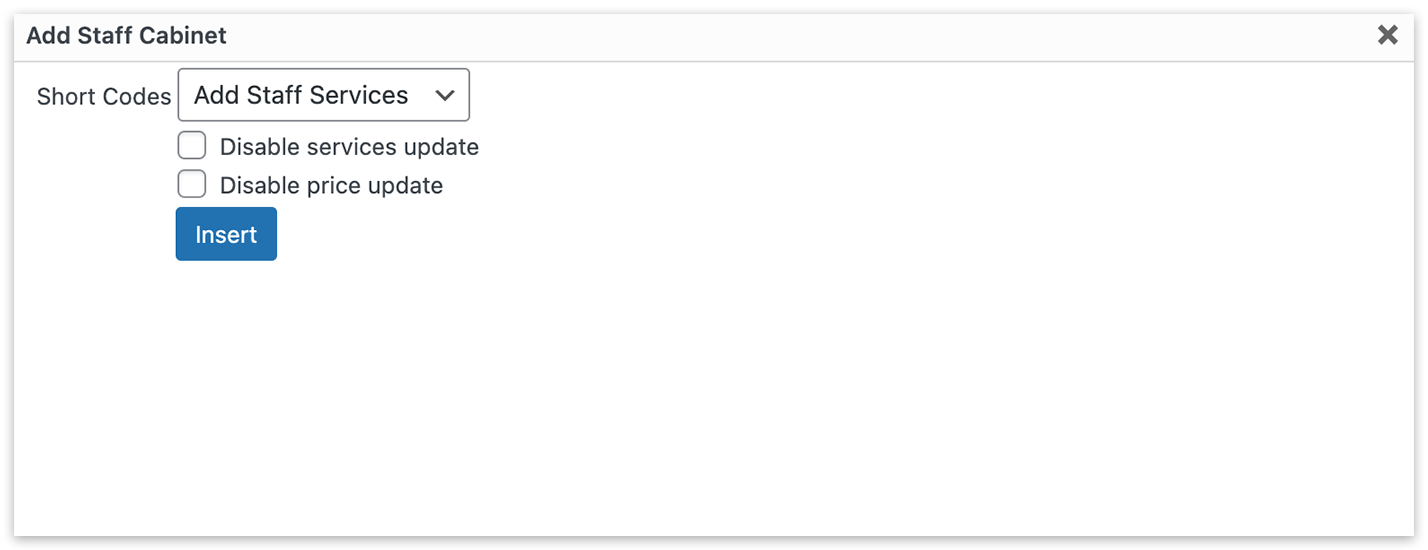
5. 插入簡碼後,您會看到一份選項清單。選擇您想在頁面上顯示的屬性,並依需要設定任何限制。
員工只能檢視、操作並更新他們有權限存取的個人資料項目。
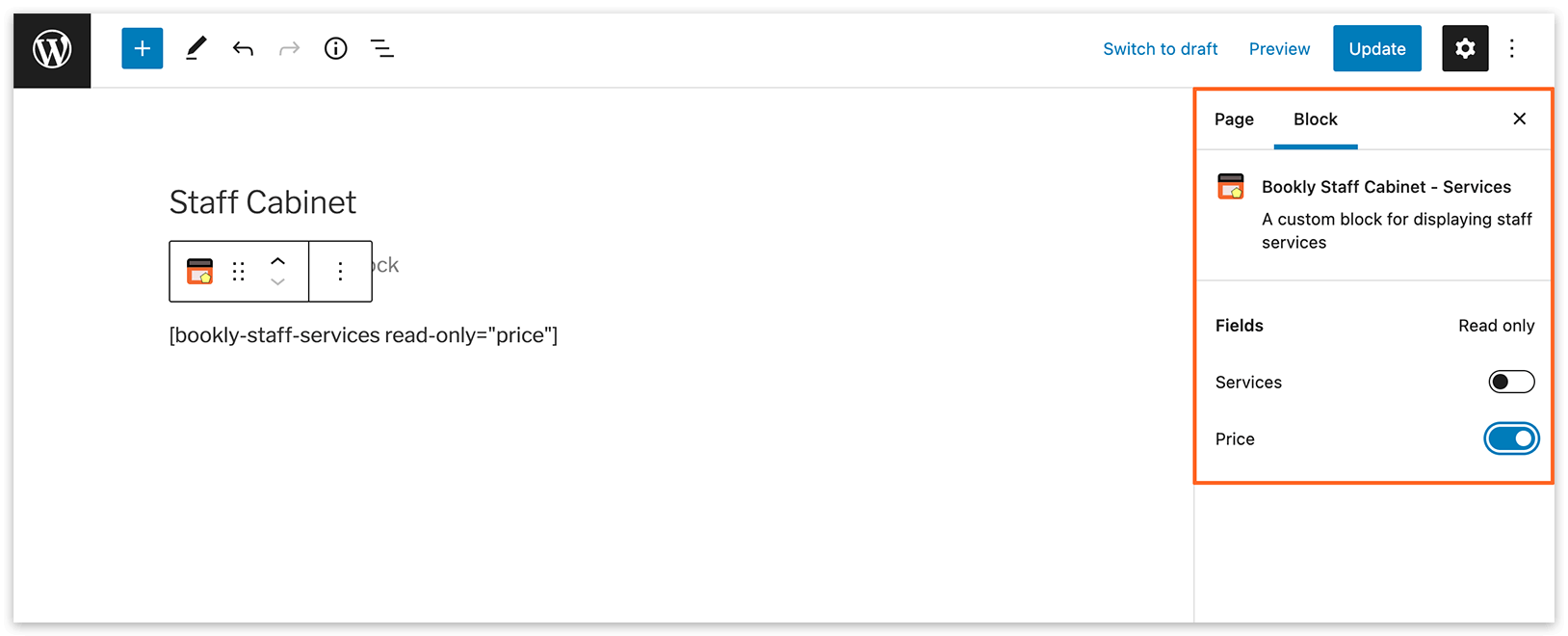
例如,您可以停用「服務」分頁中更新價格的功能,並為員工日曆啟用僅供檢視的模式。
在 Gutenberg 編輯器中,這些設定位於右側。
Staff Cabinet (Add-on) 設定完成後,員工只需在前台完成身分驗證,即可直接檢視並管理自己的日曆。
試用這個示範,進一步瞭解 Staff Cabinet (Add-on) 的運作方式。
觀看這部影片,瞭解如何安裝、建立並使用 Bookly Staff Cabinet (Add-on)。