
通知:總覽
Bookly 可以自動通知顧客與員工有關預約的資訊。
通知可以是:
- 由事件觸發(例如預約建立、批准或取消時)
- 排程發送(例如預約前的提醒)
通知管道
Bookly 支援多種通知管道:
安裝完成後,Bookly 會提供一組現成的通知範本。您可以編輯或刪除現有範本,建立自訂通知,並將其指定給特定服務。
桌面設定
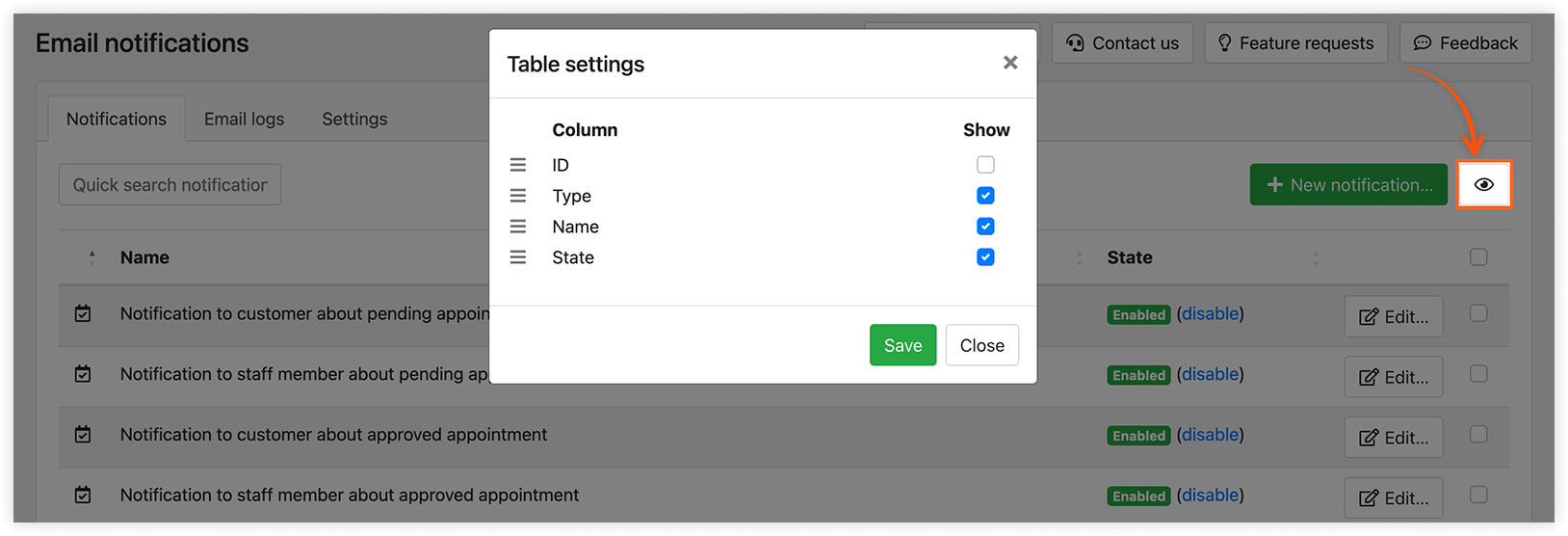
在「電郵通知」區塊中,您可以自訂表格的顯示方式。
- 點擊右上角的眼睛圖示,選擇要顯示的欄位。
- 以拖放方式重新排列欄位順序。
事件觸發通知(即時)
| 名稱 | 收件人 | 觸發條件 | 管道 |
| 新預約通知 | 顧客、員工、管理員 | 當新預約建立時發送(審批中或已批准) | 電子郵件/簡訊 |
| 預約狀態變更通知 | 顧客、員工、管理員 | 當預約狀態變更時發送(取消、拒絕或已完成) | 電子郵件/簡訊 |
| 新 WordPress 使用者資料 | 顧客或員工 | 當顧客的帳號建立時發送;內含登入憑證 | 電子郵件/簡訊 |
| 聯絡資訊驗證(電子郵件/電話) | 顧客 | 當預約過程中啟用聯絡資訊驗證時發送 | 電子郵件/簡訊 |
⚠️ 重要事項
如果顧客在預約時輸入了錯誤的電子郵件地址,將無法收到通知。
疑難排解方式:
- 檢查您的信箱,是否有「delivery failed」(傳送失敗)的訊息
排程通知(提醒)
| 名稱 | 收件人 | 發送時間 | 管道 |
| 預約提醒 | 顧客、員工 | 於預約前 24 小時或當天發送(可設定) | 電子郵件/簡訊 |
| 顧客的最後一次預約 | 顧客 | 預約完成後發送回訪訊息/感謝訊息 | 電子郵件/簡訊 |
| 顧客生日祝賀 | 顧客 | 於顧客生日當天發送 | 電子郵件/簡訊 |
| 員工次日行程 | 員工 | 每天於指定時間發送 | 電子郵件 |
👉 重要事項:排程通知需要設定 CRON。
相關文章
電子郵件設定——啟用任何電子郵件類型所需的一般設定。
簡訊(SMS)設定——設定傳送簡訊所需的 Bookly SMS 帳戶。
延伸閱讀
顧客的線上預約存取——顧客也可以在線上查看與取消預約。
員工存取 WP 後台——員工可以存取包含其行事曆的簡化管理面板。