
限定時段開放的服務(Service Schedule Add-on)
所有 Bookly 的 add-ons 皆需要安裝並啟用 Bookly PRO。
Bookly 的 Service Schedule(Add-on),可讓您在員工每日工作時間範圍內,限制各項服務的開放時段。
此設定是針對每項服務個別設定的,並與員工的工作時間互相配合。它會在服務的開放時段與員工的工作時間之間建立重疊,定義出該服務可提供的時間區間。
每項服務的時段皆設定為每週各天的一個時間區間,並可在一天中安排休息時段。
設定
1. 購買、下載,並在外掛中安裝並啟用 Service Schedule(Add-on)。
2. 前往服務區塊,選擇您想要自訂的服務。然後前往該服務設定中的日程分頁。
3. 依您的偏好,自訂每項服務的開放時段。
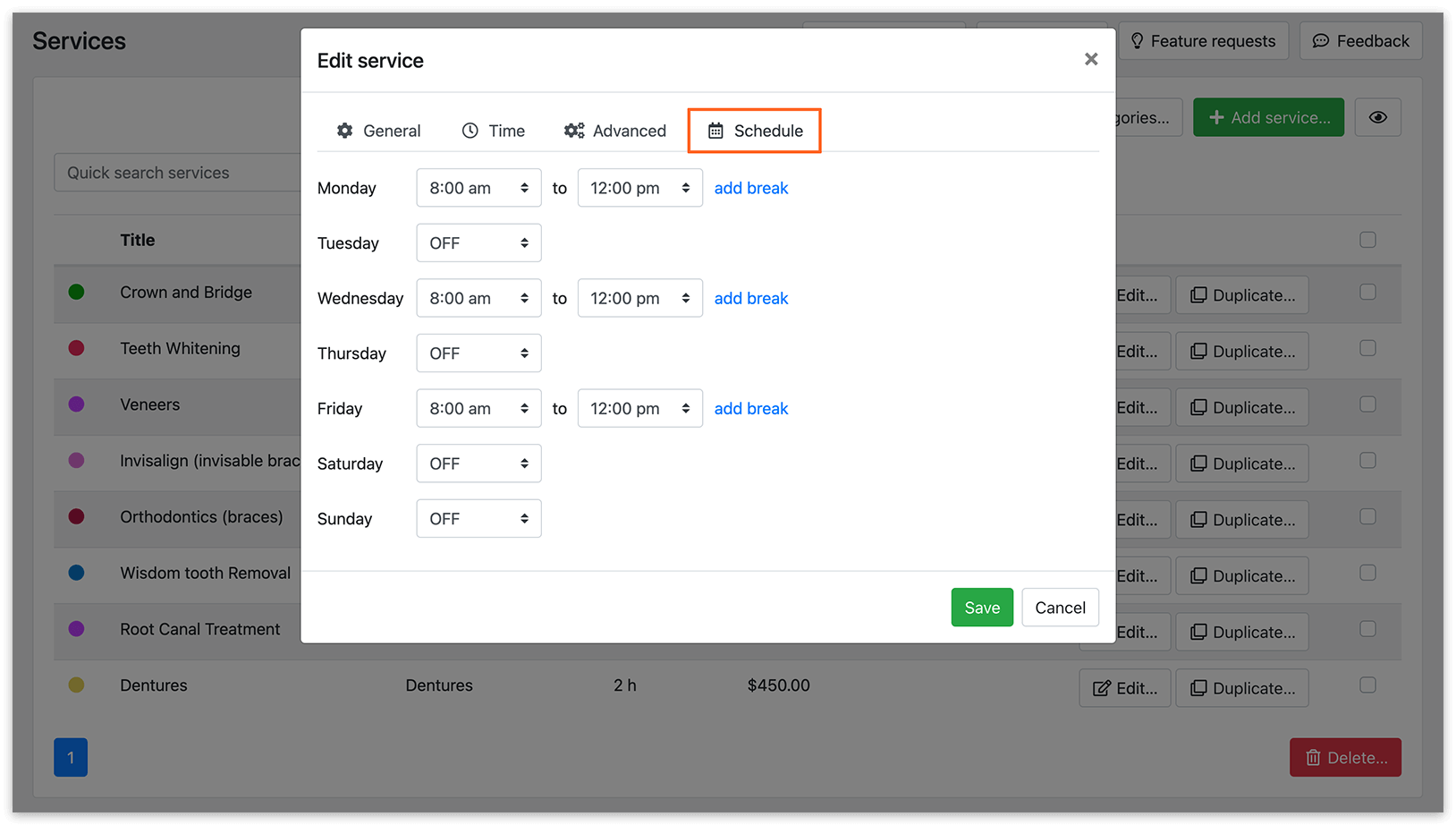
如果您未變更某項服務,該服務將在提供該服務的員工所有工作時間內保持可預約狀態。
此 add-on 設定完成後,所有新的預約在向顧客顯示可預約時段時,都會將這些特殊服務時段納入考量。
與 Special Days(Add-on)整合
當您同時安裝了 Special Days(Add-on)與 Service Schedule(Add-on)後,您就能為日曆上的特定日期自訂工作時間,覆蓋標準的工作時間。
透過此整合,您可以調整個別服務可供預約的日期與時段,相較於標準的 Special Days 功能(會將變更套用到整個員工的排程及其所有服務),提供更高的靈活性。您甚至可以在時間選擇下拉選單中選擇「OFF」,將某項服務標示為在特定日期完全無法預約。
Special Days 的標準功能依然保持不變。這表示員工的工作時間仍可在特定日期獨立於服務進行調整。
如果服務與員工在同一天都設定了特殊日期,系統只會在該服務與該員工當天的工作時間都相符的情況下,提供可預約時段。
設定 Service Schedule 與 Special Days 的組合
以下說明如何決定一年中每項服務的可預約日期:
1. 請確保您已安裝並啟用 Service Schedule與 Special Days 這兩個 add-ons。
2. 在「服務」>「日程」中,依您的偏好,自訂每項服務的開放日期與時段。
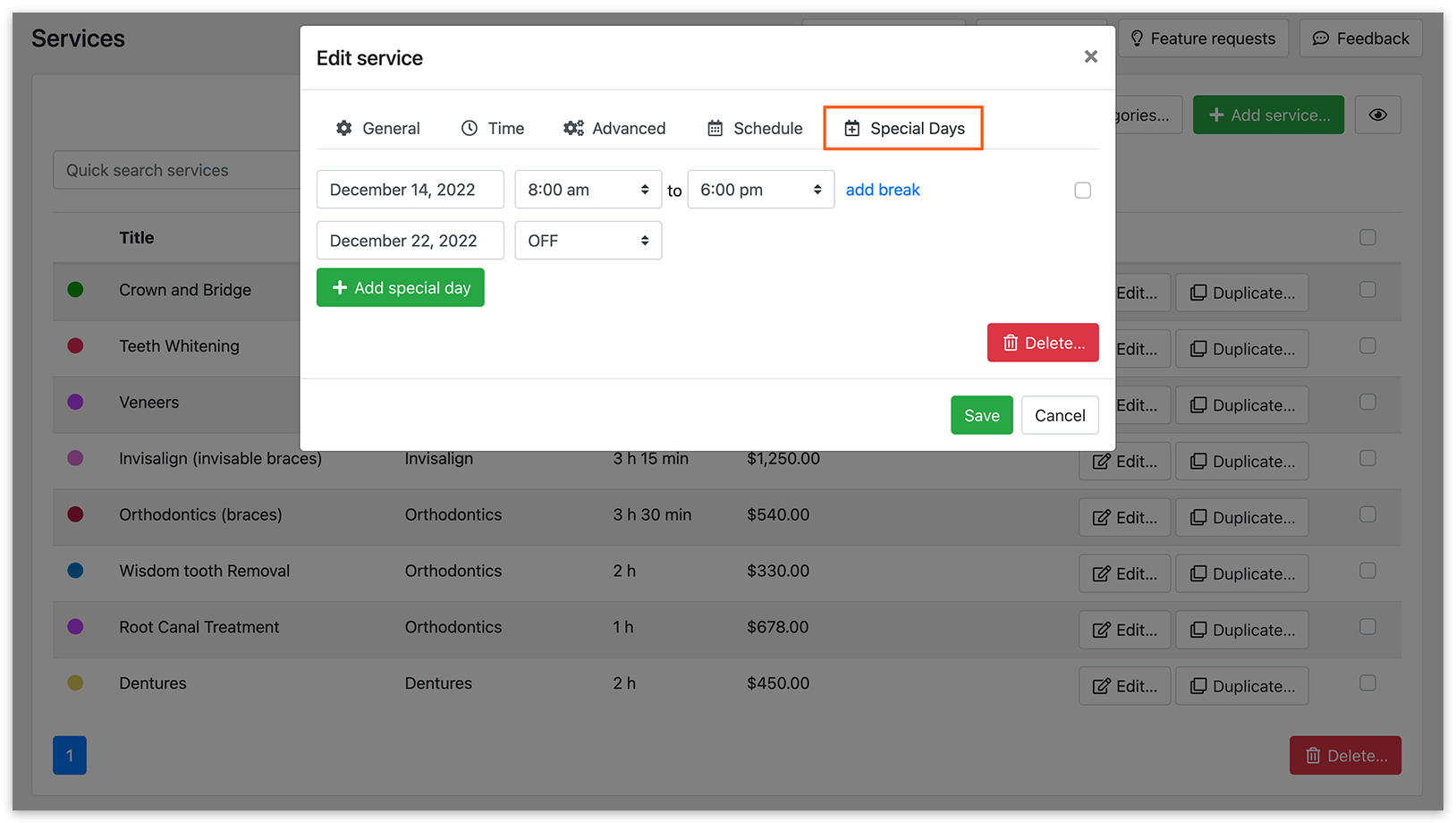
探索我們的免費線上示範(提供前台與後台版本),全面瞭解 Service Schedule(Add-on)的運作方式。
觀看我們的影片教學,瞭解如何有效限制服務在一天中可預約的時段。
試用 Bookly 的完整示範,瞭解 Service Schedule(Add-on)與 Special Days(Add-on)的整合效果。
相關文章
Special Hours(Add-on)——透過此 add-on,您也可以在一天中的不同時段收取不同費用。
延伸閱讀
[BOOKLY BLOG] 如何為服務設定特定的可預約日期與時間
[BOOKLY BLOG] Service Schedule(Add-on)與 Special Days(Add-on)有什麼差別