
發布預約表單
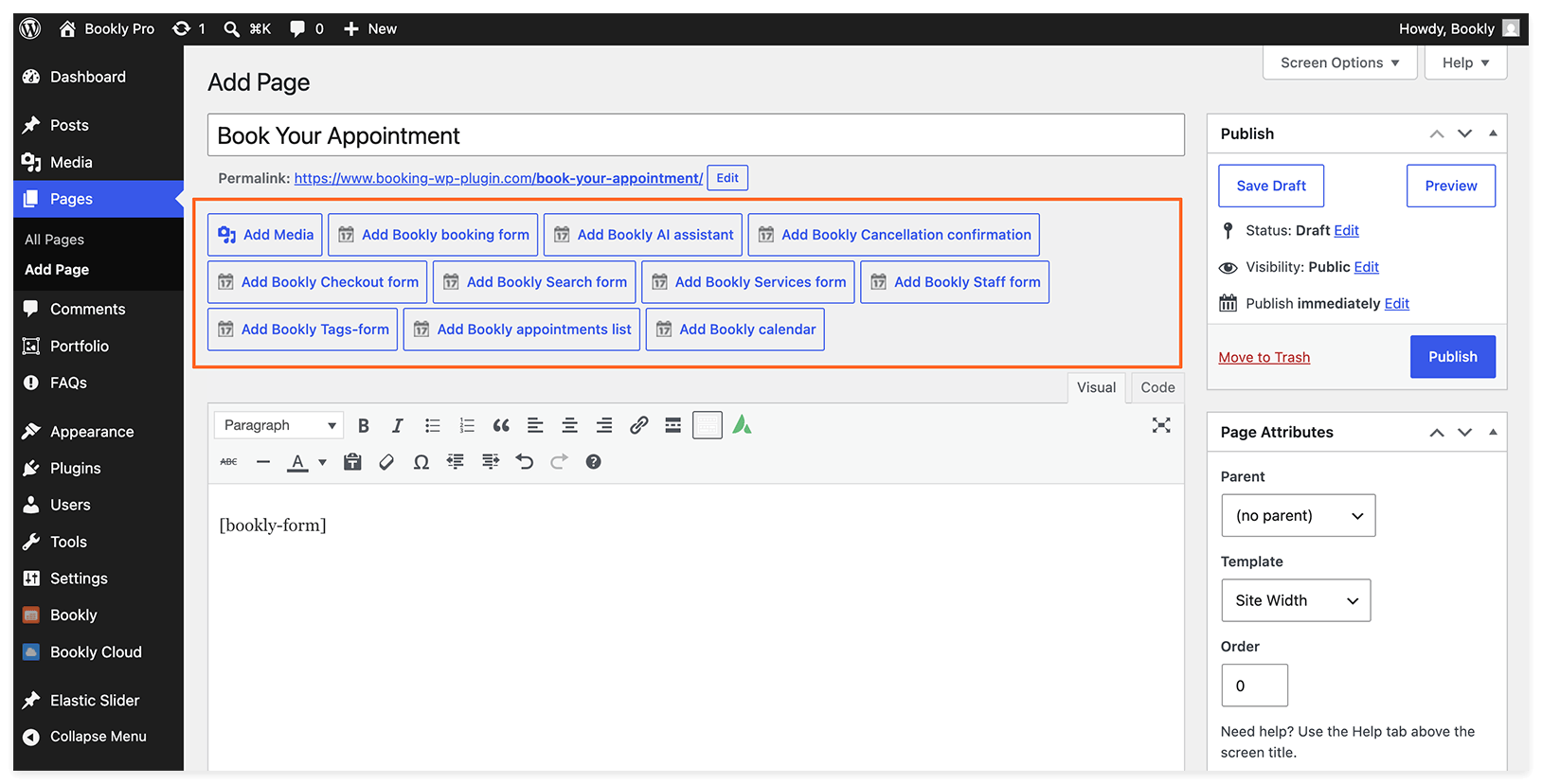
在發布預約表單之前,請先選擇並設定您要使用的表單類型。如果您不確定哪種表單最適合您的設定,請參閱選擇預約表單。
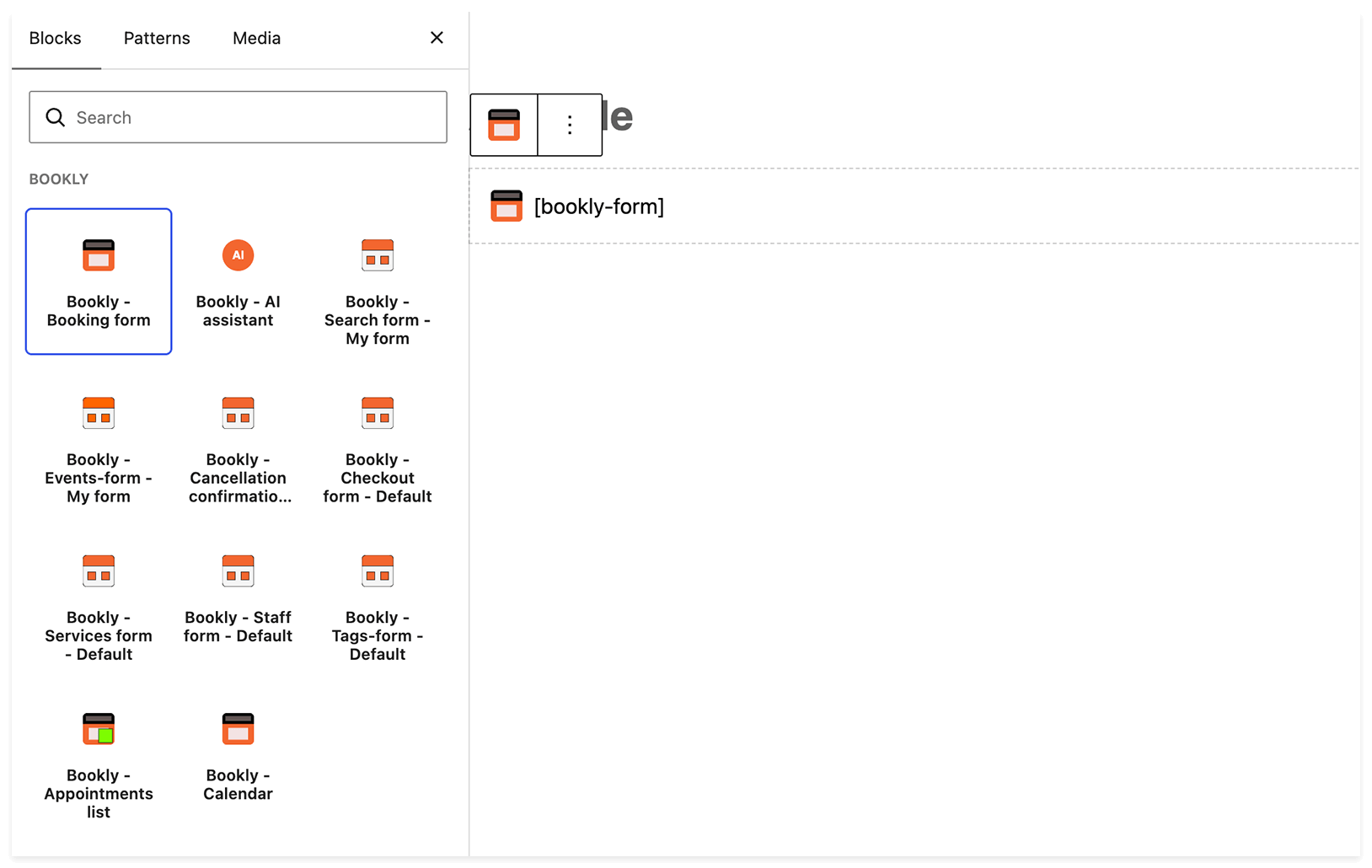
如果您使用 Gutenberg 編輯器,請點擊 + 圖示,探索所有可用的 Bookly 區塊。
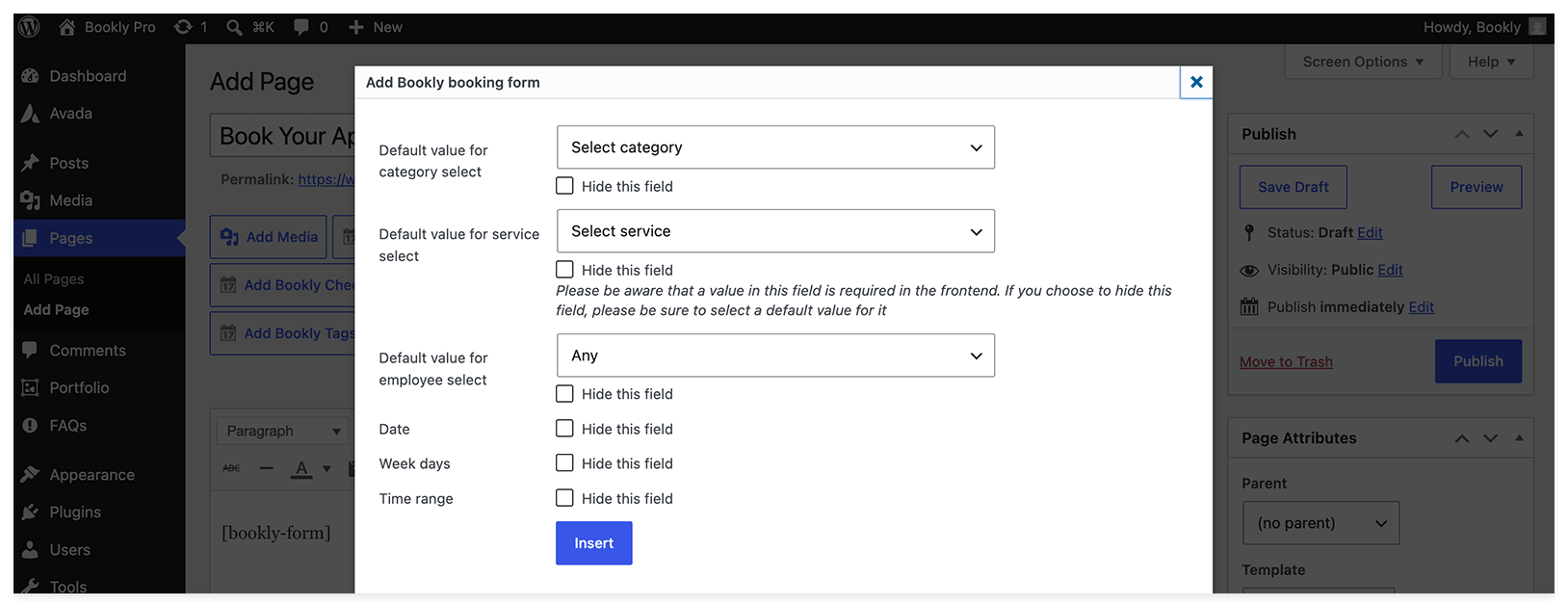
在表單設定中,選擇要顯示或隱藏的欄位。如果您隱藏了必填欄位,請為它選擇一個預設值。
現代預約表單的自訂請在 Bookly > Appearance 中進行。詳情請參閱現代預約表單。
在 Gutenberg 編輯器中,這些設定會顯示在右側。
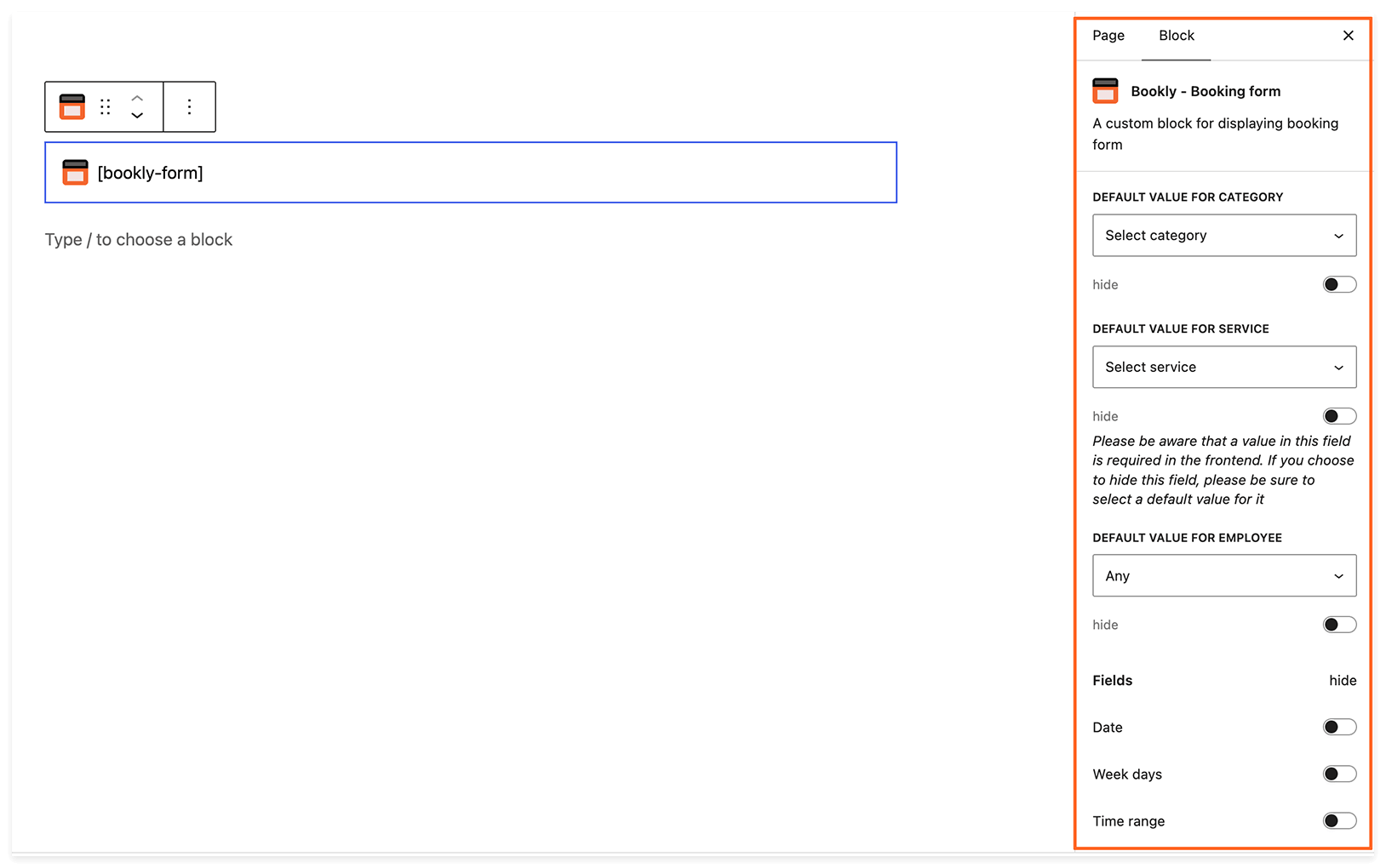
- 服務分類
- 服務
- 員工
當這些欄位中任何一個被隱藏時,您必須為它選擇一個預設值,因為每筆預約都需要這些屬性。
- 人數——讓顧客在同一筆預約中預訂多個名額,例如團體課程。需要搭配 Group Booking(Add-on)。 若隱藏此欄位,所有預約都只會以一人計算。
- 日期——提供時段時使用的偏好日期及後續日期。
- 工作日——提供時段時使用的特定星期日。
- 時間範圍——顧客偏好的預約時間段。顧客之後只會看到這段時間範圍內的可預約時段。
點擊 插入,預約表單就會加入您的頁面。
如果您想在網站的多個頁面上放置預約表單,只需在每個想要加入表單的頁面重複相同的步驟即可。
透過這些預約表單建立的所有預約,都會集中顯示在同一個管理區塊——也就是您的 Bookly Calendar and Appointments 清單。
相關文章
基本設定
延伸閱讀
Custom Fields(Add-on)可在預約表單中加入自訂問題,取得顧客更多資訊。
Multisite(Add-on)——如果您需要將預約表單加入不同商家的多個網站。
WPML 外掛整合——將預約表單介面與通知從英文翻譯成 40 多種其他語言。