
個別定價與其他技巧
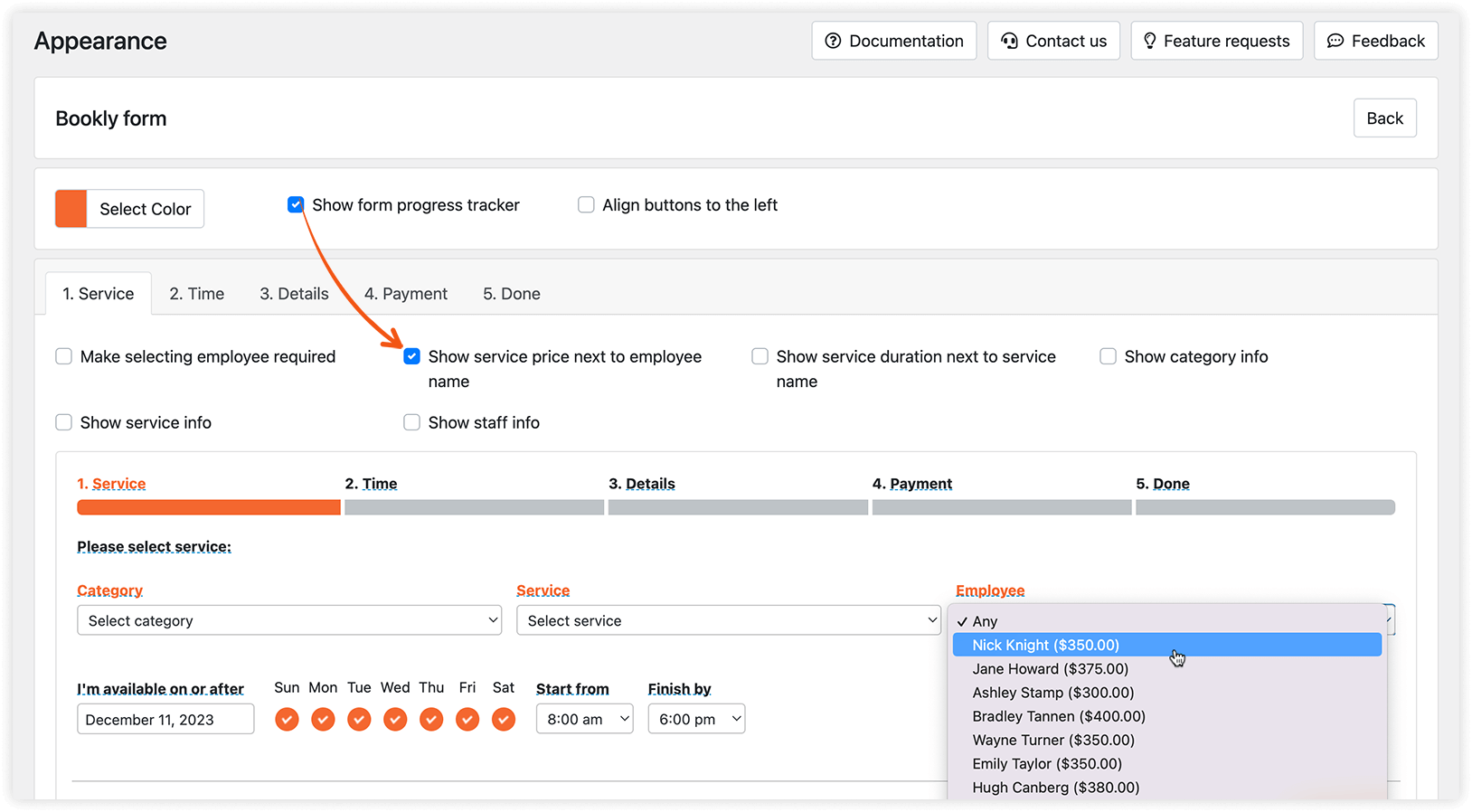
在 Bookly 中,您可以前往 Staff Members > Edit > Services,為特定員工提供的服務設定個別價格。此功能可讓顧客在預約時,看到每位員工各自不同的定價選項。
若您希望隱藏此選項,可以在外觀區塊中進行設定。
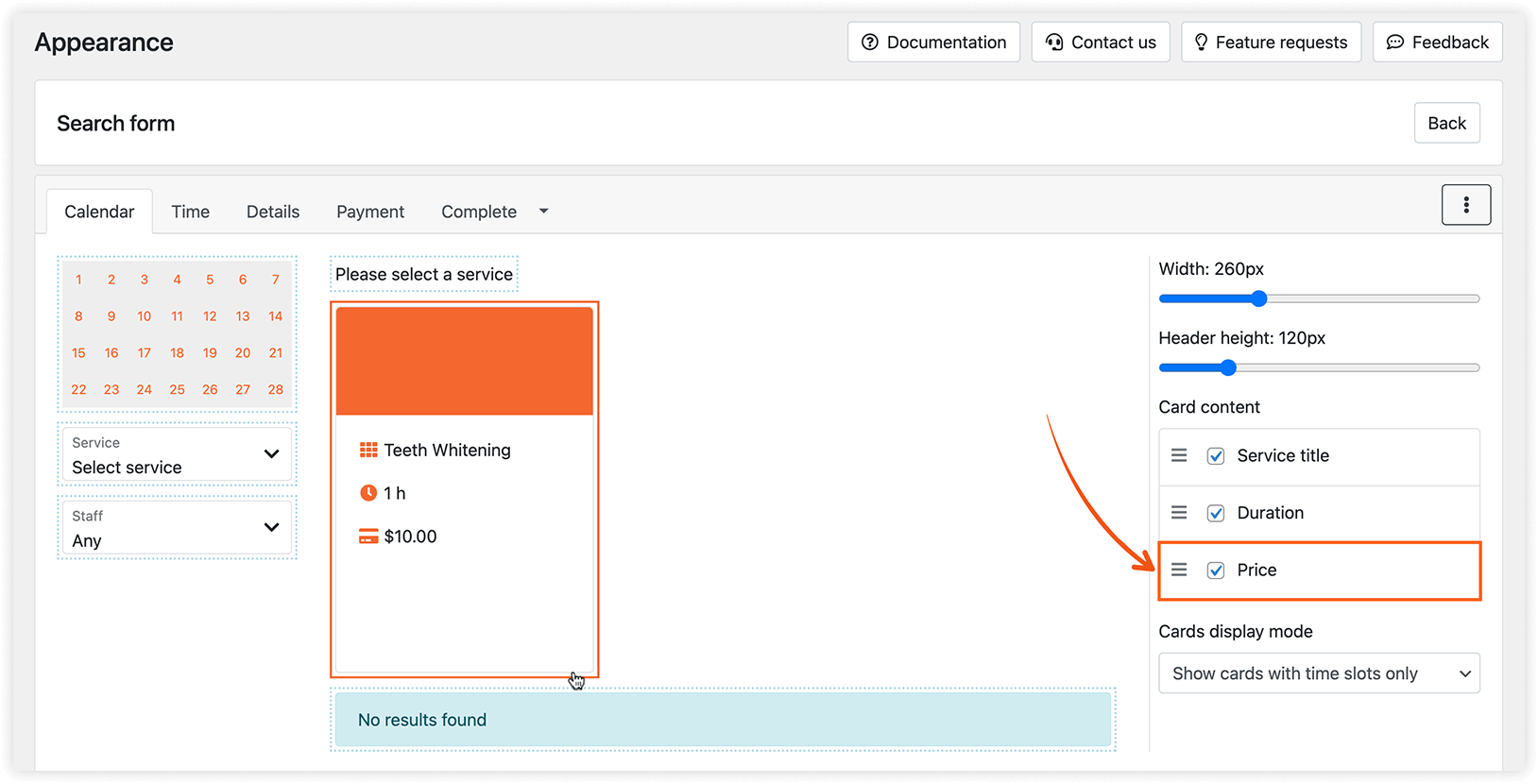
在現代預約表單中,價格的顯示與否是透過設定卡片內容來管理。取消勾選方框即可隱藏價格。
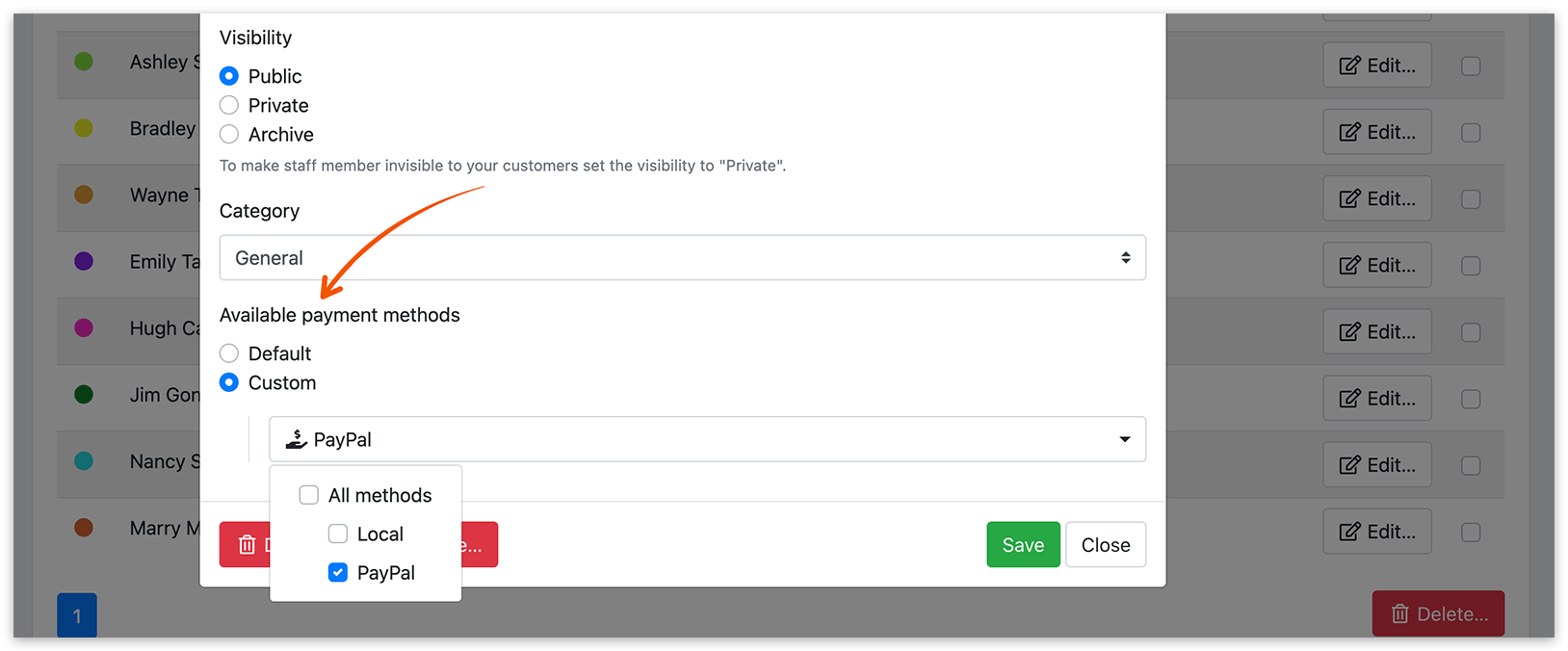
您可以分別為每位員工設定可用的支付方式。舉例來說,您可以停用透過Zoom 或 Google Meet提供虛擬預約的員工的「本地付款」選項。
若要從預約流程中移除付款步驟,只需在「設定」>「付款」中停用所有付款選項即可。這樣一來,顧客確認預約摘要後,預約表單就會直接進入最後一步。
Bookly 選單中的付款清單與預約清單類似,但它是專門從付款角度,提供所有預約的完整檢視。您可以依服務、狀態、付款方式等各種條件,輕鬆排序與篩選交易記錄。
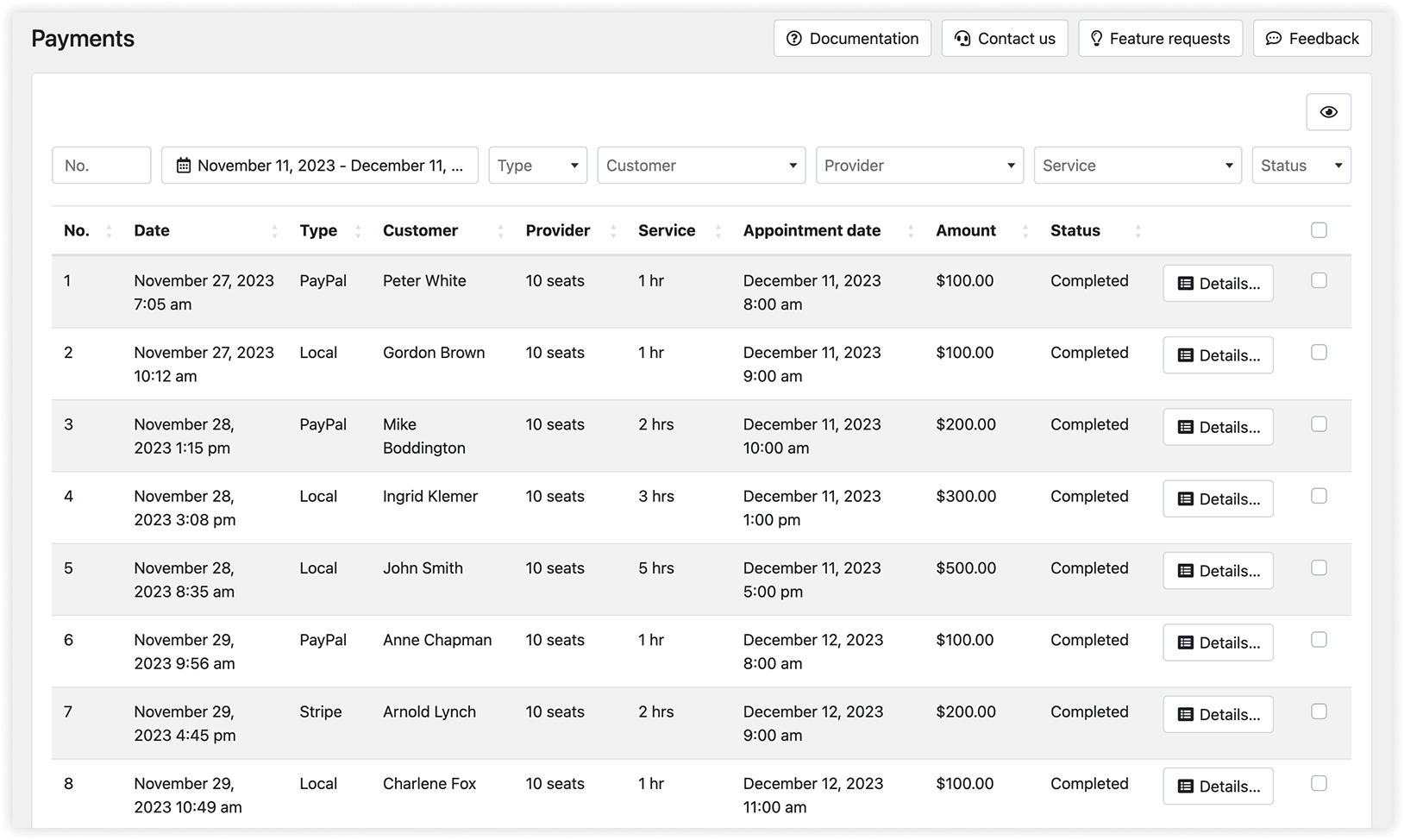
桌面設定
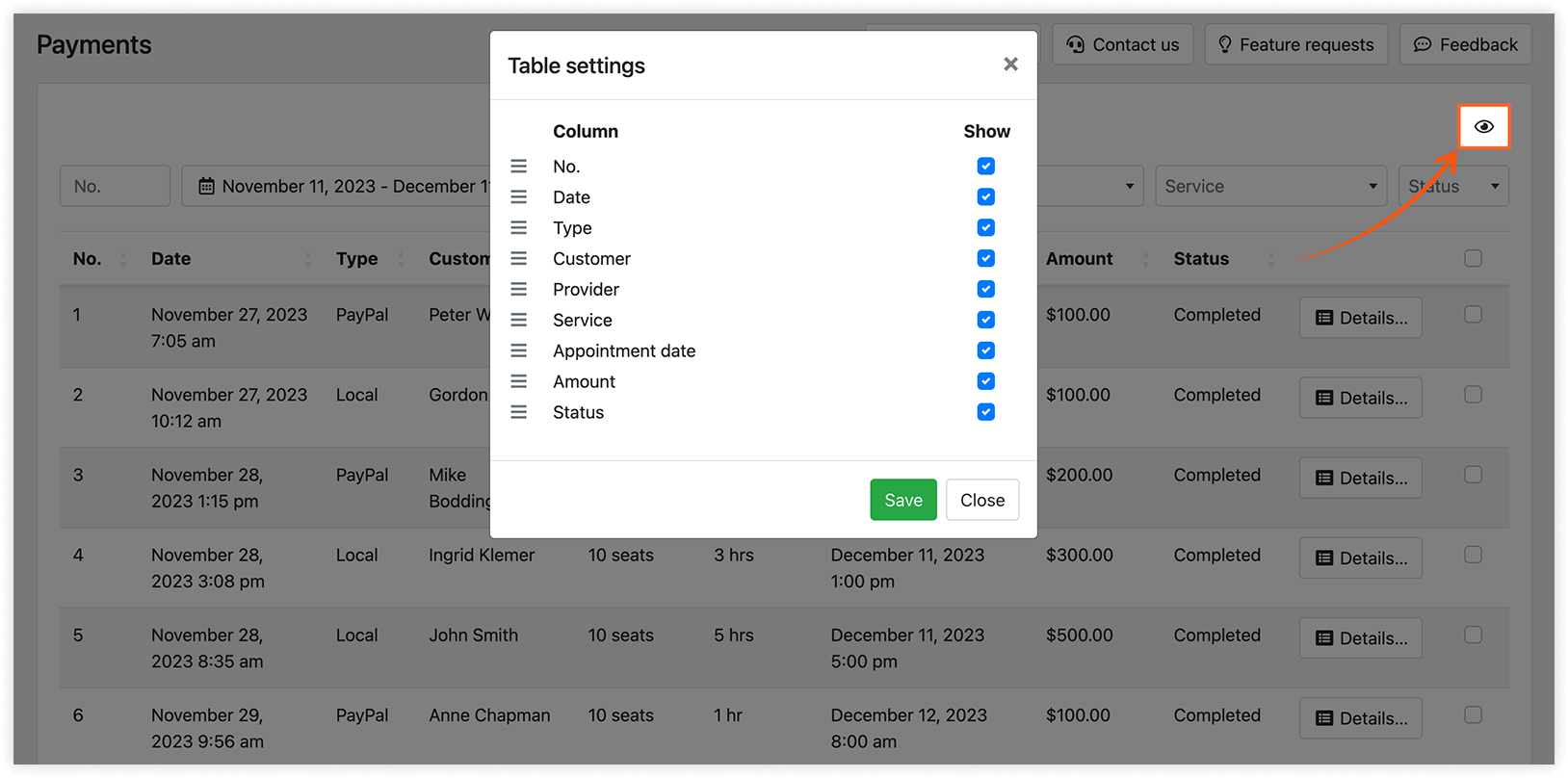
點擊頁面右上角的眼睛圖示,選擇您想要在「付款」表格中顯示的欄位。您可以使用拖放功能輕鬆重新排列欄位。
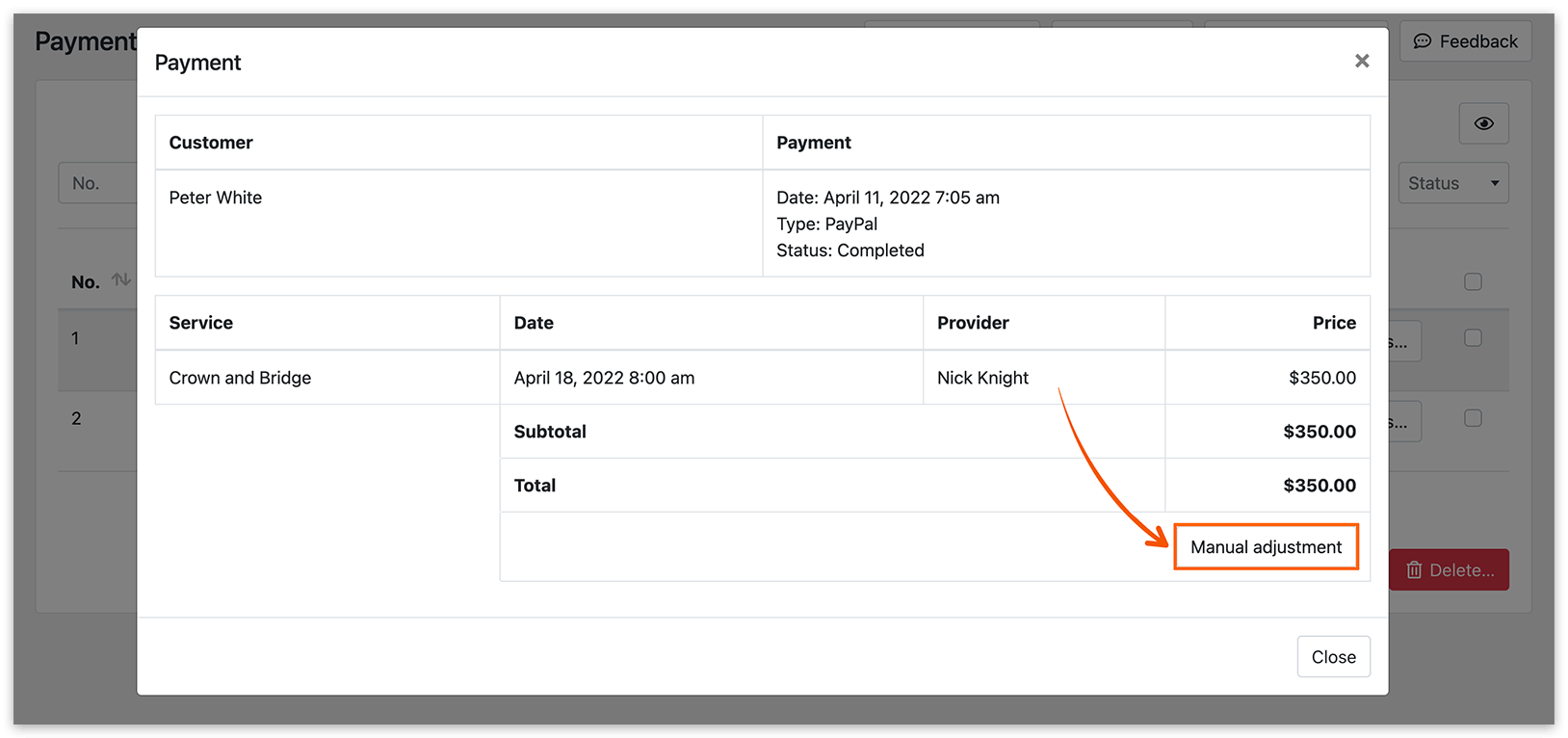
如有需要,您可以手動調整付款詳情。點擊右側的細節,然後點擊手動調整按鈕。若要減少原始價格,請使用「-」符號。您所做的任何修改都會被儲存,且總價會依此重新計算。
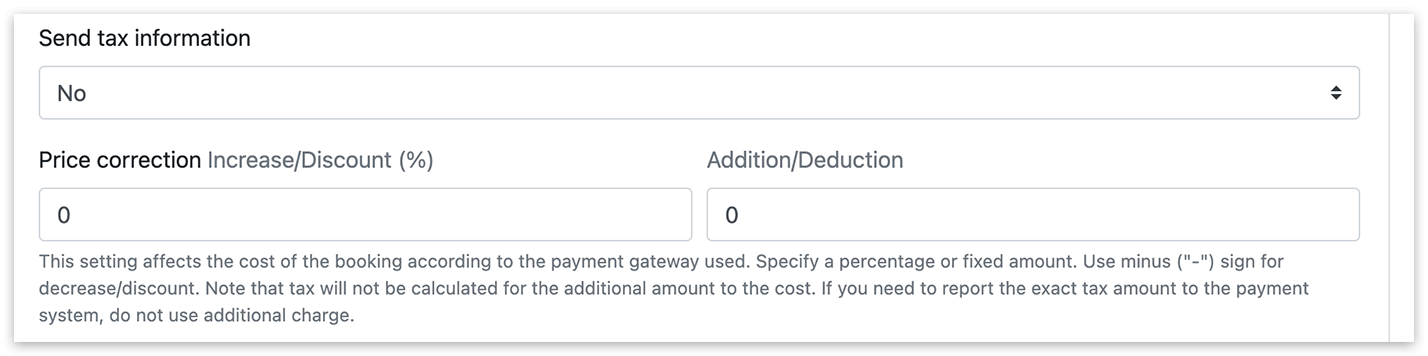
您可以針對各種付款閘道使用價格修正功能,這會影響預約的總金額。請前往「設定」>「付款」,在相應欄位中指定額外費用或折扣。
讓顧客為員工留小費
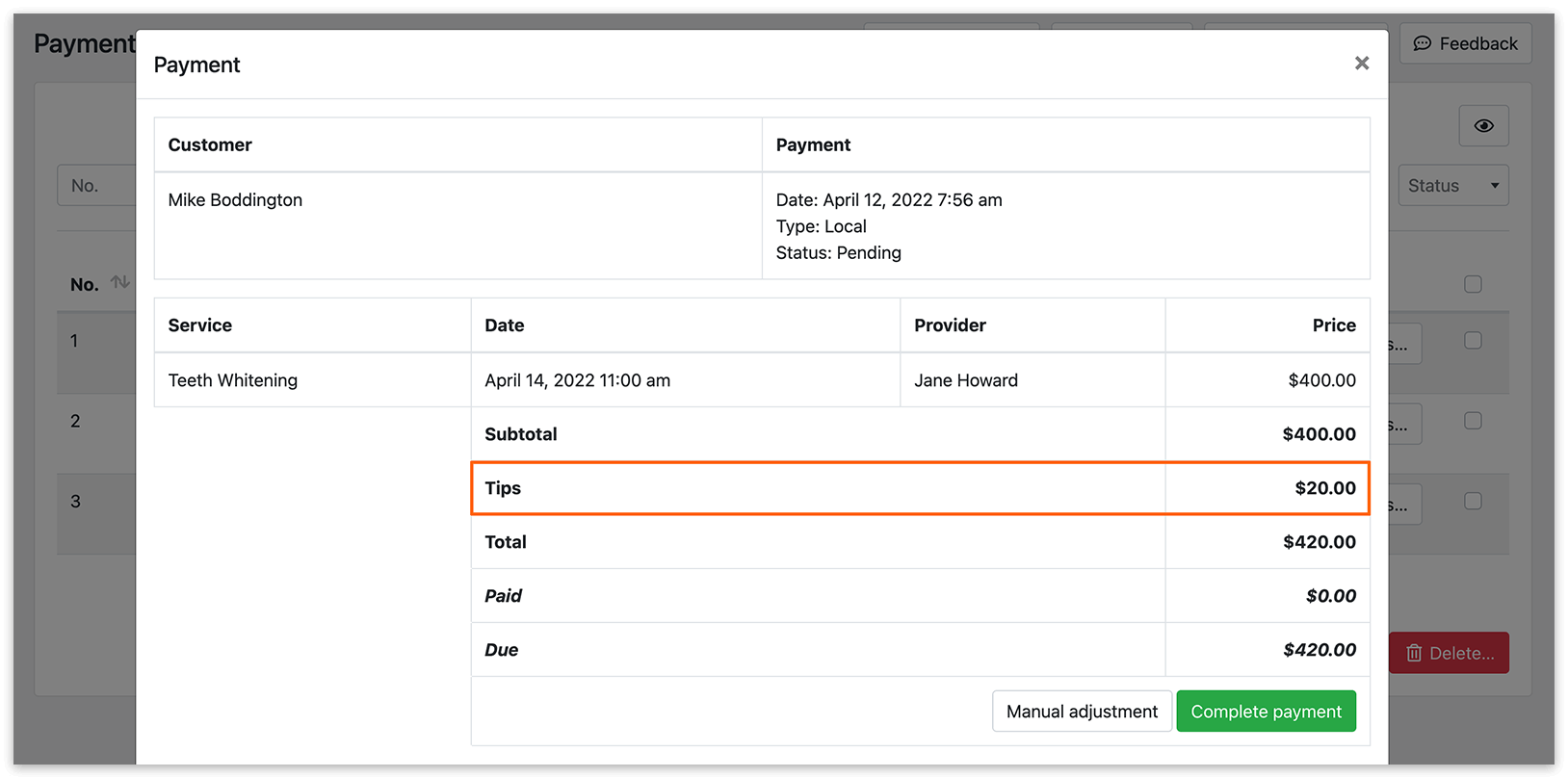
在「Appearance」>「Payment」分頁 > 顯示小費 中啟用此選項,即可讓顧客為您的員工留下小費。
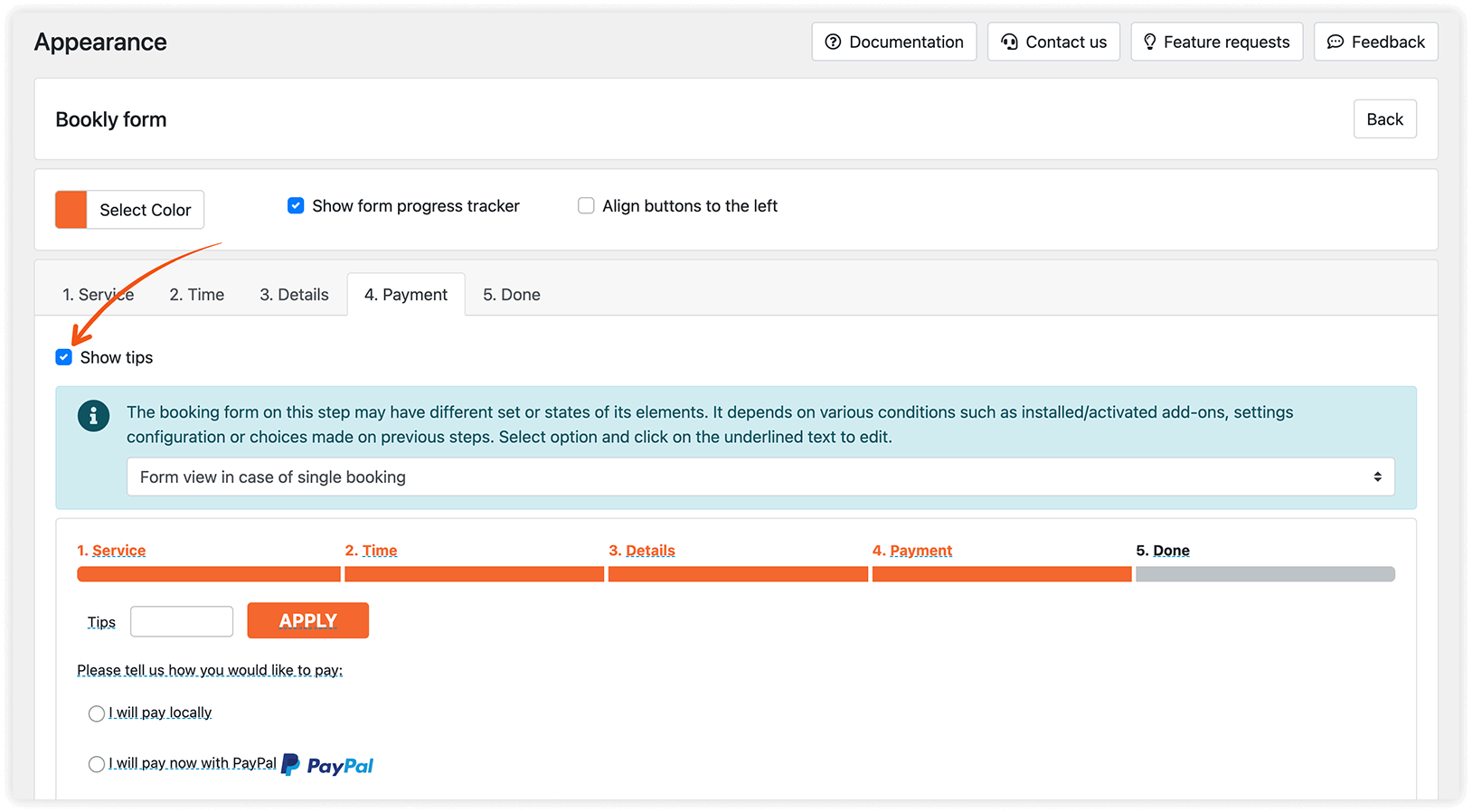
付款詳情中會另外以一行顯示這筆金額。
付款後自動變更預約狀態
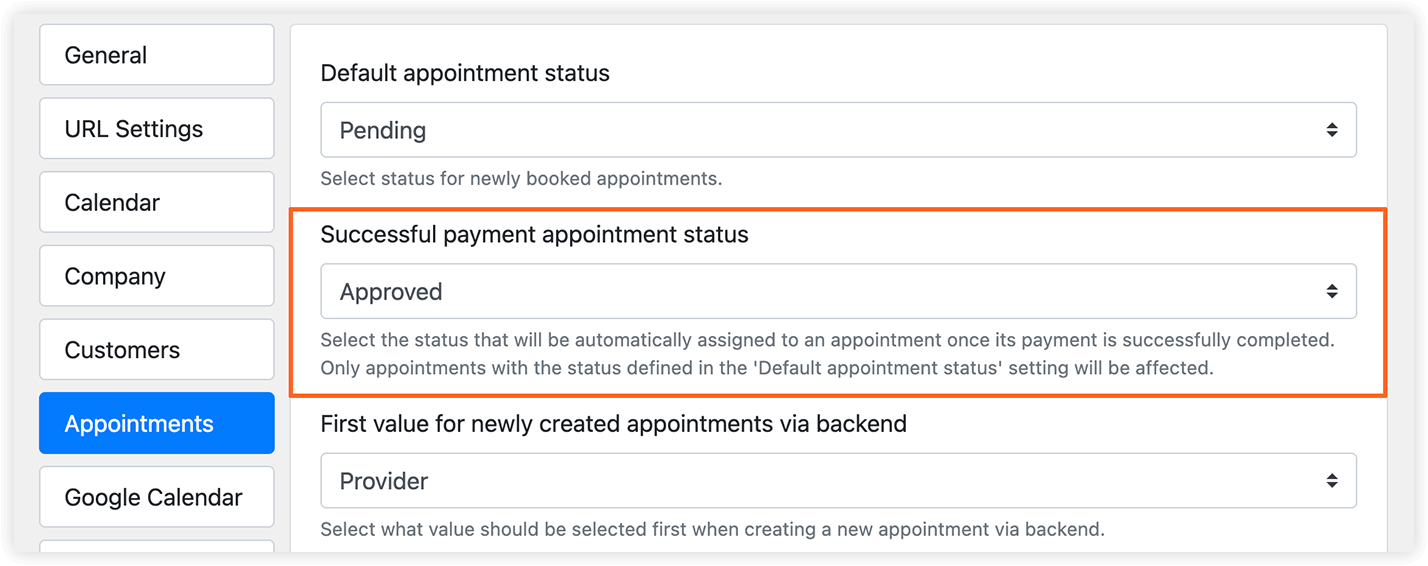
在成功付款後,您的預約狀態可以立即自動更新。當 Bookly 收到付款系統的付款完成確認後,預約狀態就會從預設預約狀態變更為您在「預約」> 付款預約成功狀態 中所指定的狀態,例如從審批中變更為已經獲批。
相關文章
Deposit Payments(Add-on)——設定預約時需支付的訂金金額。
Special Hours(Add-on)——適用於價格依預約時段而變動的情況。