
Staff Cabinet Add-on
Важливо
Section titled “Важливо”Усі add-ons для Bookly потребують встановленого й активованого Bookly PRO.
Staff Cabinet (Add-on) дозволяє вашим співробітникам ефективно керувати своїми бронюваннями без потреби в доступі до адміністративної панелі WordPress.
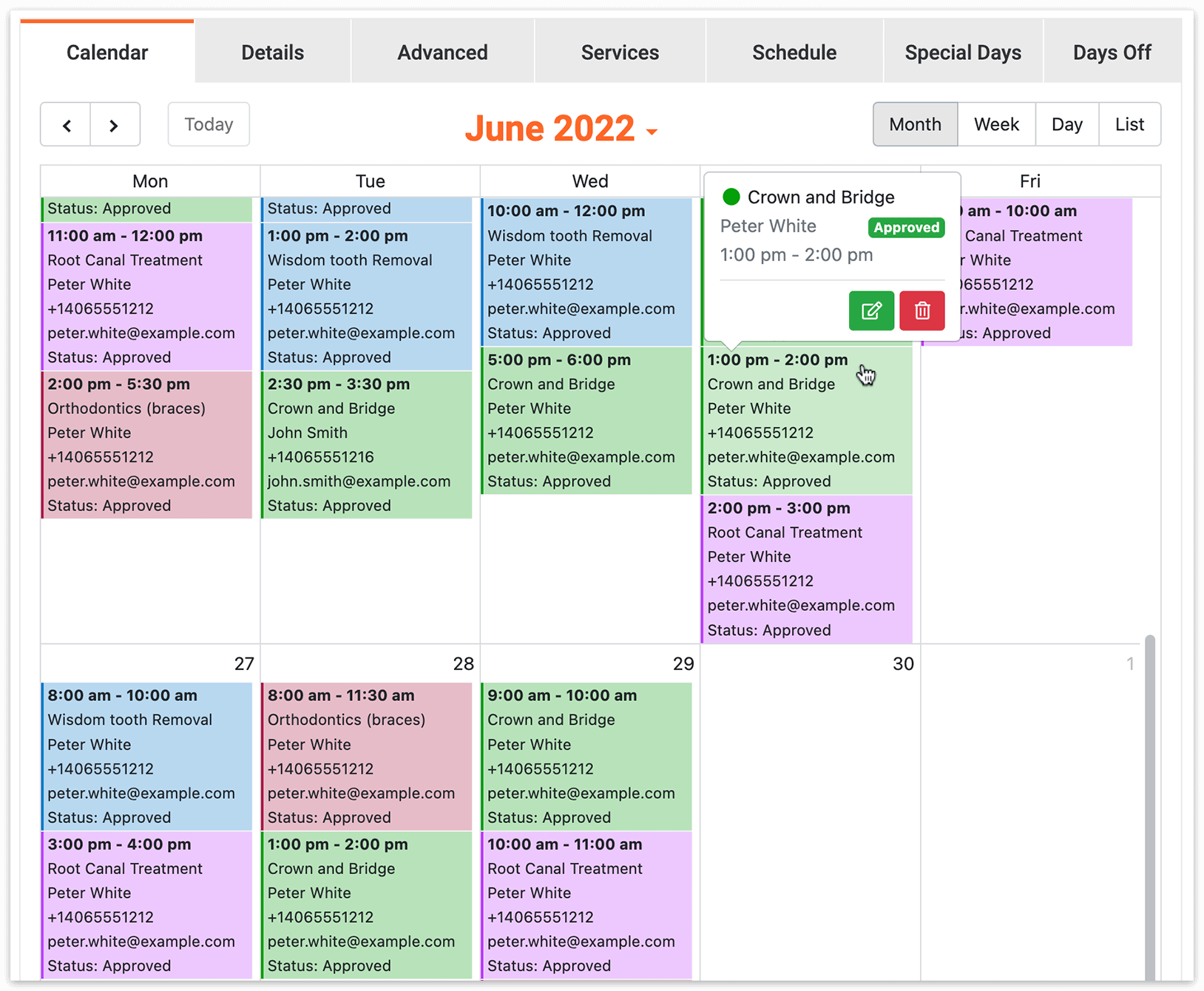
Після входу співробітники отримують доступ до Staff Cabinet — окремого інтерфейсу на боці сайту, призначеного для керування календарем Bookly та профілем.
Можливості
-
- Керування календарем: співробітники можуть без зусиль керувати своїм календарем, переглядати записи та вносити зміни прямо на сайті.
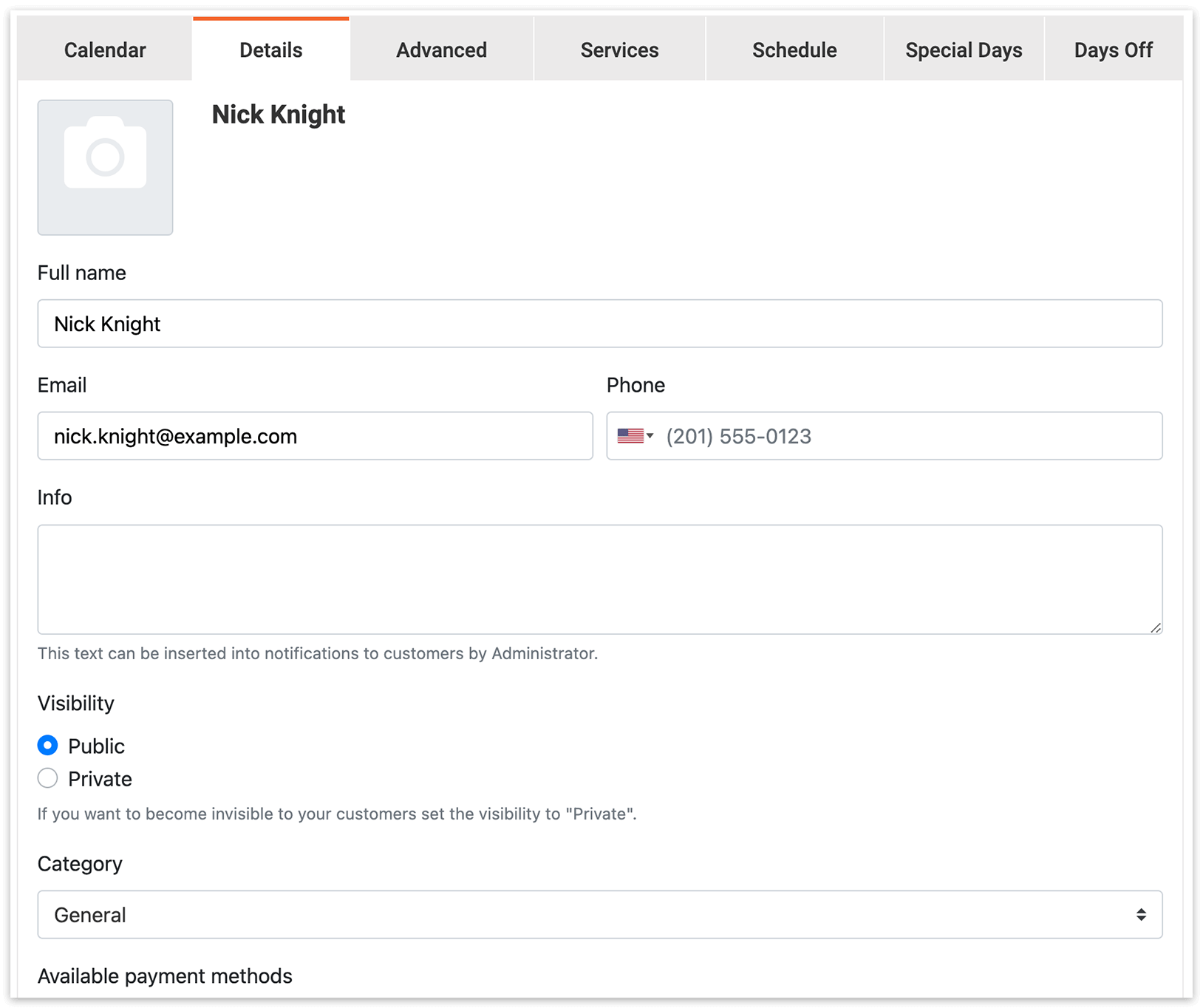
- Оновлення профілю: співробітники можуть переглядати й оновлювати дані свого профілю, підтримуючи їх точність та актуальність.
- Керування сервісами та цінами: співробітники можуть керувати сервісами, змінювати ціни та налаштовувати параметри розкладу відповідно до своєї доступності.
- Графік, вихідні та особливі дні: співробітники можуть задавати свій робочий графік, призначати вихідні та налаштовувати особливі дні прямо в Staff Cabinet.
- Експорт календаря: Staff Cabinet дозволяє співробітникам експортувати дані календаря у CSV-файл для зручного доступу й аналізу.
Налаштування
1. Придбайте, завантажте, встановіть і активуйте Bookly Staff Cabinet (Add-on) у розділі Плагіни.
2. У консолі WordPress перейдіть у розділ Користувачі. Створіть облікові записи WordPress для кожного співробітника, який матиме доступ до Staff Cabinet.
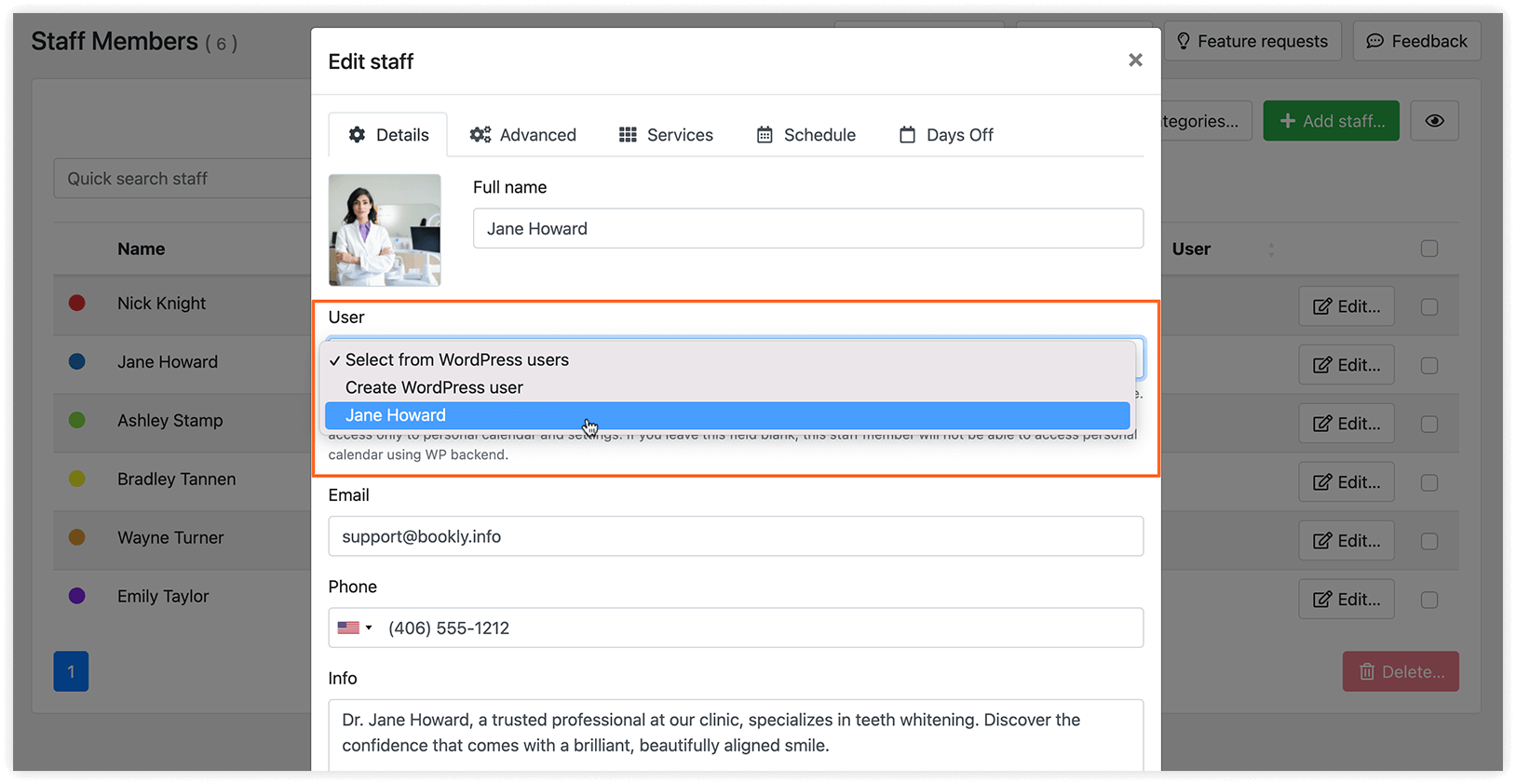
3. Перейдіть у Bookly > Співробітники. Виберіть співробітника і призначте йому користувача WordPress у розкривному списку Користувач.
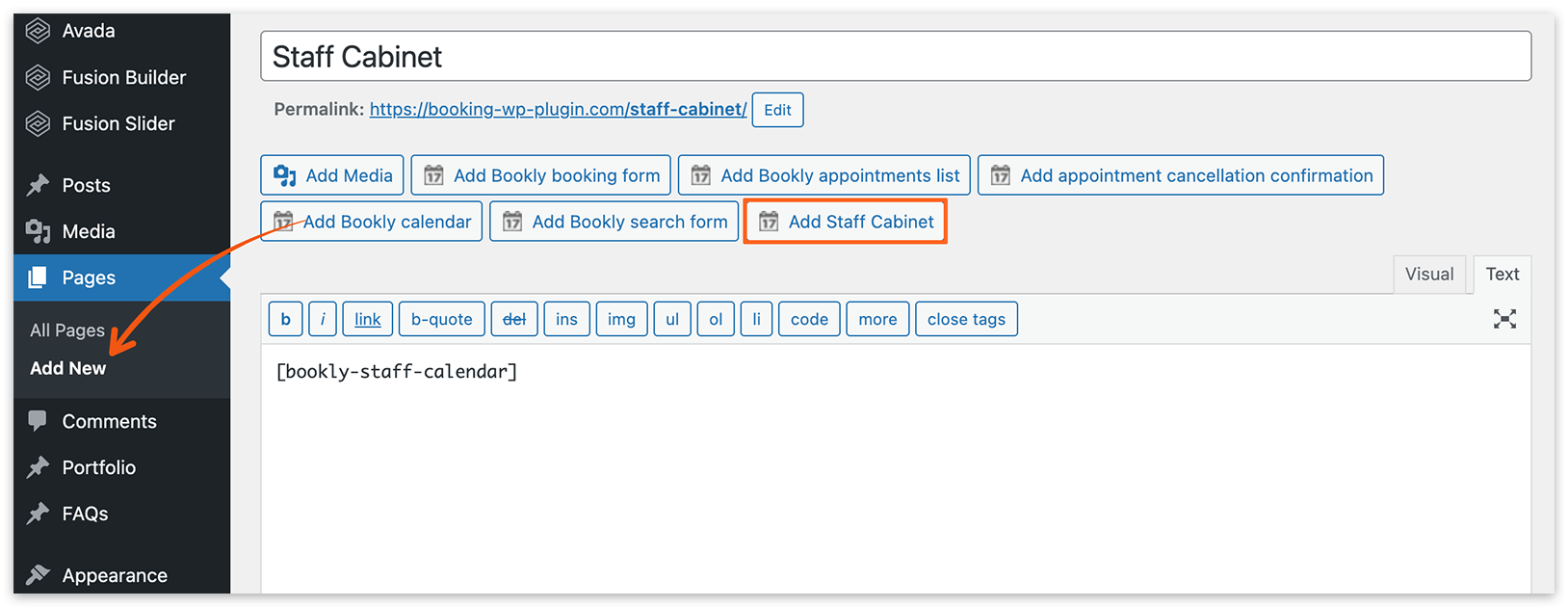
4. Перейдіть у розділ Сторінки або Дописи. Створіть або відкрийте сторінку, на яку потрібно вставити шорткод Staff Cabinet. Натисніть кнопку Додати Кабінет Співробітника, щоб вставити шорткод на сторінку.
У редакторі Gutenberg натисніть на значок +, щоб додати новий блок. Знайдіть блоки Bookly Staff Cabinet. Виберіть відповідний блок, щоб вставити шорткод Staff Cabinet.
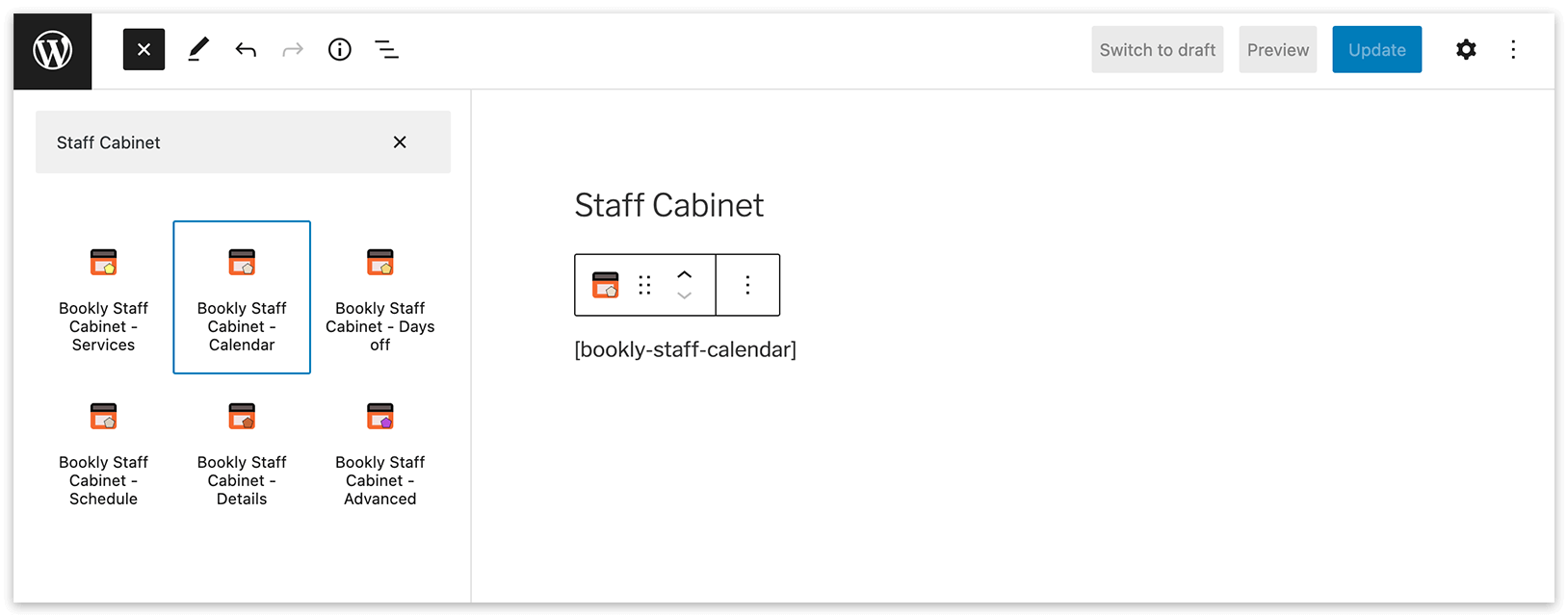
5. Під час вставлення шорткоду ви побачите список опцій. Виберіть властивості, які потрібно показувати на сторінці, і за потреби задайте обмеження.
Співробітники зможуть переглядати, працювати з елементами профілю та оновлювати лише ті з них, до яких у них є дозвіл і доступ.
Наприклад, можна вимкнути можливість змінювати ціни на вкладці «Сервіси» та увімкнути режим «лише для читання» для календаря співробітника.
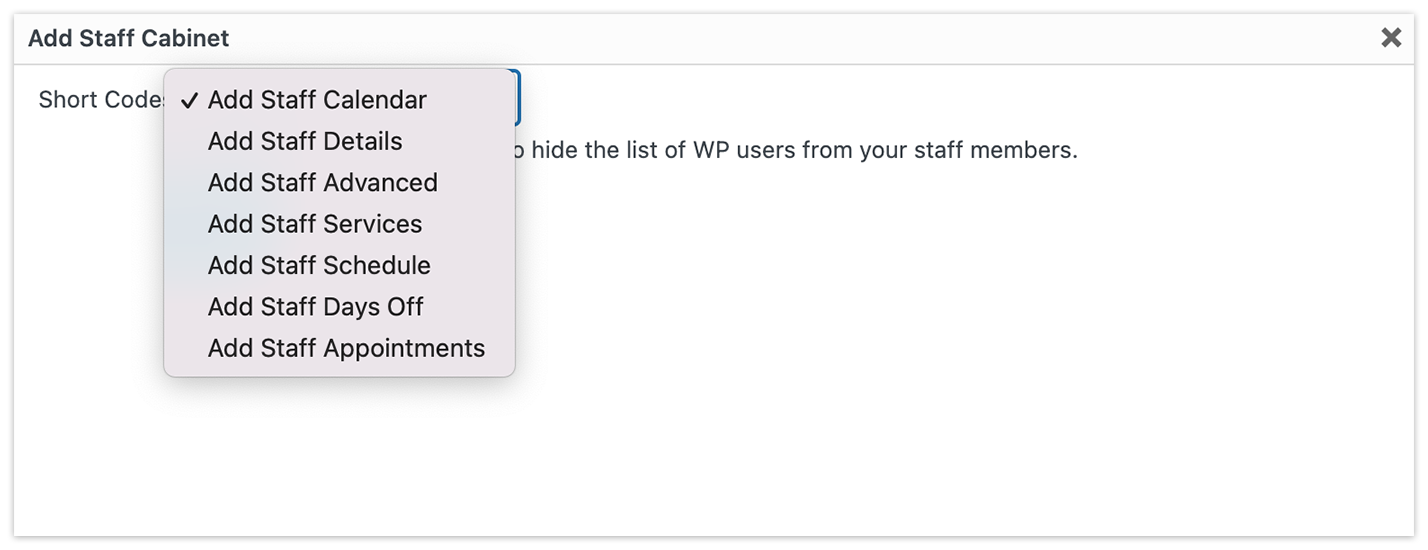
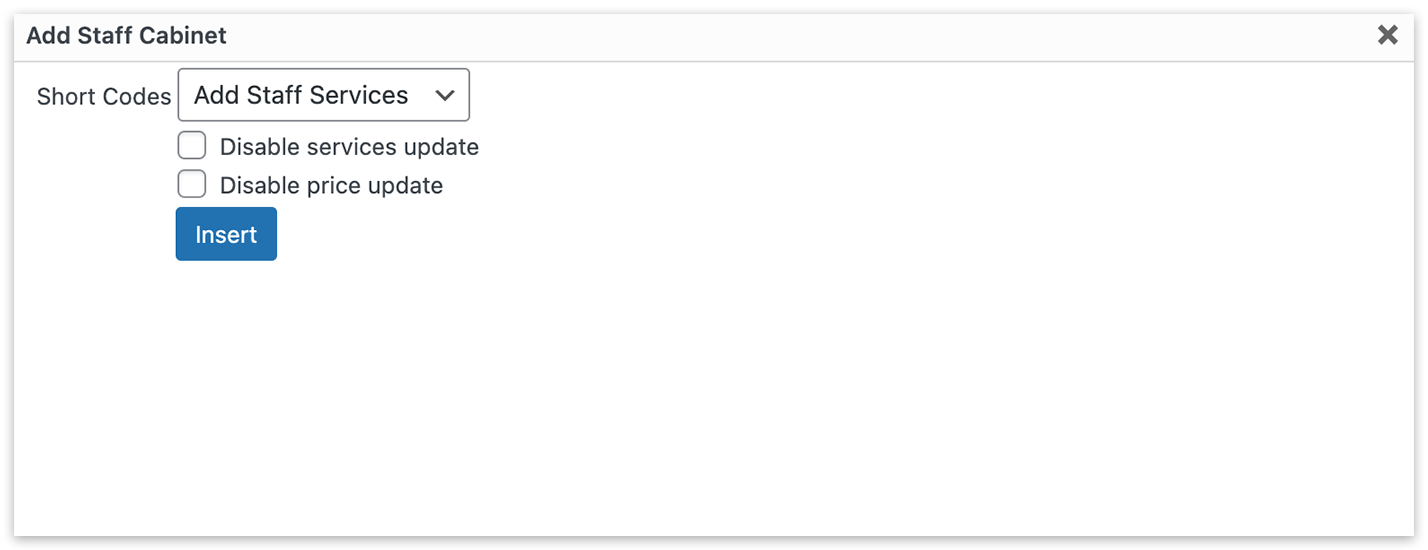
У редакторі Gutenberg ці налаштування розташовані праворуч.
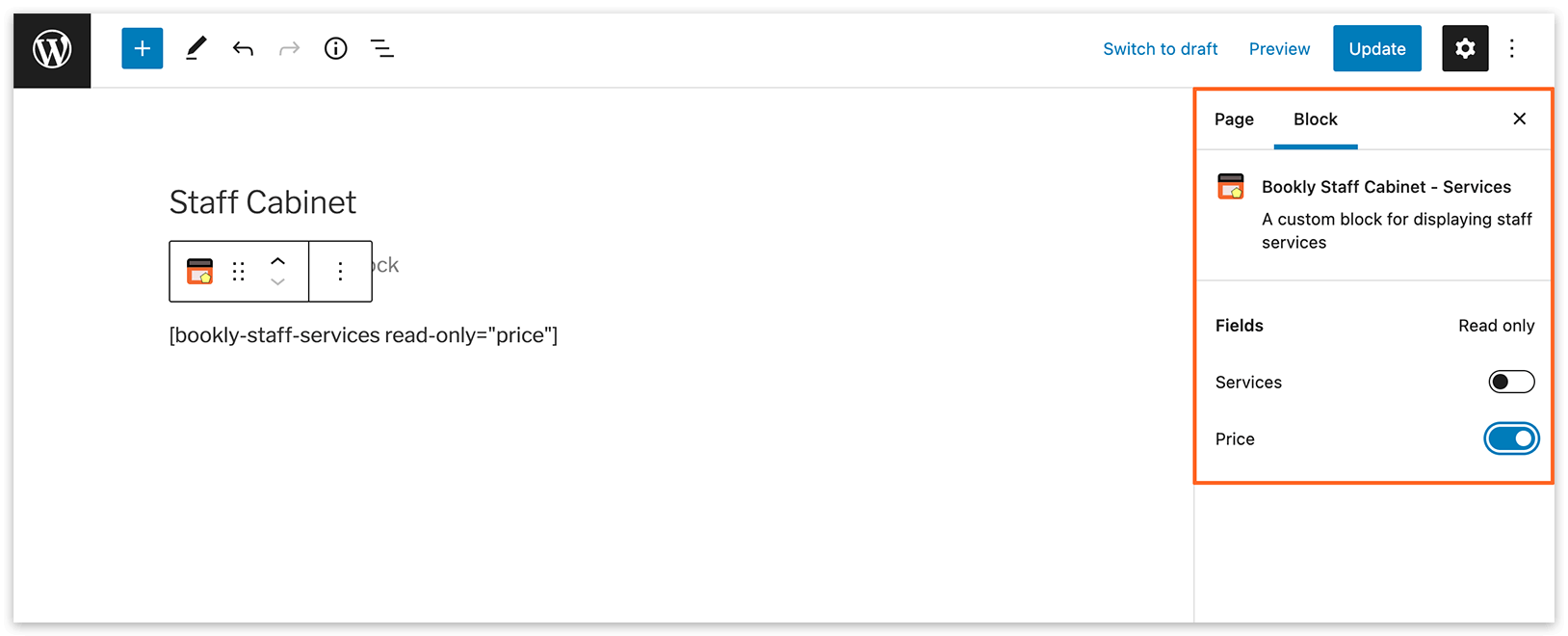
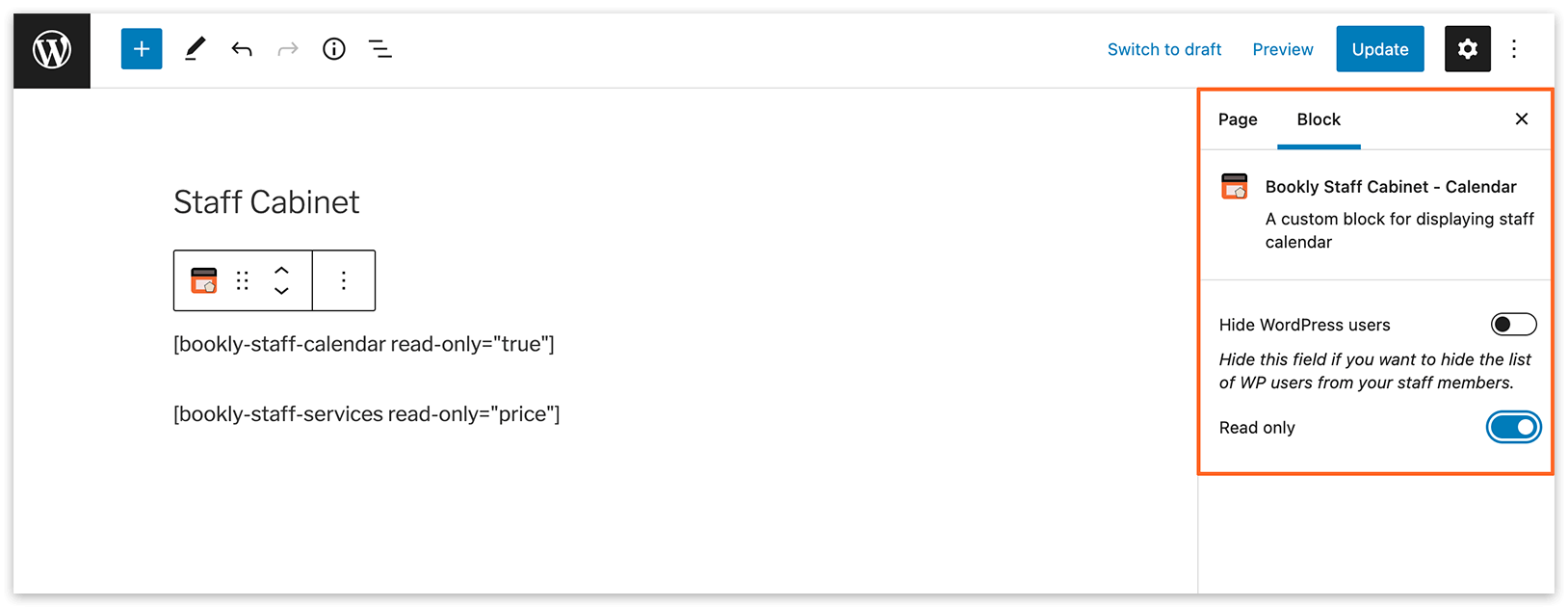
Після налаштування Staff Cabinet (Add-on) ваші співробітники отримають доступ до перегляду й керування своїми календарями прямо після автентифікації на сайті.
Спробуйте цю демоверсію, щоб краще зрозуміти, як працює Staff Cabinet (Add-on).
Перегляньте це відео, щоб дізнатися, як встановити, створити та використовувати Bookly Staff Cabinet (Add-on).
КОРИСНО ЗНАТИ