
Класична форма (покрокова форма бронювання)
Ця стаття пояснює, як налаштувати класичну покрокову форму бронювання.
Якщо не впевнені, яку форму бронювання використовувати, перегляньте Типи форм бронювання / Виберіть форму бронювання.
Як налаштувати класичну форму бронювання
Ви можете налаштувати макет, кольори, підписи, поля та тексти кроків вашої форми бронювання. Щоб редагувати форму:
1. Перейдіть у Bookly > Зовнішній вигляд.
2. Виберіть Покрокова форма.
3. Налаштуйте параметри форми на доступних вкладках.
4. Натисніть Зберегти.
Налаштування кольорів
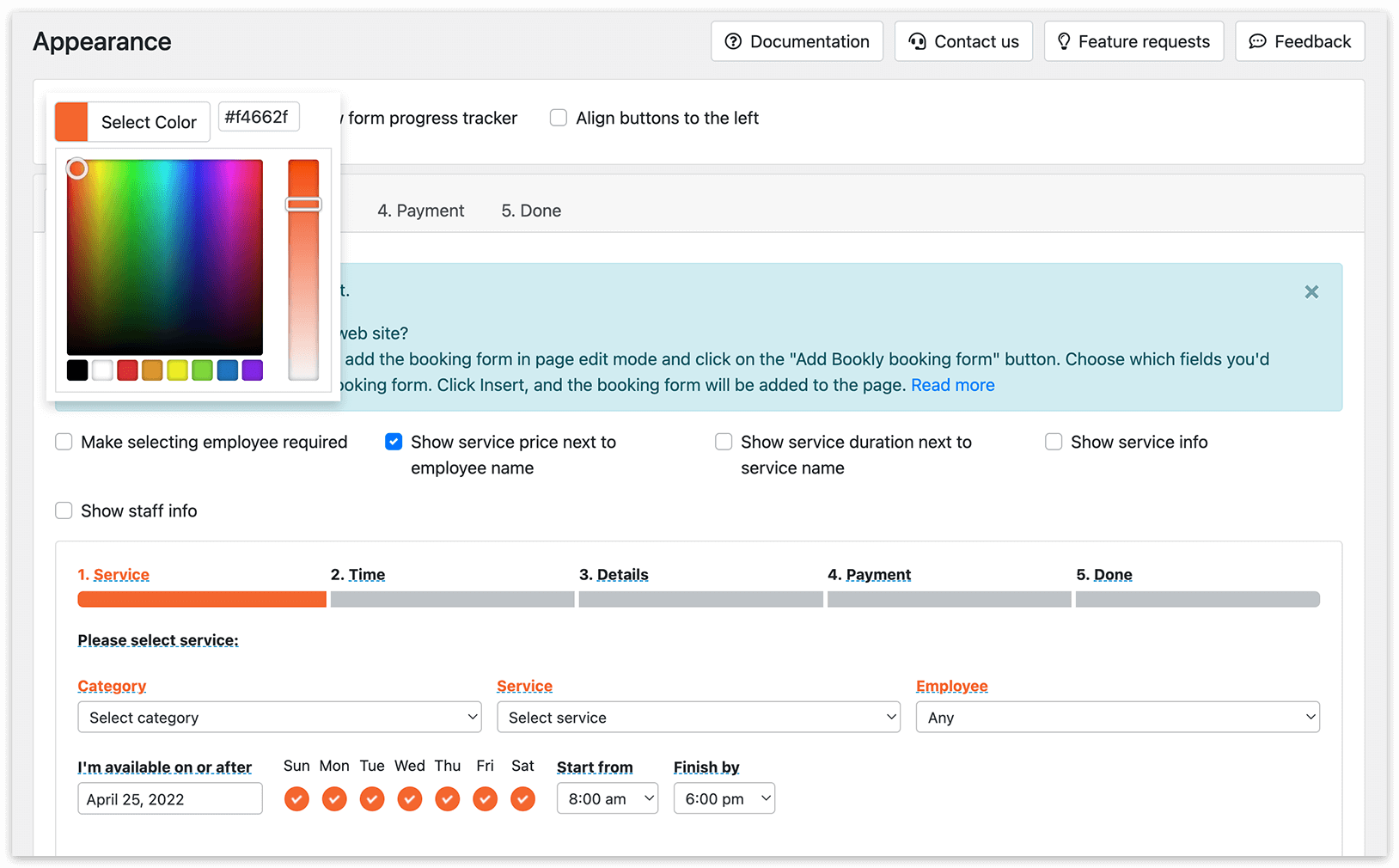
Скористайтеся вибором кольору, щоб налаштувати основні кольори класичної форми бронювання відповідно до дизайну вашого сайту.
Після оновлення кольорів натисніть Зберегти.
Редагування текстів і додавання деталей бронювання
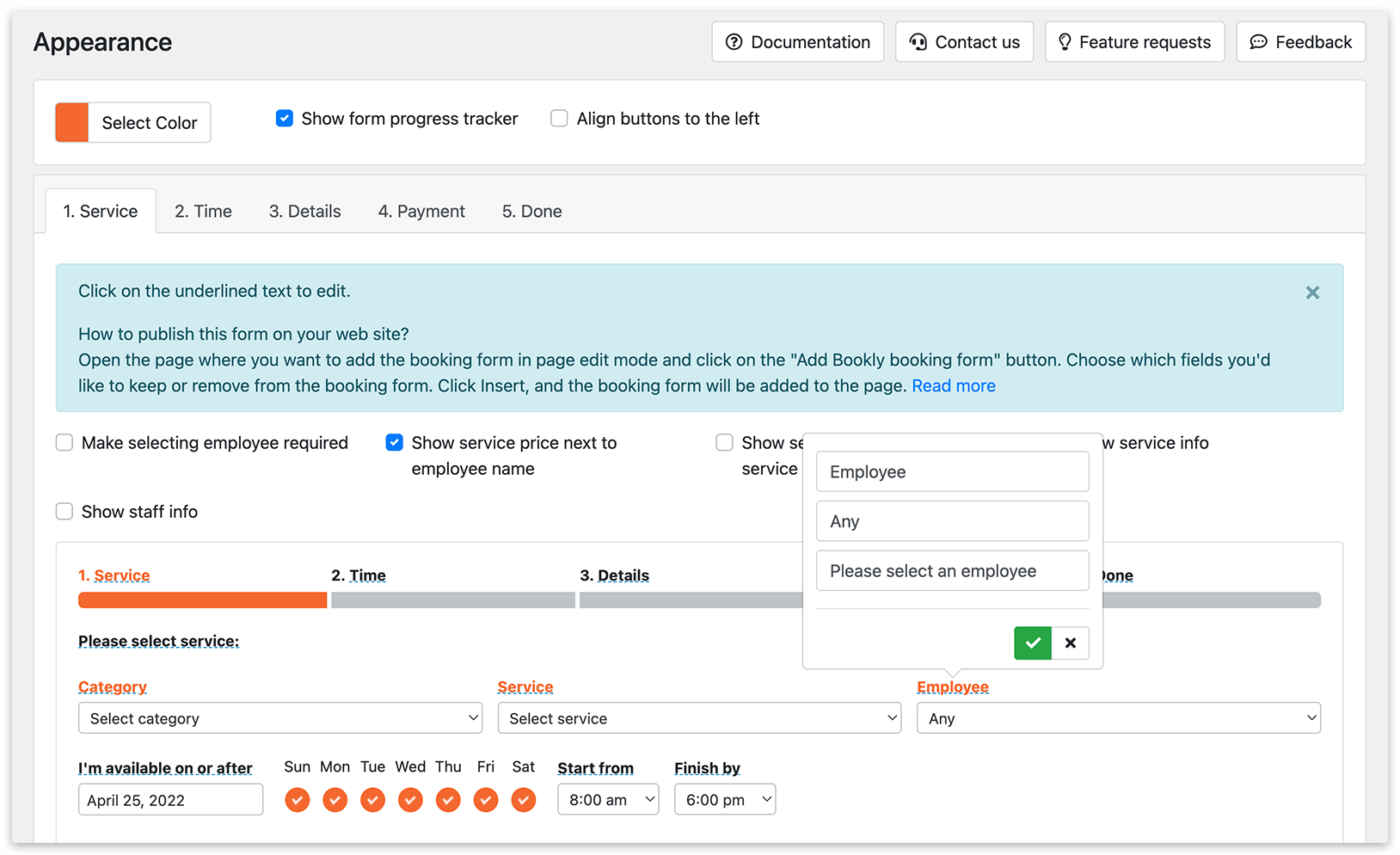
Ви можете редагувати текст, що показується на кожному кроці бронювання.
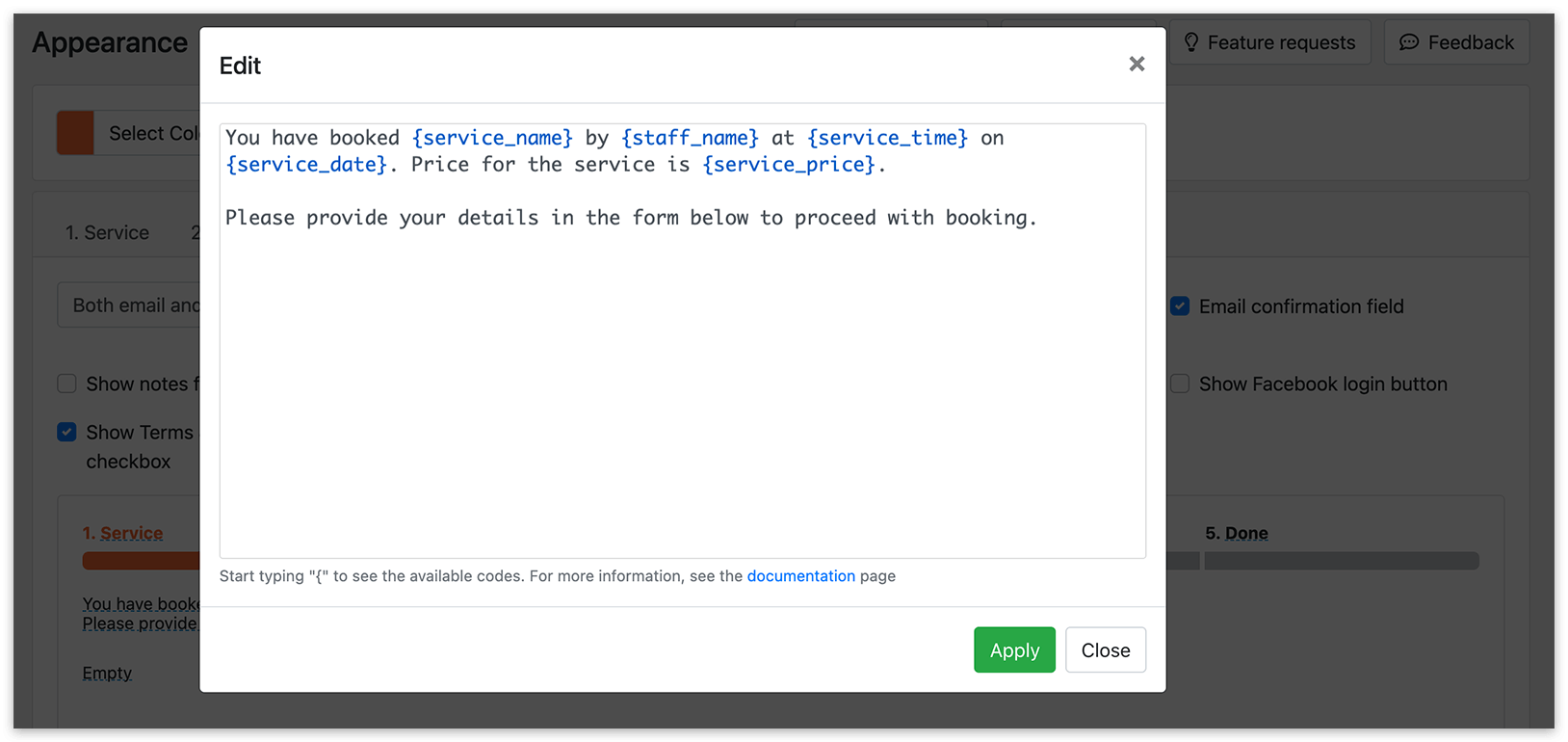
Натисніть підкреслений текст, щоб відкрити вікно редагування. Введіть свій текст і додайте коди, такі як {service_name}, {staff_name} або {total_price}, щоб динамічно показувати деталі бронювання.
Почніть вводити `{`, щоб побачити доступні коди. Натисніть Застосувати, потім Зберегти.
Приклад:
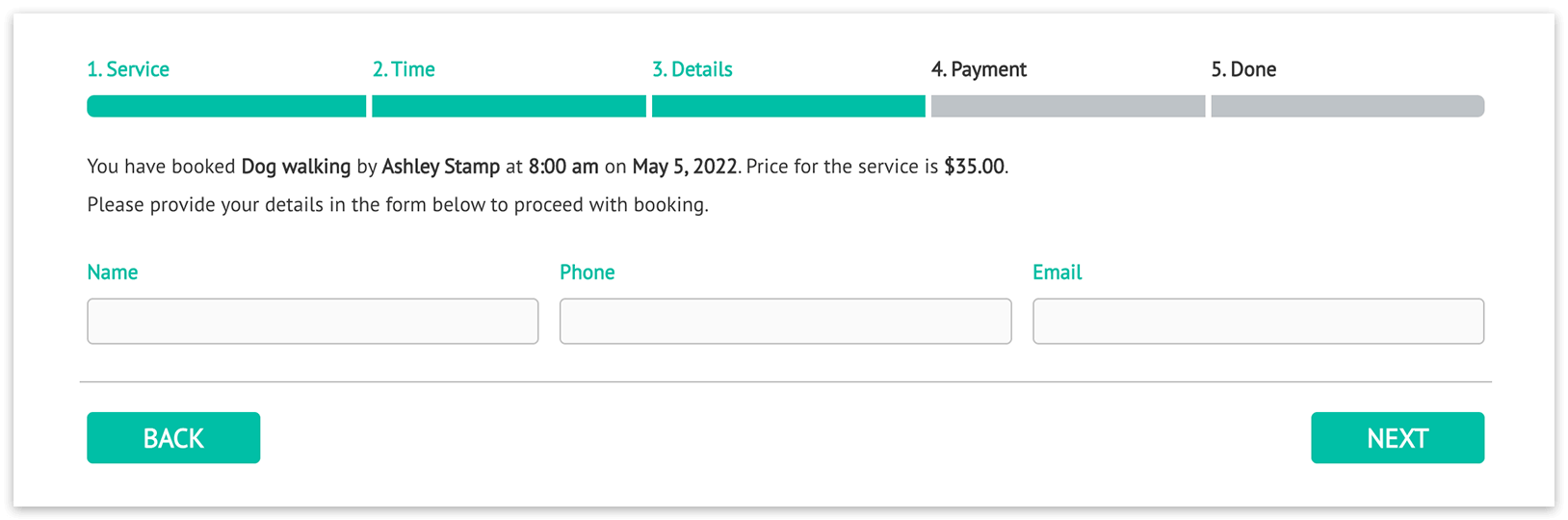
Ви забронювали {service_name} у {staff_name} на {service_time} {service_date}. Ціна послуги — {service_price}. Будь ласка, вкажіть свої дані у формі нижче, щоб продовжити бронювання.
Повний список доступних кодів дивіться в розділі Усі плейсхолдери.
Розширено: умовний та повторюваний контент
Використовуйте умовні блоки, щоб показувати текст лише за наявності певної інформації про бронювання.
Приклад:
{#if extras} Додаткові товари: {extras}{/if}
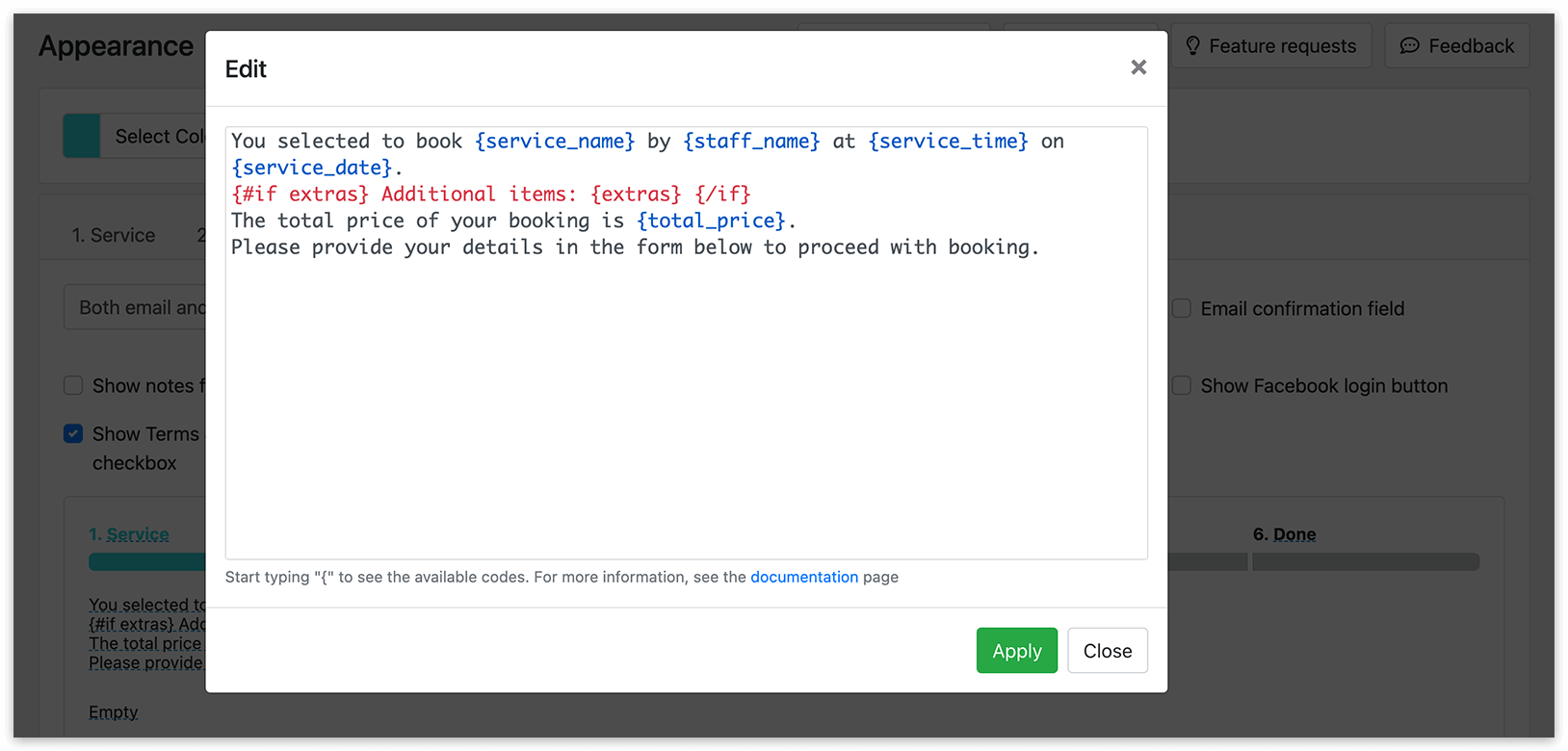
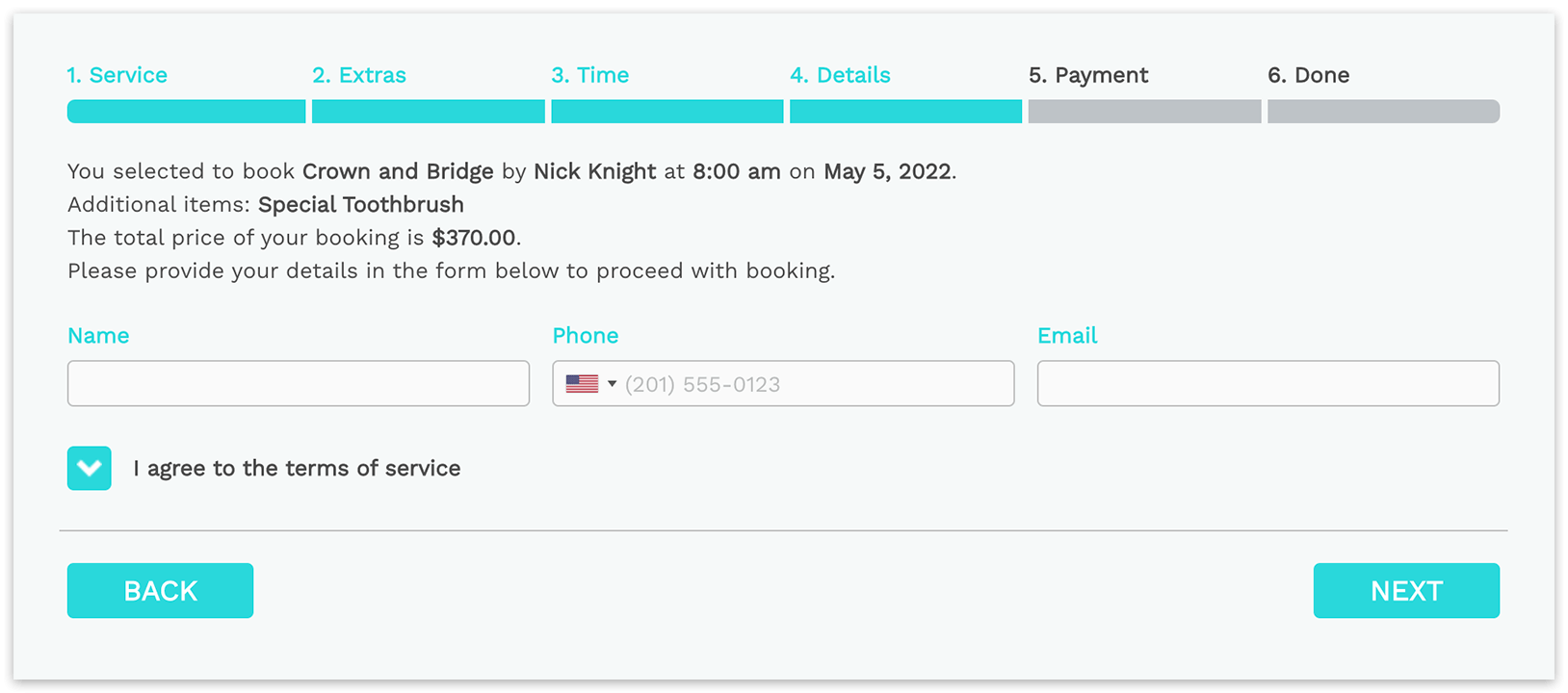
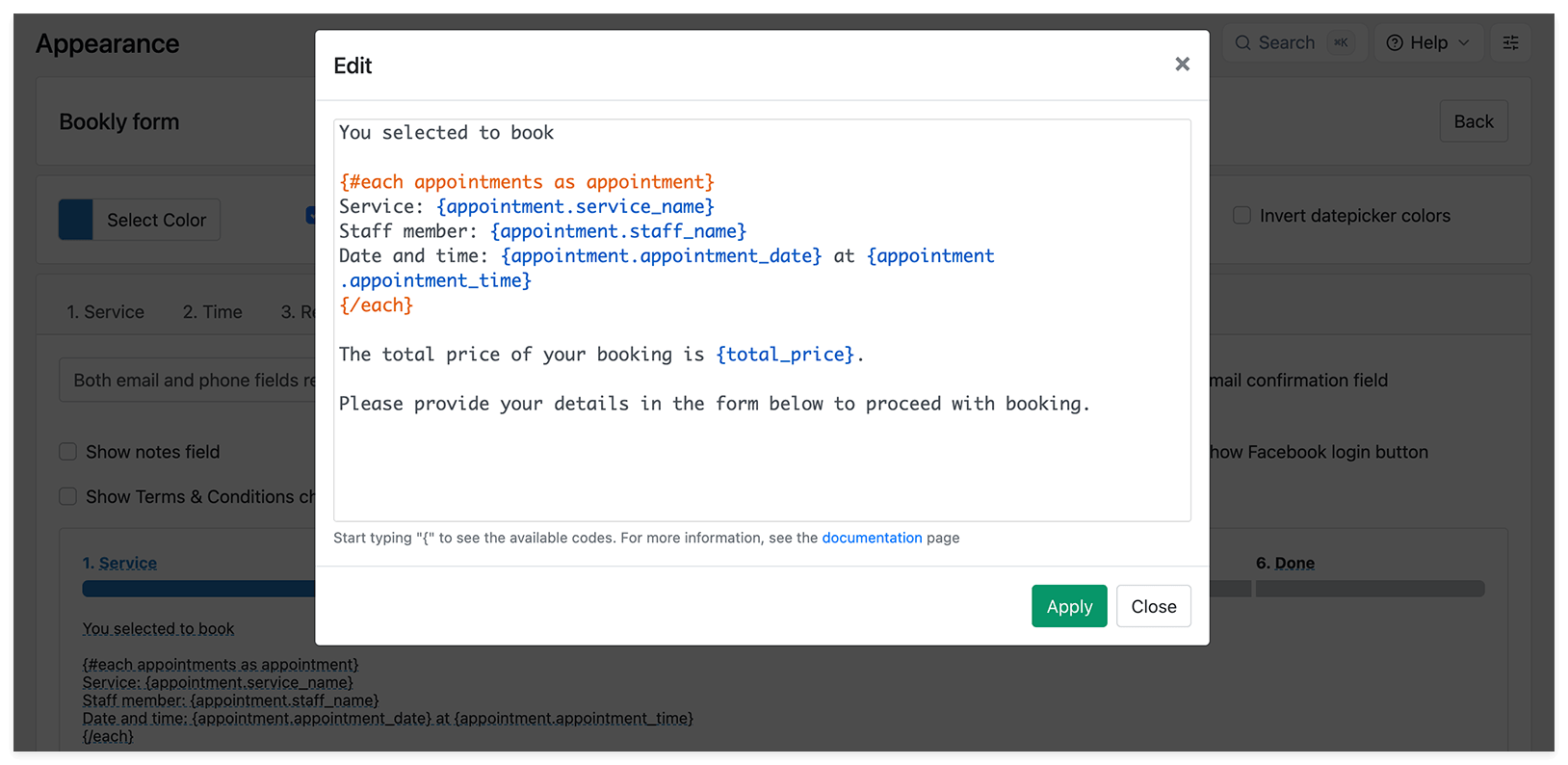
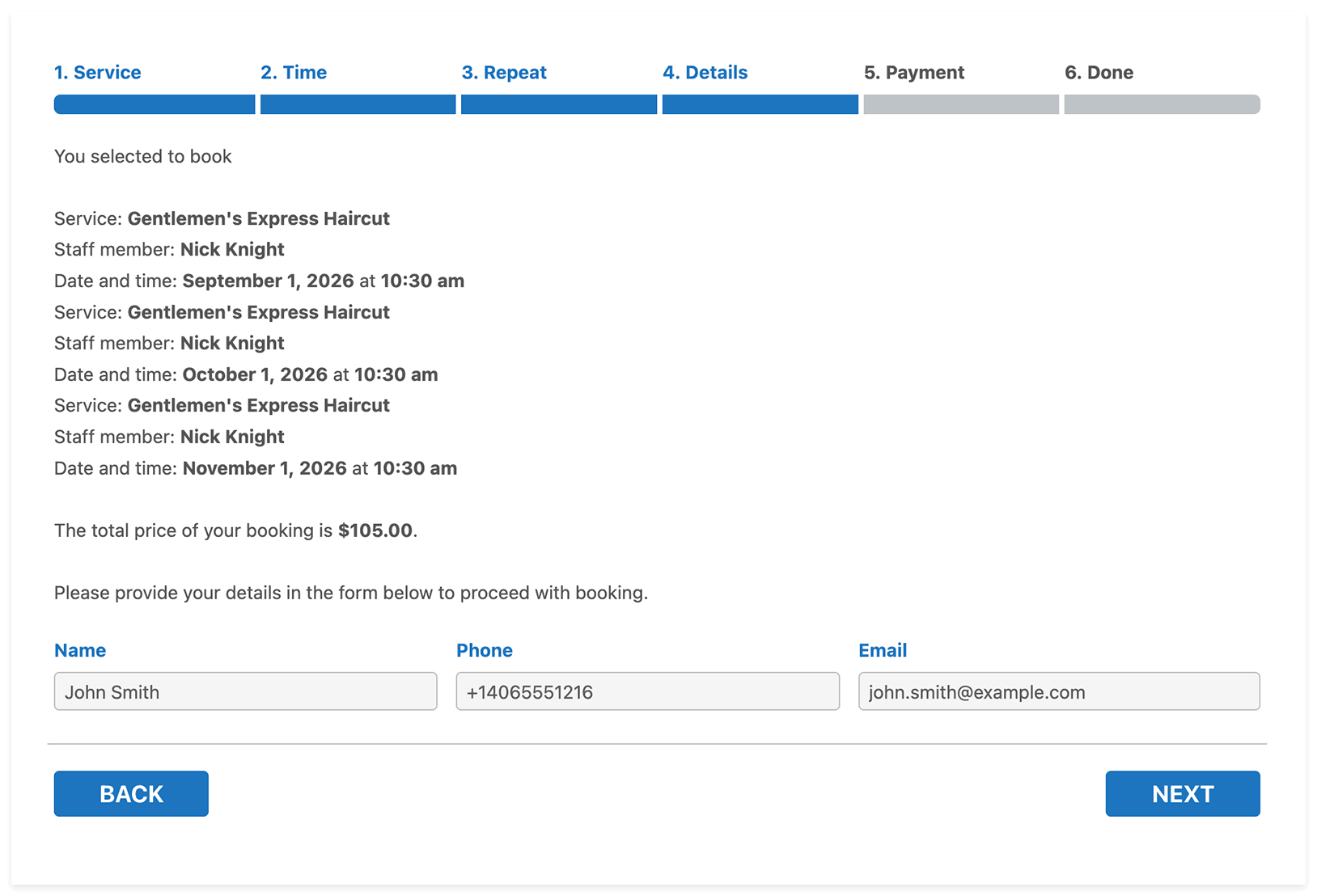
Якщо ви використовуєте add-ons, що дозволяють кілька записів в одній сесії бронювання, використовуйте повторювані блоки, щоб показувати деталі для кожного запису.
Приклад:
{#each appointments as appointment}
Сервіс: {appointment.service_name}
Співробітник: {appointment.staff_name}
Дата та час: {appointment.appointment_date} о {appointment.appointment_time}
{/each}
Перевірте мобільну версію
Section titled “Перевірте мобільну версію”Якщо ви змінюєте або перекладаєте назви кнопок, також перевірте мобільну версію форми. Відкрийте Зовнішній вигляд Bookly у мобільному вигляді, оновіть тексти кнопок для кожного кроку та збережіть зміни.
Приховати кроки або поля
Щоб приховати кроки бронювання або поля, налаштуйте параметри шорткоду під час додавання форми на сторінку.
Дізнатися більше: Публікація форми бронювання
Перегляньте поширені запитання
Як змінити колір або розмір шрифту попереджувального повідомлення?
Як приховати поля категорії / сервісу / співробітника у формі бронювання?
Як змінити колір тексту у формі бронювання Bookly?