
Modulo classico (modulo di prenotazione passo dopo passo)
Questo articolo spiega come personalizzare il modulo di prenotazione classico passo dopo passo.
Se non sei sicuro di quale modulo di prenotazione usare, consulta Tipi di modulo di prenotazione / Scegli un modulo di prenotazione.
Come personalizzare il modulo di prenotazione classico
Puoi personalizzare il layout, i colori, le etichette, i campi e i testi dei passaggi del tuo modulo di prenotazione. Per modificare il modulo:
1. Vai su Bookly > Aspetto.
2. Scegli Modulo passo a passo.
3. Modifica le impostazioni del modulo nelle schede disponibili.
4. Fai clic su Salva.
Personalizza i colori
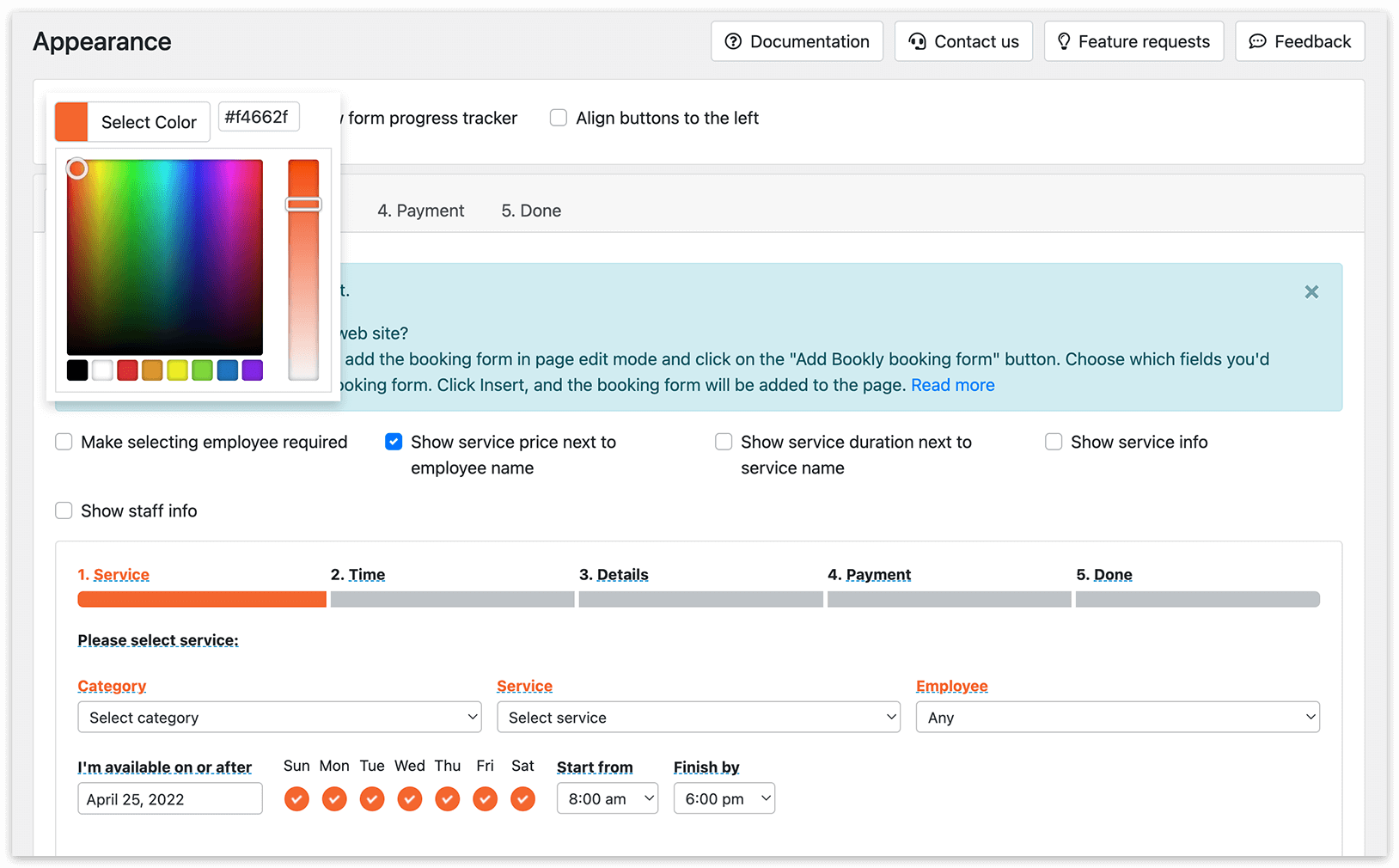
Usa il selettore colore per regolare i colori principali del modulo di prenotazione classico in modo che corrisponda al design del tuo sito.
Dopo aver aggiornato i colori, fai clic su Salva.
Modifica i testi e aggiungi i dettagli della prenotazione
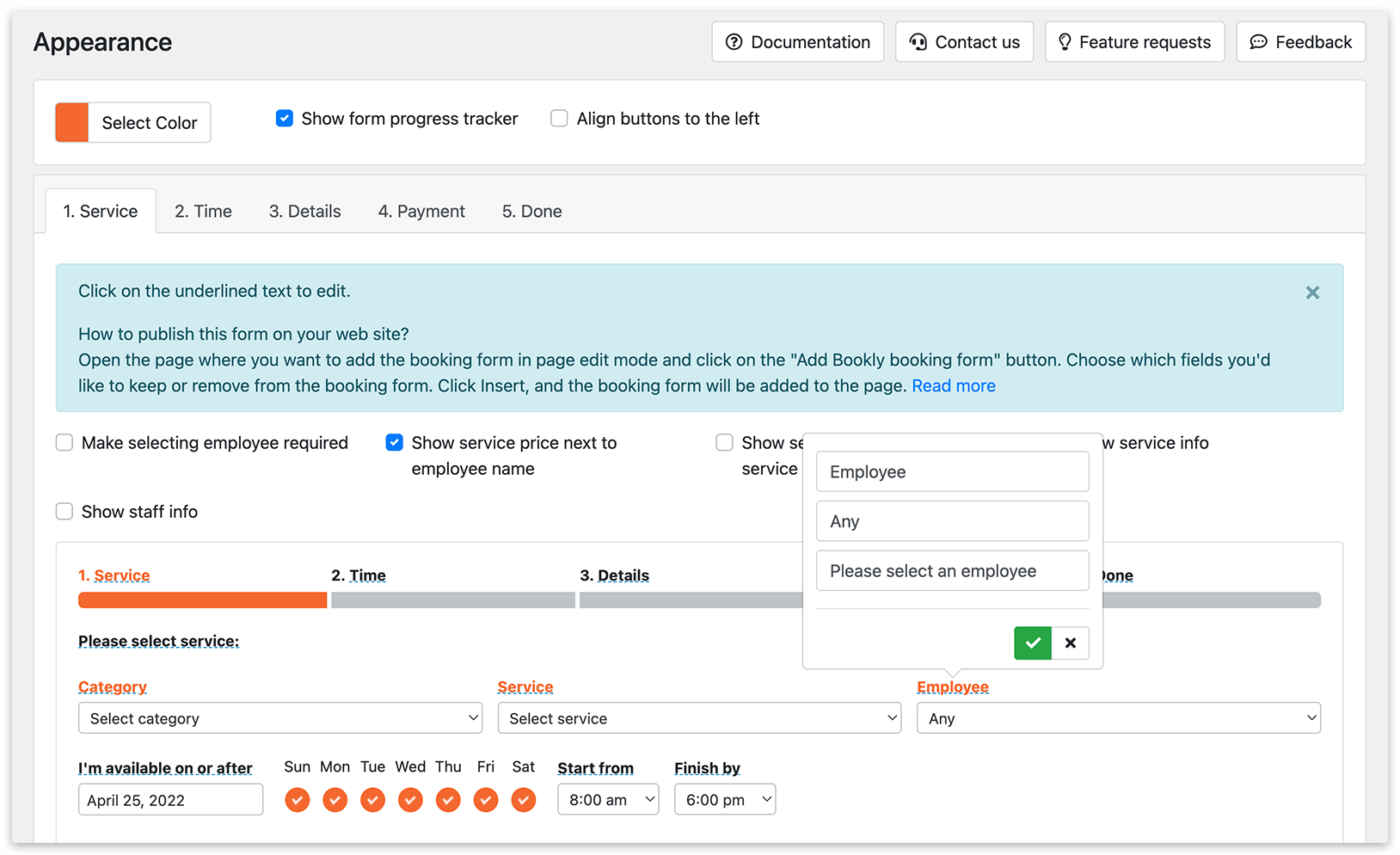
Puoi modificare il testo mostrato in ogni passaggio della prenotazione.
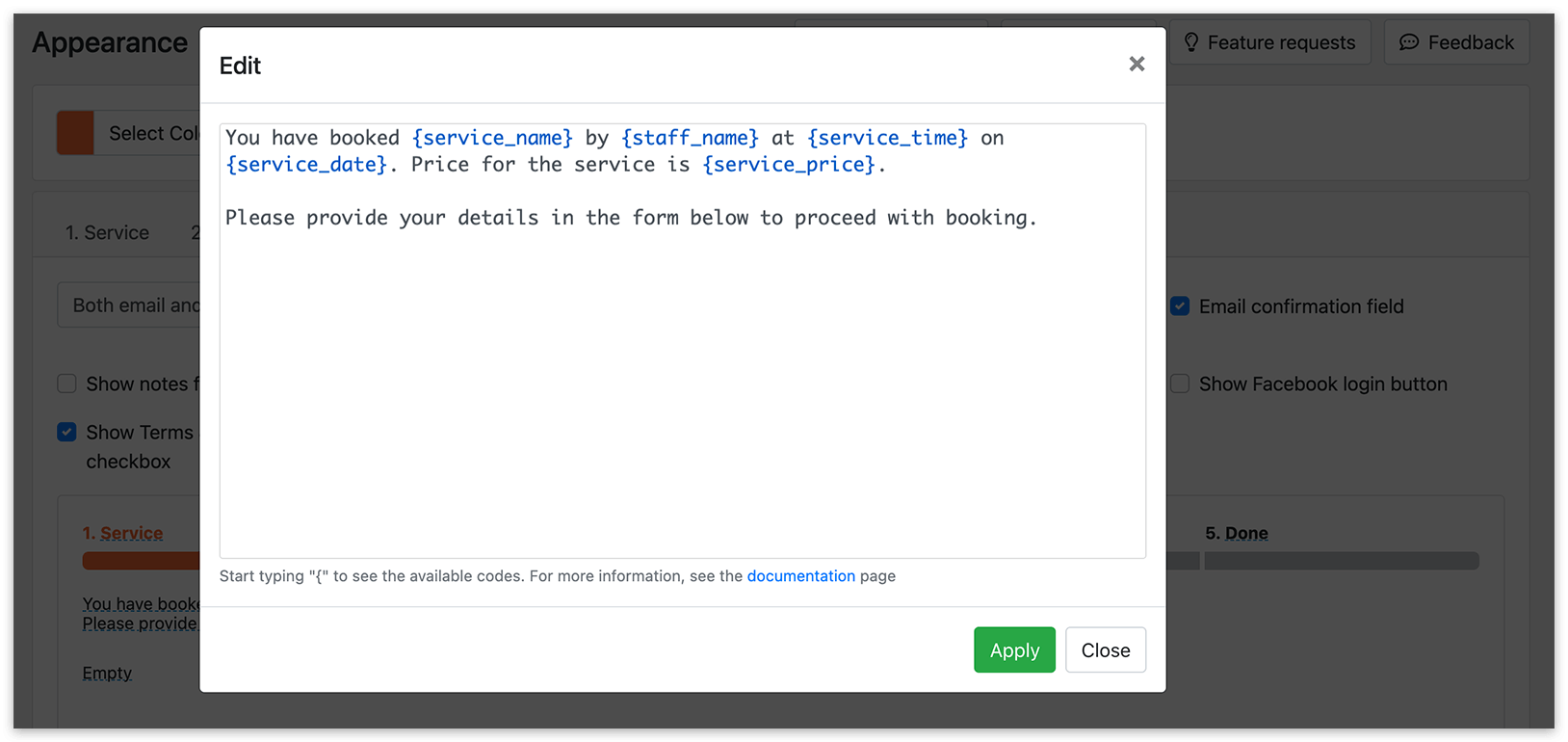
Fai clic sul testo sottolineato per aprire la finestra di modifica. Inserisci il tuo testo e aggiungi codici come {service_name}, {staff_name} o {total_price} per mostrare dinamicamente i dettagli della prenotazione.
Inizia a digitare `{` per vedere i codici disponibili. Fai clic su Applica, poi su Salva.
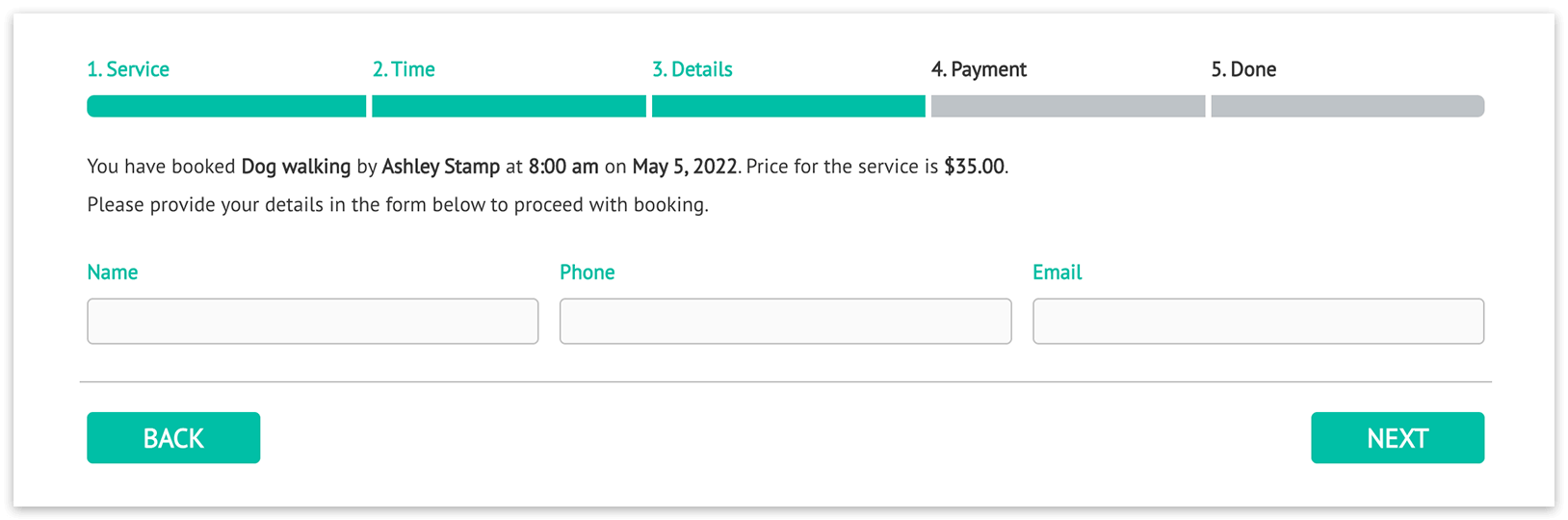
Esempio:
Hai prenotato {service_name} con {staff_name} il {service_date} alle {service_time}. Il prezzo del servizio è {service_price}. Inserisci i tuoi dati nel modulo qui sotto per procedere con la prenotazione.
Per l’elenco completo dei codici disponibili, consulta Tutti i segnaposto.
Avanzato: contenuto condizionale e ripetuto
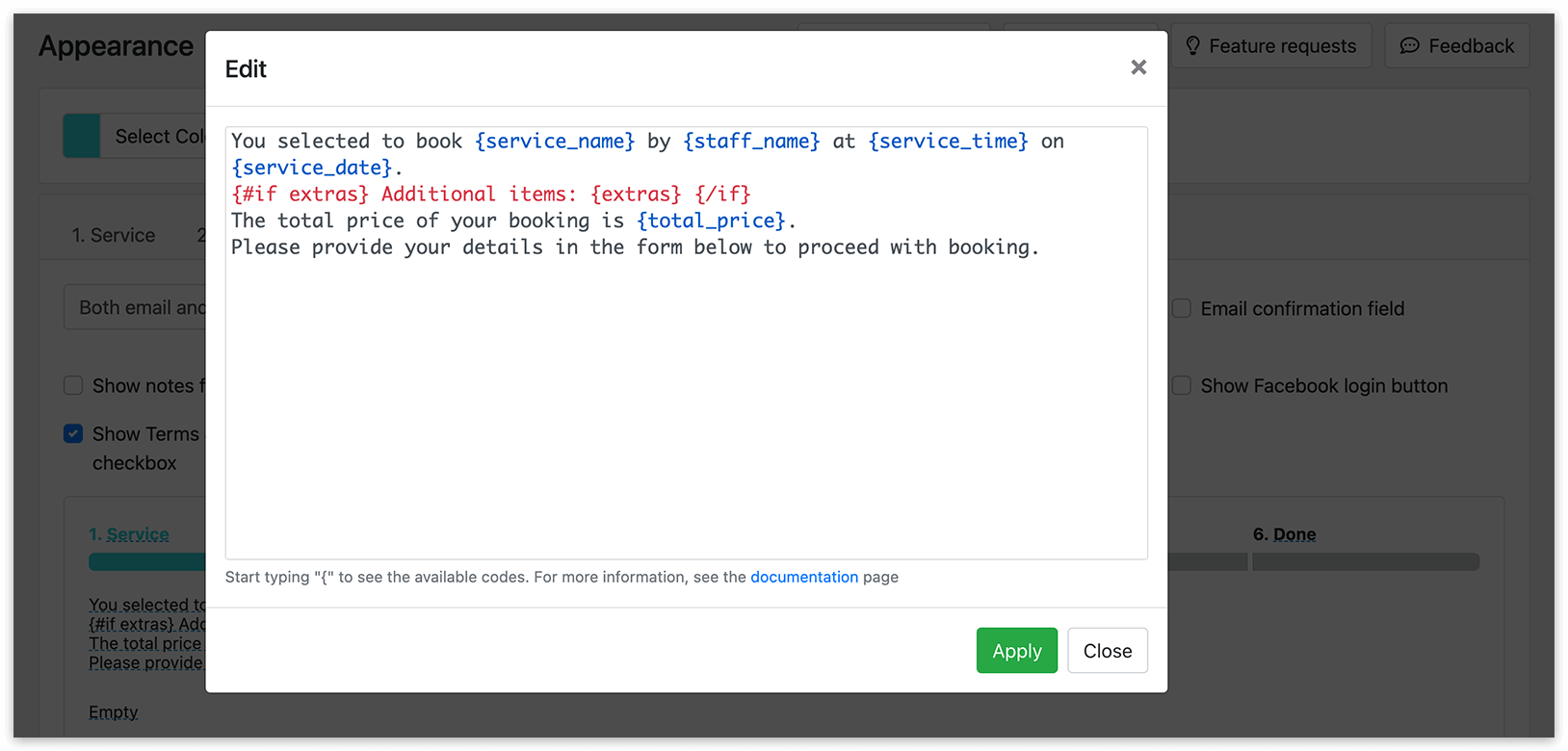
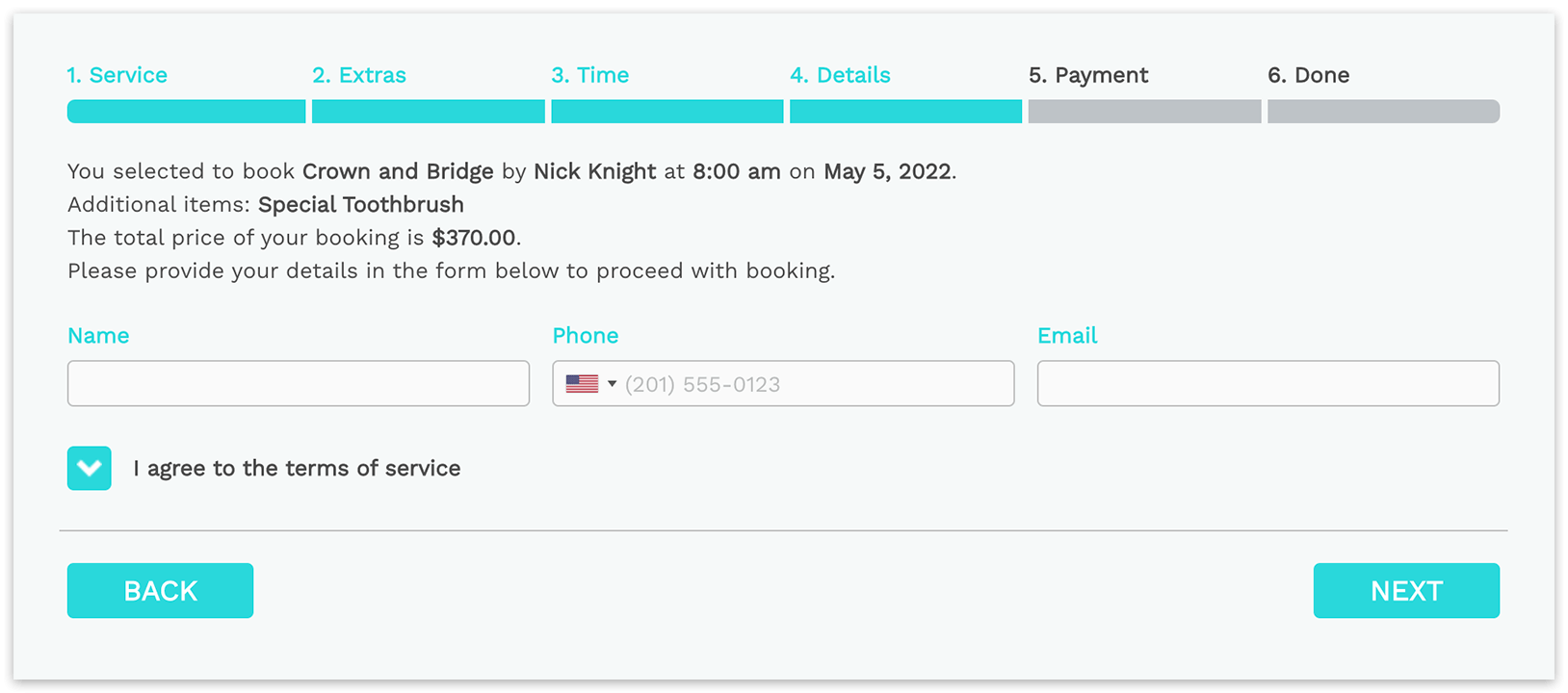
Usa i blocchi condizionali per mostrare il testo solo quando esistono informazioni di prenotazione specifiche.
Esempio:
{#if extras} Elementi aggiuntivi: {extras}{/if}
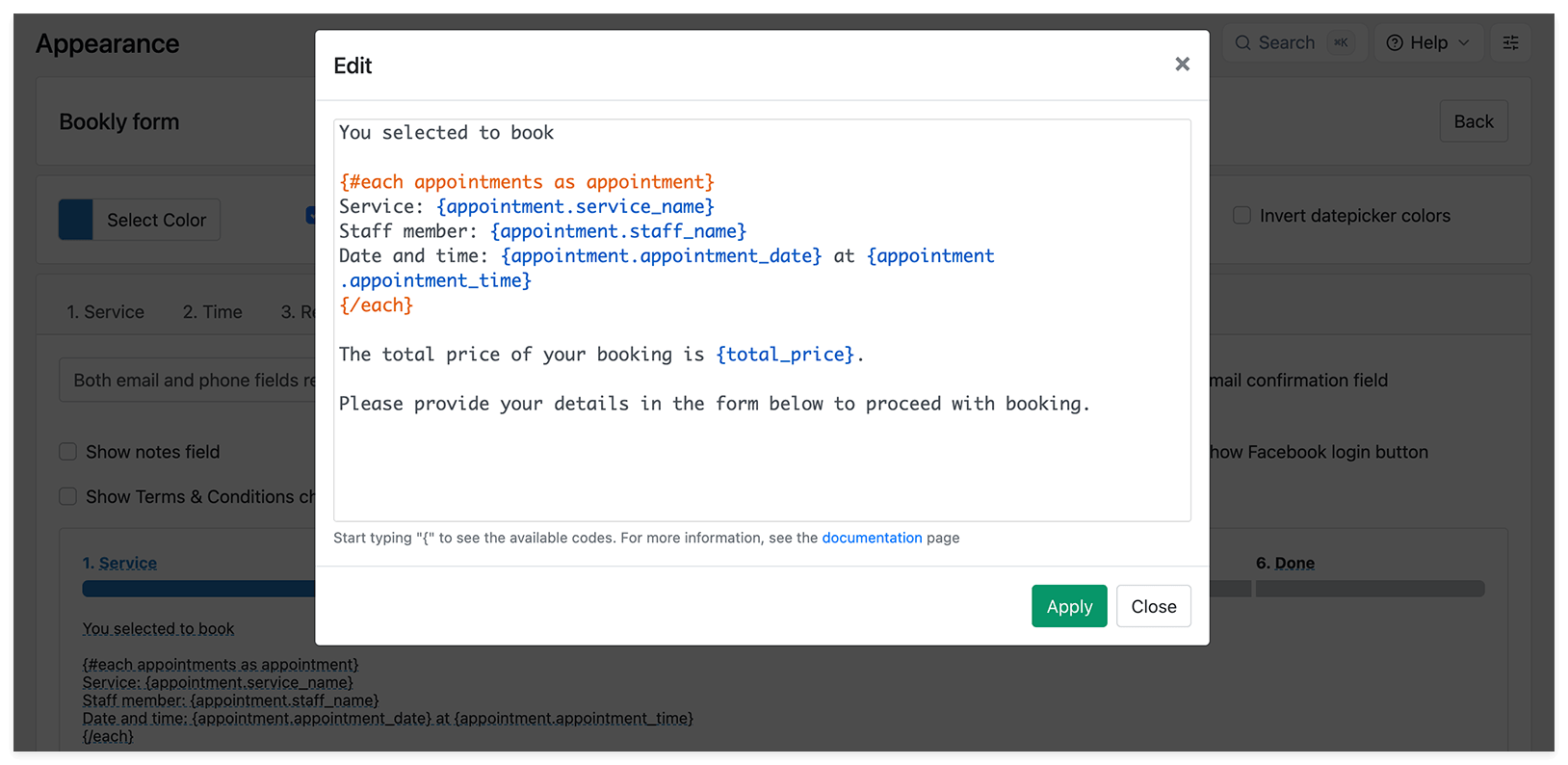
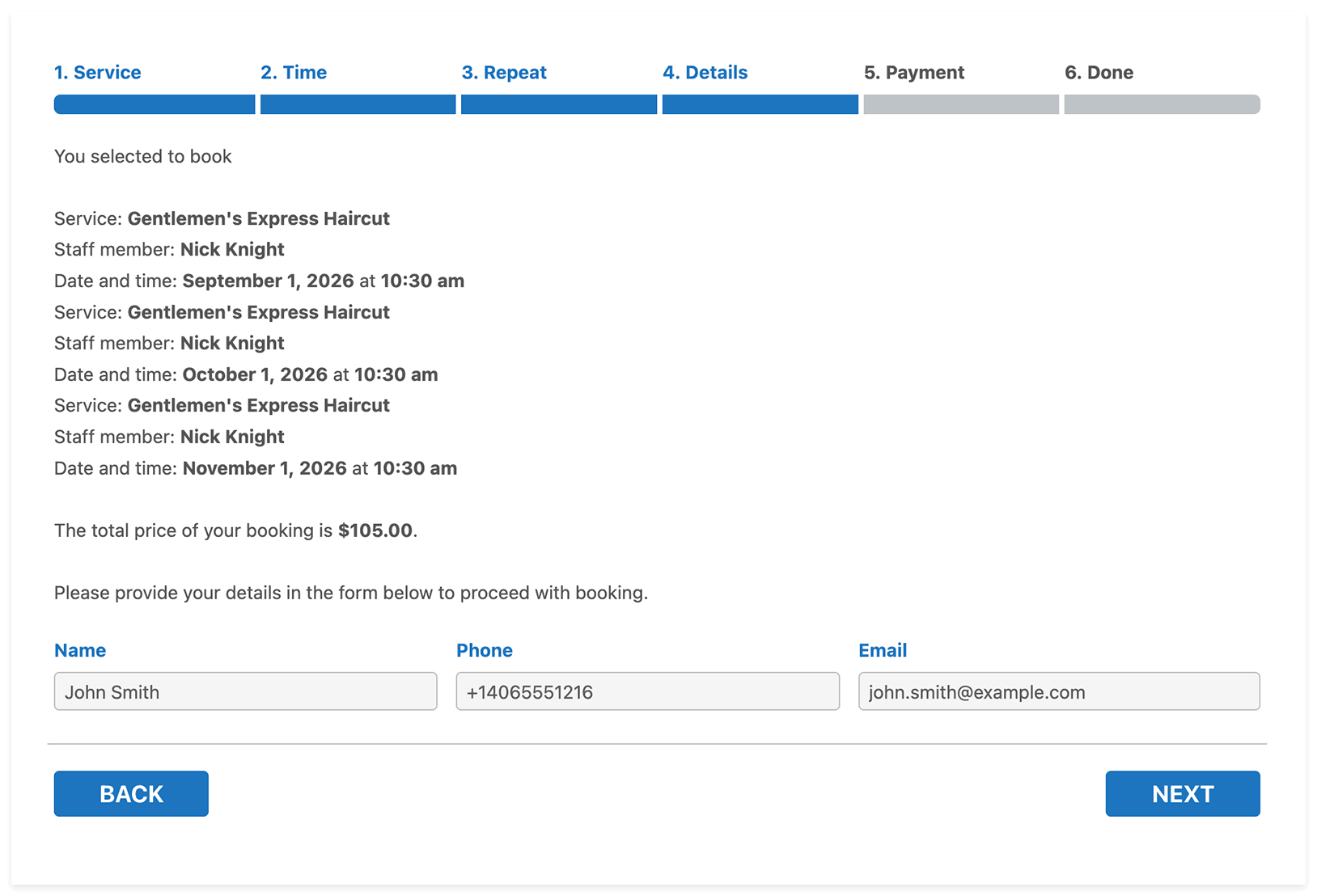
Se usi add-on che permettono più appuntamenti in un’unica sessione di prenotazione, usa i blocchi ripetuti per mostrare i dettagli di ciascun appuntamento.
Esempio:
{#each appointments as appointment}
Servizio: {appointment.service_name}
Membro dello staff: {appointment.staff_name}
Data e ora: {appointment.appointment_date} alle {appointment.appointment_time}
{/each}
Controlla la versione mobile
Sezione intitolata “Controlla la versione mobile”Se modifichi o traduci i titoli dei pulsanti, controlla anche la versione mobile del modulo. Apri Aspetto di Bookly in visualizzazione mobile, aggiorna i testi dei pulsanti per ogni passaggio e salva le modifiche.
Nascondi passaggi o campi
Per nascondere passaggi o campi della prenotazione, modifica le impostazioni dello shortcode quando aggiungi il modulo a una pagina.
Scopri di più: Pubblica il modulo di prenotazione
Sfoglia le domande frequenti
Come cambio il colore o la dimensione del carattere di un messaggio di avviso?
Come nascondere i campi categoria/servizio/membro dello staff nel modulo di prenotazione?
Come cambio il colore del testo nel modulo di prenotazione Bookly?
Come rimuovo il passaggio di pagamento dal modulo di prenotazione?
Il pulsante “Avanti” non funziona nel modulo di prenotazione