
Migra a Bookly importando gli appuntamenti
Se stai passando a Bookly da un altro plugin di prenotazione, la funzione Importa appuntamenti di Bookly ti permette di importare nel sistema membri dello staff, servizi, clienti, appuntamenti e pagamenti da un file CSV. Segui questi passaggi con attenzione per garantire un processo di importazione fluido e corretto.
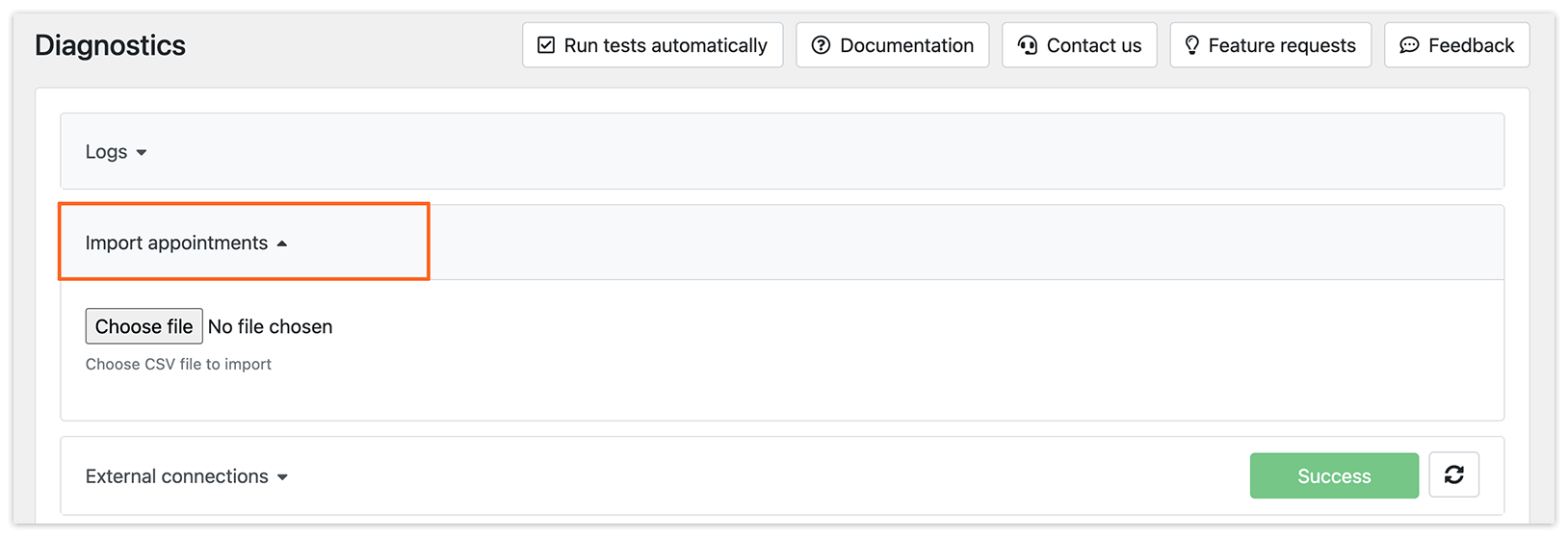
Quando vai su Diagnosi > Importa appuntamenti, vedrai una serie di linee guida che spiegano il processo di importazione. Leggi attentamente queste linee guida prima di procedere.
Cosa fa l’importazione
- Crea nuovi membri dello staff, servizi, clienti, appuntamenti e pagamenti in base ai dati del tuo file CSV.
- Collega i servizi ai membri dello staff e i clienti ai loro appuntamenti.
- Calcola la durata del servizio usando gli orari di inizio e fine dell’appuntamento se i dati sulla durata sono assenti.
- Riutilizza i record esistenti (staff, servizi, clienti) per evitare duplicazioni.
- Non invia notifiche, ma le email e gli SMS di promemoria verranno comunque attivati come al solito.
Note importanti
Sezione intitolata “Note importanti”- Gli appuntamenti importati non si sincronizzeranno con i calendari esterni.
- È altamente consigliato eseguire un backup del database prima dell’importazione, poiché le modifiche non possono essere annullate facilmente.
- Se importi un file CSV di grandi dimensioni, verifica i limiti di caricamento del tuo server. Potrebbe essere necessario dividere i file grandi in parti più piccole per evitare errori.
Passaggio 1: seleziona un file CSV
Quando sei pronto per procedere, carica il tuo file CSV:
1. Fai clic sul pulsante Scegli file nella sezione Diagnosi > Importa appuntamenti.
2. Seleziona il file CSV che vuoi importare. Assicurati che il file sia formattato correttamente, con colonne corrispondenti alle proprietà che vuoi importare.
Passaggio 2: mappa i campi CSV sui campi Bookly
Dopo aver caricato il file, dovrai far corrispondere le colonne del tuo file CSV ai campi appropriati in Bookly. I campi contrassegnati da un asterisco (*) sono obbligatori.
Campi chiave per la mappatura:
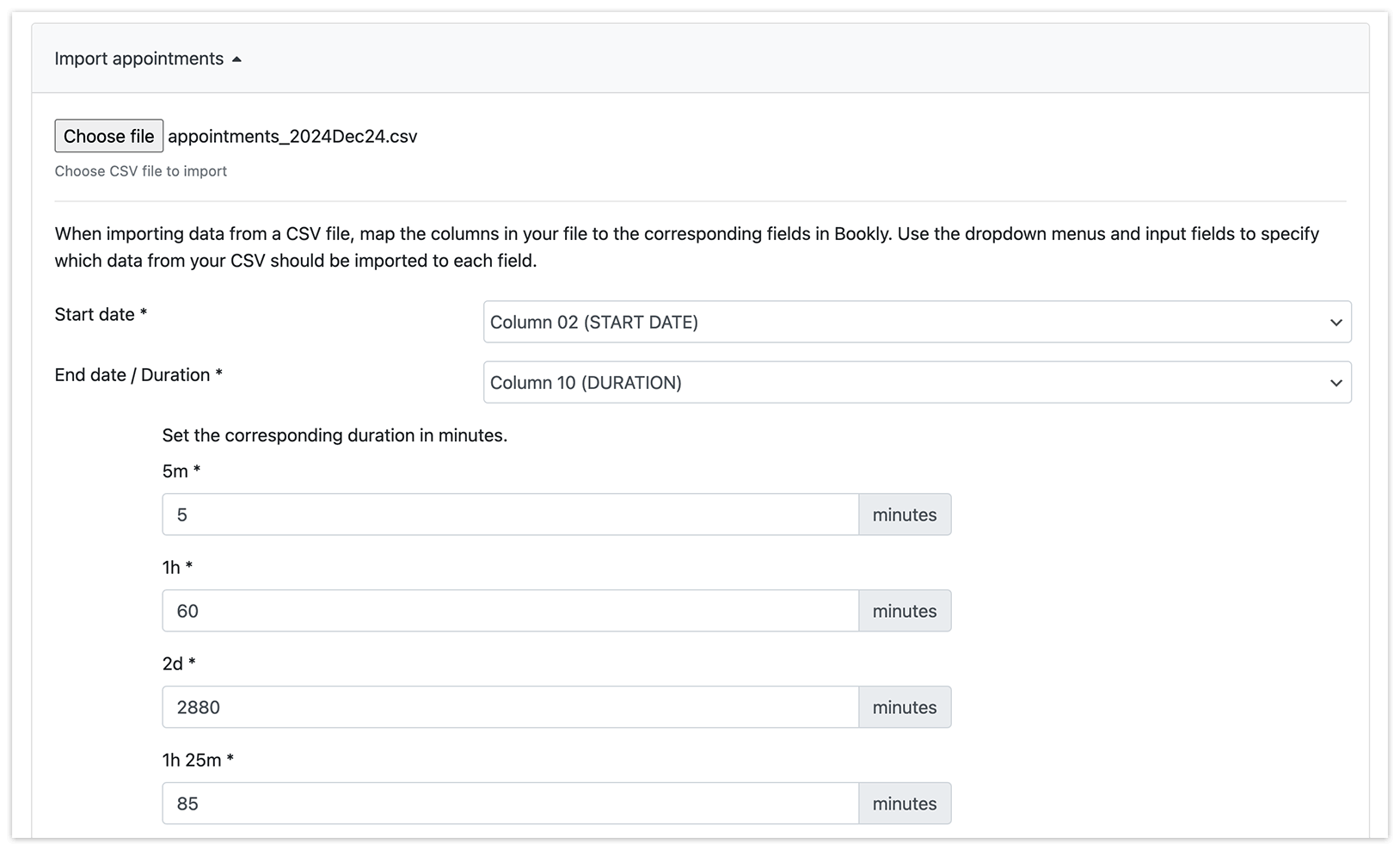
1. Data d’inizio: seleziona la colonna che contiene la data di inizio dell’appuntamento.
2. Data di fine/durata: seleziona la colonna che contiene la data di fine oppure la durata dell’appuntamento.
Se il tuo file contiene una data di fine, seleziona semplicemente la colonna corrispondente.
Se il tuo file contiene una durata, imposta il valore in minuti.
Esempi:
«2d» (due giorni) → 2880 minuti
«1h» (un’ora) → 60 minuti
«1h 25m» (un’ora e 25 minuti) → 85 minuti
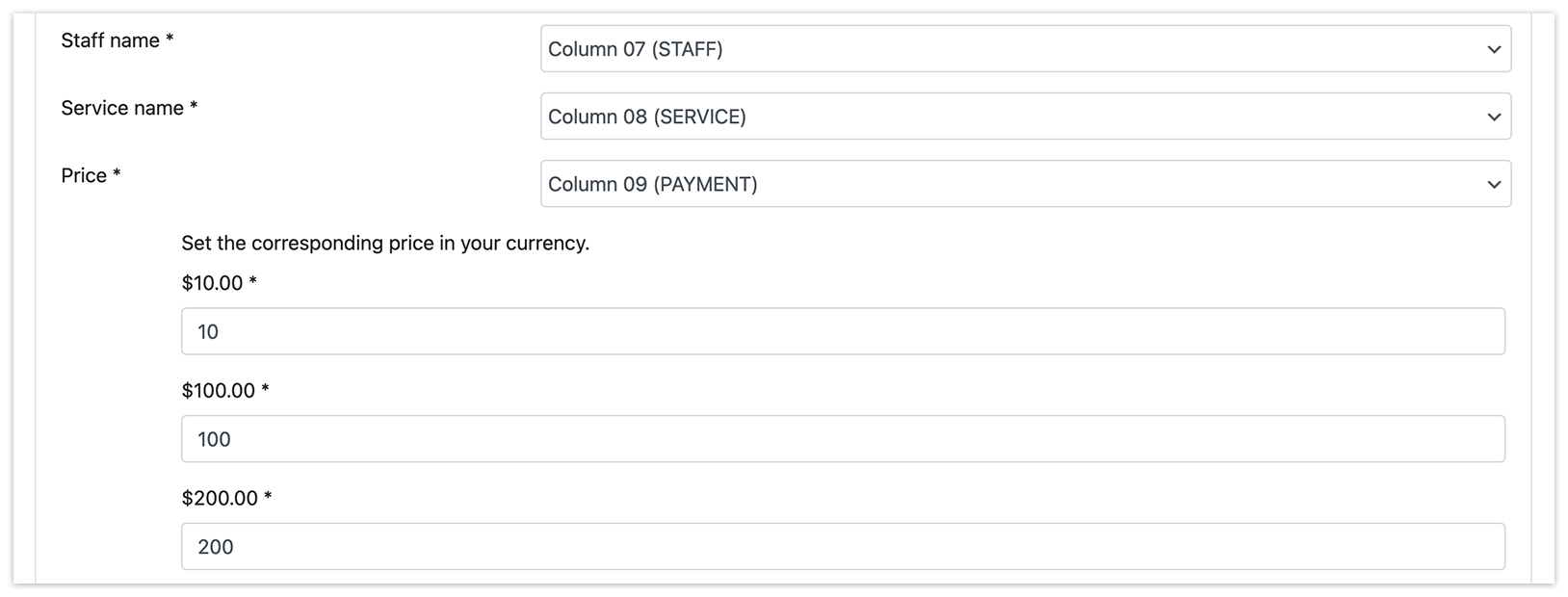
3. Nome dello staff: seleziona la colonna che contiene i nomi dei membri dello staff.
4. Nome del servizio: seleziona la colonna che contiene i nomi dei servizi.
5. Costo: seleziona la colonna che contiene i prezzi degli appuntamenti. Assicurati che tutti i valori siano numerici:
«100» (per 100 $)
Se il campo è vuoto (se vedi un record “Empty value”), dovrai impostare manualmente un prezzo per quegli appuntamenti.
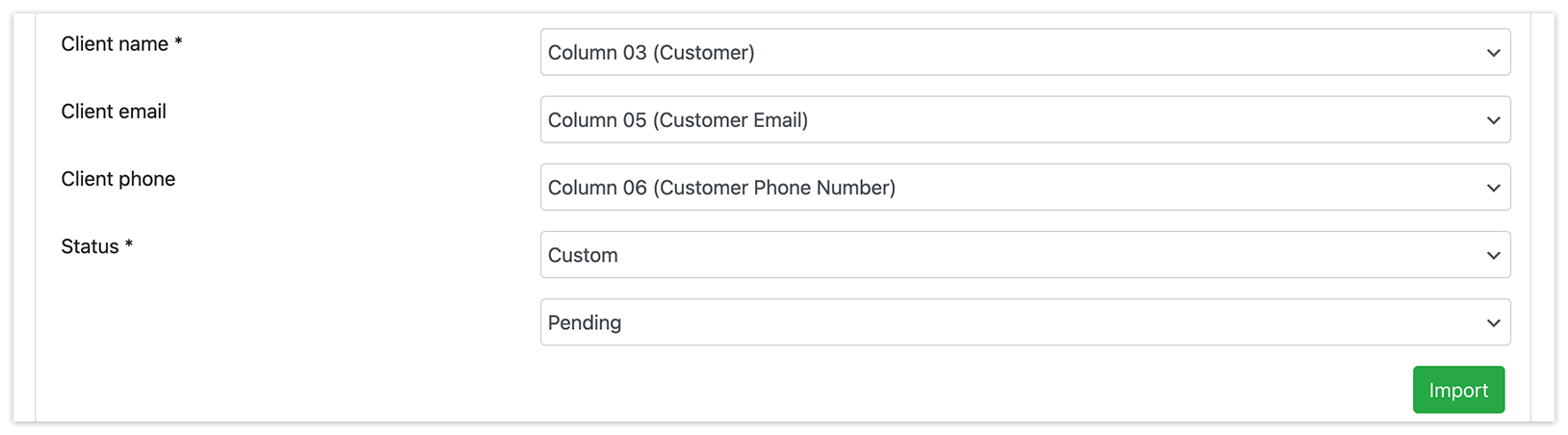
6. Dettagli del cliente: mappa il nome, l’email e il numero di telefono del cliente sulle rispettive colonne.
7. Stato: seleziona la colonna che definisce lo stato dell’appuntamento. Assicurati che gli stati nel tuo file corrispondano a quelli in Bookly.
Se il tuo file CSV non include gli stati, puoi impostare uno stato predefinito (ad es. Approvato, In attesa).
Passaggio 3: completa l’importazione e verifica i risultati
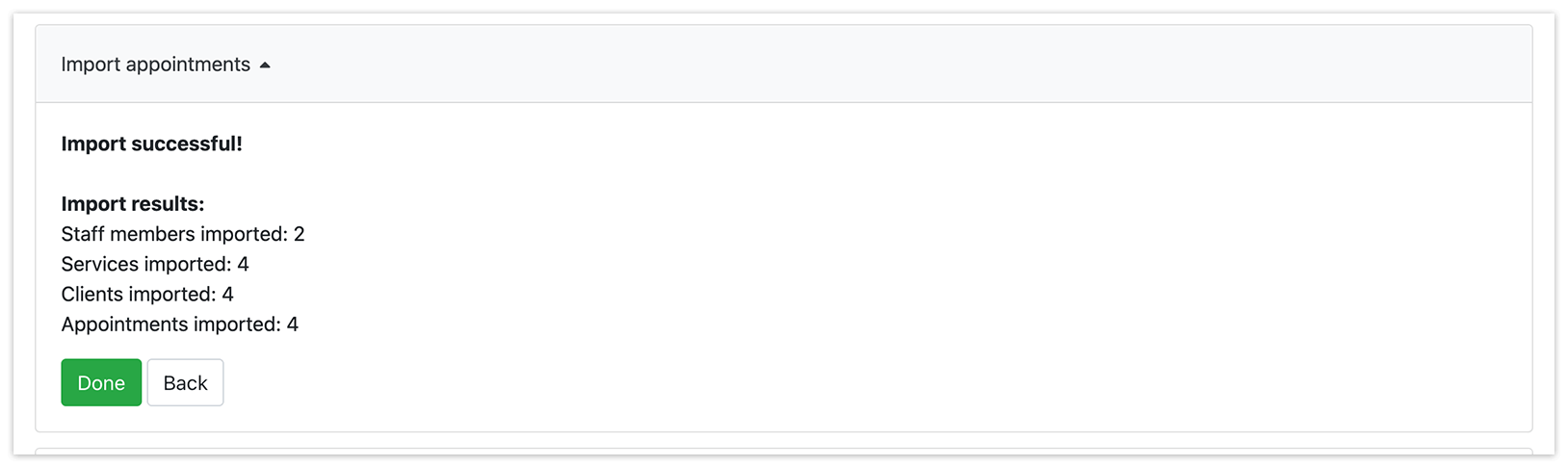
Una volta mappati tutti i campi, fai clic sul pulsante Importa per avviare il processo. Al termine, vedrai un riepilogo dei risultati dell’importazione, incluso il numero di record importati correttamente:
- Membri dello staff importati
- Servizi importati
- Appuntamenti importati
- Clienti importati
Se riscontri problemi, fai clic sul pulsante Indietro, verifica i dati importati e apporta le modifiche necessarie.
Annullare l’importazione
Se devi annullare le modifiche apportate durante l’importazione:
- Bookly rileverà un file precedentemente importato (se applicabile) e mostrerà il seguente messaggio:
«È stato rilevato un file già importato in precedenza. Se hai riscontrato problemi durante l’importazione, puoi annullare l’importazione di questo file.»
- Fai clic sul pulsante Torna indietro per annullare l’importazione.
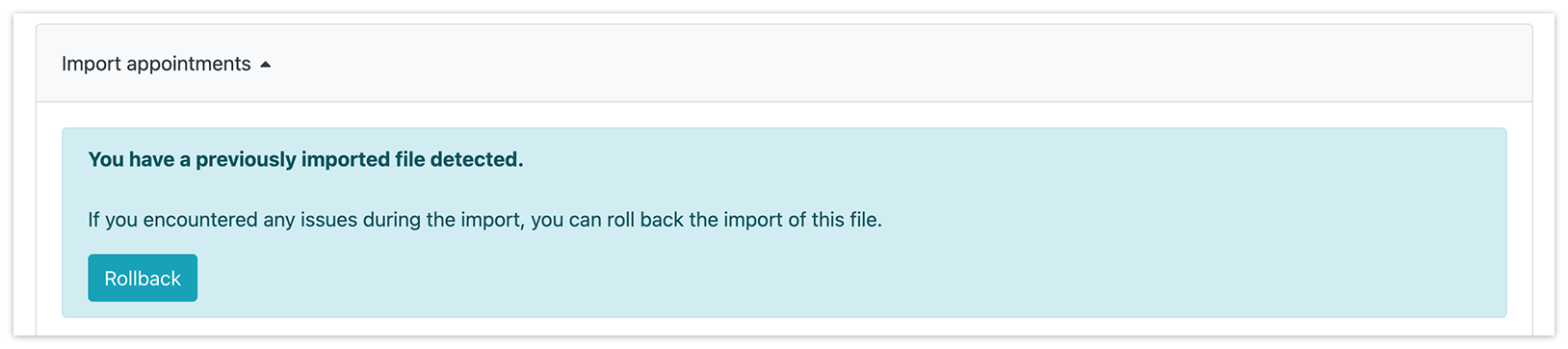
Questa azione eliminerà tutti i record creati in precedenza (appuntamenti, membri dello staff, servizi, clienti), permettendoti di ricominciare il processo di importazione.