
Migrar para o Bookly através da importação de marcações
Se está a migrar para o Bookly a partir de outro plugin de reservas, a funcionalidade Importar marcações do Bookly permite importar funcionários, serviços, clientes, marcações e pagamentos de um ficheiro CSV para o sistema. Siga estes passos com atenção para garantir um processo de importação tranquilo e bem-sucedido.
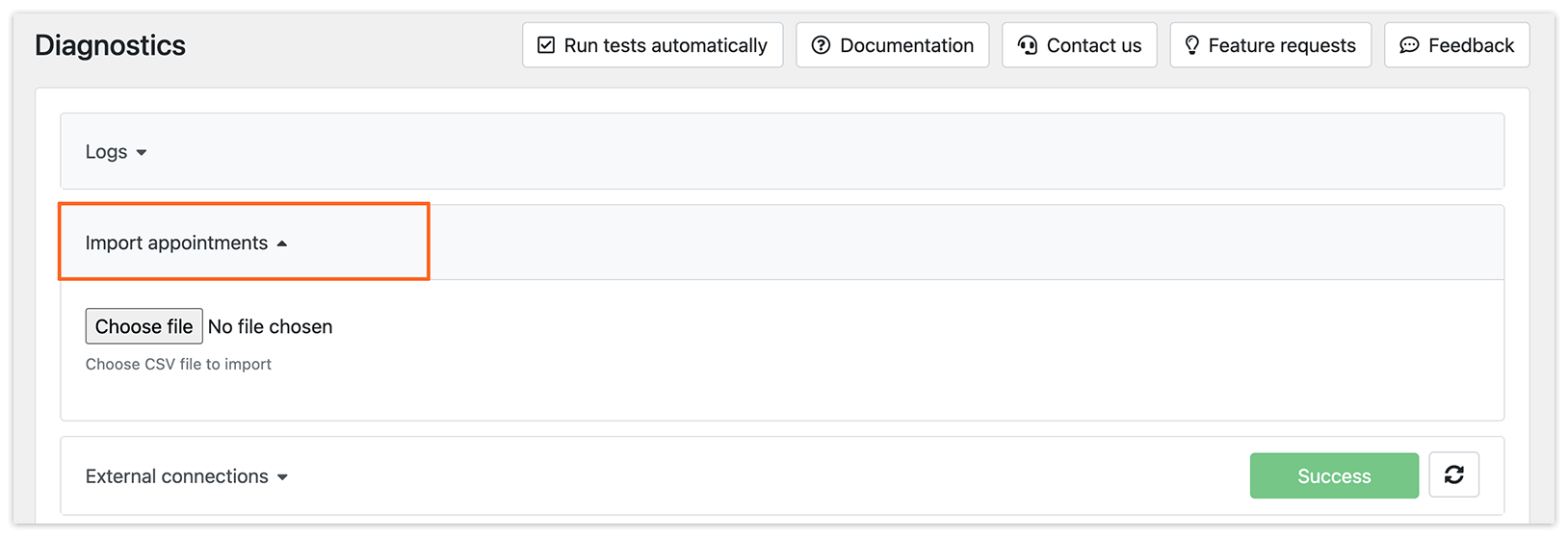
Ao aceder a Diagnósticos > Importar marcações, verá um conjunto de diretrizes que explicam o processo de importação. Reveja estas diretrizes com atenção antes de continuar.
O que a importação faz
- Cria novos funcionários, serviços, clientes, marcações e pagamentos com base nos dados do seu ficheiro CSV.
- Associa os serviços aos funcionários e os clientes às suas marcações.
- Calcula a duração do serviço utilizando as horas de início e de fim da marcação, caso os dados de duração estejam em falta.
- Reaproveita os registos existentes (funcionários, serviços, clientes) para evitar duplicação.
- Não envia notificações, mas os emails e SMS de lembrete continuarão a ser enviados normalmente.
Notas importantes
Seção intitulada “Notas importantes”- As marcações importadas não serão sincronizadas com calendários externos.
- É altamente recomendável fazer uma cópia de segurança da sua base de dados antes de importar, uma vez que as alterações não podem ser facilmente desfeitas.
- Se for importar um ficheiro CSV grande, verifique os limites de carregamento do seu servidor. Pode ser necessário dividir ficheiros grandes em partes mais pequenas para evitar erros.
Passo 1: selecione um ficheiro CSV
Quando estiver pronto para continuar, carregue o seu ficheiro CSV:
1. Clique no botão Escolher ficheiro na secção Diagnósticos > Importar marcações.
2. Selecione o ficheiro CSV que pretende importar. Certifique-se de que o ficheiro está formatado corretamente, com colunas correspondentes às propriedades que quer importar.
Passo 2: mapeie os campos do CSV para os campos do Bookly
Depois de carregar o seu ficheiro, terá de associar as colunas do seu ficheiro CSV aos campos apropriados no Bookly. Os campos marcados com um asterisco (*) são obrigatórios.
Campos principais para mapeamento:
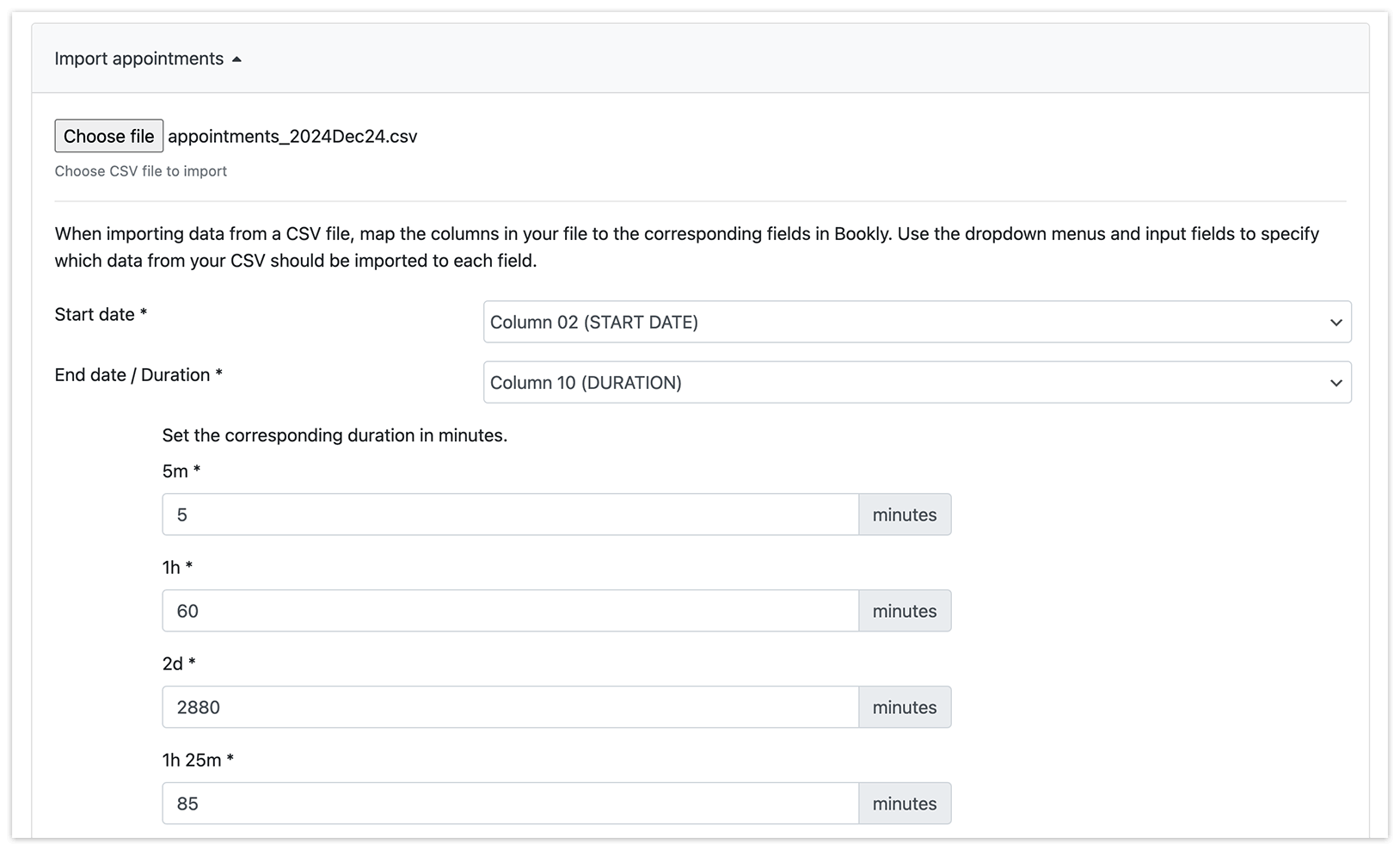
1. Data de início: selecione a coluna que contém a data de início da marcação.
2. Data final / Duração: selecione a coluna que contém a data final ou a duração da marcação.
Se o seu ficheiro tiver uma data final, basta selecionar a coluna correspondente.
Se o seu ficheiro tiver uma duração, defina o valor em minutos.
Exemplos:
“2d” (dois dias) → 2880 minutos
“1h” (uma hora) → 60 minutos
“1h 25m” (uma hora e 25 minutos) → 85 minutos
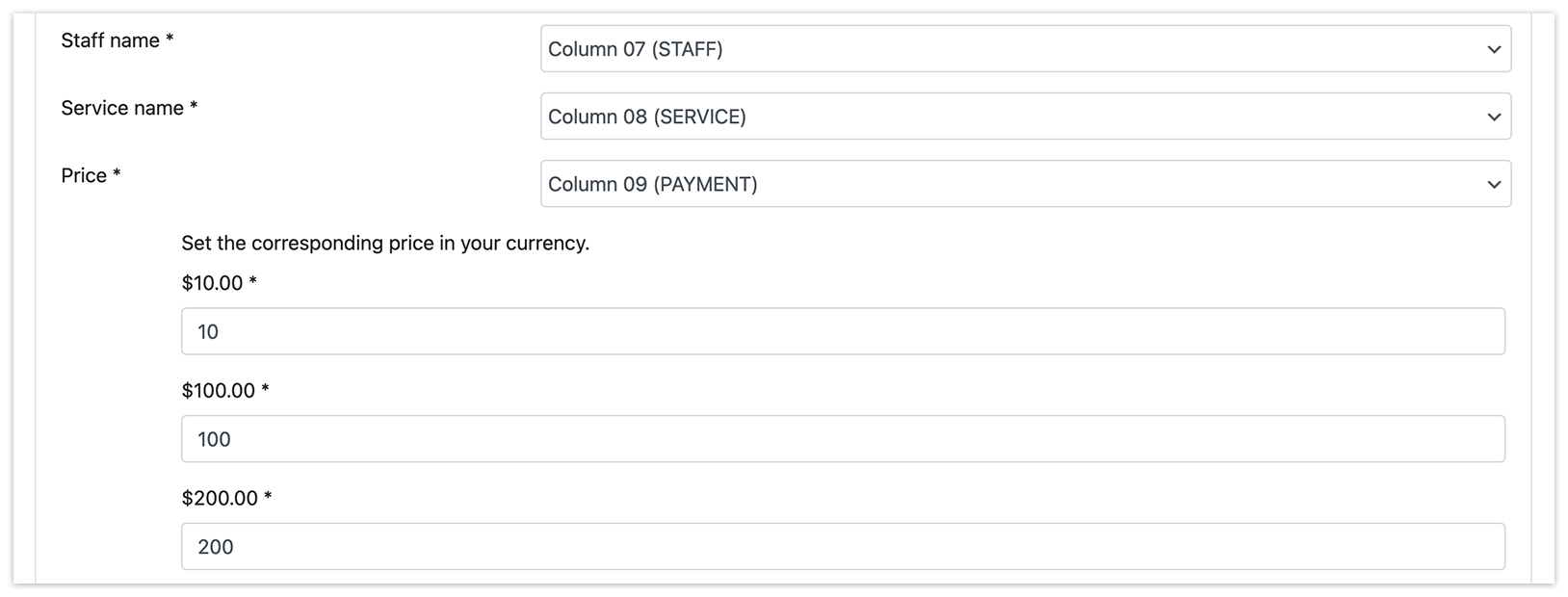
3. Nome do Pessoal: selecione a coluna que contém os nomes dos funcionários.
4. Nome do serviço: selecione a coluna que contém os nomes dos serviços.
5. Preço: selecione a coluna que contém os preços das marcações. Certifique-se de que todos os valores são numéricos:
“100” (para $100)
Se o campo estiver vazio (se vir um registo ‘Valor vazio’), terá de definir manualmente um preço para essas marcações.
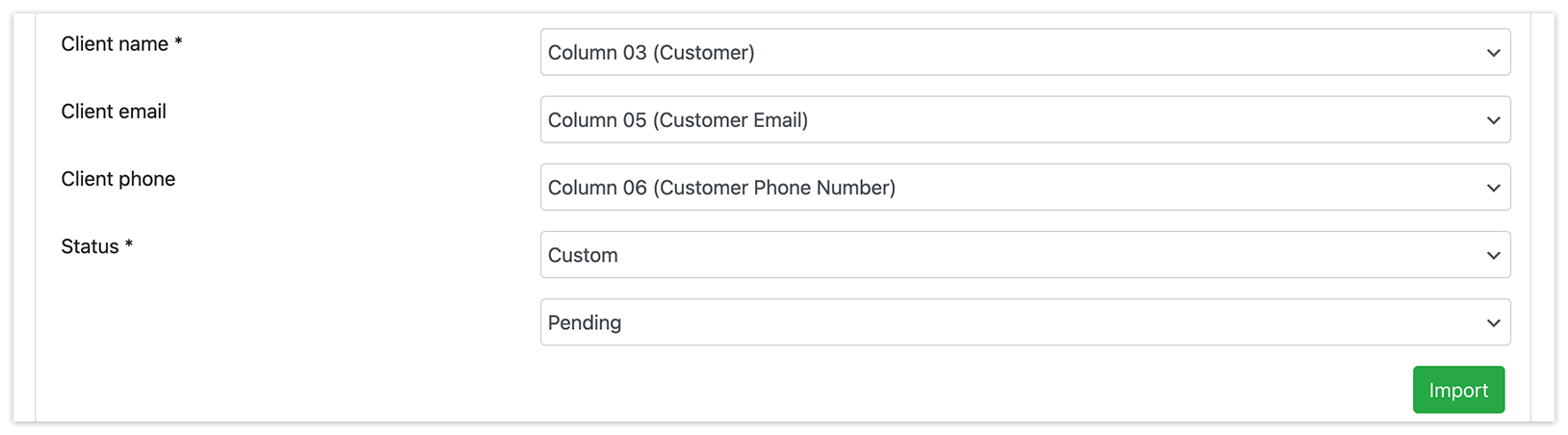
6. Detalhes do cliente: mapeie o nome, o email e o telefone do cliente para as respetivas colunas.
7. Estado: selecione a coluna que define o estado da marcação. Certifique-se de que os estados do seu ficheiro correspondem aos do Bookly.
Se o seu ficheiro CSV não incluir estados, pode definir um estado predefinido (por exemplo, Aprovado, Pendente).
Passo 3: conclua a importação e revise os resultados
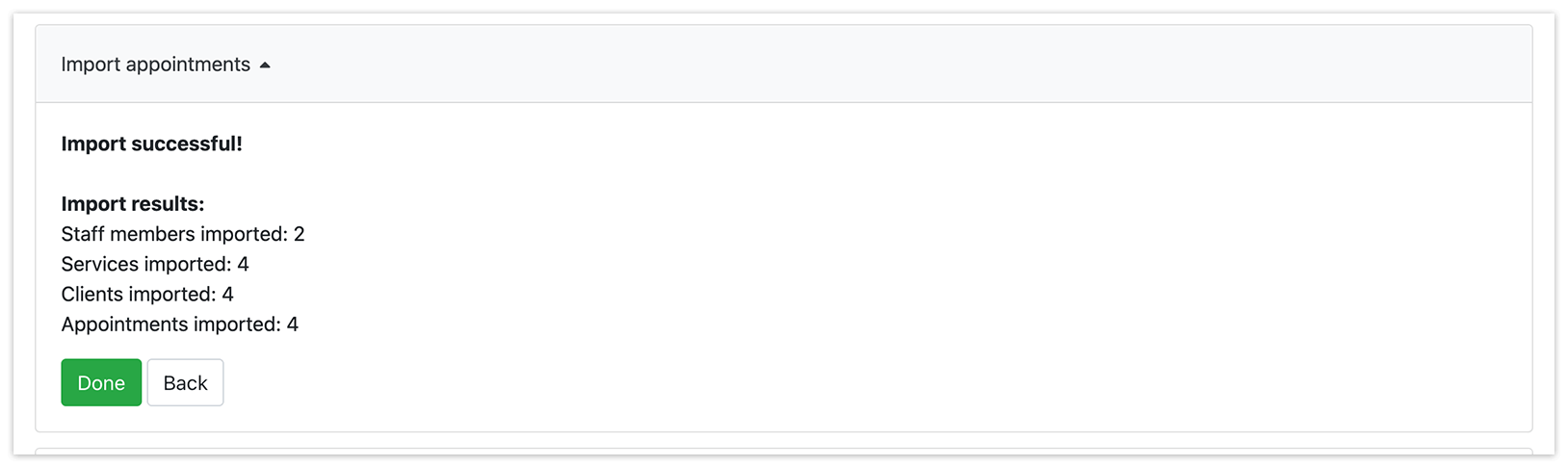
Depois de todos os campos estarem mapeados, clique no botão Importar para iniciar o processo. Ao concluir, verá um resumo dos resultados da importação, incluindo o número de registos importados com sucesso:
- Membros do pessoal importados
- Serviços importados
- Marcações importadas
- Clientes importados
Se encontrar algum problema, clique no botão Voltar, reveja os dados importados e efetue os ajustes necessários.
Reverter a importação
Se precisar de desfazer as alterações feitas durante a importação:
- O Bookly detetará um ficheiro importado anteriormente (se existir) e apresentará a seguinte mensagem:
“Foi-lhe detetado um ficheiro importado anteriormente. Se tiver encontrado algum problema durante a importação, pode reverter a importação deste ficheiro.”
- Clique no botão Retrocesso para desfazer a importação.
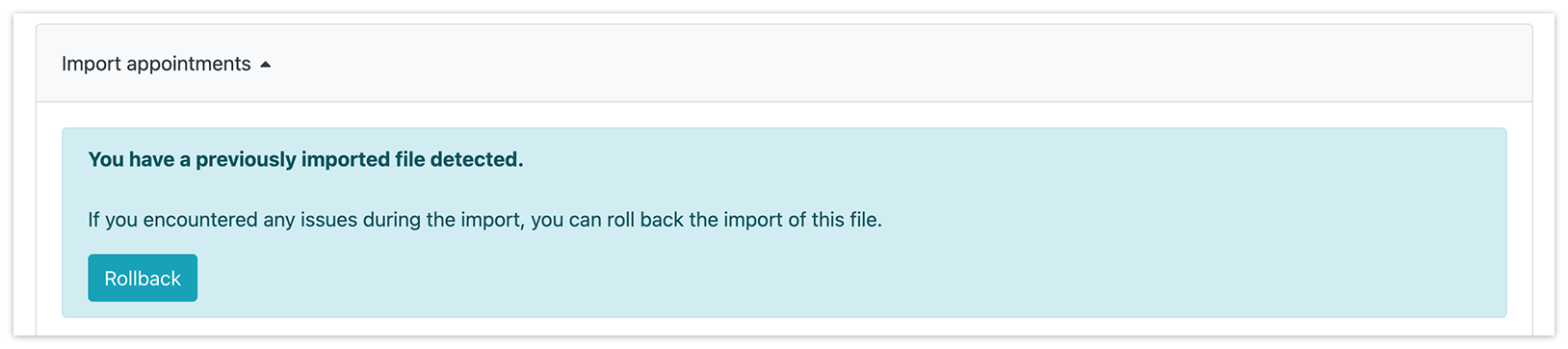
Esta ação eliminará todos os registos criados anteriormente (marcações, funcionários, serviços, clientes), permitindo-lhe reiniciar o processo de importação.