
Definições de SMTP
Por padrão, o Bookly usa a função nativa do WordPress wp_mail() para enviar todas as notificações por e-mail. No entanto, tem a opção de escolher o SMTP (Simple Mail Transfer Protocol) como gateway de e-mail para enviar mensagens tanto para os seus clientes como para os funcionários.
- Aceda a Definições > Geral > Gateway de correio electrónico e selecione SMTP na lista pendente.
- Preencha as suas credenciais nos campos correspondentes. Tenha em conta que cada fornecedor de e-mail pode ter definições diferentes. Veja abaixo as definições que pode utilizar para alguns dos serviços de e-mail mais populares.
- Clique em Teste para verificar o funcionamento da ligação.
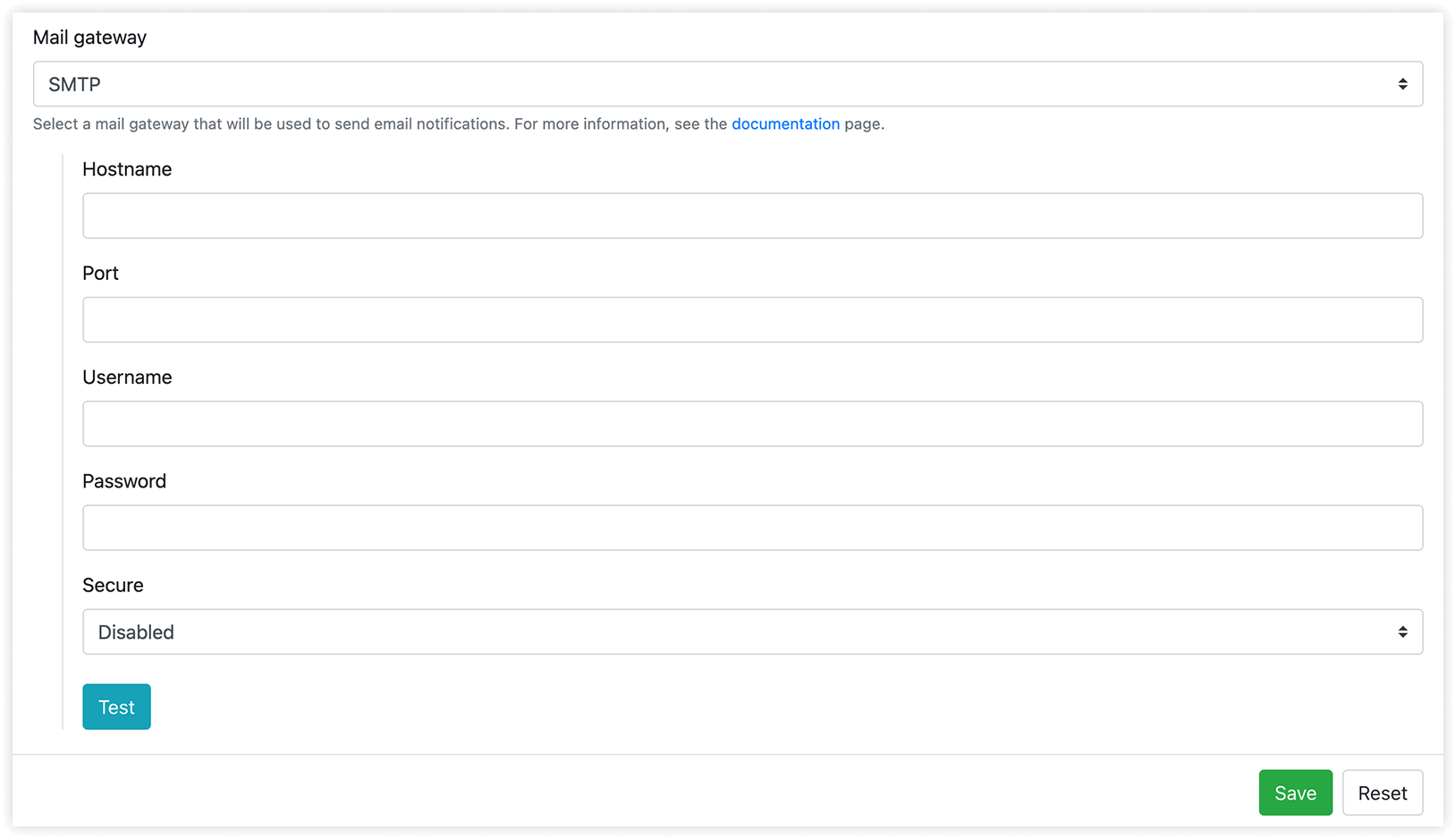
Definições de SMTP do Gmail
Nome do host: smtp.gmail.com
Porta: 587 (ou 465 com encriptação SSL)
Nome de utilizador: o endereço de e-mail da sua conta do Gmail (por exemplo, yourname@gmail.com)
Palavra-passe: a palavra-passe de app deve ser gerada na sua conta do Google (veja abaixo como o fazer)
Secure: TLS
Definições de SMTP do Yahoo Mail
Nome do host: smtp.mail.yahoo.com
Porta: 465
Nome de utilizador: o e-mail da sua conta do Yahoo Mail (por exemplo, yourname@yahoo.com)
Palavra-passe: a palavra-passe de app deve ser gerada na sua conta do Yahoo
Secure: SSL
Definições de SMTP do Hotmail
Nome do host: smtp.office365.com
Porta: 587
Nome de utilizador: o e-mail da sua conta do Hotmail (por exemplo, yourname@hotmail.com)
Palavra-passe: a palavra-passe de app deve ser gerada na sua conta do Outlook
Secure: TLS
Definições de SMTP do AOL
Nome do host: smtp.aol.com
Porta: 587
Nome de utilizador: o seu nome de utilizador do AOL
Palavra-passe: a palavra-passe de app deve ser gerada na sua conta do AOL
Secure: TLS
Como gerar uma palavra-passe de app para o Gmail
Seção intitulada “Como gerar uma palavra-passe de app para o Gmail”Nota: antes de criar uma palavra-passe de app no Gmail, tem de ativar a verificação em dois passos do Google.
1. Inicie sessão na sua conta do Gmail.
2. Abra App passwords nas suas definições de segurança.
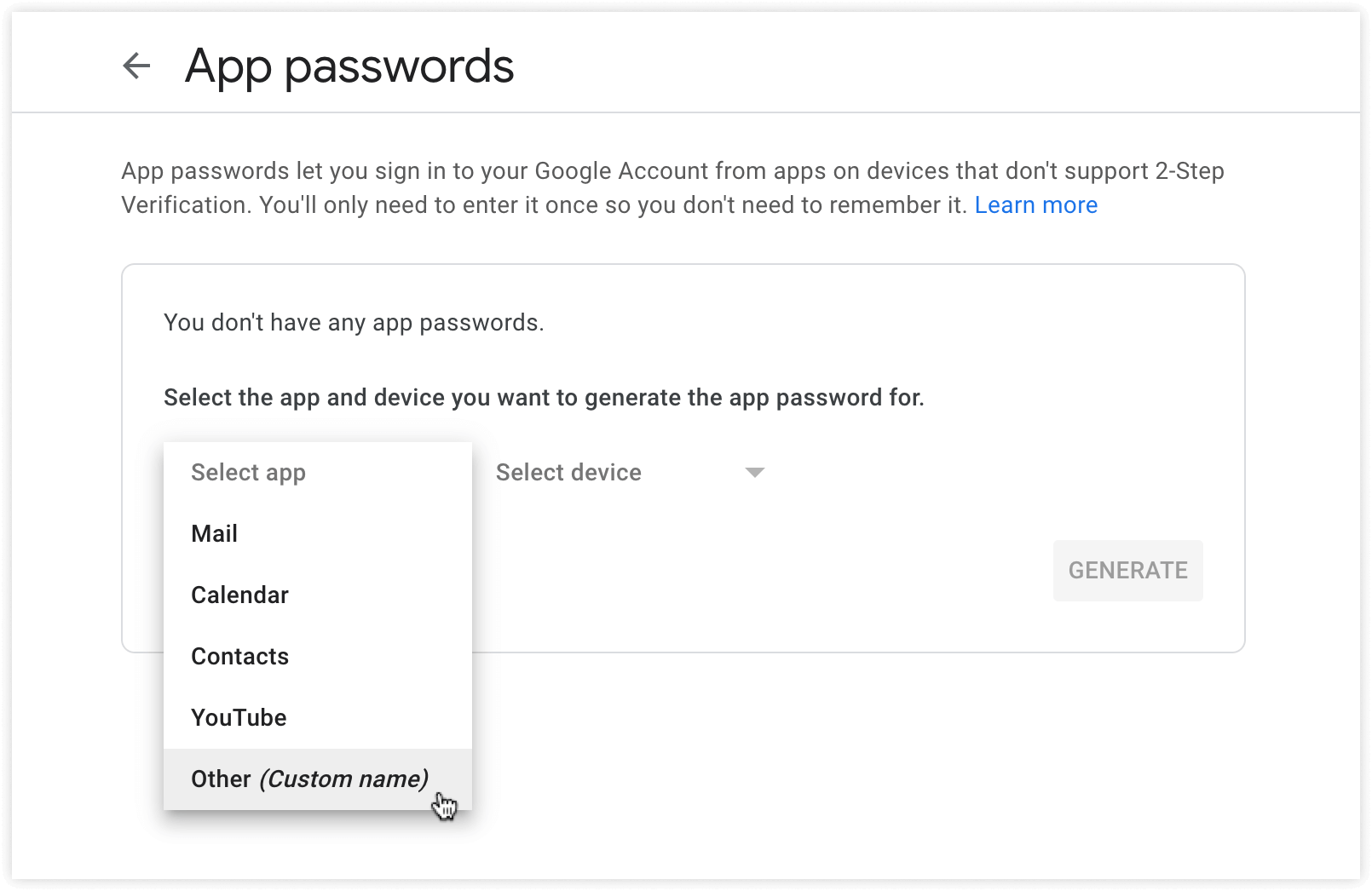
3. Clique na lista pendente Select App e selecione a opção Other (Custom name).
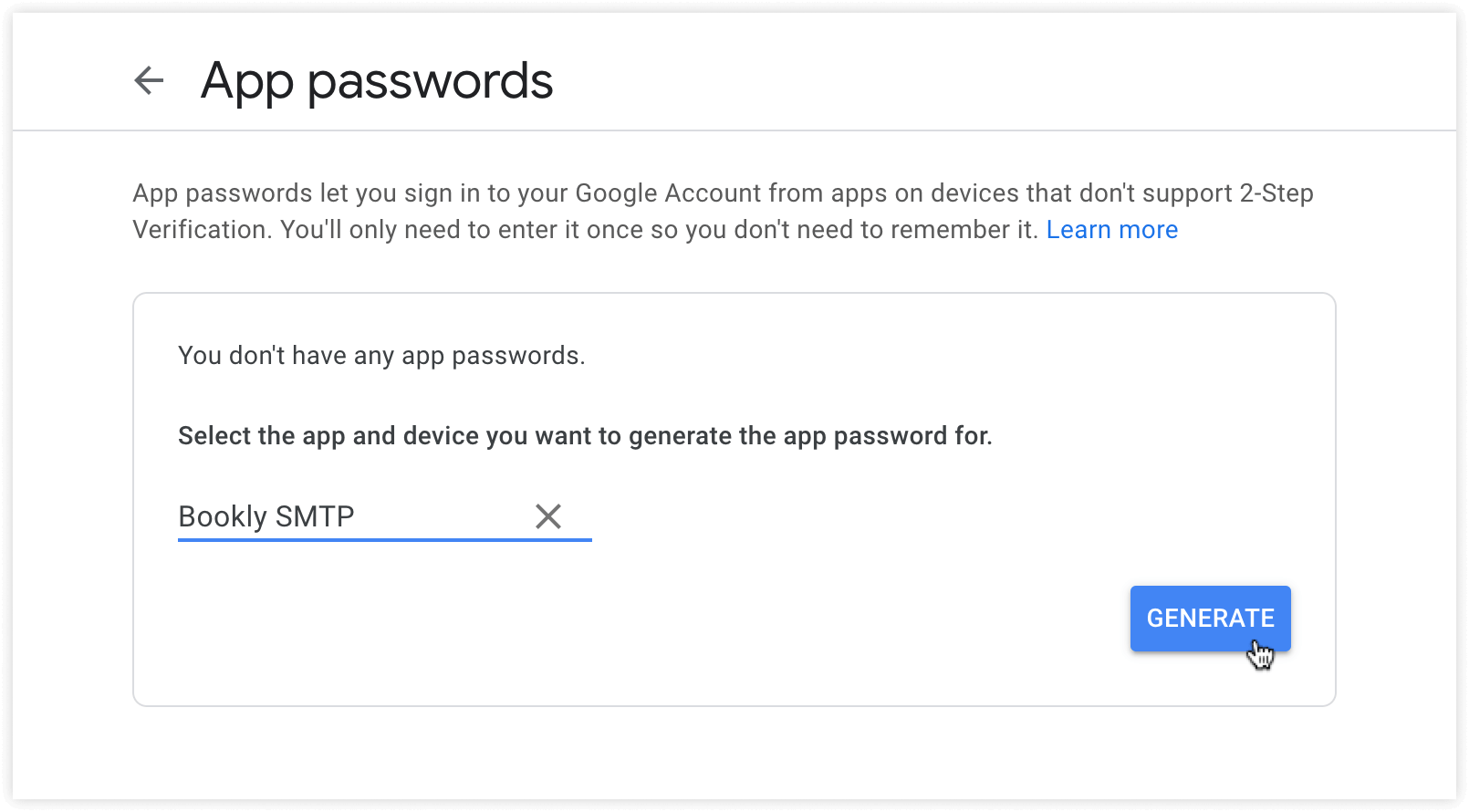
4. Introduza o nome (por exemplo, “Bookly SMTP”) e clique em Generate.
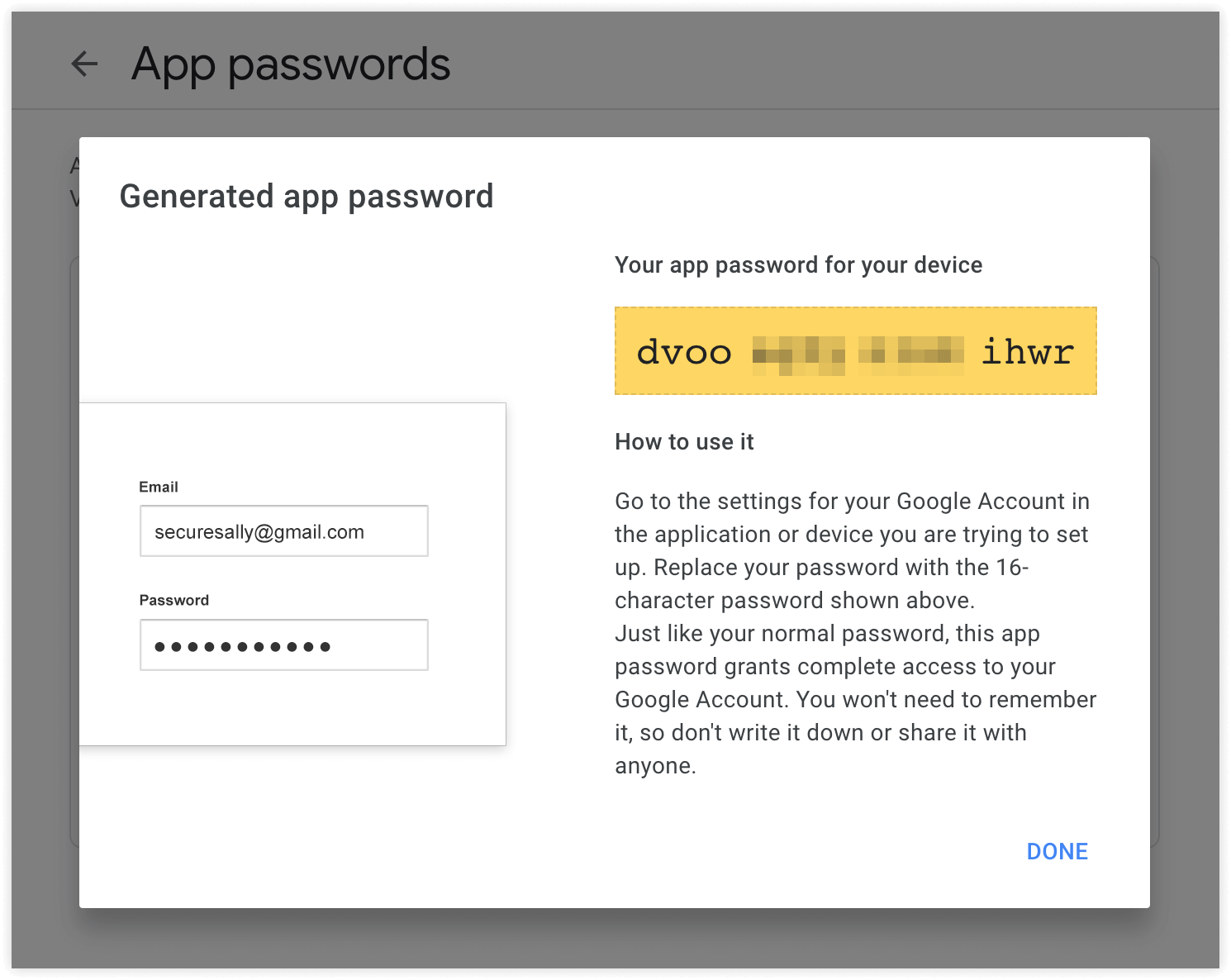
5. Copie a palavra-passe de app e utilize-a em Bookly, em Definições > Geral > Gateway de correio electrónico > SMTP > Palavra-passe.
RELACIONADO
Notificações: visão geral – saiba tudo sobre os tipos de mensagens que o Bookly pode enviar.
Personalizar notificações – veja como personalizar o seu modelo de notificação.