
Настройки SMTP
По умолчанию Bookly использует стандартную функцию WordPress wp_mail() для отправки всех email-уведомлений. Однако вы можете выбрать SMTP (Simple Mail Transfer Protocol) в качестве почтового шлюза для отправки писем клиентам и сотрудникам.
- Перейдите в Настройки > Общие > Почтовый шлюз и выберите SMTP в выпадающем списке.
- Заполните свои учётные данные в соответствующих полях. Учтите: у каждого почтового провайдера могут быть свои настройки. Ниже приведены настройки для одного из самых популярных почтовых сервисов.
- Нажмите Тестировать, чтобы проверить соединение.
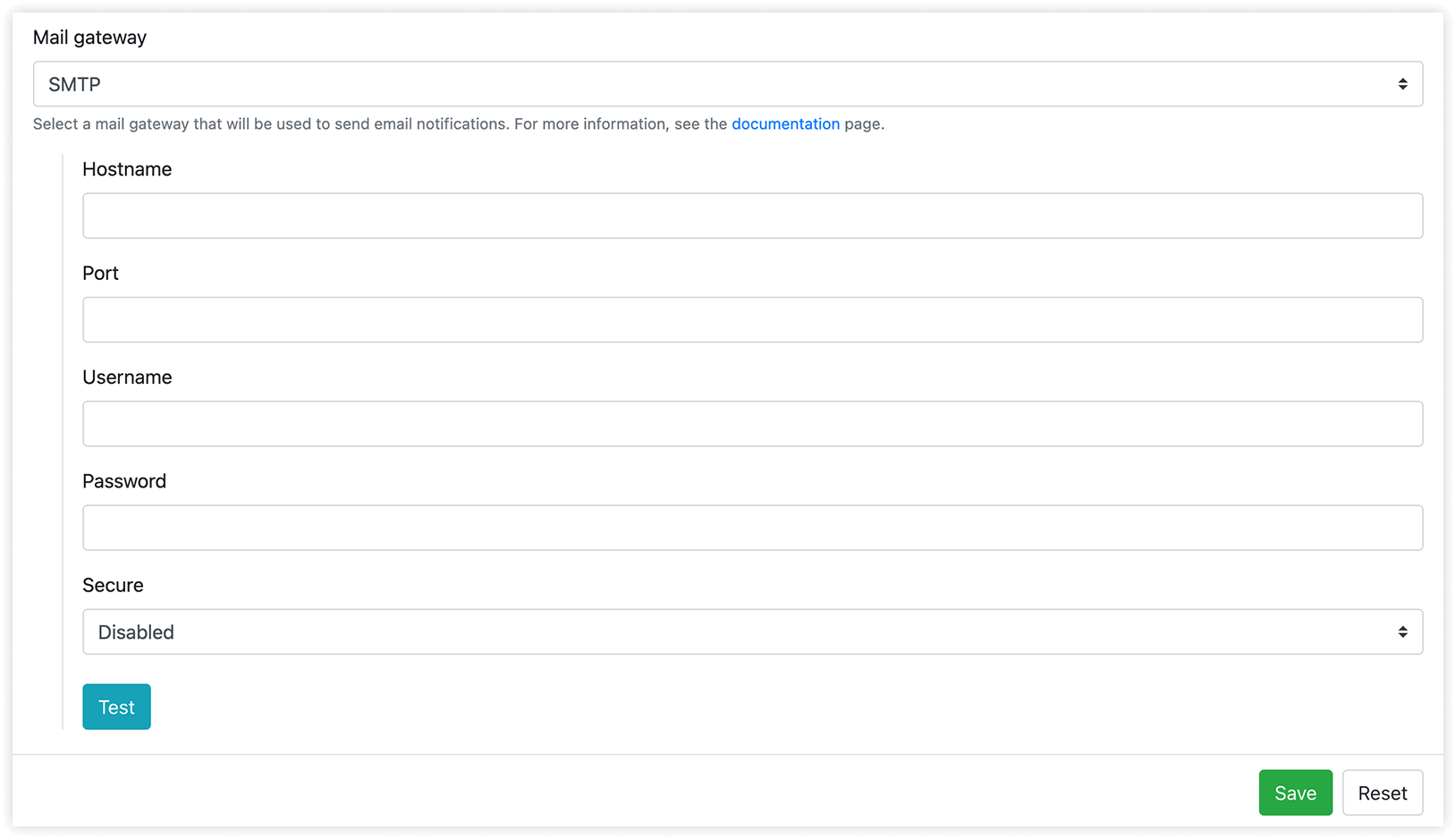
Настройки SMTP для Gmail
Имя хоста: smtp.gmail.com
Порт: 587 (или 465 при использовании SSL-шифрования)
Имя пользователя: адрес электронной почты вашего аккаунта Gmail (например, yourname@gmail.com)
Password: пароль приложения нужно сгенерировать в аккаунте Google (как это сделать — см. ниже)
Шифрование: TLS
Настройки SMTP для Yahoo Mail
Имя хоста: smtp.mail.yahoo.com
Порт: 465
Имя пользователя: адрес электронной почты вашего аккаунта Yahoo Mail (например, yourname@yahoo.com)
Password: пароль приложения нужно сгенерировать в аккаунте Yahoo
Шифрование: SSL
Настройки SMTP для Hotmail
Имя хоста: smtp.office365.com
Порт: 587
Имя пользователя: адрес электронной почты вашего аккаунта Hotmail (например, yourname@hotmail.com)
Password: пароль приложения нужно сгенерировать в аккаунте Outlook
Шифрование: TLS
Настройки SMTP для AOL
Имя хоста: smtp.aol.com
Порт: 587
Имя пользователя: ваше экранное имя AOL
Password: пароль приложения нужно сгенерировать в аккаунте AOL
Шифрование: TLS
Как сгенерировать пароль приложения для Gmail
Заголовок раздела «Как сгенерировать пароль приложения для Gmail»Примечание: перед созданием пароля приложения в Gmail необходимо включить двухэтапную аутентификацию Google.
1. Войдите в свой аккаунт Gmail.
2. Откройте пароли приложений в настройках безопасности.
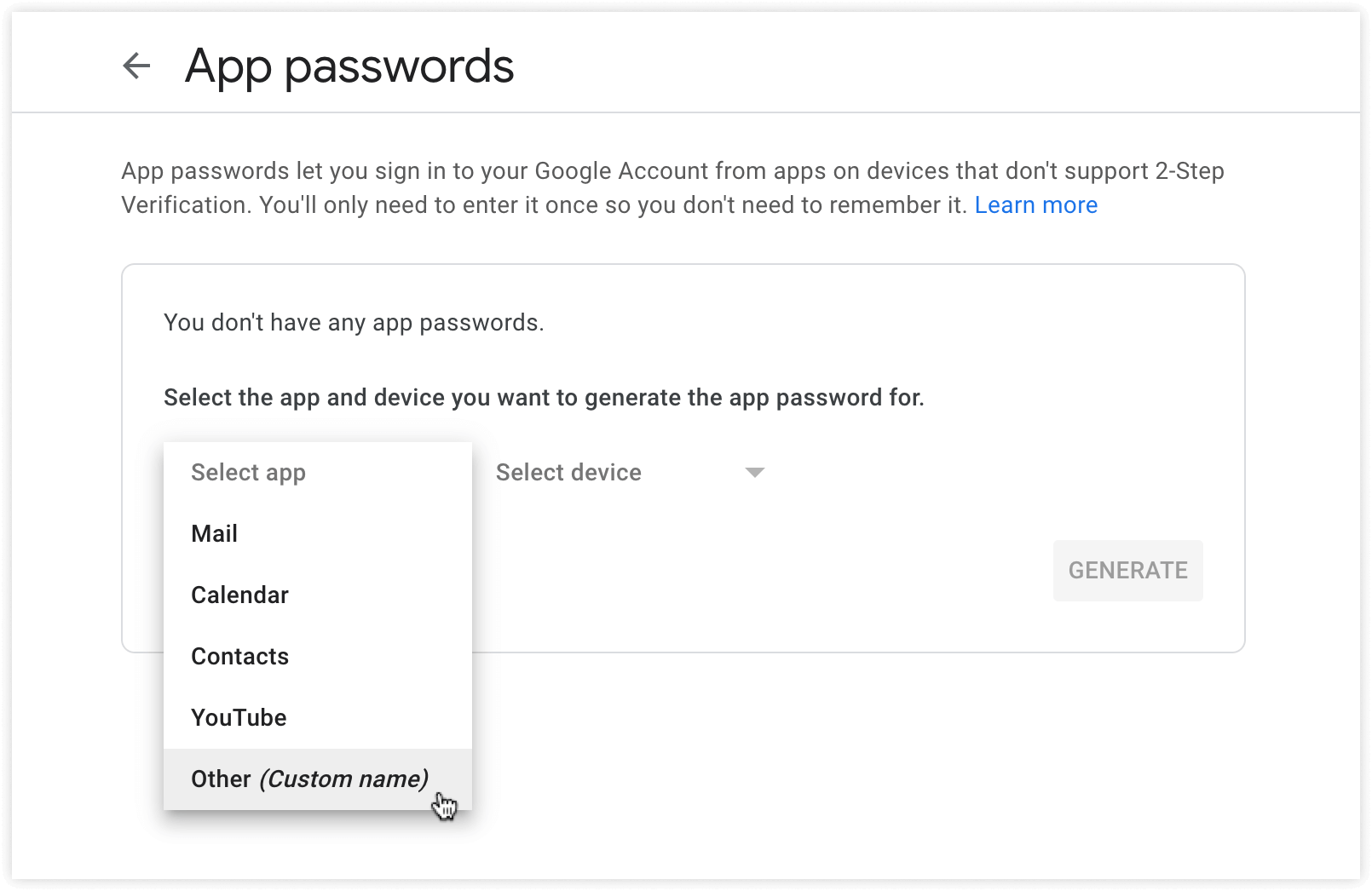
3. Нажмите на выпадающий список Select App и выберите вариант Other (Custom name).
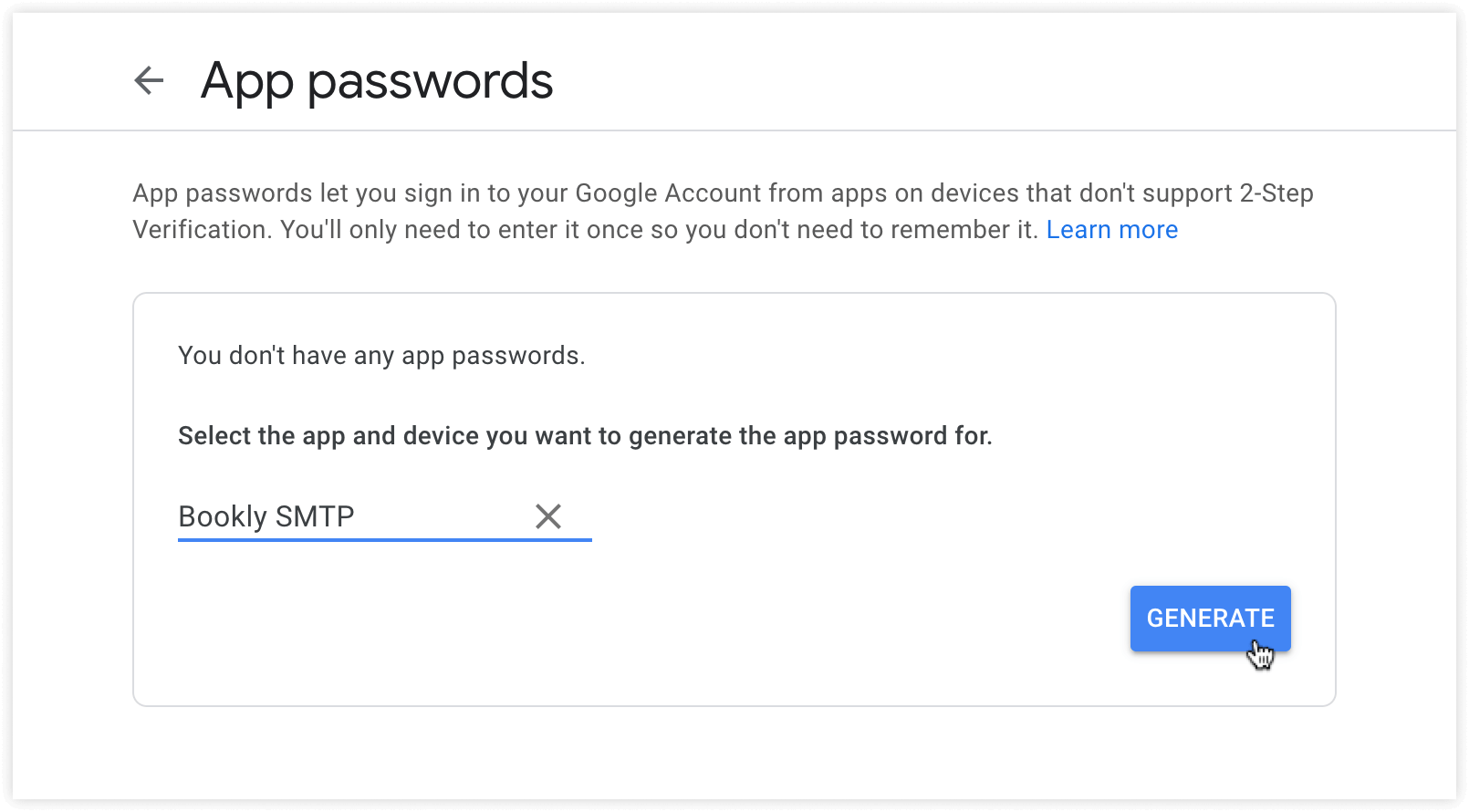
4. Введите название (например, «Bookly SMTP») и нажмите Generate.
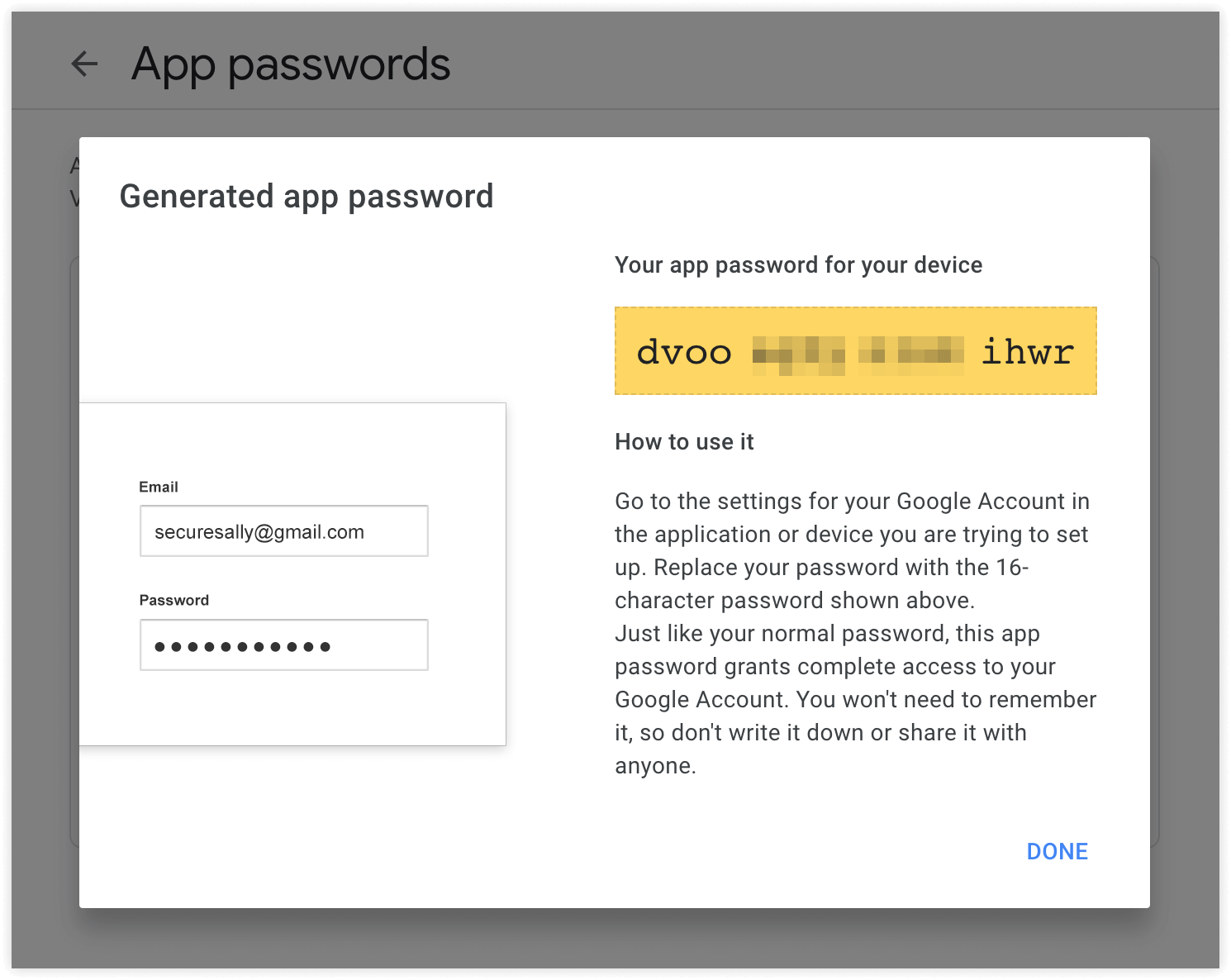
5. Скопируйте пароль приложения и используйте его в Bookly в Настройки > Общие > Почтовый шлюз > SMTP > Пароль.
СМ. ТАКЖЕ
Уведомления: обзор — узнайте всё о типах сообщений, которые может отправлять Bookly.
Настройка уведомлений — как персонализировать шаблон уведомления.