
Прикрепление файлов к форме записи (Files Add-on)
Bookly Files (Add-on) расширяет функциональность Bookly Custom Fields (Add-on). Для его работы нужно установить либо Bookly Custom Fields (Add-on), либо Bookly Customer Information (Add-on). Кроме того, для использования любого add-on Bookly должен быть установлен и активирован Bookly PRO.
С помощью Bookly Files (Add-on) клиенты могут удобно загружать файлы, связанные с записью, прямо в форме записи Bookly. Перед подтверждением записи клиентам будет предложено прикрепить нужные файлы. Все загруженные материалы будут доступны в деталях записи в административной панели Bookly.
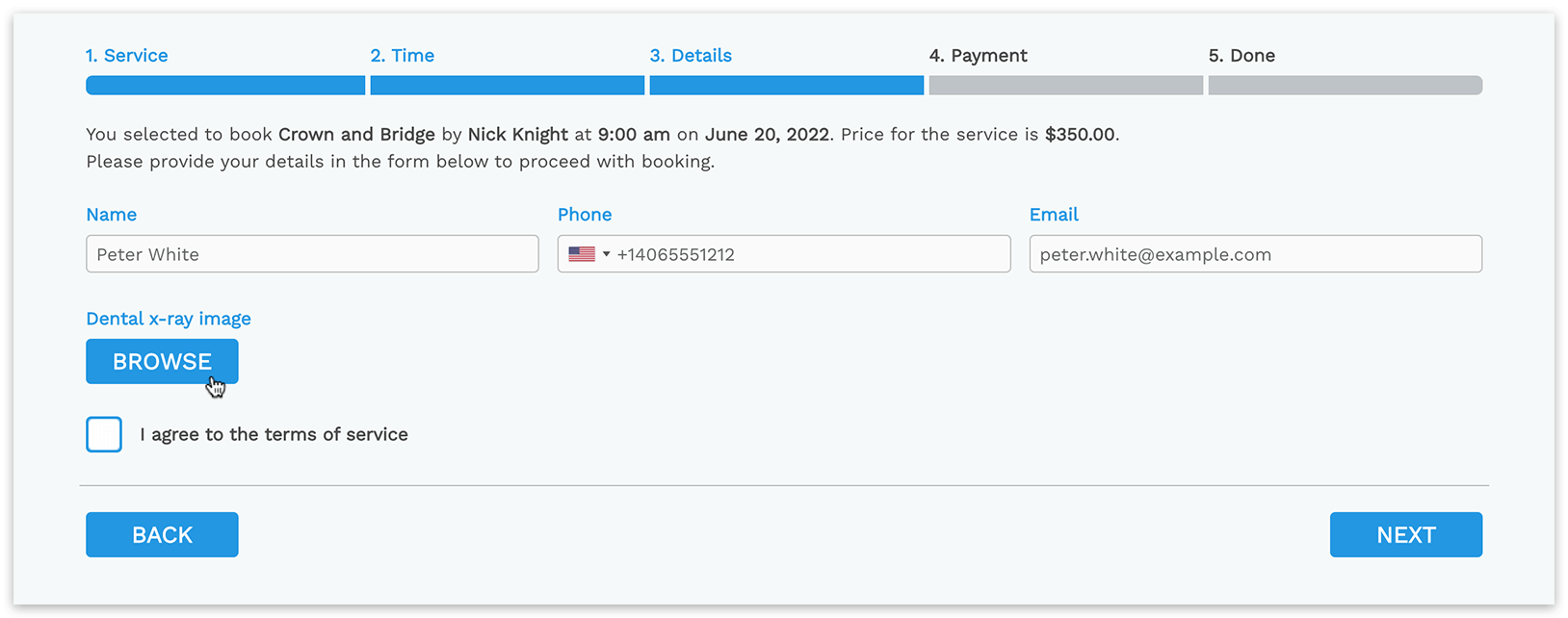
Настройка
1. Приобретите, скачайте, установите и активируйте Bookly Files (Add-on) в разделе Плагины.
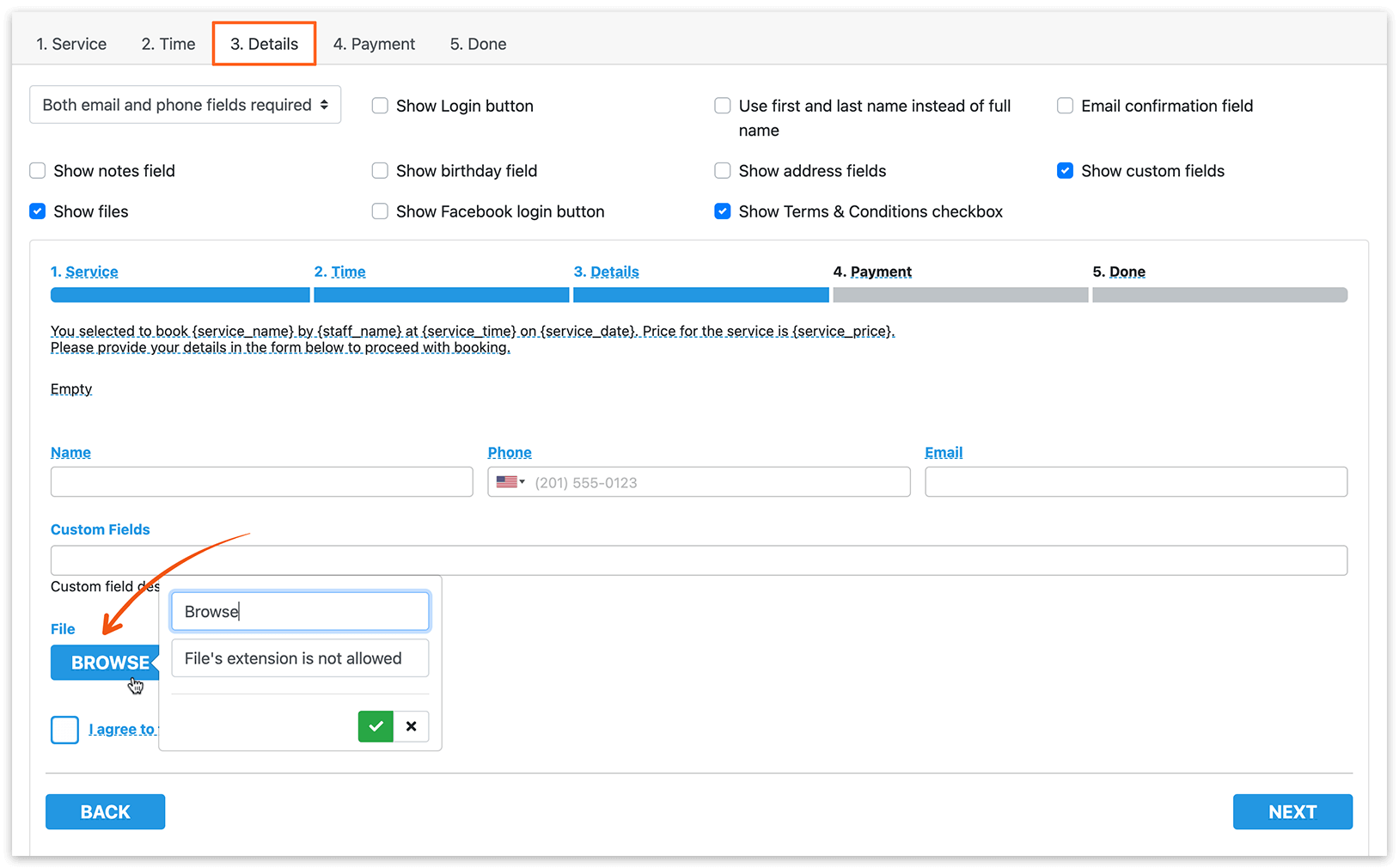
2. На вкладке Внешний вид > Детали убедитесь, что включена опция Показывать файлы. Она активирует возможность загрузки файлов в форме записи.
3. На вкладке Настройки > Файлы укажите Путь к каталогу. Это путь к папке на сервере, где будут храниться загруженные файлы. Убедитесь, что у этой папки нет открытого веб-доступа — это важно для безопасности.
4. В поле Разрешённые расширения файлов укажите форматы, которые разрешено загружать. Определите типы файлов, которые пользователи могут загружать, например .pdf, .docx, .jpg и т. д.
5. Чтобы добавить в форму записи кнопку загрузки файла, перейдите в раздел Пользовательские поля. Нажмите кнопку + File, чтобы добавить поле для загрузки файла. В форму можно добавить сколько угодно таких полей.
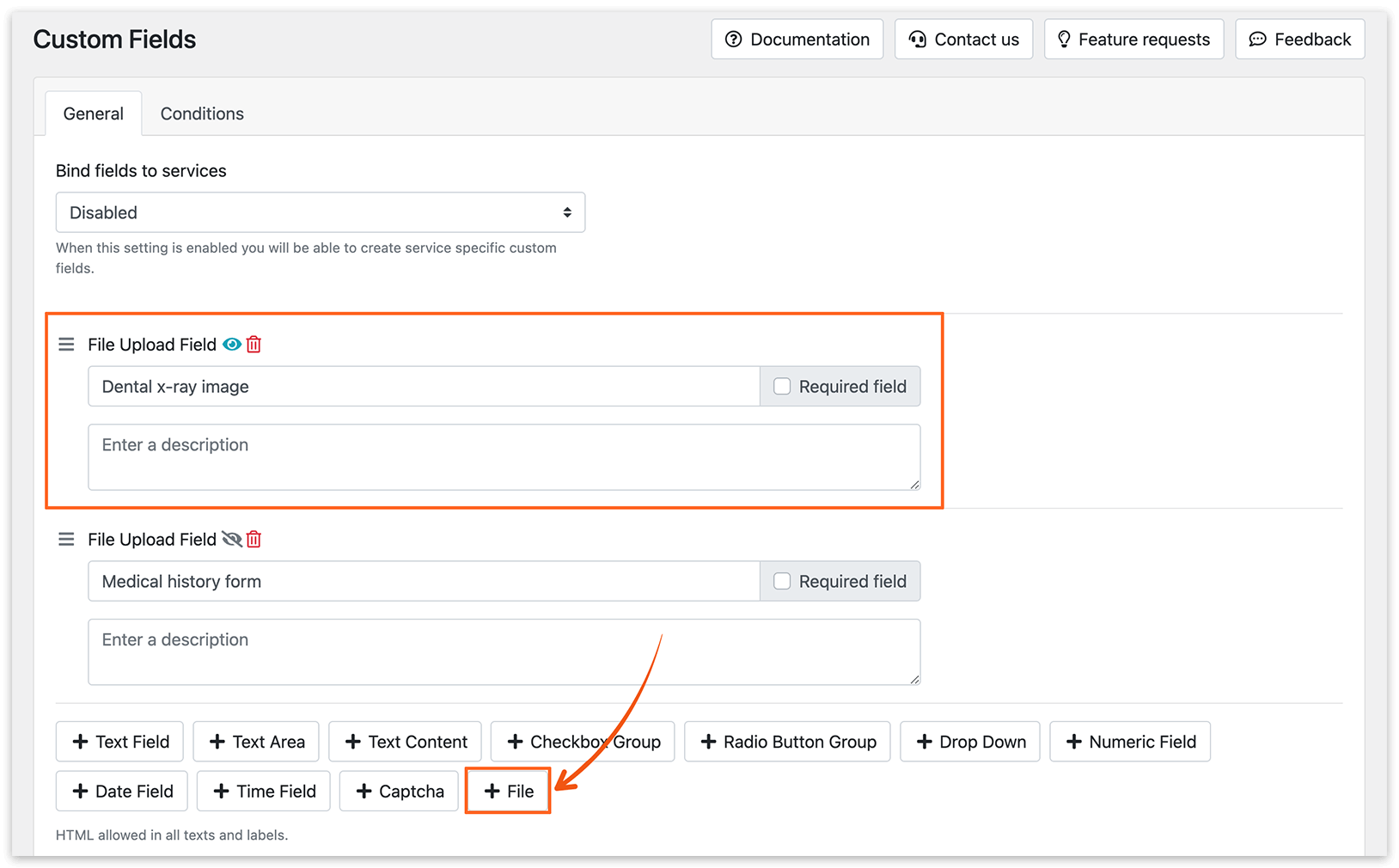
Можно создавать внутренние поля, видимые только в административной панели. Чтобы скрыть какое-либо пользовательское поле из формы записи на сайте, нажмите на иконку «глаз», чтобы переключить его видимость.
6. На вкладке Внешний вид > Детали можно настроить текст на кнопке загрузки файла по своему вкусу.
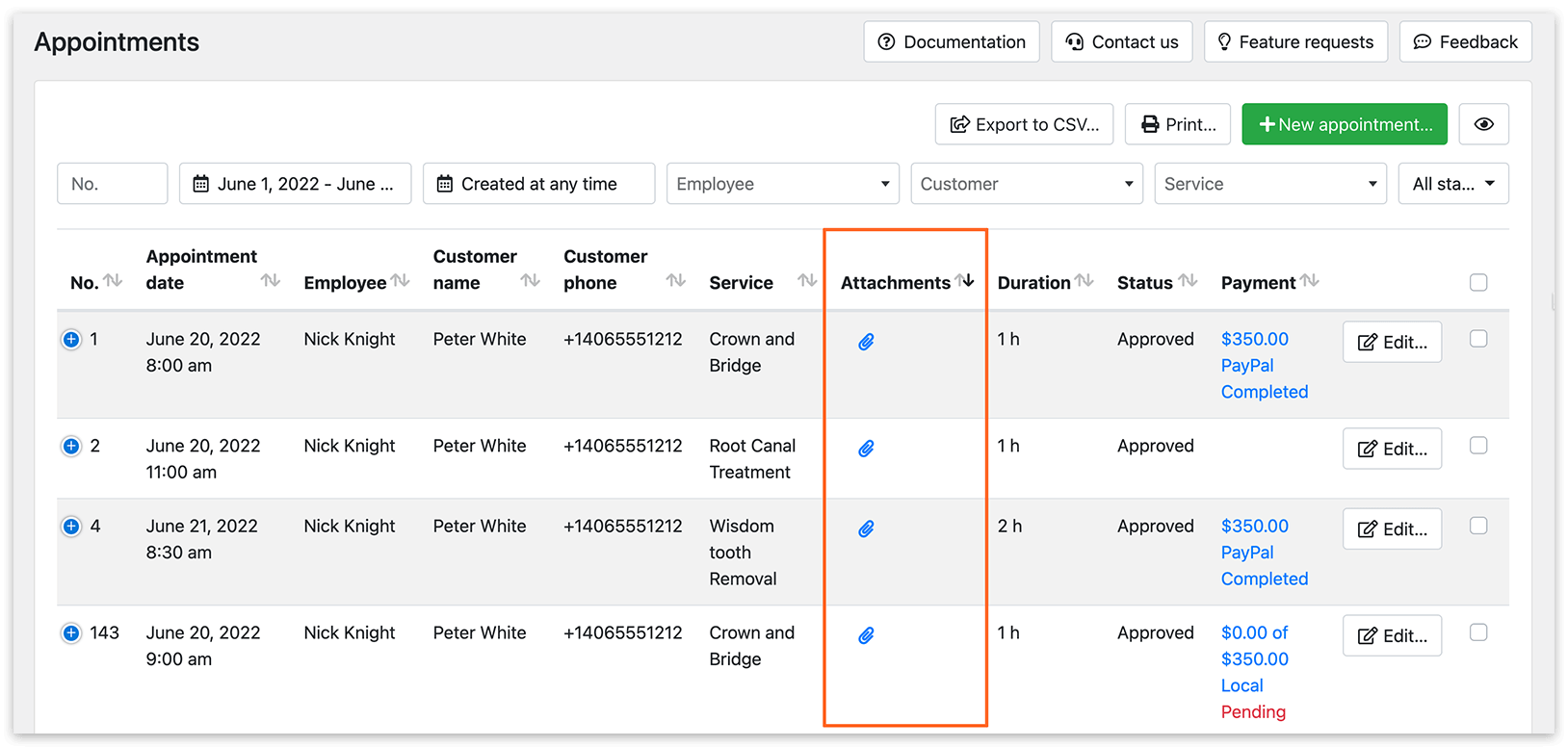
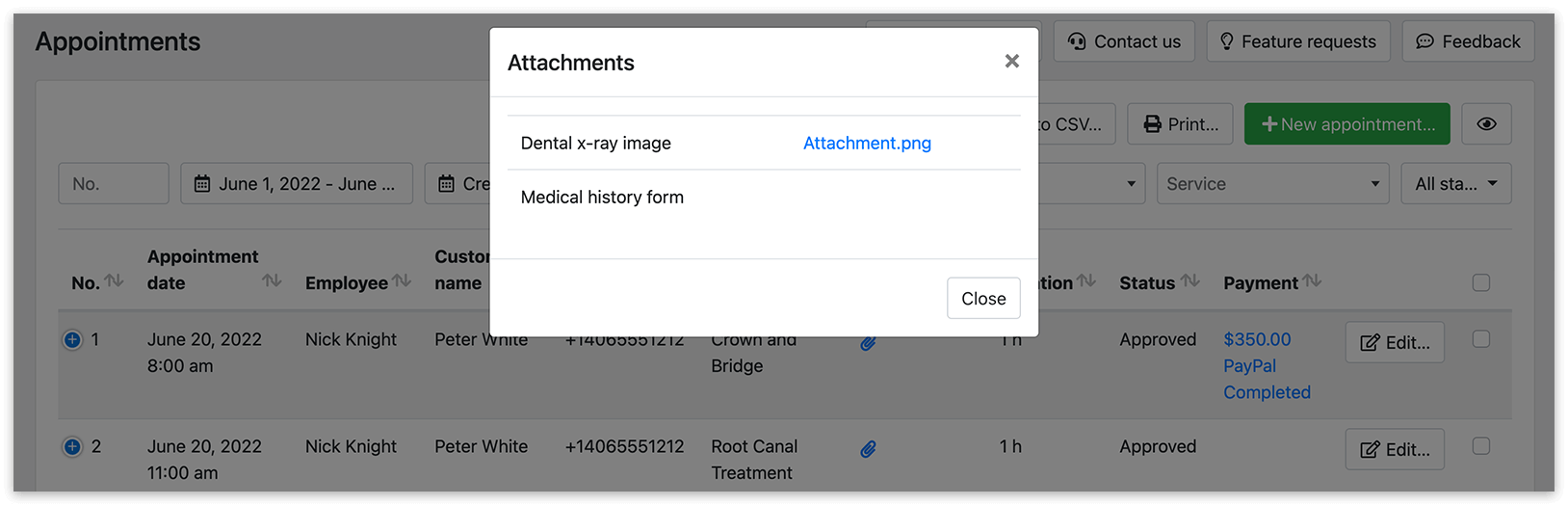
Чтобы посмотреть список загруженных файлов, нажмите на иконку скрепки в разделе Записи, в колонке Файлы. Если файлы не загружены, колонка «Файлы» будет скрыта.
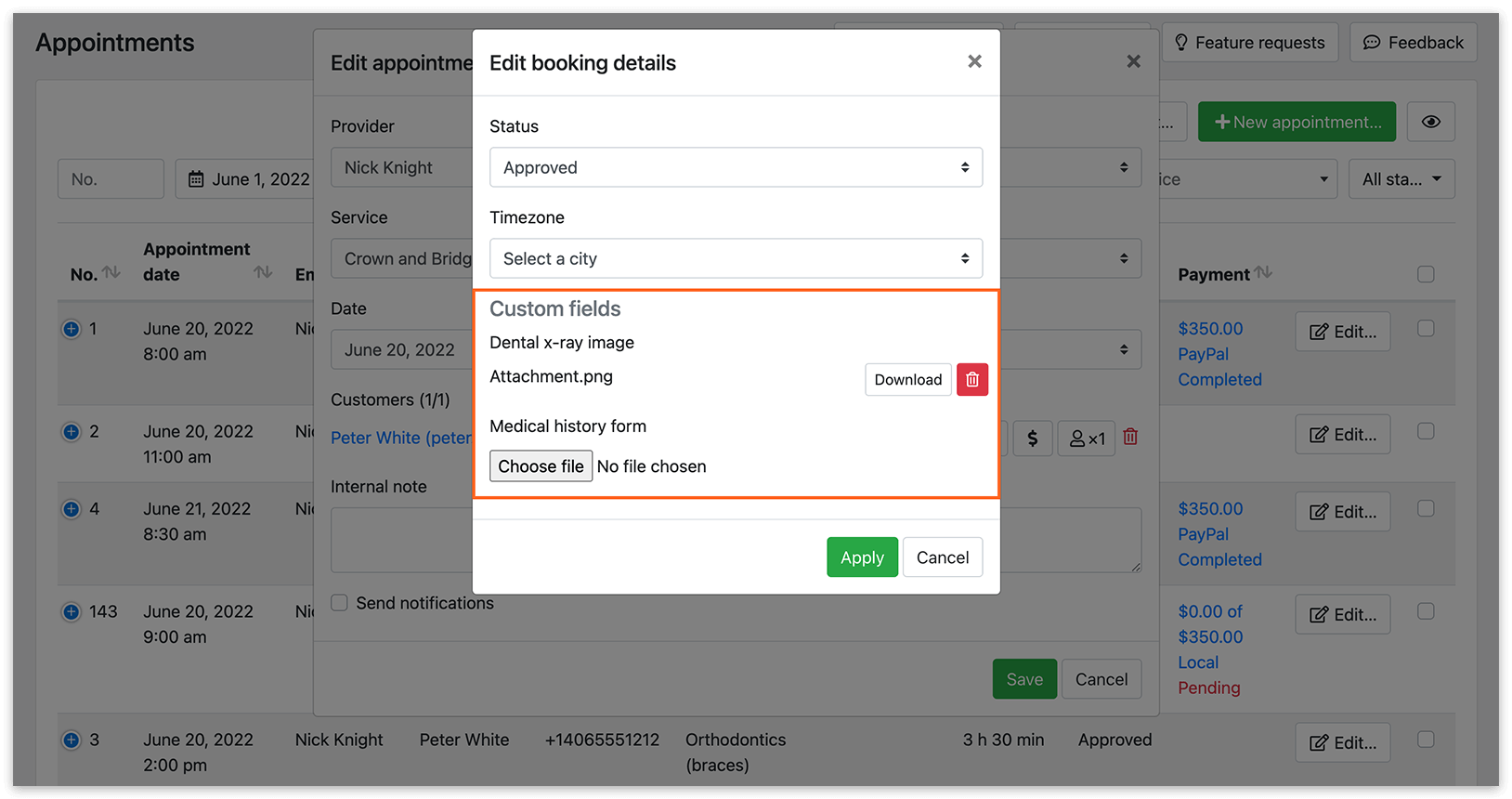
Добавляйте или удаляйте загруженные файлы, нажав на имя клиента в окне редактирования записи (Записи > Редактировать > нажмите на имя клиента > Изменить детали записи).
Примечание
Заголовок раздела «Примечание»В форме записи можно разместить несколько полей загрузки файлов, чтобы клиенты могли добавить больше вложений (по одному файлу на поле).
Начиная с версии Bookly Files (Add-on) v2.7, загруженные файлы сохраняются под понятным человеку именем файла по маске {appointment_id}-{customer_appointment_id}-{custom_field_id}.
Попробуйте эту демоверсию, чтобы лучше понять, как работает Files (Add-on).
Посмотрите видео о функции загрузки файлов в Bookly.
СМ. ТАКЖЕ
Custom Fields (Add-on) — получайте дополнительную информацию от клиентов.
Customer Information (Add-on) — создавайте пользовательские поля для профиля клиента.