
Packages Add-on
Важно
Все add-ons для Bookly требуют установленного и активированного Bookly PRO.
С помощью Bookly Packages (Add-on) можно предлагать клиентам пакетные предложения на их любимые сервисы. Пакетные предложения не только повышают удобство для клиентов, но и позволяют давать скидки, увеличивая продажи конкретных сервисов.
Как это работает
Заголовок раздела «Как это работает»Ваши клиенты снова и снова возвращаются за одним и тем же сервисом? Предложите им пакетное предложение.
Сотрудник или администратор может создать новый пакет услуг в административной панели и при необходимости забронировать для клиента первую запись. Последующие записи в рамках пакета клиент может запланировать самостоятельно через свой личный кабинет на сайте — при условии, что они укладываются в заданный срок действия.
Запускаете новый сервис? Рассмотрите вариант с пакетными предложениями по сниженной цене в рамках специальной промоакции запуска. Такая стратегия не только продвигает новый сервис, но и стимулирует рост продаж, оставаясь при этом удобной для клиентов.
Примечание На данный момент классическая форма записи Bookly по умолчанию не поддерживает бронирование пакетов услуг клиентами на фронтенде. Однако новые современные формы бронирования Bookly полностью поддерживают функцию пакетов услуг, позволяя клиентам забронировать пакет услуг так же, как обычные сервисы. Посмотреть, как это работает, можно на нашей бесплатной демоверсии в реальном времени.
Настройка
Заголовок раздела «Настройка»1. Приобретите, скачайте, установите и активируйте Bookly Packages (Add-on) в разделе Плагины.
2. В разделе «Сервисы» нажмите кнопку Добавить сервис и выберите тип Пакет услуг.
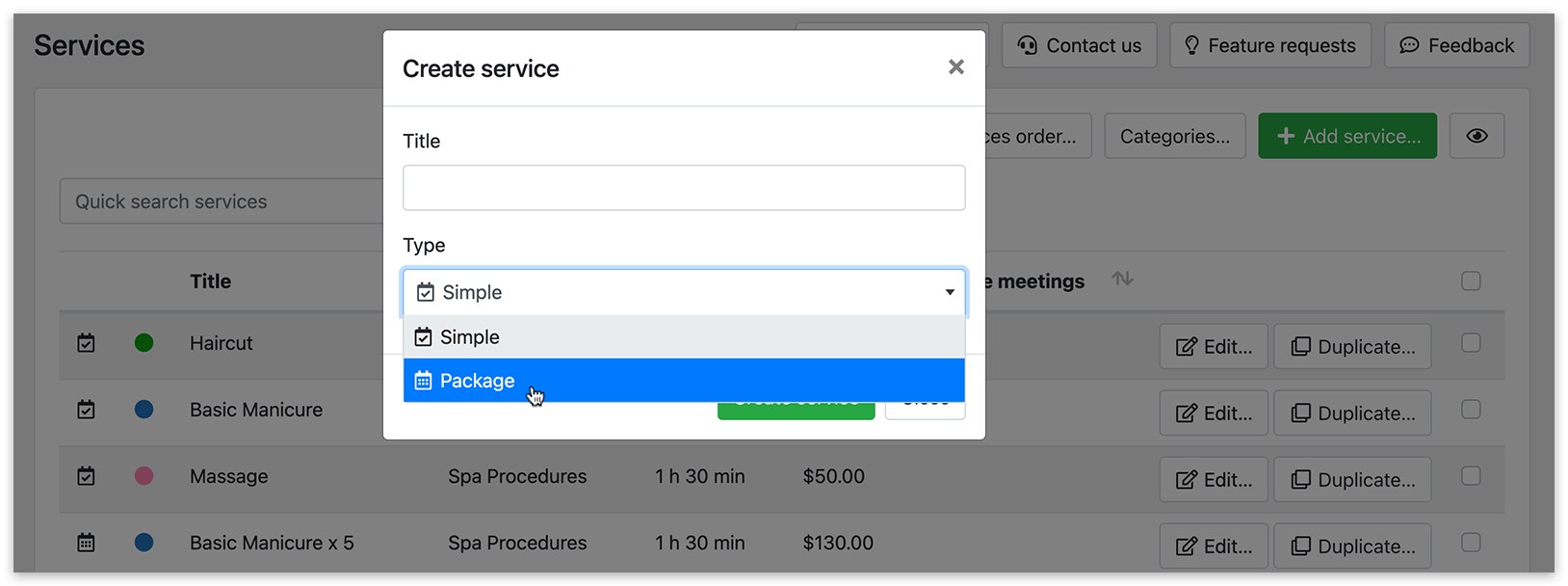
Введите название и цену. Каждый сервис-пакет создаётся на основе простого сервиса. Выберите его в выпадающем списке «Сервис». Нажмите «Сохранить».
Пакеты услуг нельзя создать из составных или совместных сервисов.
3. Настройте пакет услуг так же, как обычный простой сервис.
Если включить опцию Неназначенный, вы сможете создавать в административной панели Bookly пакеты услуг без выбранного исполнителя. Позже клиенты смогут выбрать исполнителя для таких пакетов в своём личном кабинете.
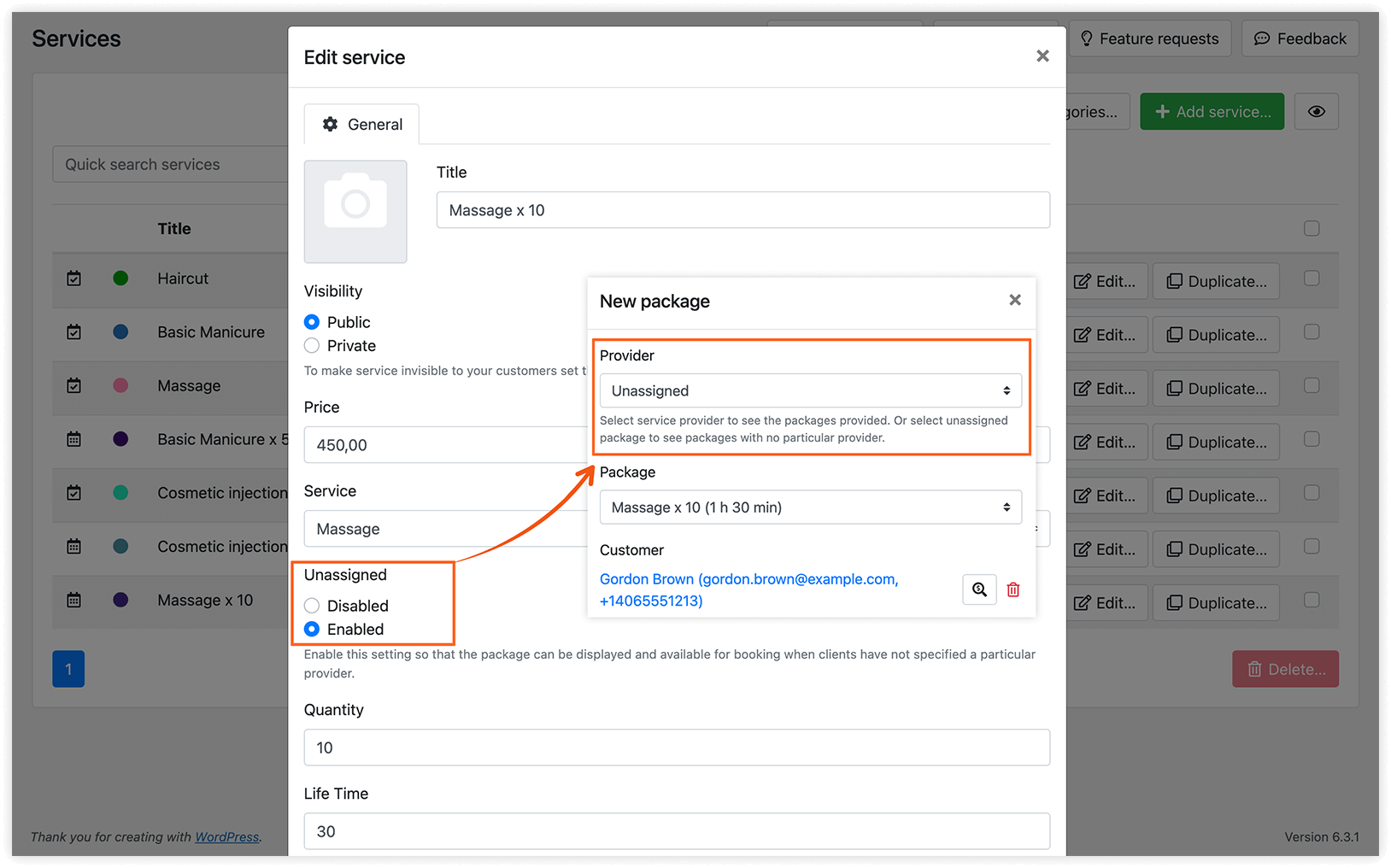
Количество — это число записей, входящих в пакет услуг.
Время жизни задаёт срок действия сервиса-пакета в днях. Этот срок отсчитывается с первой запланированной записи в пакете.
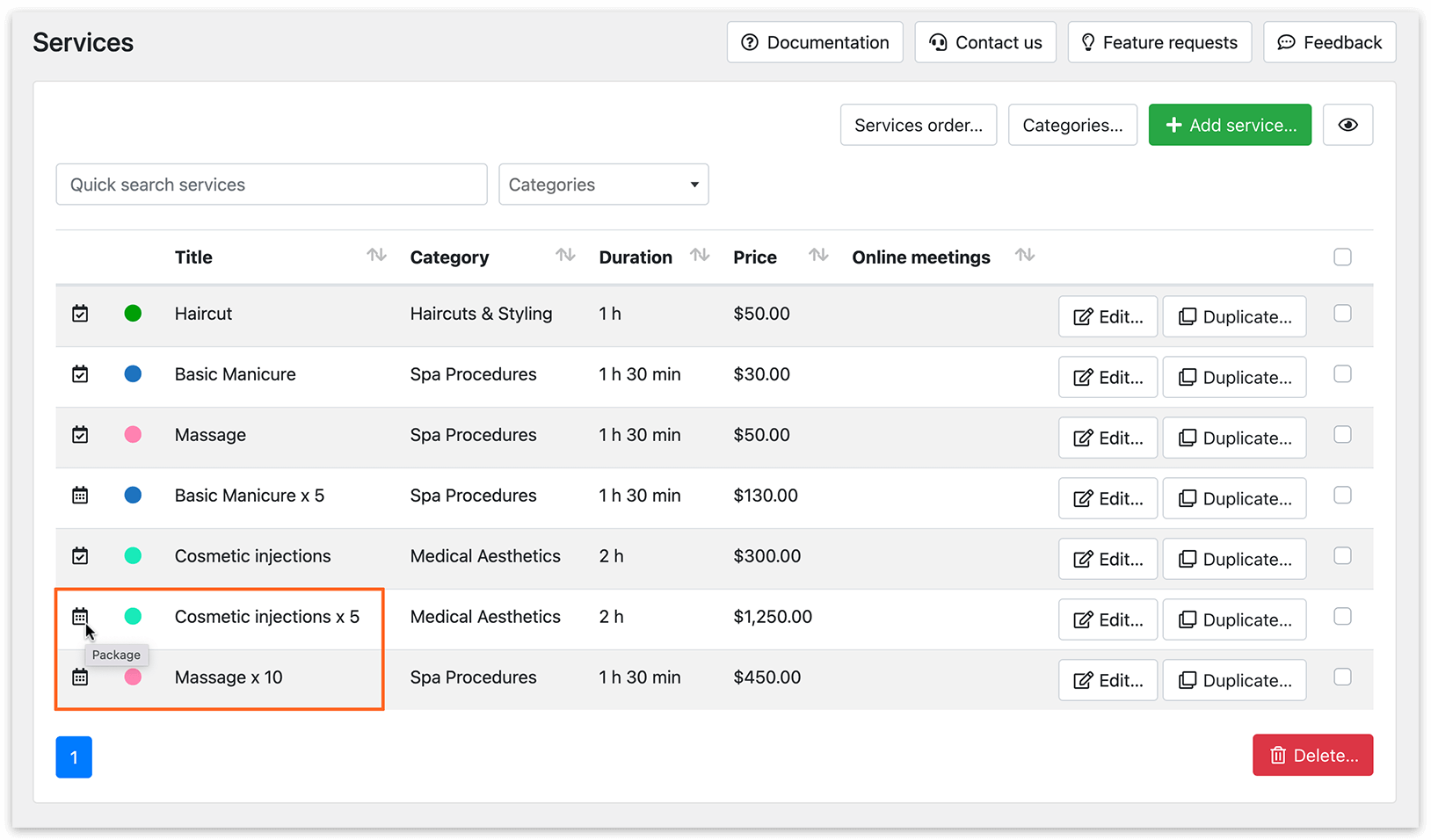
Сервисы-пакеты можно узнать в списке сервисов по соответствующей иконке.
4. В разделе Пакеты услуг можно создавать пакетные предложения и назначать их конкретным клиентам.
Нажмите кнопку Новый пакет услуг, заполните нужные данные и нажмите Сохранить или Сохранить и забронировать.
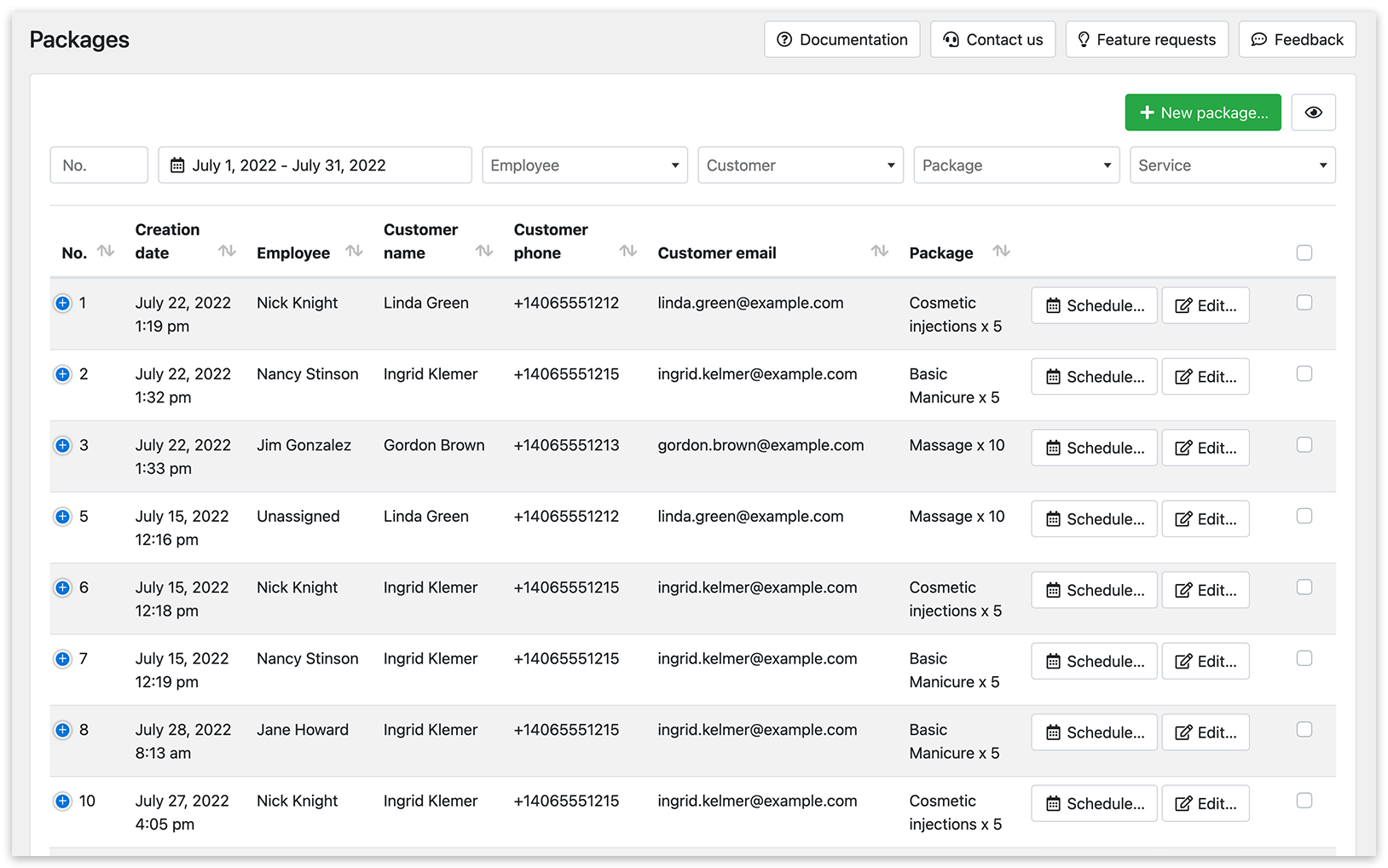
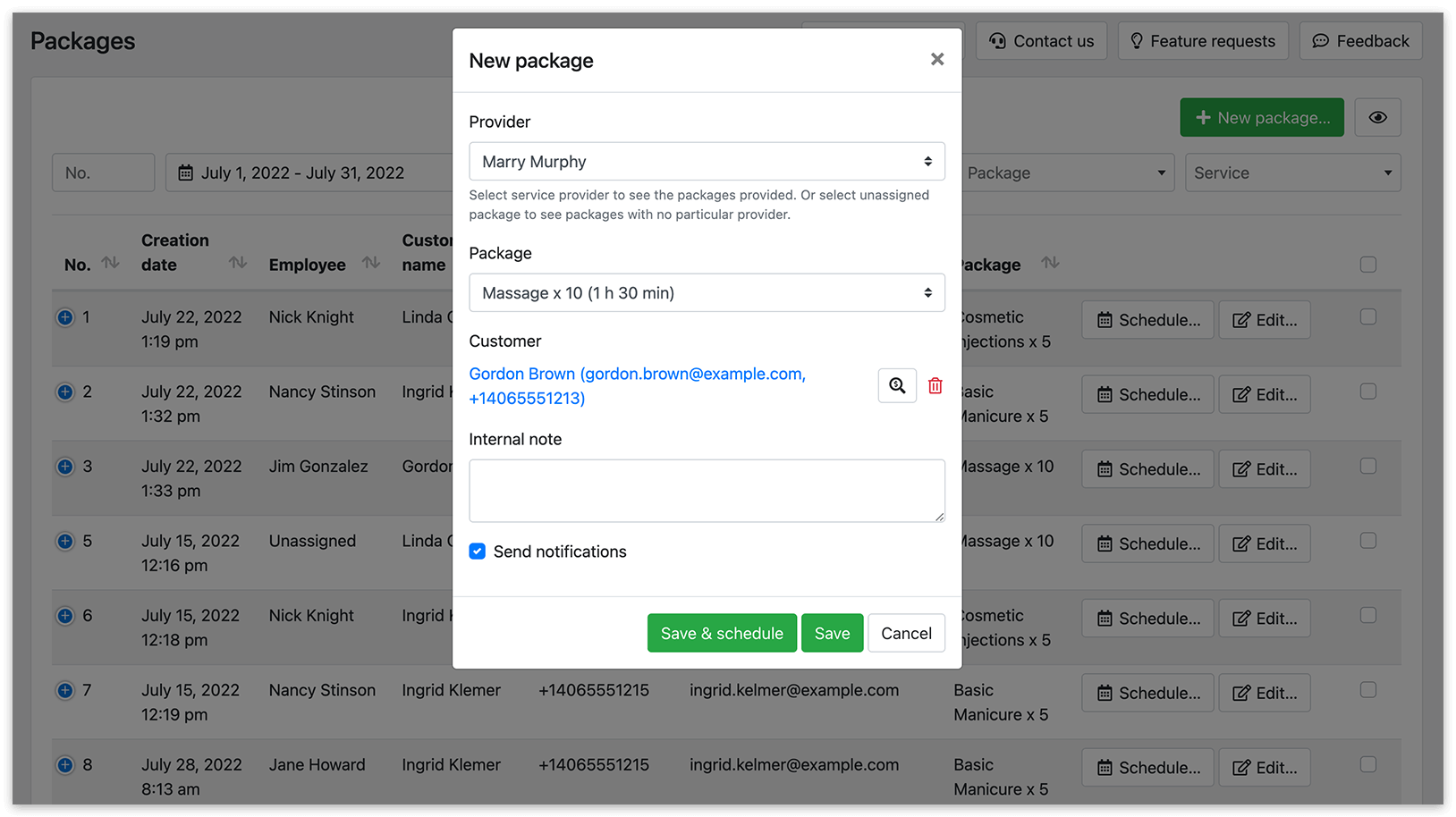
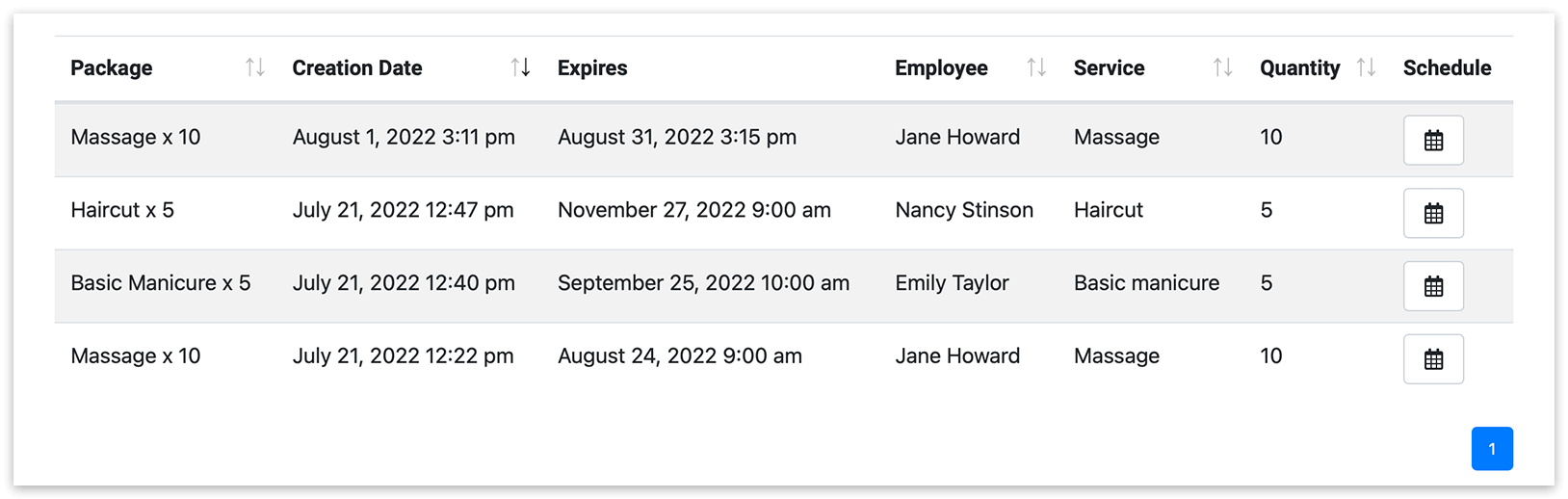
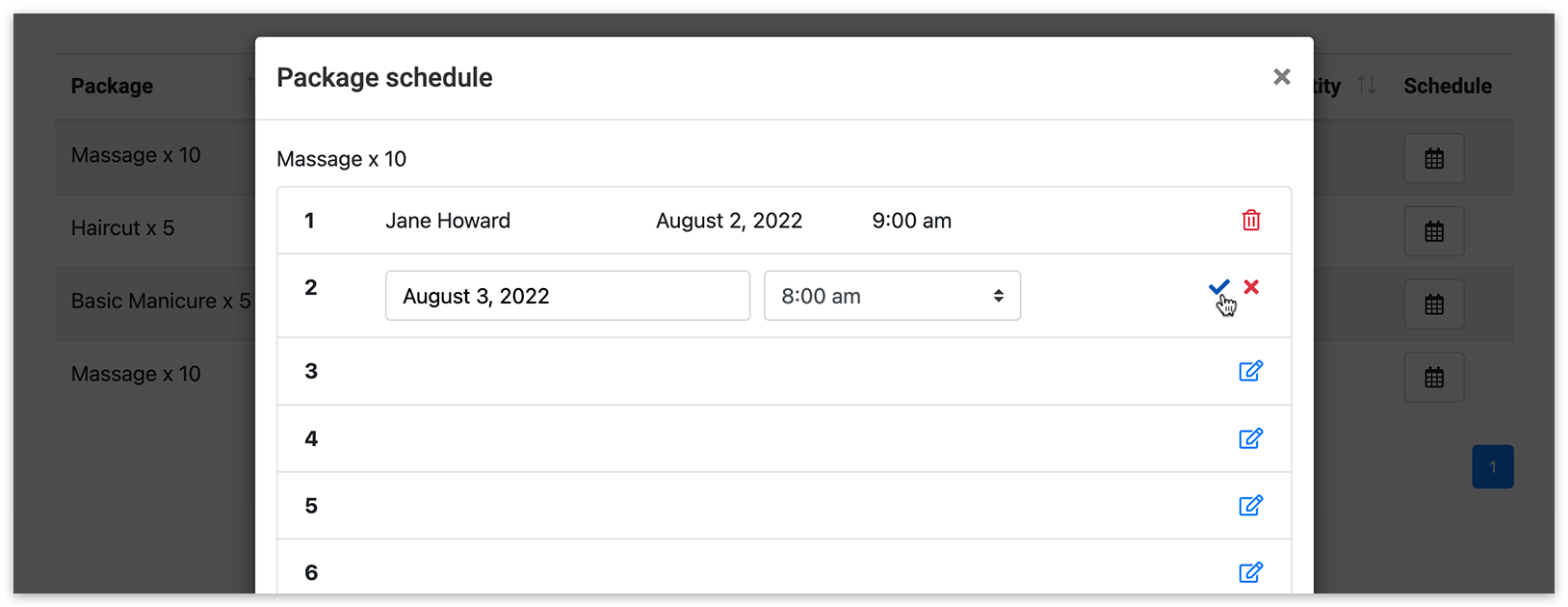
5. Чтобы запланировать записи в рамках пакета, нажмите кнопку График рядом с пакетом. Выберите дату и время записи и подтвердите нажатием на иконку-галочку. Затем нажмите Сохранить.
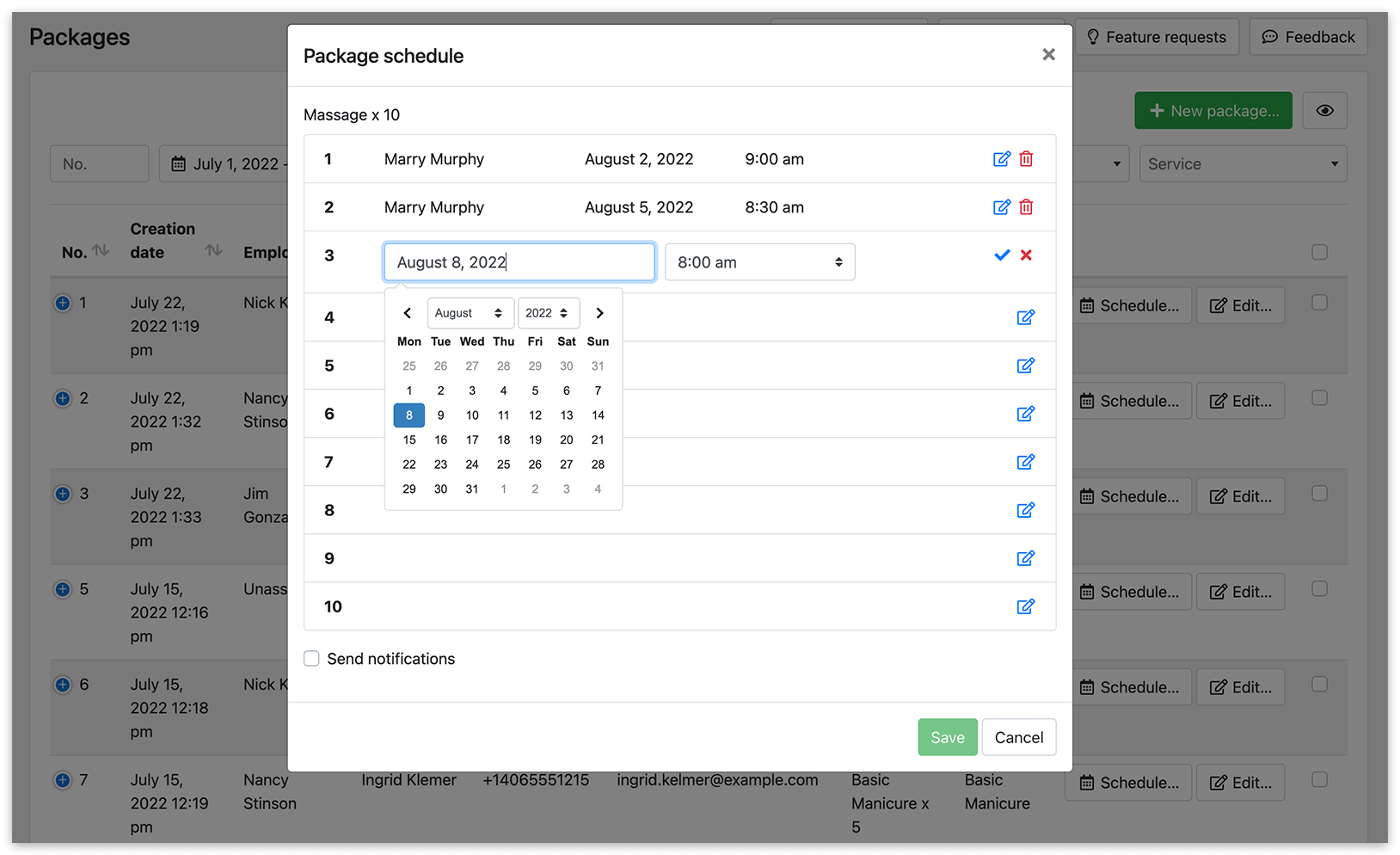
Клиент может управлять всеми записями в рамках пакета через свой личный кабинет.
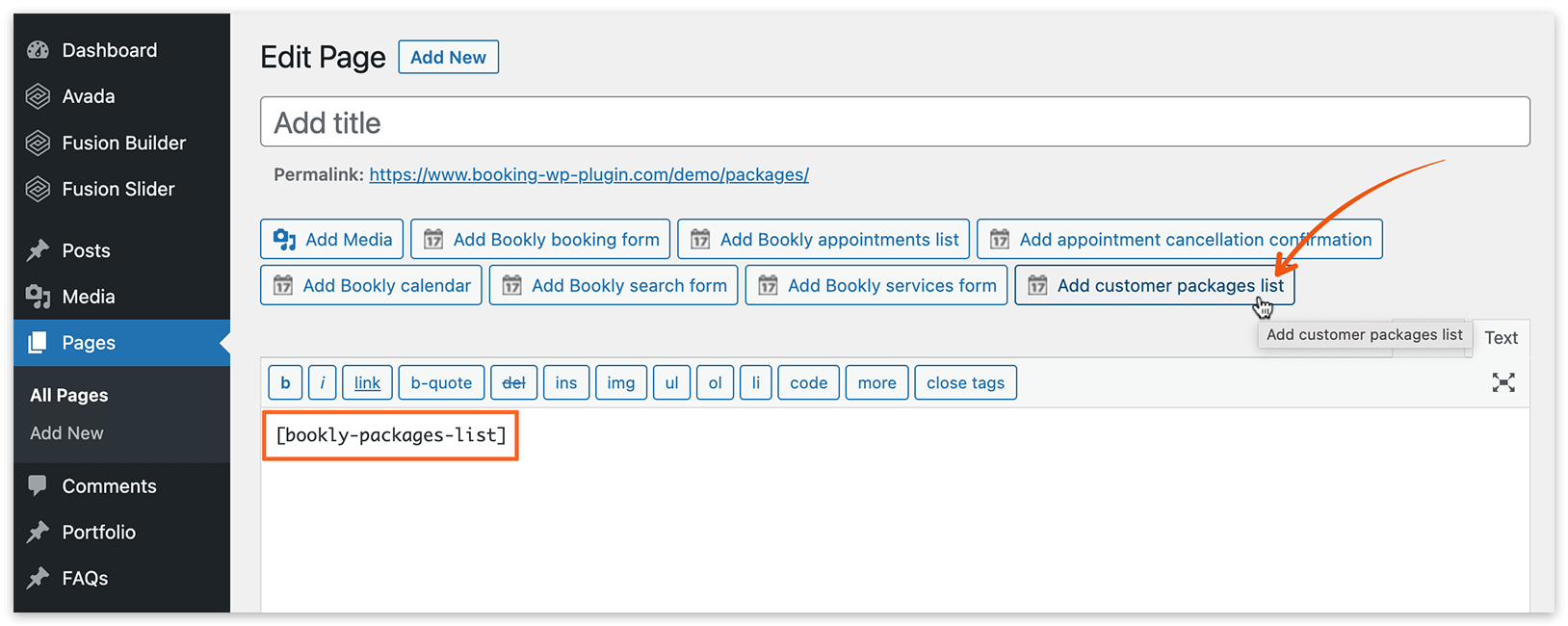
На странице сайта используйте шорткод [bookly-packages-list].
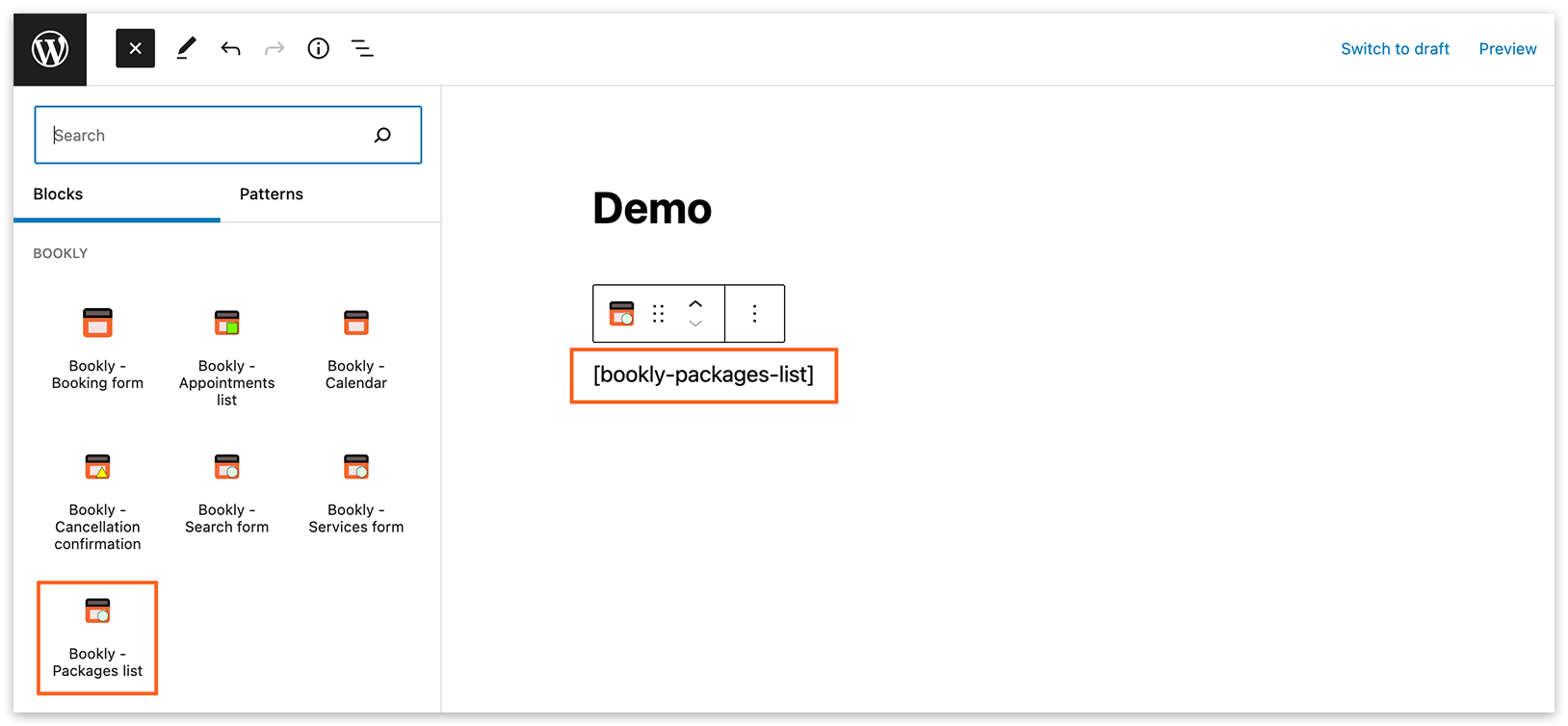
Когда авторизованный клиент открывает эту страницу, он видит список приобретённых пакетов услуг со сроками действия, деталями и возможностью запланировать записи.
Прочитайте здесь, как автоматически создавать учётные записи WordPress для клиентов и отправлять им данные для входа по email или SMS.
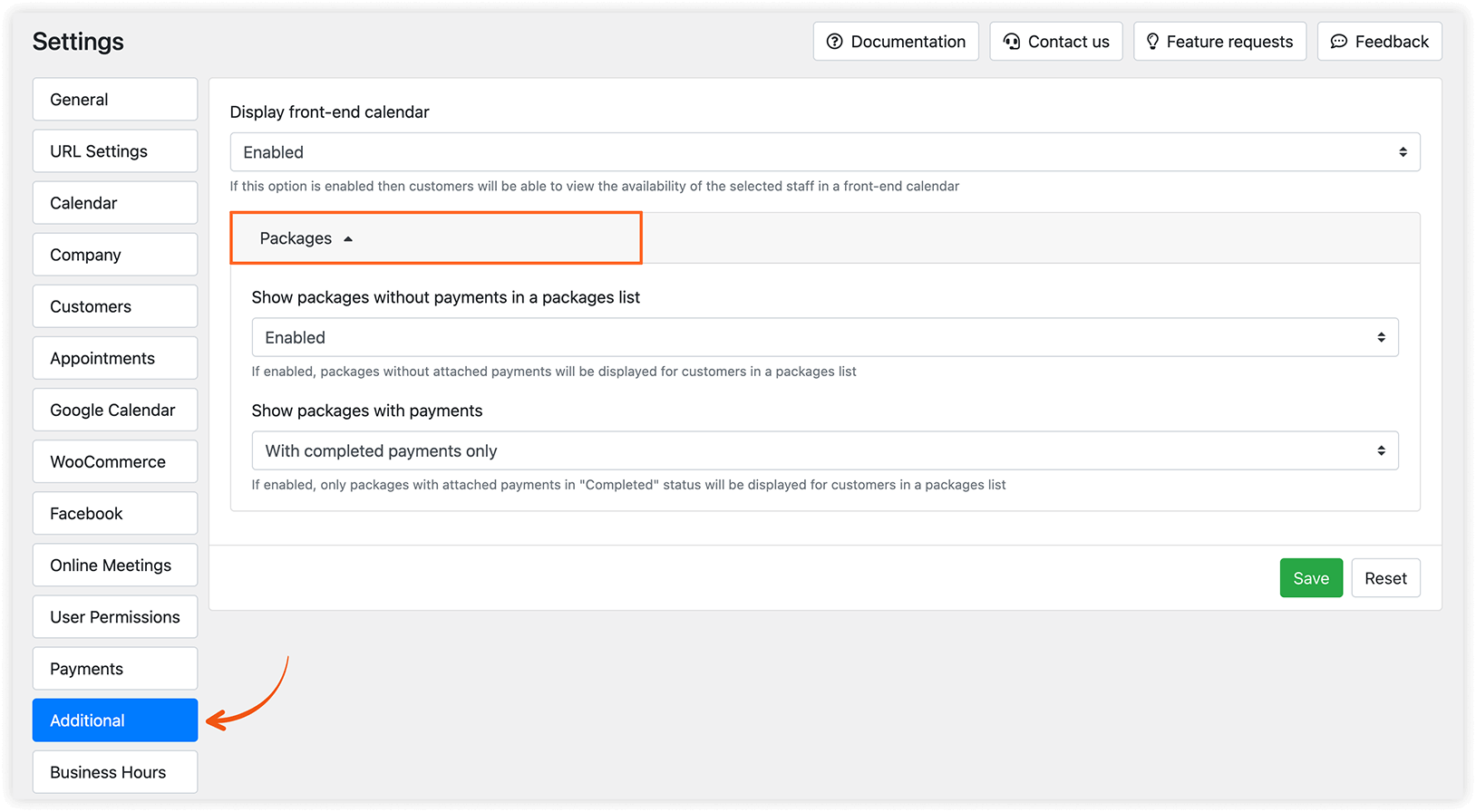
Вы можете контролировать, какие пакеты услуг видят клиенты. Перейдите в Настройки > Дополнительные > Пакеты услуг и выберите, будут ли клиенты видеть все созданные пакеты услуг независимо от того, оплачены они или нет, или только пакеты с прикреплённой оплатой.
Как пакеты услуг отображаются в календаре Bookly
Заголовок раздела «Как пакеты услуг отображаются в календаре Bookly»Все записи, входящие в пакет услуг, отображаются в календаре с соответствующей иконкой.
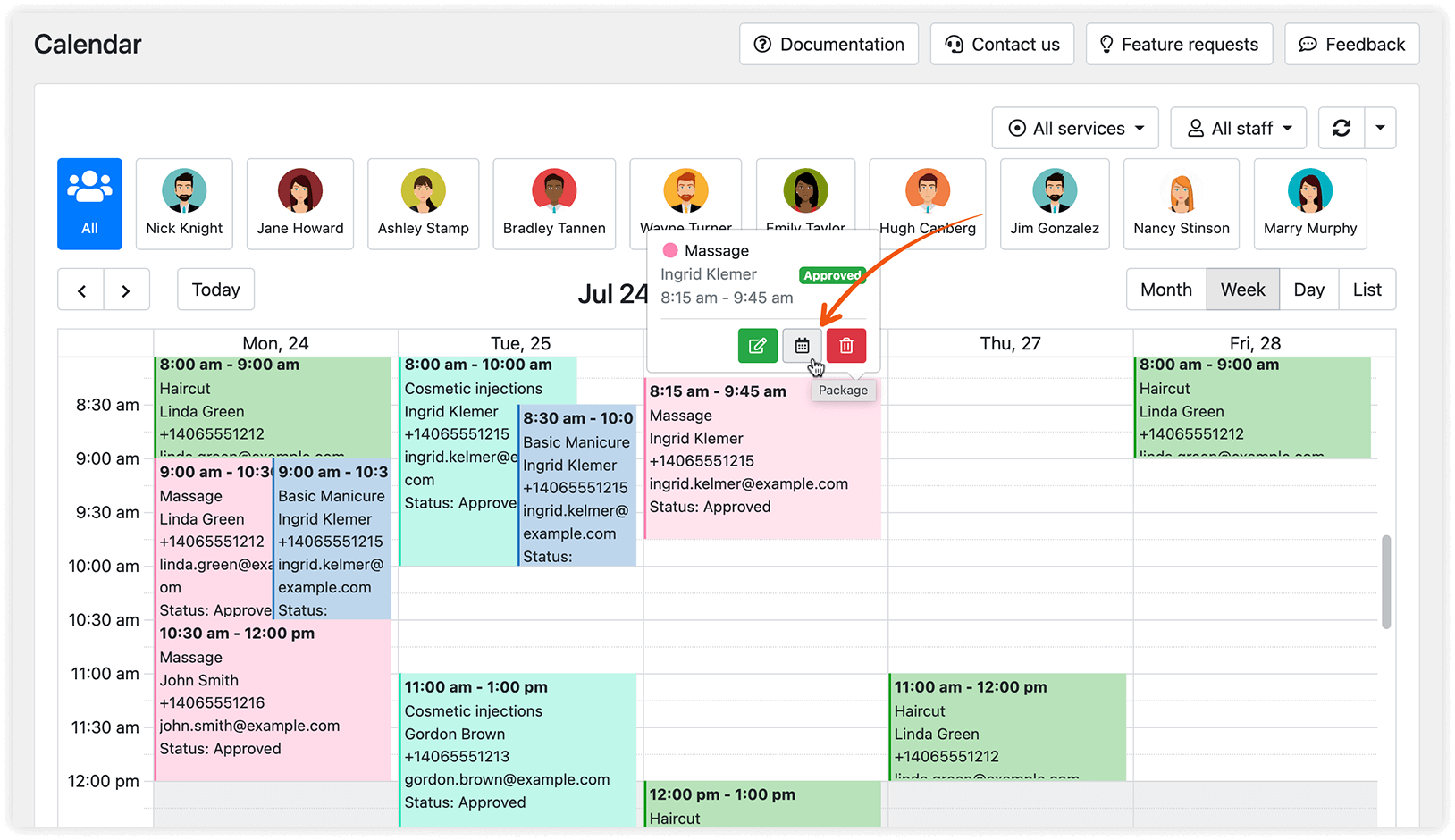
Нажмите на запись, чтобы открыть окно Редактировать запись и внести изменения.
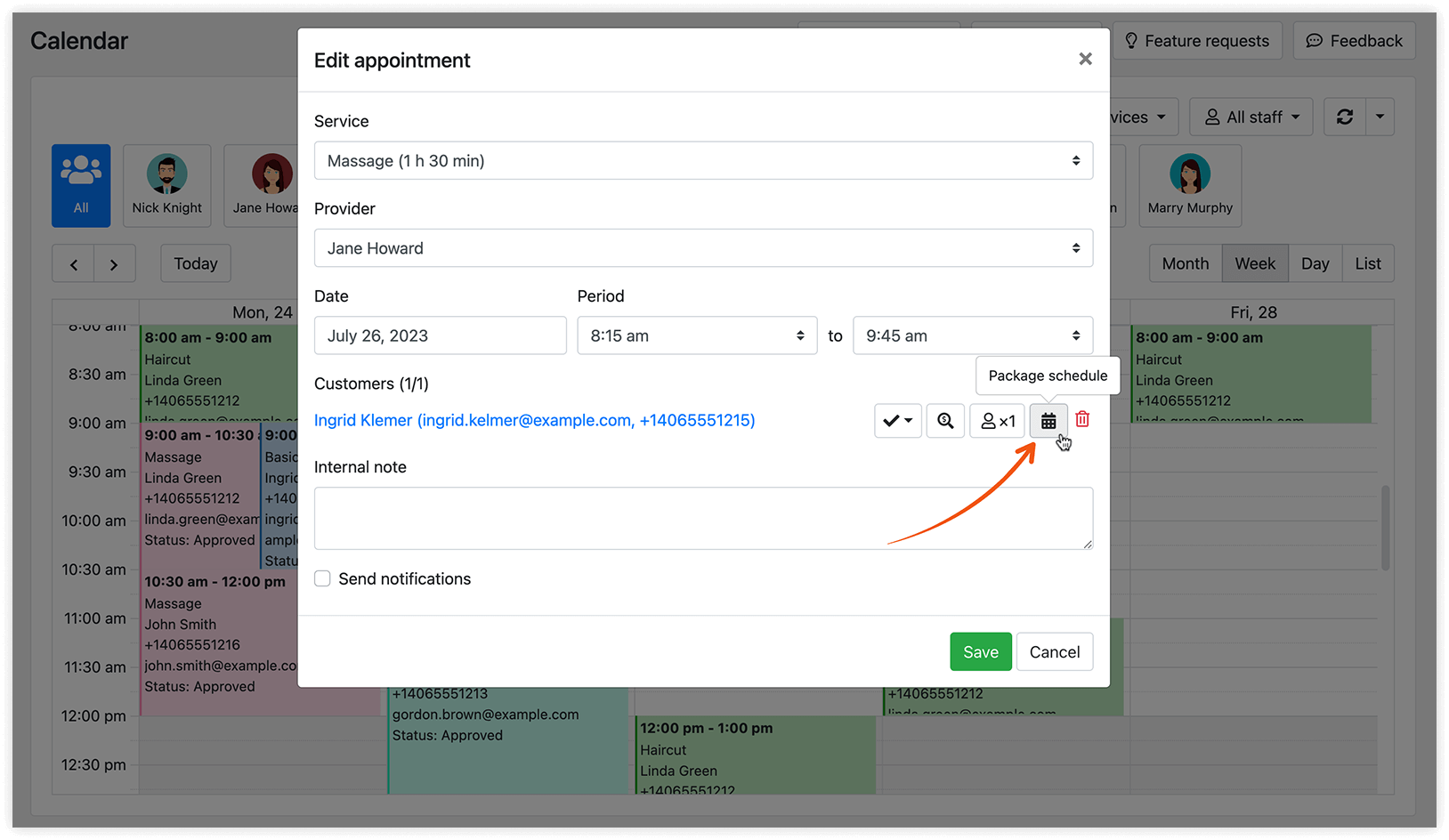
Вы можете привязать любую обычную запись — забронированную через форму записи на фронтенде или в административной панели Bookly — к пакету услуг, нажав кнопку Прикрепить к пакету услуг в деталях записи.
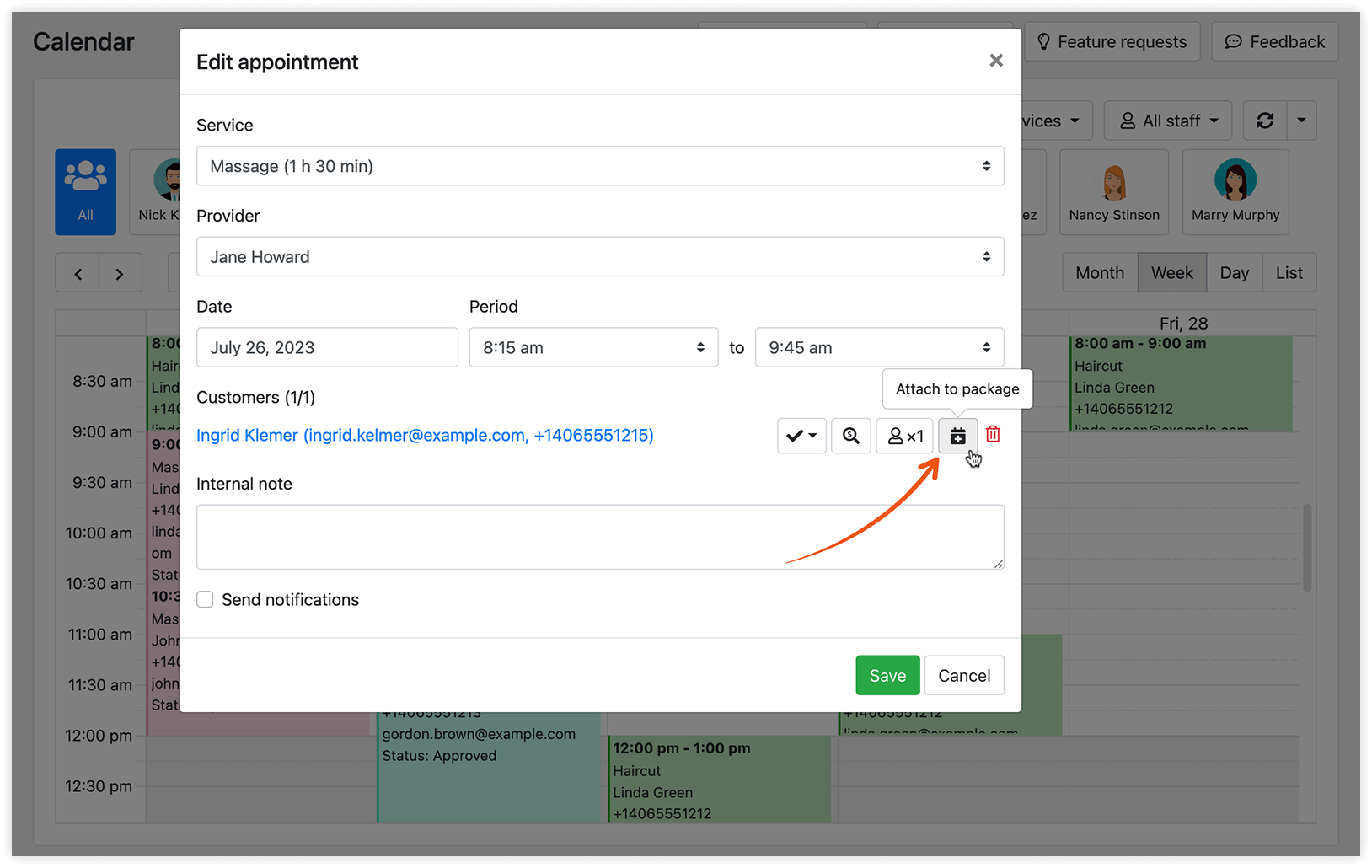
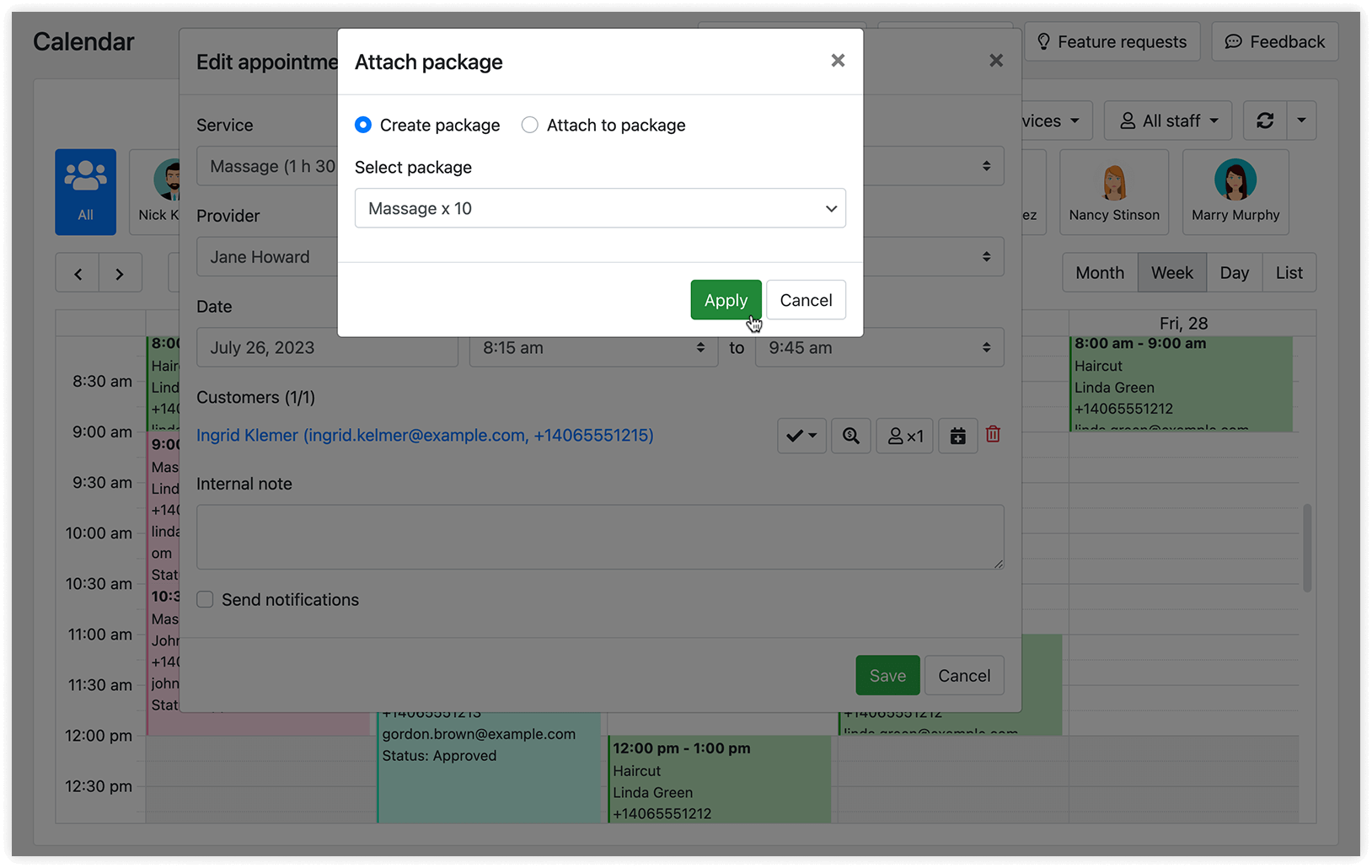
При привязке записи к пакету услуг можно либо создать новый пакет, либо прикрепить запись к уже существующему. Учтите, что сервис типа «Пакет услуг» должен быть заранее создан в разделе «Сервисы».
Как забронировать пакет услуг через форму записи на фронтенде
Заголовок раздела «Как забронировать пакет услуг через форму записи на фронтенде»Bookly Packages (Add-on) совместим с новыми формами записи Bookly (Search, Services и Staff), поэтому клиенты могут бронировать пакеты услуг через онлайн-форму записи.
Пакеты услуг отображаются на карточках вместе с обычными сервисами.
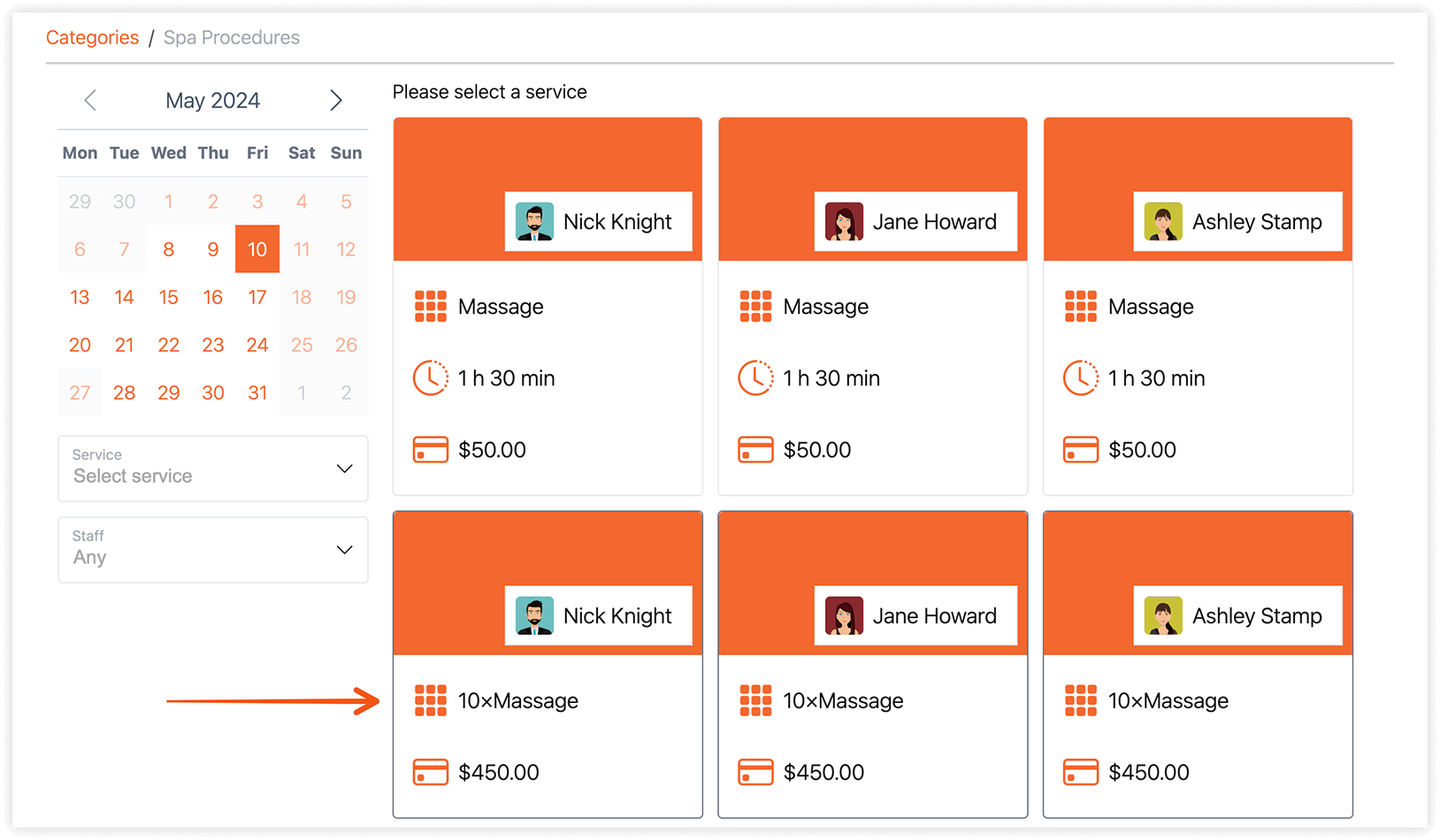
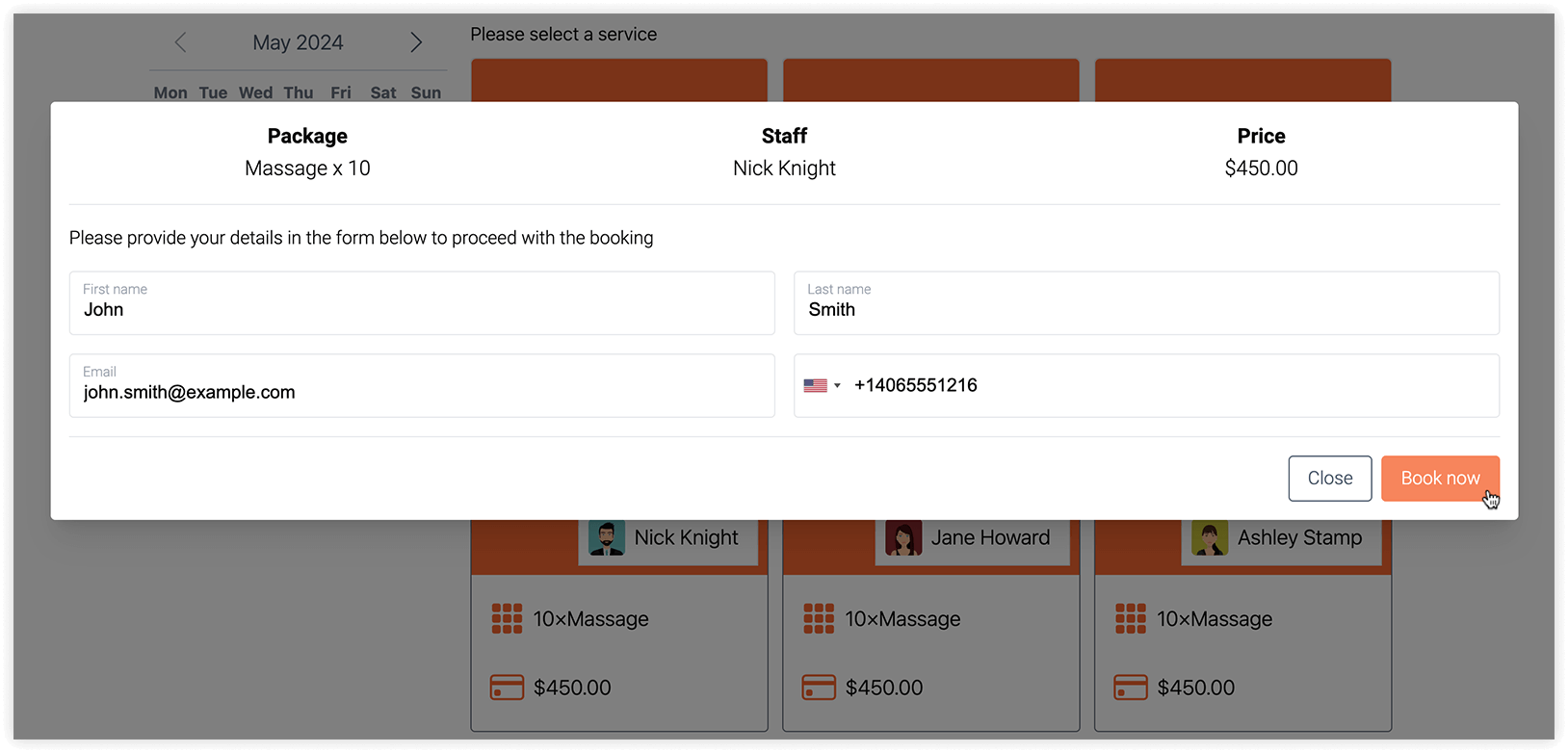
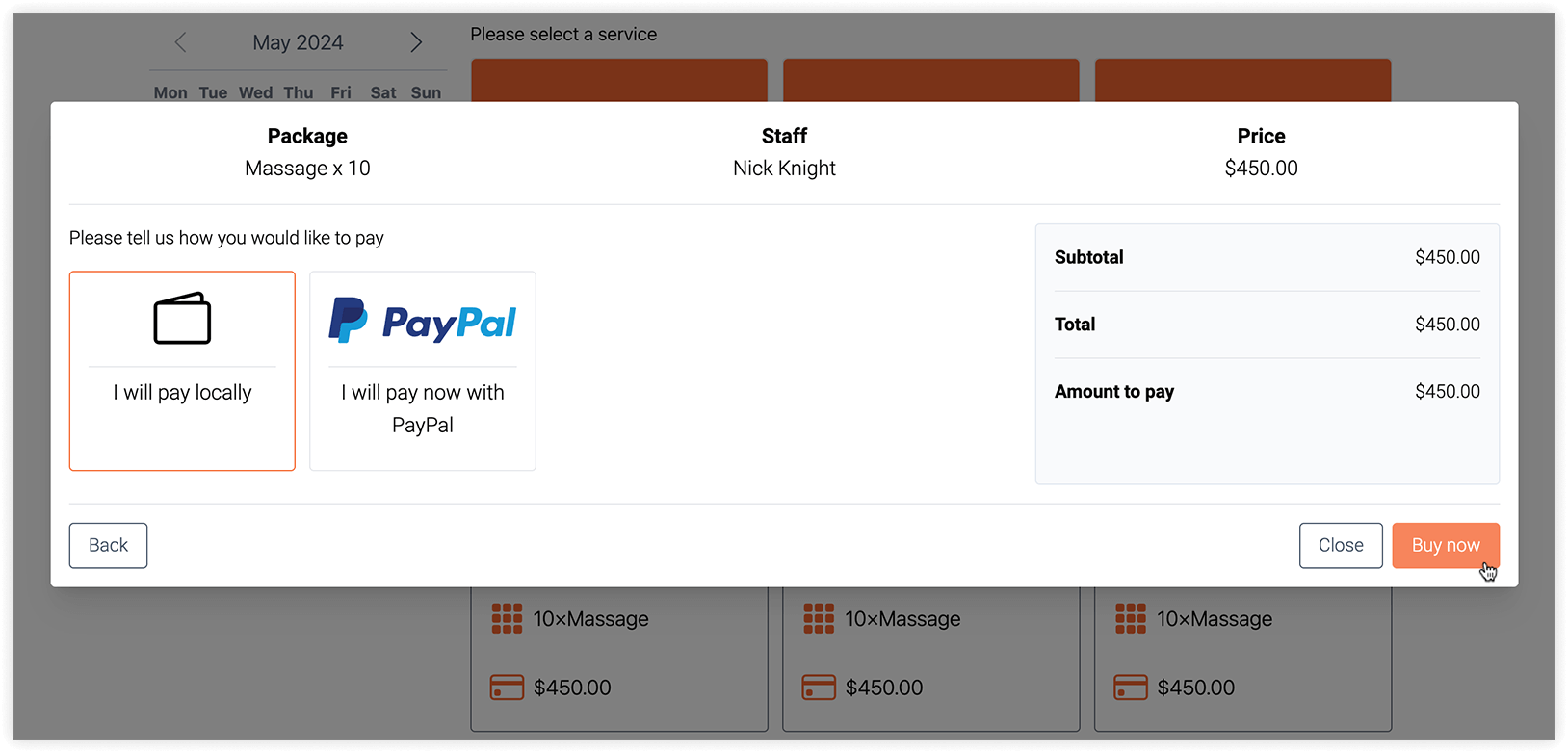
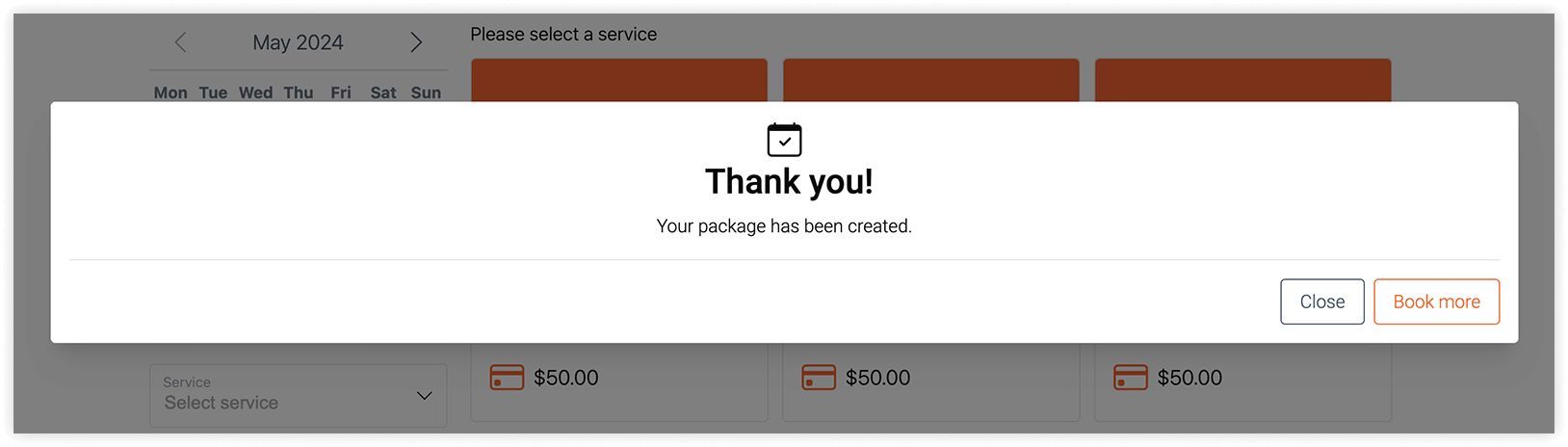
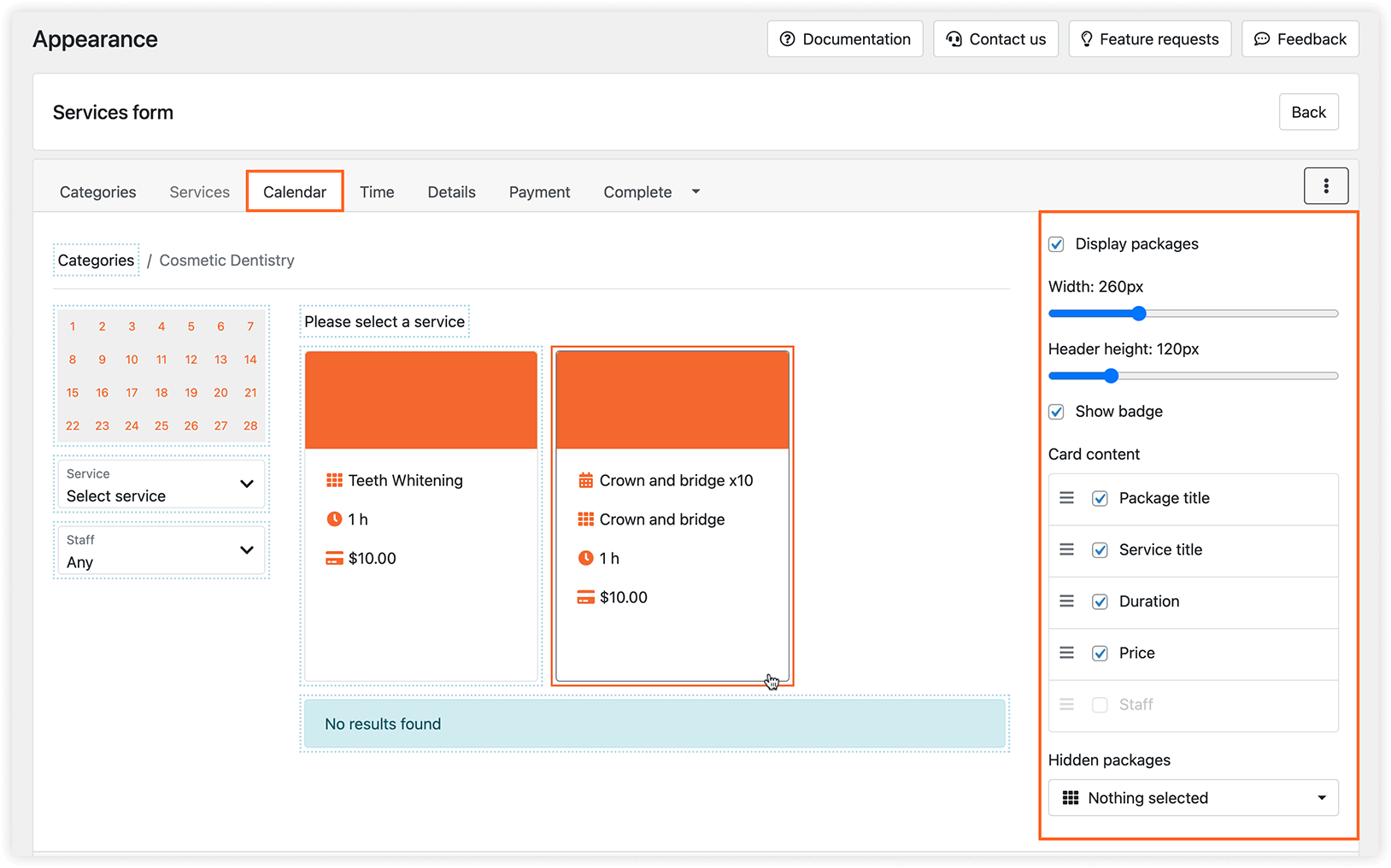
Содержимое карточки можно настроить или отключить эту функцию в разделе Внешний вид > тип вашей формы записи > вкладка «Календарь» > Отображать пакеты услуг.
Если вы создаёте формы записи для конкретных сервисов или настраиваете форму записи для отдельного пакета услуг, вы можете выбрать, какие пакеты услуг скрыть, в выпадающем списке «Скрытые пакеты услуг».
Email/SMS-уведомления о приобретённом пакете услуг
Заголовок раздела «Email/SMS-уведомления о приобретённом пакете услуг»С Bookly Packages (Add-on) в разделах Email уведомления и SMS уведомления появятся новые шаблоны уведомлений, относящиеся к приобретённому пакету услуг. Их можно отправлять клиенту и сотрудникам, используя в тексте письма следующие коды:
{package_life_time}
{package_name}
{package_price}
{package_size}
Важно
Bookly Packages (Add-on) не совместим с Bookly Custom Duration (Add-on) и Bookly Group Booking (Add-on). Пакетные предложения доступны только для одиночных записей.
Попробуйте эту демоверсию (версия для административной панели), чтобы лучше понять, как работает Packages (Add-on).
Посмотрите эту демоверсию (версия для фронтенда), чтобы увидеть, как пакеты услуг бронируются через поисковую форму Bookly.
СМ. ТАКЖЕ
Заголовок раздела «СМ. ТАКЖЕ»Recurring Appointments (Add-on) — позволяет настроить повторяющиеся записи для сервиса и задать частоту повторов.