
Оценка качества оказанных сервисов (Ratings Add-on)
Все add-ons для Bookly требуют установленного и активированного Bookly PRO.
С помощью Bookly Ratings (Add-on) клиенты могут оценивать сервисы, которые предоставляют ваши сотрудники.
Хотите знать, соответствуют ли ваши исполнители ожиданиям клиентов? Собирайте отзывы клиентов после каждой записи — и вы всегда будете в курсе того, насколько профессионально работают ваши сотрудники.
Настройка
- Приобретите, скачайте и активируйте Bookly Ratings (Add-on) в разделе Плагины.
2. В разделе Настройки > Рейтинги включите опцию Отображение оценок в административной панели.
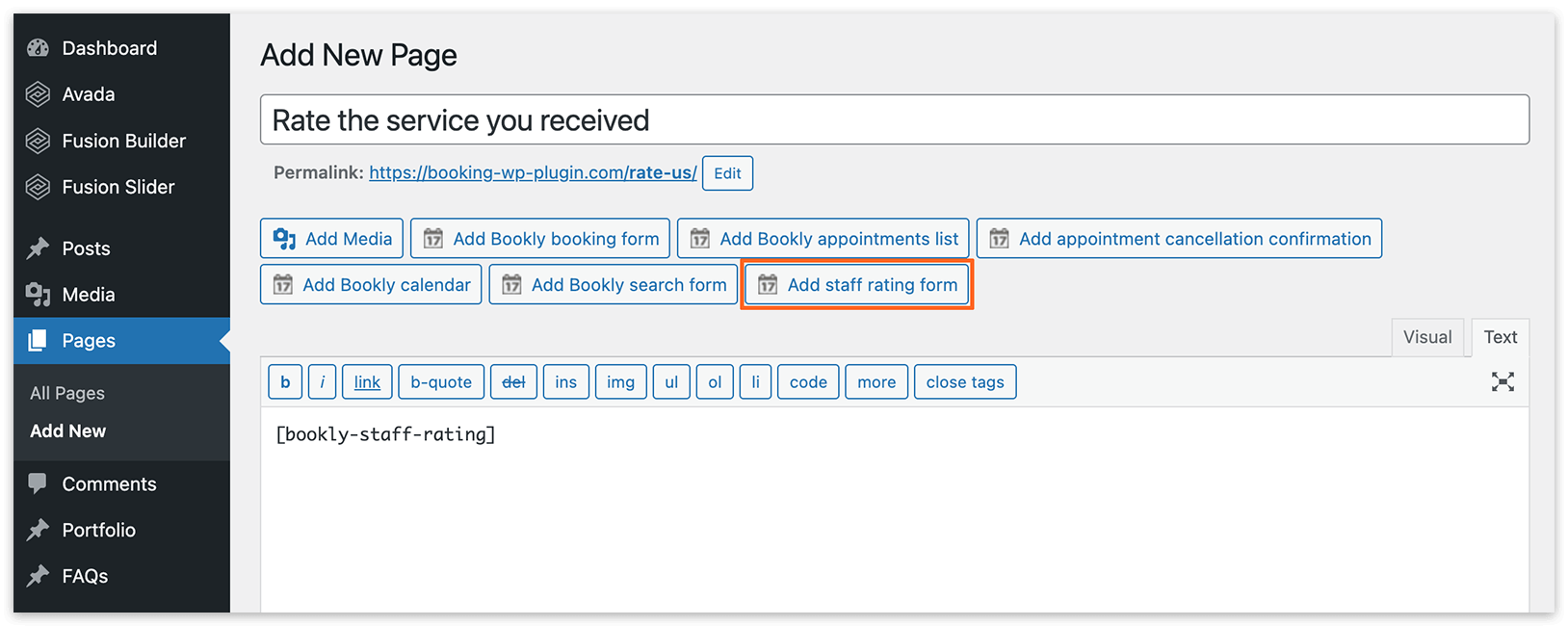
- В разделе «Страницы» панели WordPress создайте отдельную страницу, на которую клиенты будут переходить, чтобы оценить сервис после записи. Используйте кнопку Добавить форму для оценки сотрудника, чтобы вставить на страницу шорткод [bookly-staff-rating].
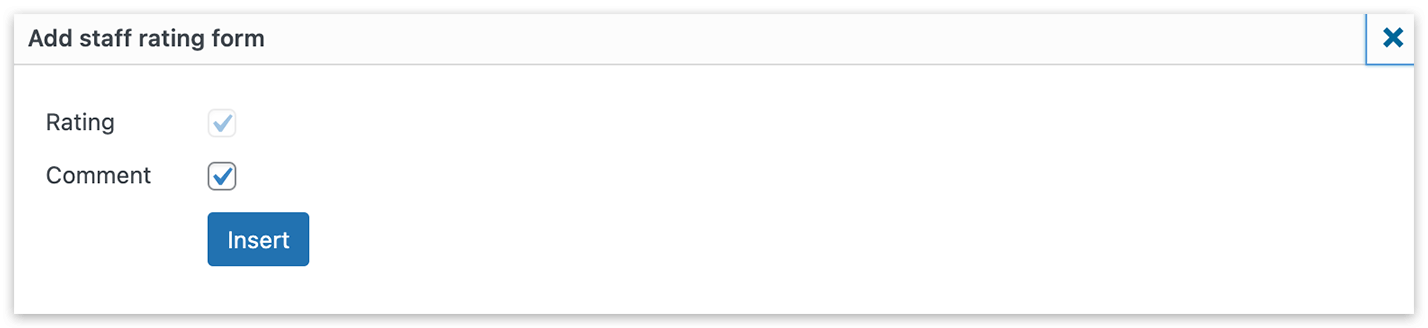
Убедитесь, что включена опция «Комментарий» — это позволит клиентам оставлять отзыв вместе с оценкой.
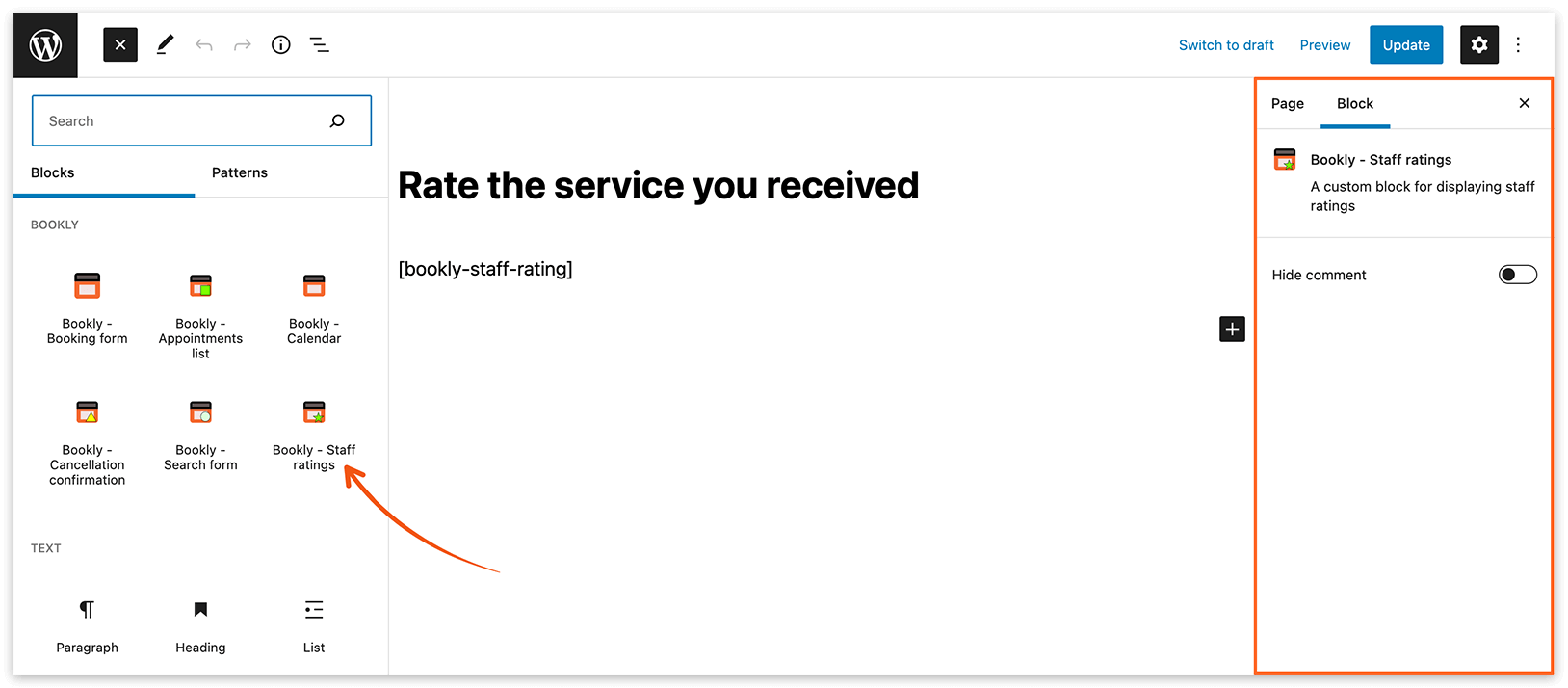
В редакторе Gutenberg соответствующий блок называется Bookly — Оценки сотрудника. Опцию «Комментарий» можно найти в правой части интерфейса редактора.
Примечание
Заголовок раздела «Примечание»Форма оценки сотрудника отображается на странице только тогда, когда клиент переходит на неё по URL, содержащему токен. Чтобы это протестировать, нужно сделать настоящую запись и дождаться настоящего напоминания (не используйте тестовое уведомление).
Ниже показан пример того, как выглядит страница с формой оценки:
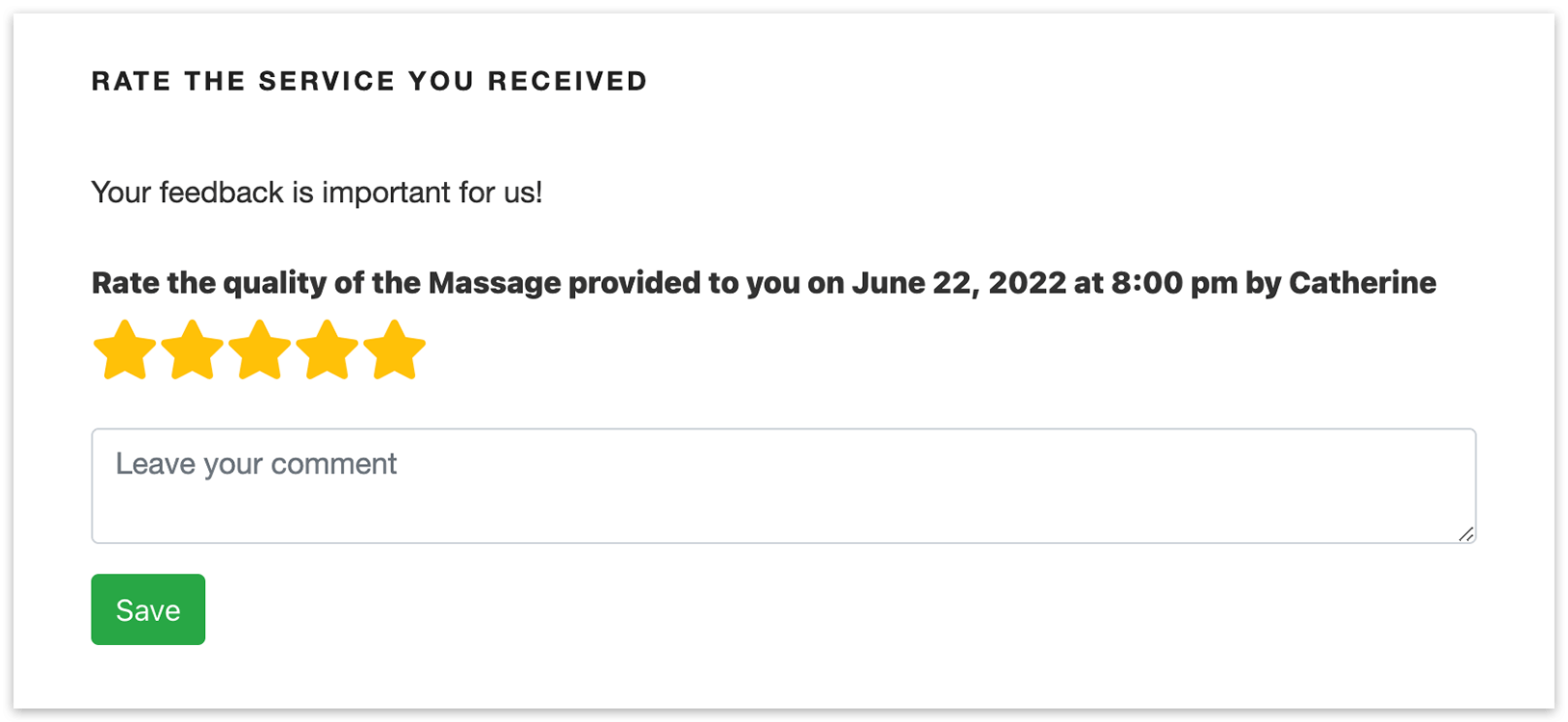
4. Перейдите в Настройки Bookly > Настройки URL. В поле «URL страницы оценки услуг» укажите URL страницы с формой оценки (страница, созданная на шаге 3).
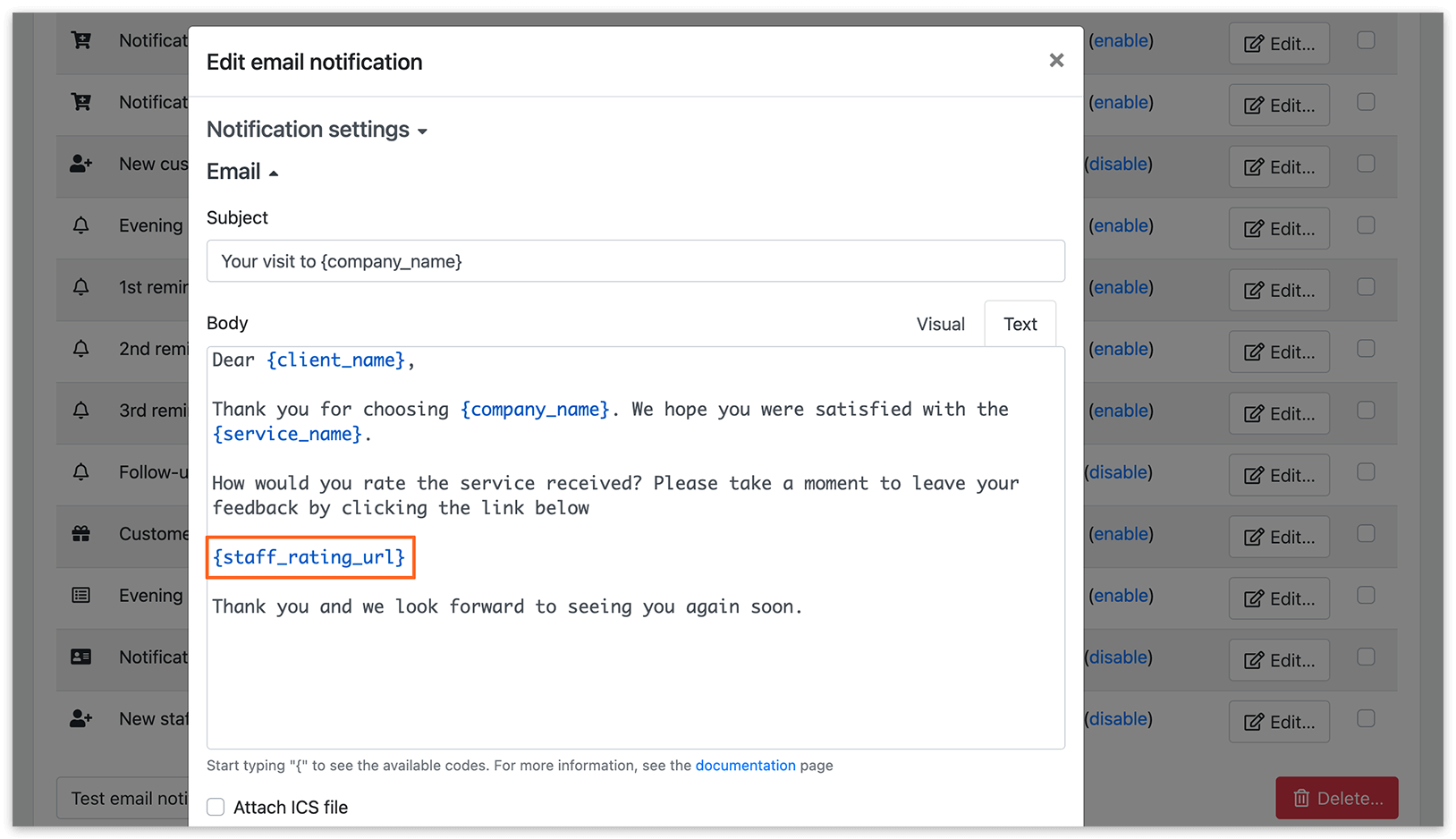
5. Перейдите в раздел Email уведомления. Выберите шаблон Follow-up message или создайте новый (тип: Appointment reminder). Добавьте код {staff_rating_url} в автоматическое email-уведомление. Этот код сгенерирует уникальную ссылку, по которой клиенты смогут оценить сервис и оставить комментарий.
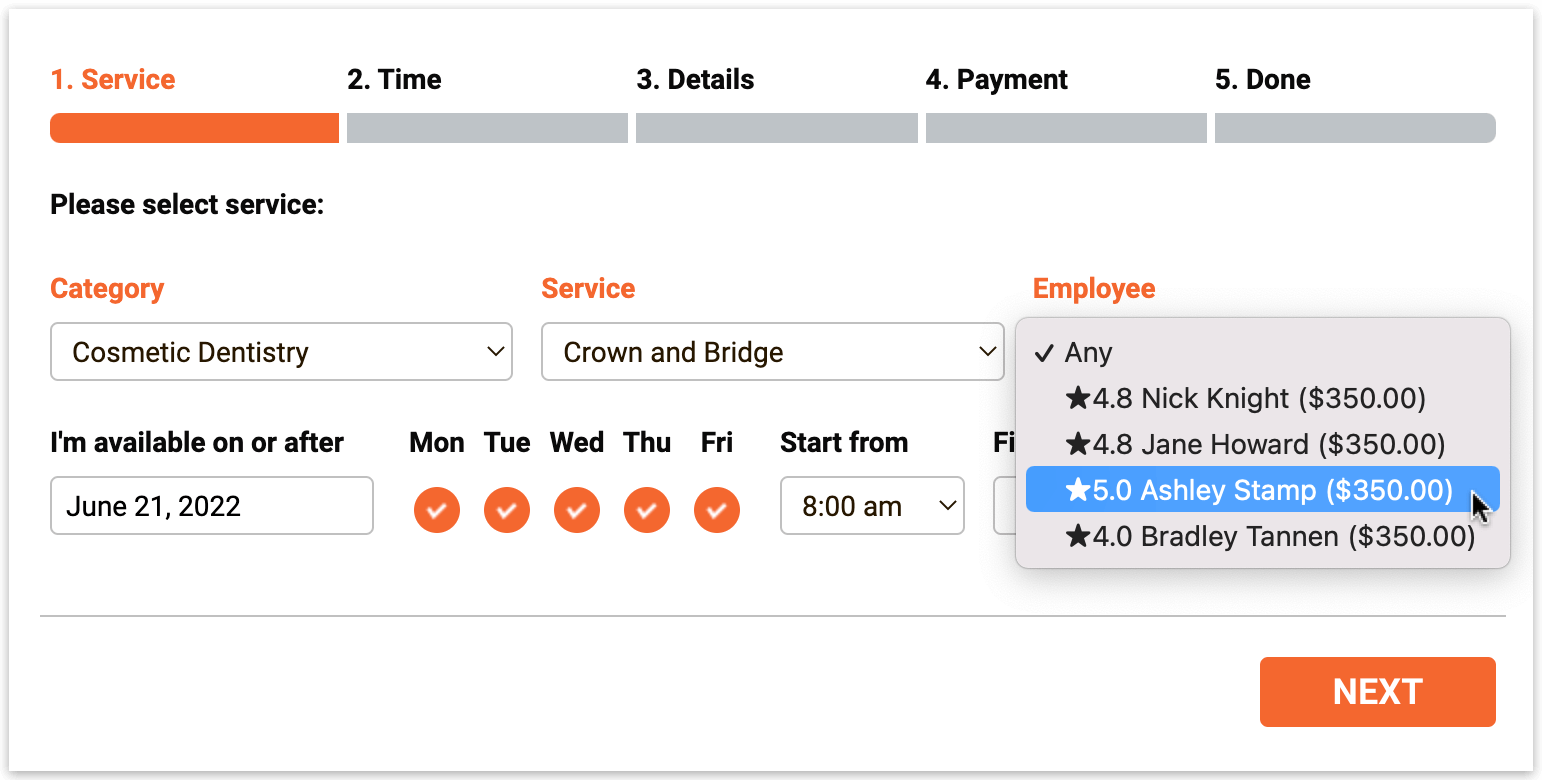
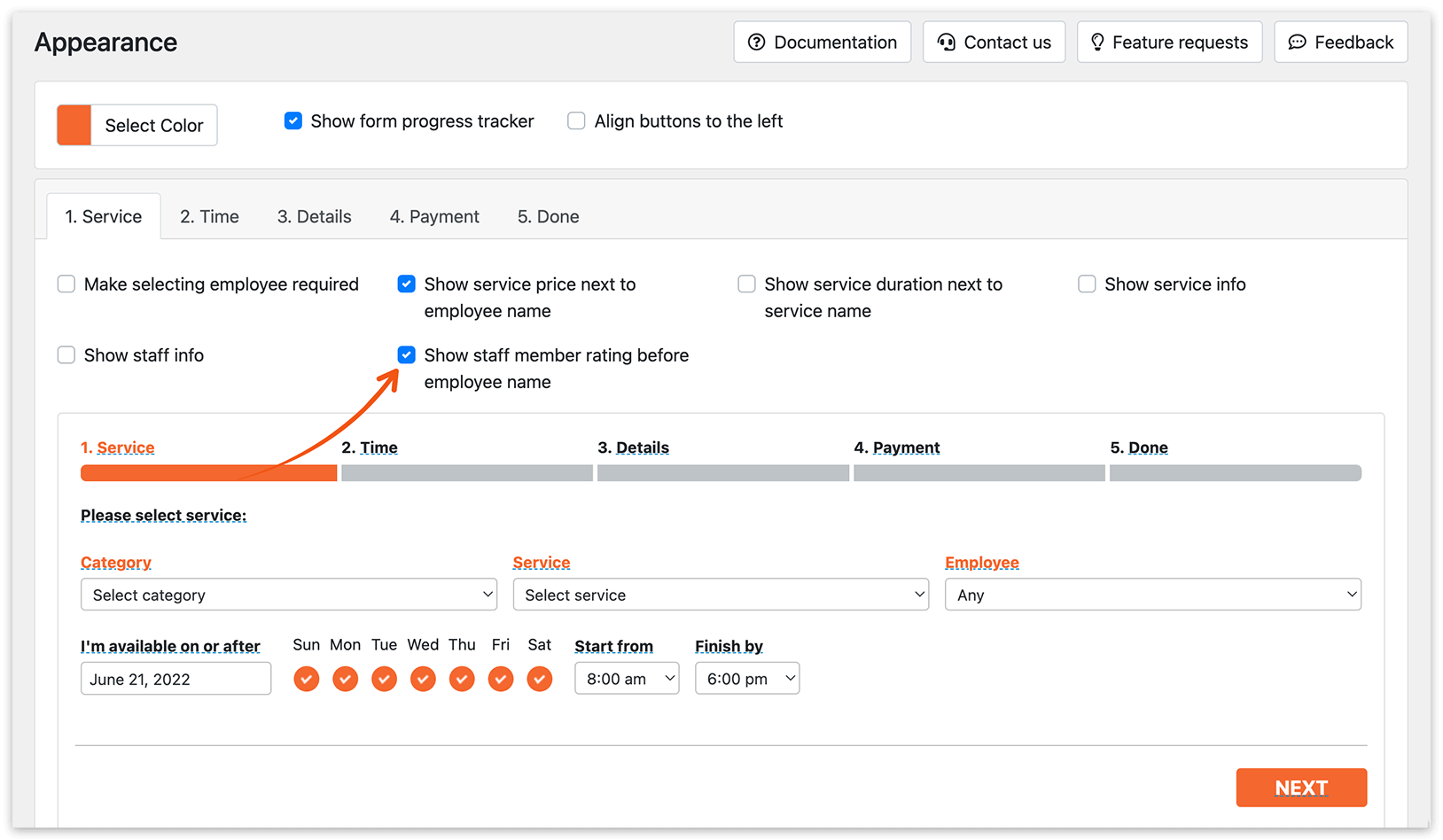
6. Чтобы показать рейтинг сотрудника в форме записи, перейдите в Внешний вид > Пошаговая форма > 1. Вкладка «Сервис» и выберите опцию Показывать рейтинг перед именем сотрудника.
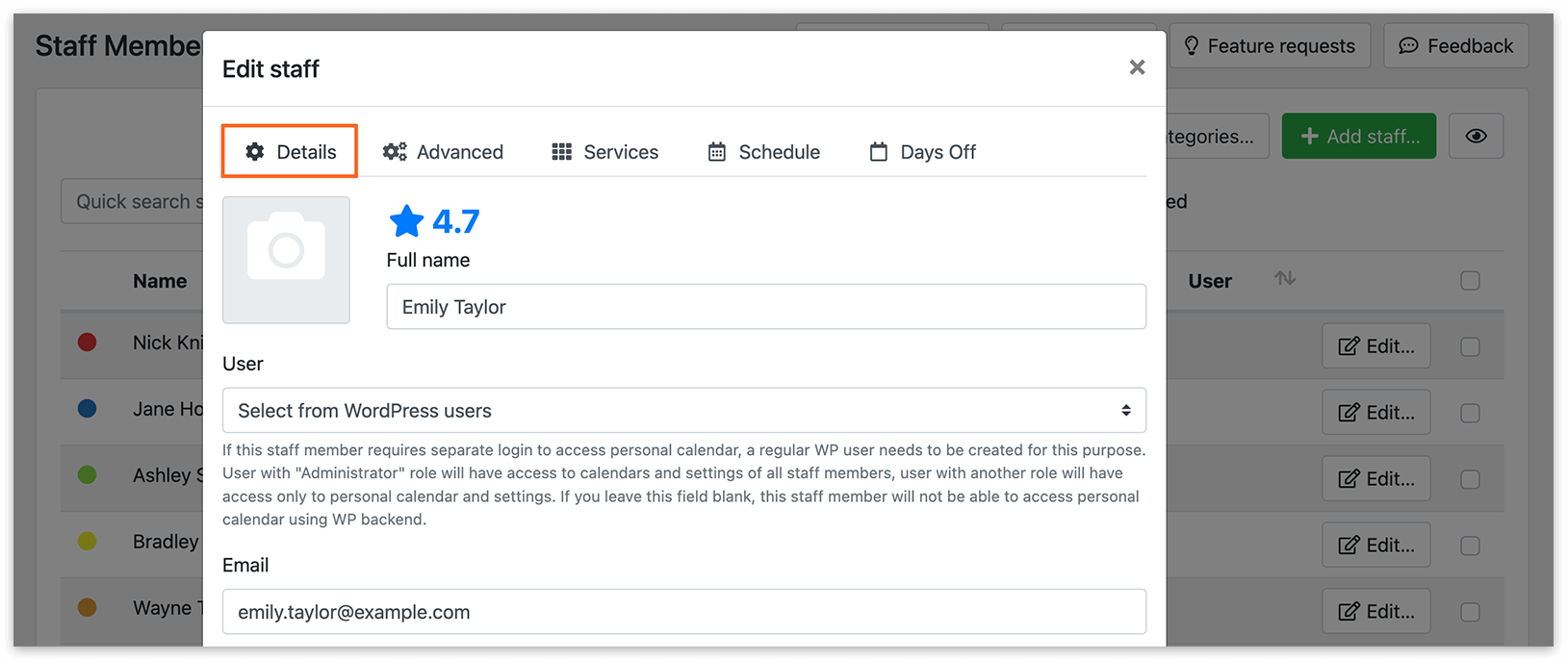
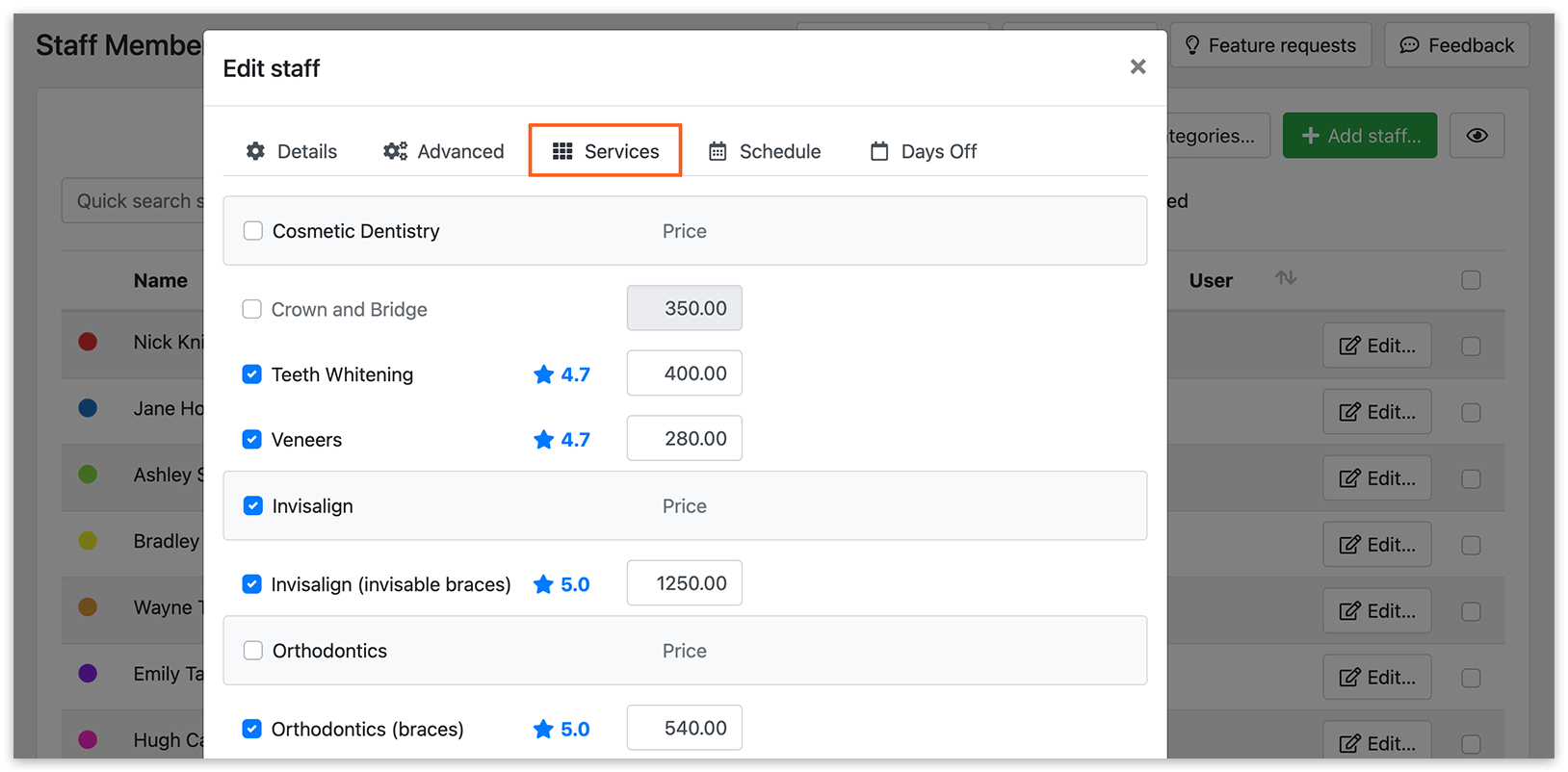
Средний рейтинг сотрудника отображается на карточке сотрудника, если нажать «Редактировать».
На вкладке «Сервисы» карточки сотрудника отображается средний рейтинг сервиса.
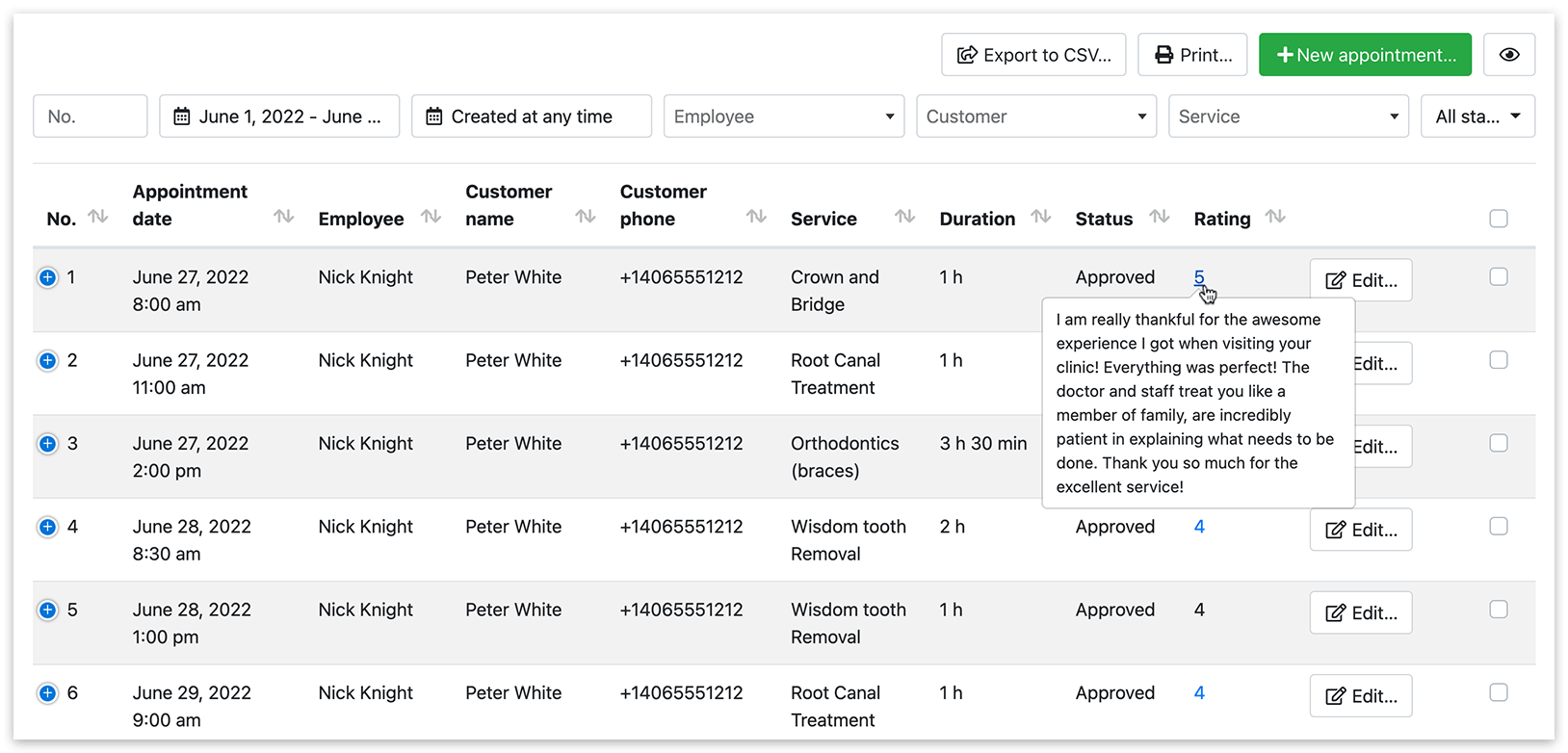
В списке записей столбец «Рейтинг» отображает рейтинг записи. Кроме того, если клиент оставил комментарий, можно нажать на рейтинг, чтобы увидеть текст.
Попробуйте эту демоверсию, чтобы лучше понять, как работает Ratings (Add-on).
Это видео с инструкцией объясняет, как быстро настроить Ratings (Add-on) для Bookly.
СМ. ТАКЖЕ
Staff Cabinet (Add-on) — позволяет сотрудникам просматривать и управлять своими записями на фронтенде.
Настройка уведомлений — персонализируйте и отправляйте автоматические email- и SMS-уведомления.