
Автоматическое выставление счетов (Invoices Add-on)
Важно
Все add-ons для Bookly требуют установленного и активированного Bookly PRO.
Bookly Invoices (Add-on) позволяет формировать подробные счета за предоставленные сервисы и автоматически отправлять их при записи, подтверждении или получении оплаты.
Вы можете создавать и отправлять клиентам настраиваемые счета по email или добавлять ссылки в SMS-уведомления. Кроме того, все отправленные счета доступны для просмотра, фильтрации и скачивания в формате PDF в отчётах Bookly о платежах.
Настройка
Заголовок раздела «Настройка»1. Приобретите, скачайте, установите и активируйте Bookly Invoices (Add-on) в разделе Плагины.
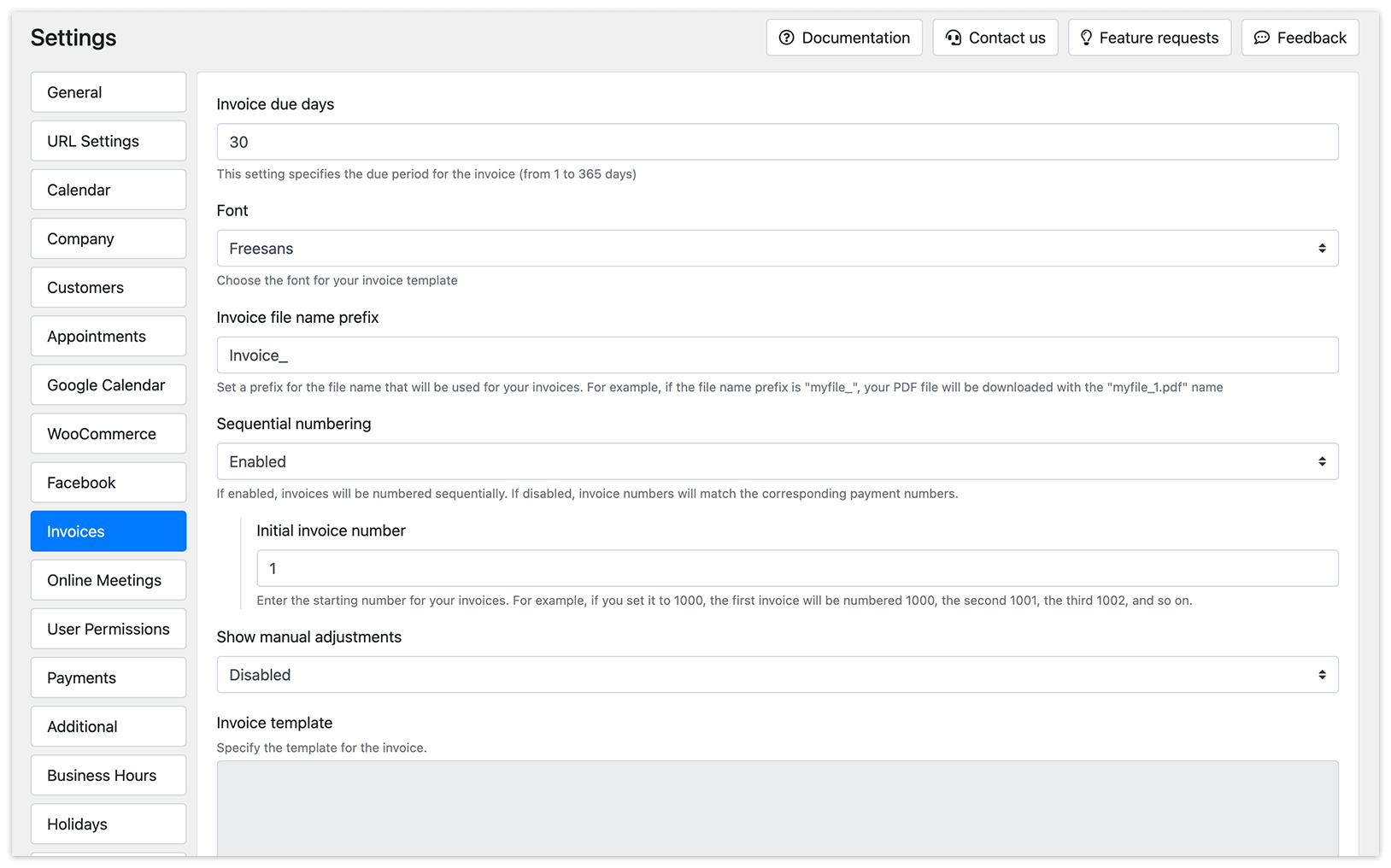
2. Перейдите в Настройки > Счета. В поле Срок оплаты счёта укажите количество дней, в течение которых ожидается оплата.
Конфигурация
Заголовок раздела «Конфигурация»Настройте шаблон счёта
Заголовок раздела «Настройте шаблон счёта»Внешний вид счёта можно настроить в соответствии со стилем и фирменной идентикой вашего бизнеса.
Выбор шрифта: в поле Шрифт можно выбрать шрифт, который будет использоваться в шаблоне счёта.
Задание префикса имени файла: в поле Префикс для имени файла счёта можно указать префикс для имени файла ваших документов. Например, если задать префикс «myfile_», скачанные PDF-файлы будут называться с этим префиксом и последующим уникальным идентификатором (например, «myfile_1.pdf»).
Включение последовательной нумерации: если включена Последовательная нумерация, счета будут нумероваться по порядку. Если она отключена, номера счетов будут соответствовать номерам платежей.
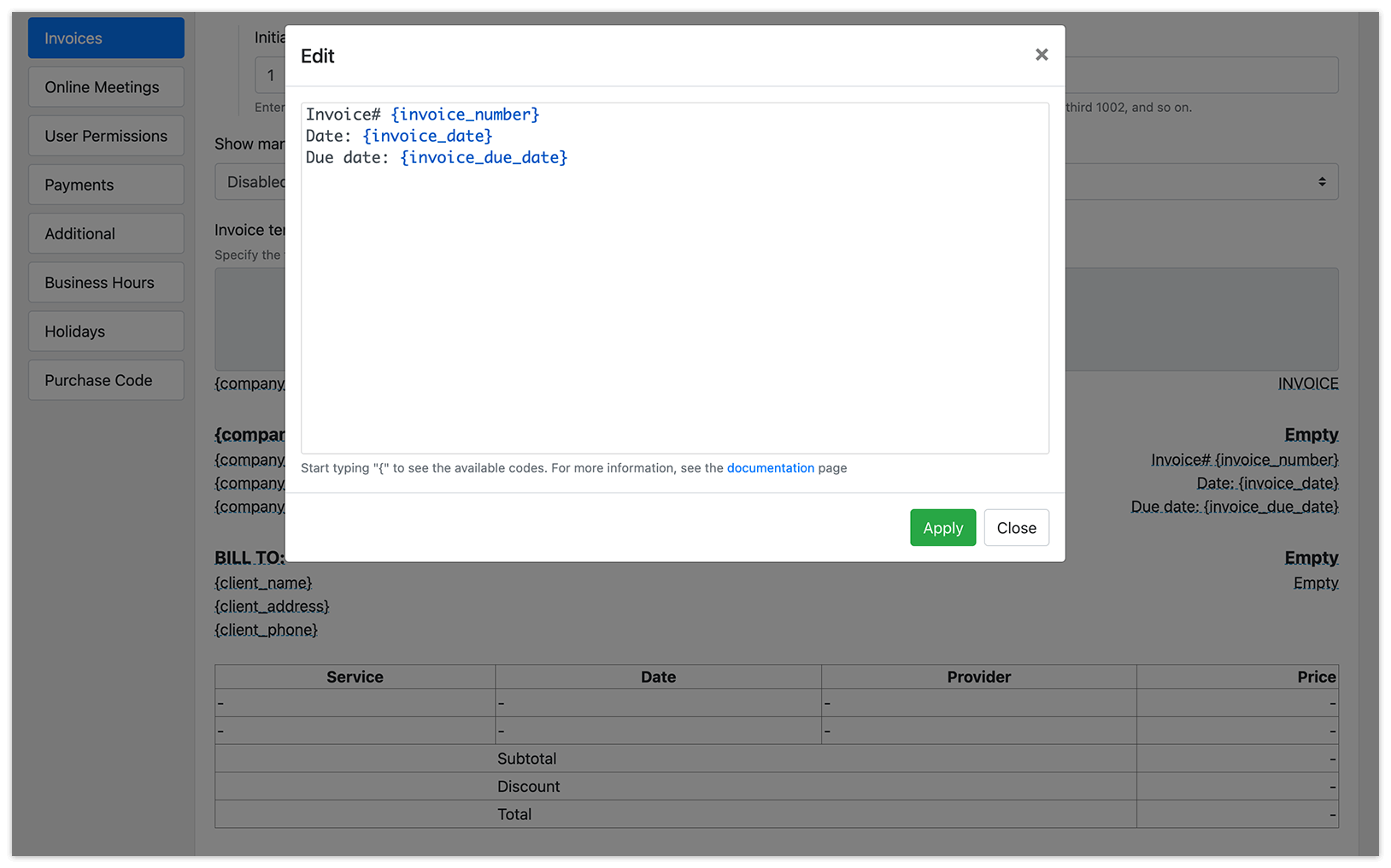
Загрузка изображений: в Шаблоне счёта можно загрузить изображения для верхнего и нижнего колонтитула документа. Это может быть логотип вашего бизнеса или другие элементы фирменного стиля.
Изменение текста: также можно изменить формулировку каждого подчёркнутого текста в шаблоне счёта.
Чтобы ручные корректировки отображались в счёте, включите опцию Отображать ручную коррекцию.
Нажмите Предварительный просмотр, чтобы убедиться, что изменения выглядят так, как ожидалось.
Нажмите Сохранить, чтобы сохранить изменения.
Формирование счетов
Заголовок раздела «Формирование счетов»Счета формируются автоматически на основе данных записи и платежа каждый раз, когда клиент оформляет запись через форму на сайте. Затем эти счета прикрепляются к выбранным уведомлениям в виде PDF-документов.
Вы можете выбрать, когда отправлять клиенту запрос на оплату:
- в момент оформления новой записи (тип — уведомление о новой записи);
- при изменении статуса записи (например, с «В ожидании» на «Подтверждено»);
- после записи, в повторном сообщении клиенту (тип — напоминание о записи).
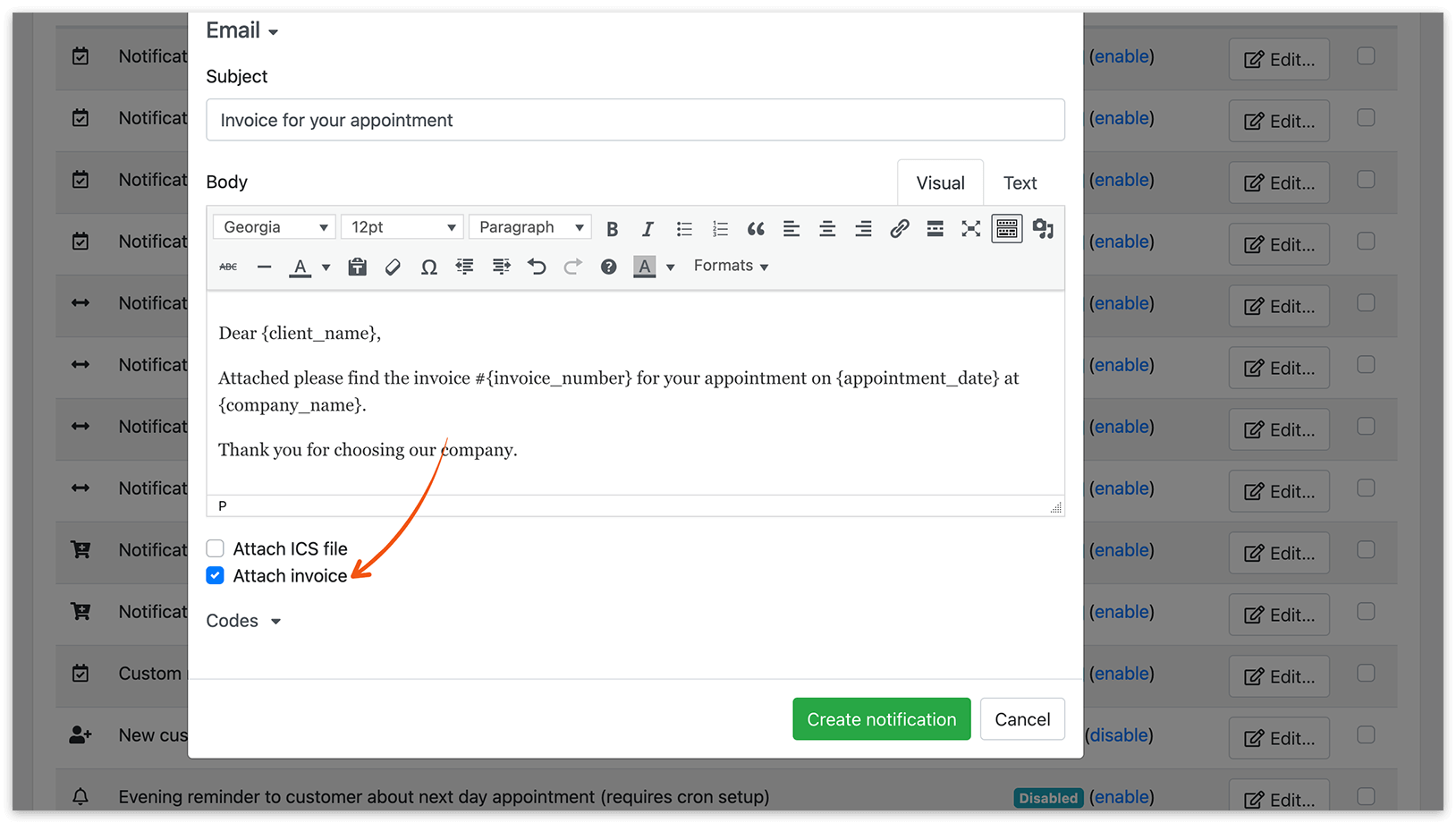
Чтобы настроить это, перейдите в раздел Email-уведомлений и включите опцию прикрепить счёт в нужных шаблонах уведомлений.
Кроме того, можно добавить ссылку на счёт в SMS-уведомления. Перейдите в раздел SMS уведомления и вставьте код {invoice_link} в шаблон(ы) текстового сообщения.
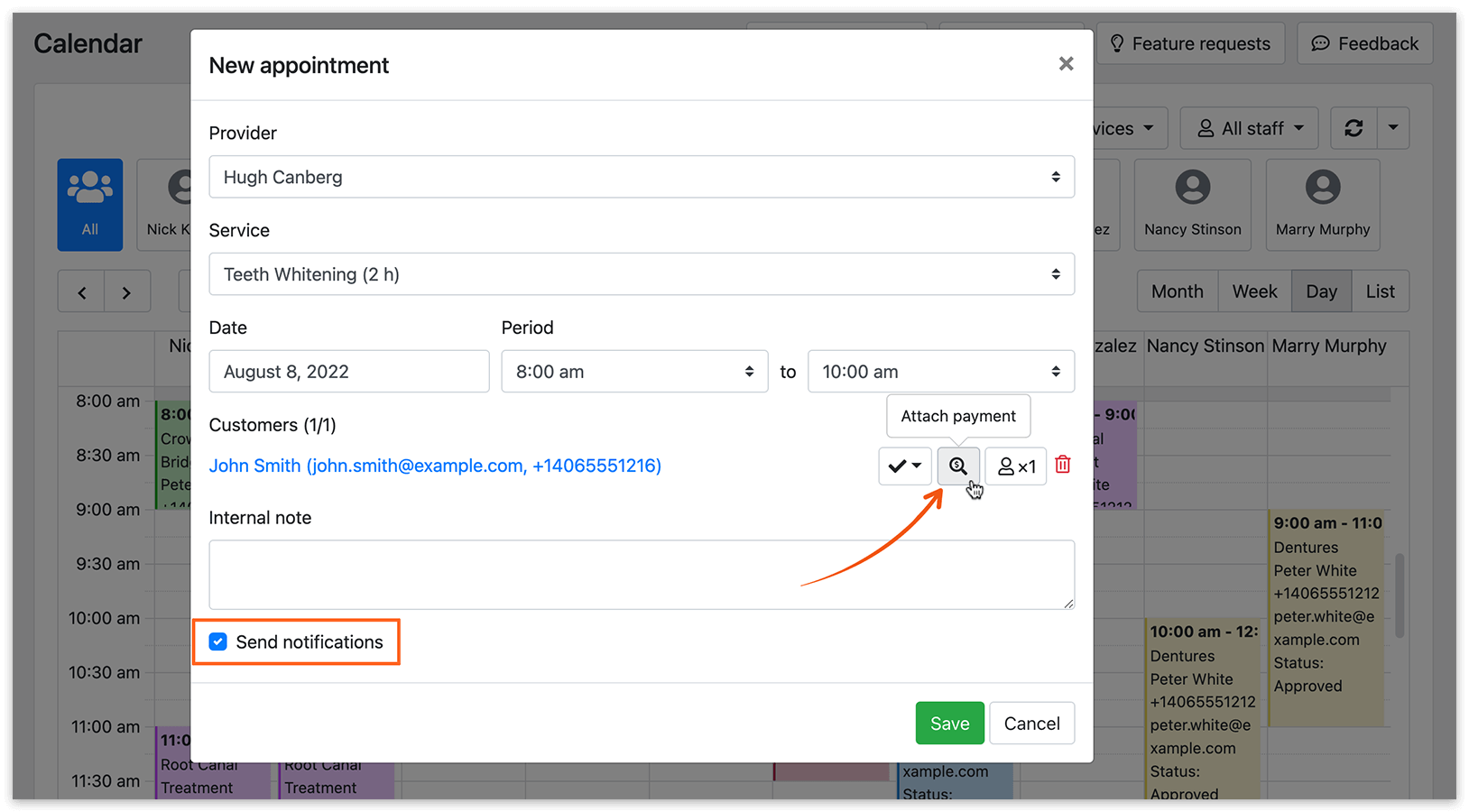
При планировании записи через административную панель обязательно прикрепите платёж и выберите отправку уведомлений, чтобы счёт был прикреплён к письму с подтверждением.
Просмотр и скачивание счетов в отчётах о платежах
Заголовок раздела «Просмотр и скачивание счетов в отчётах о платежах»Историю счетов можно посмотреть в разделе Платежи.
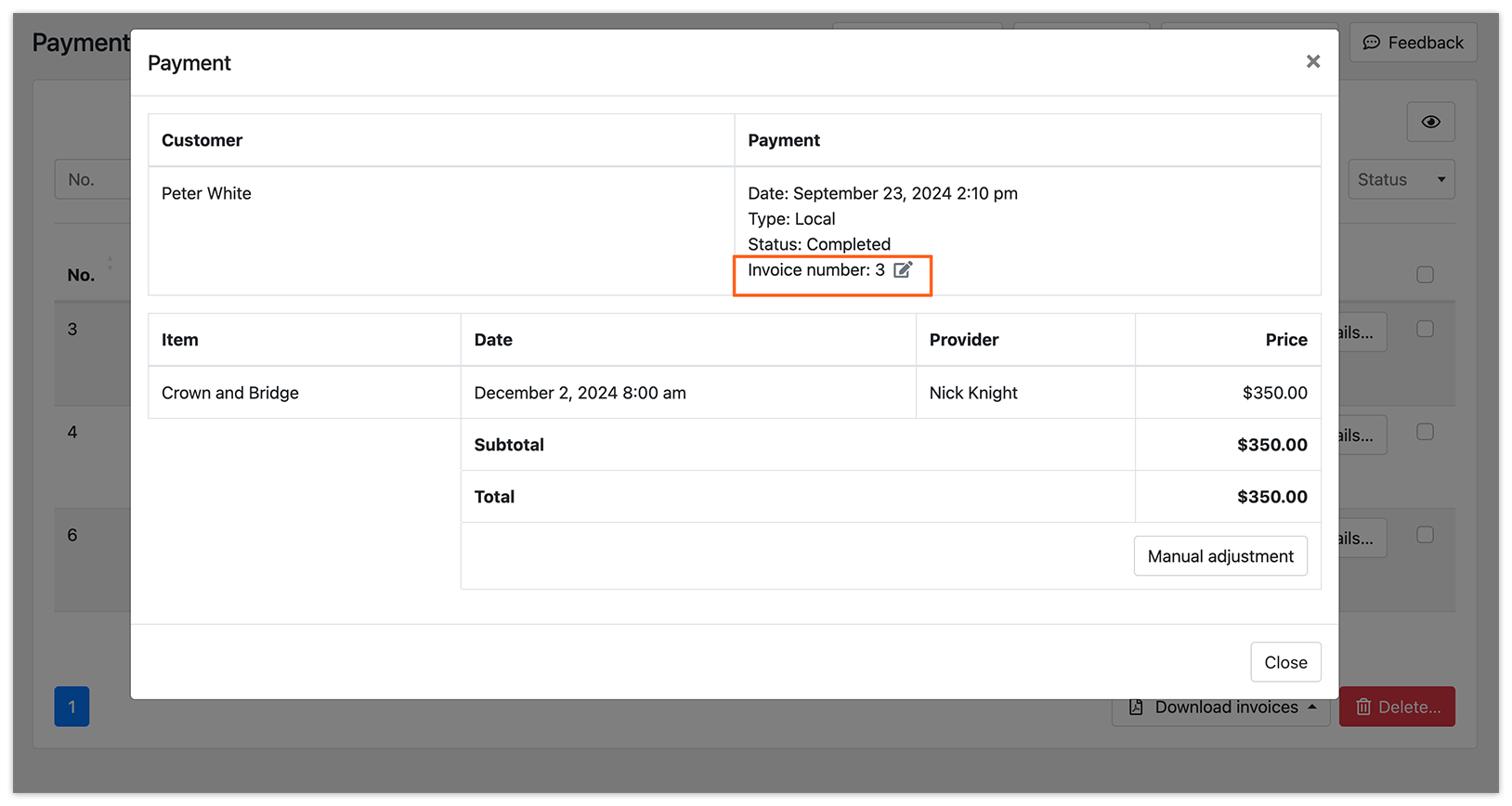
Чтобы вручную изменить номер счёта в деталях платежа, нажмите кнопку Детали, затем отредактируйте Номер счёта и примените изменения.
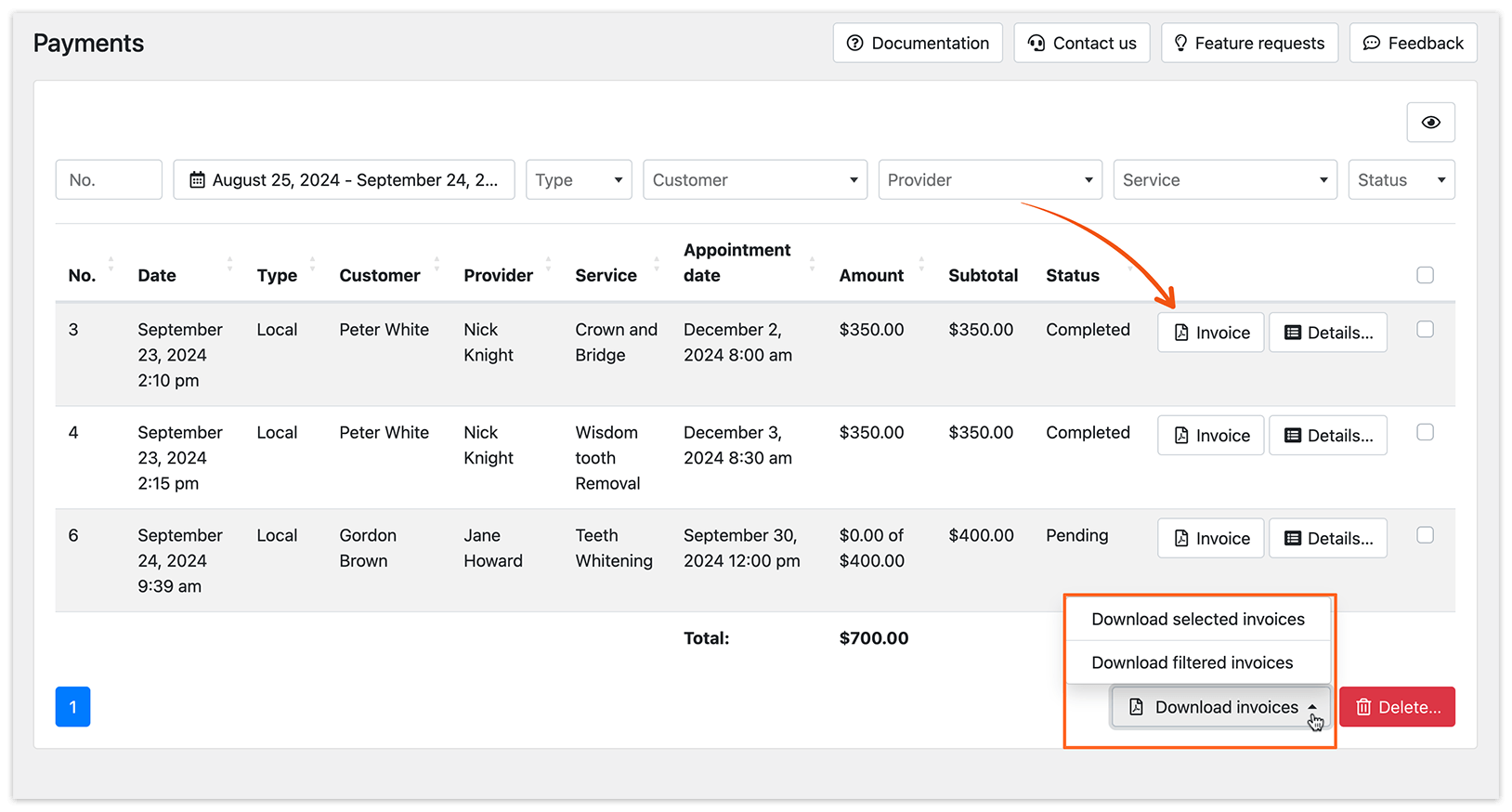
Нажмите кнопку Счёт рядом с записью платежа, чтобы скачать соответствующий счёт в формате PDF. При необходимости счёт можно повторно отправить клиенту вручную.
Нажмите кнопку Скачать счета, чтобы скачать ZIP-файл со всеми выбранными или отфильтрованными счетами.
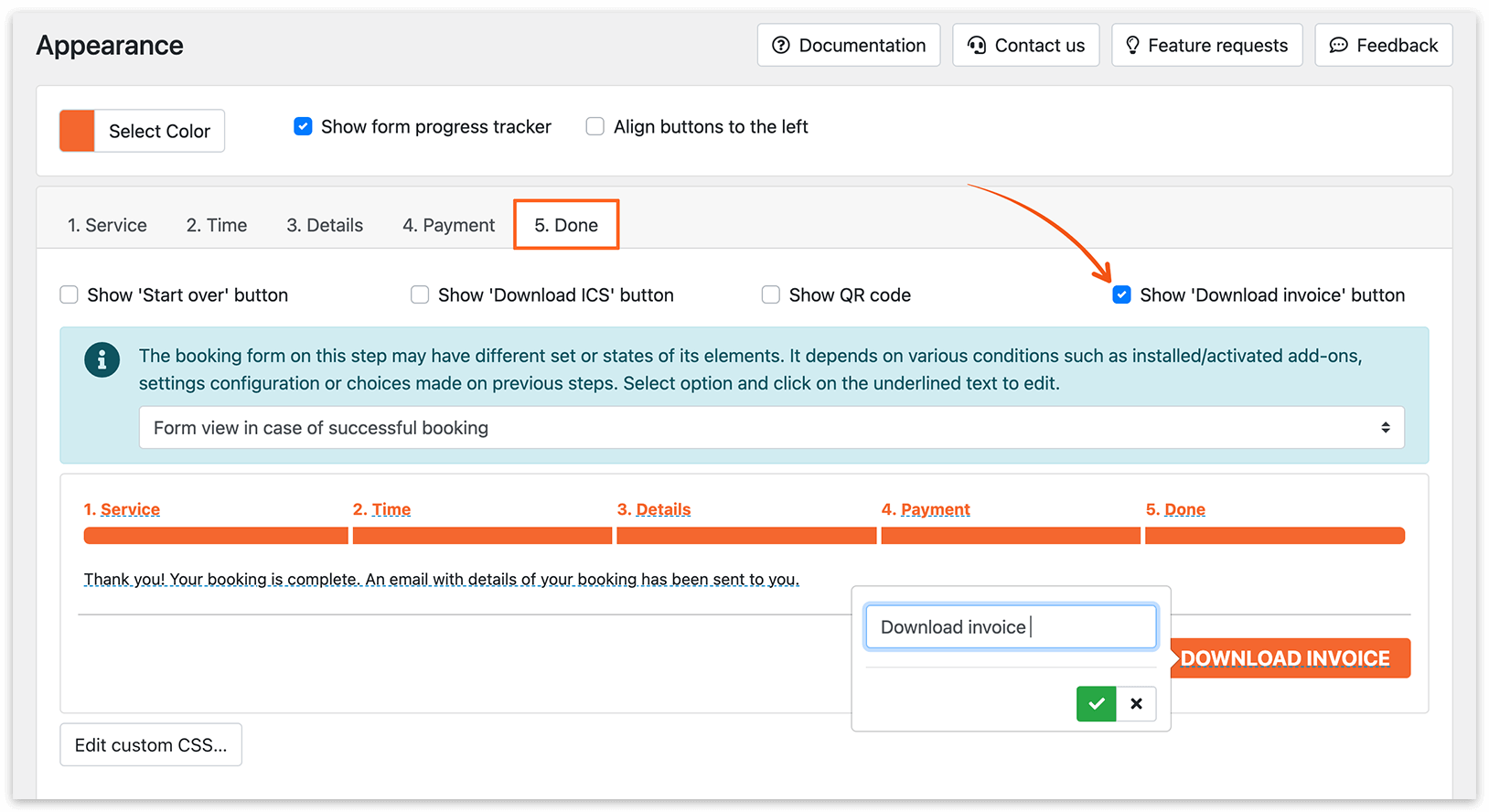
Можно добавить кнопку скачивания счёта на последний шаг вашей пошаговой формы записи. Перейдите на вкладку Внешний вид > Выполнено и выберите Показывать кнопку “Скачать счёт”. Сохраните изменения.
Попробуйте эту демоверсию, чтобы лучше понять, как работает Invoices (Add-on).
СМ. ТАКЖЕ
Заголовок раздела «СМ. ТАКЖЕ»Способы оплаты — позвольте клиентам выбрать наиболее удобный способ оплаты.
Coupons (Add-on) — отличный способ продвигать свои сервисы, предлагая скидки.