
Bestanden toevoegen aan het boekingsformulier (Files Add-on)
Belangrijk
Section titled “Belangrijk”De Bookly Files (Add-on) breidt de functionaliteit van Bookly Custom Fields (Add-on) uit. Hiervoor is de Bookly Custom Fields (Add-on) of de Bookly Customer Information (Add-on) vereist. Daarnaast moet Bookly PRO geïnstalleerd en geactiveerd zijn om een Bookly-add-on te kunnen gebruiken.
Met de Bookly Files (Add-on) kunnen klanten eenvoudig bestanden uploaden die betrekking hebben op hun afspraak, rechtstreeks in het Bookly-boekingsformulier. Klanten wordt gevraagd de benodigde bestanden toe te voegen voordat ze hun boeking bevestigen. Alle geüploade bestanden zijn te vinden bij de reserveringsgegevens in het Bookly-beheergebied.
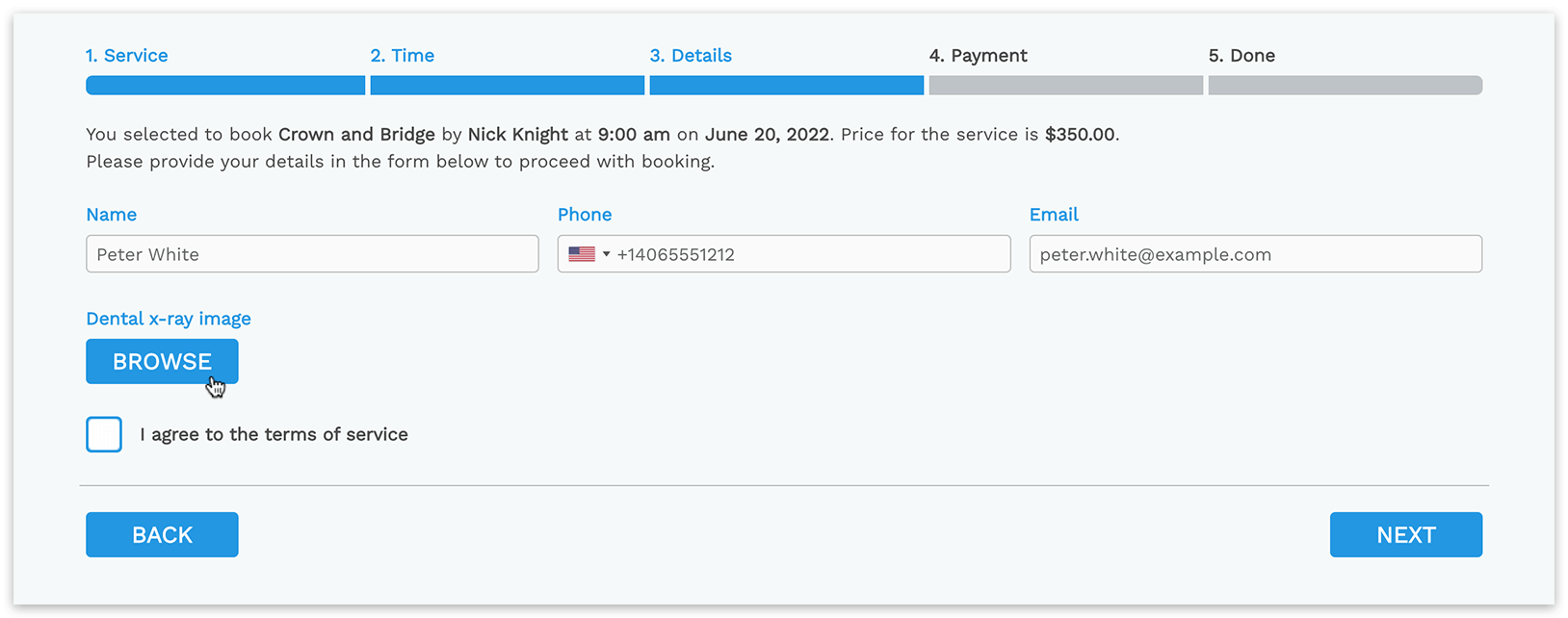
Installatie en configuratie
1. Koop, download, installeer en activeer de Bookly Files (Add-on) in Plugins.
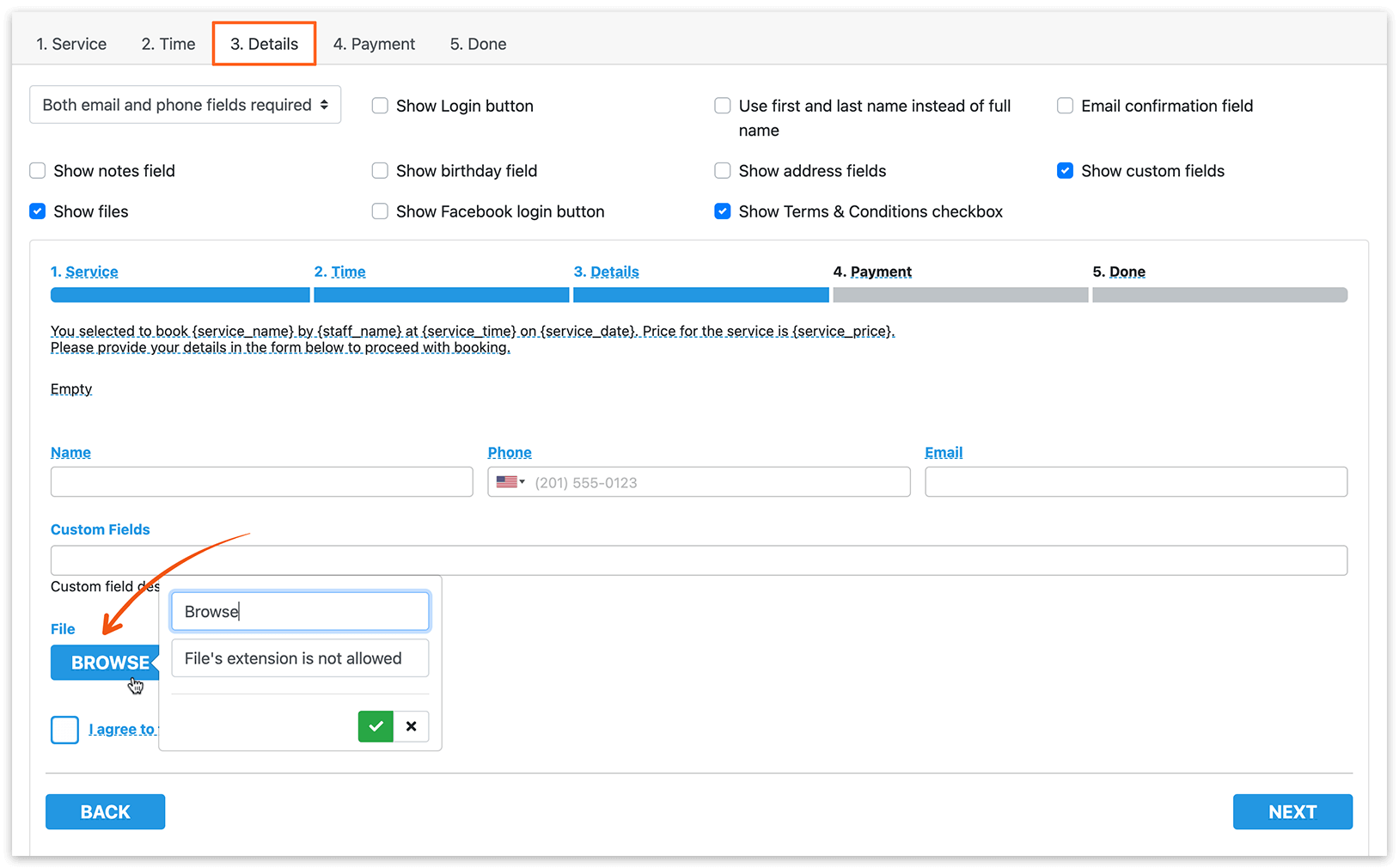
2. Zorg er in het tabblad Weergave > Details voor dat de optie Toon bestanden is aangevinkt. Hiermee schakel je het uploaden van bestanden in het boekingsformulier in.
3. Geef in Instellingen > Files de Upload directory op. Dit is het mappad waar de geüploade bestanden op de server worden opgeslagen. Zorg ervoor dat deze map niet vrij toegankelijk is via het web, om de beveiliging te waarborgen.
4. Stel in het veld Toegestane bestandsextensies in welke bestandsformaten geüpload mogen worden. Bepaal welke bestandstypen gebruikers kunnen uploaden, zoals .pdf, .docx, .jpg, enzovoort.
5. Om een knop voor het uploaden van bestanden aan je boekingsformulier toe te voegen, ga je naar de sectie Custom Fields. Klik op de knop + File om een veld voor bestandsupload toe te voegen. Je kunt zoveel velden voor bestandsupload toevoegen aan je formulier als nodig.
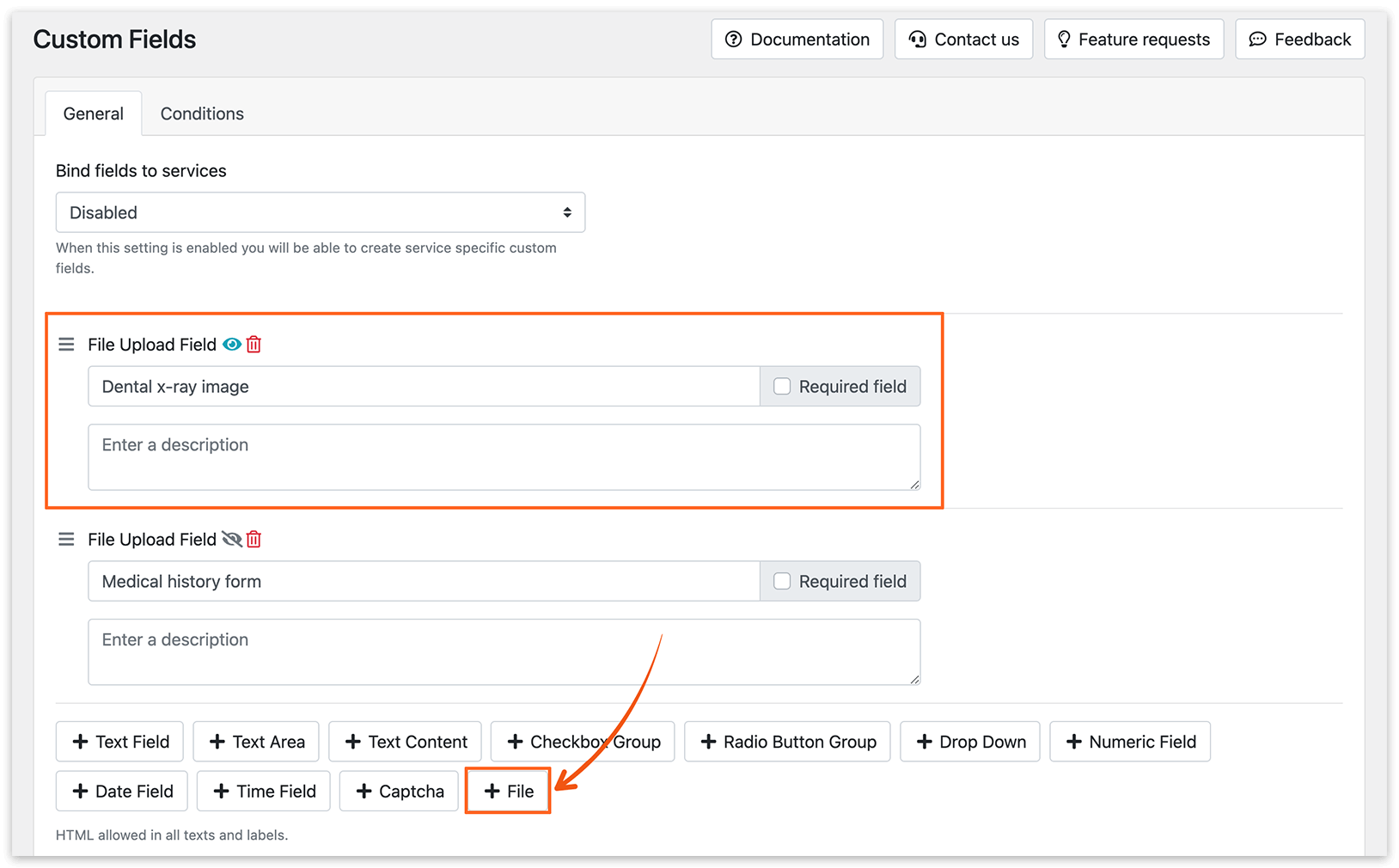
Je kunt interne velden aanmaken die alleen zichtbaar zijn in de backend. Als je bepaalde aangepaste velden wilt verbergen voor het boekingsformulier aan de voorkant, klik je op het ‘oog’-icoon om de zichtbaarheid ervan aan of uit te zetten.
6. In het tabblad Weergave > Details kun je de tekst van de knop voor het uploaden van bestanden naar wens aanpassen.
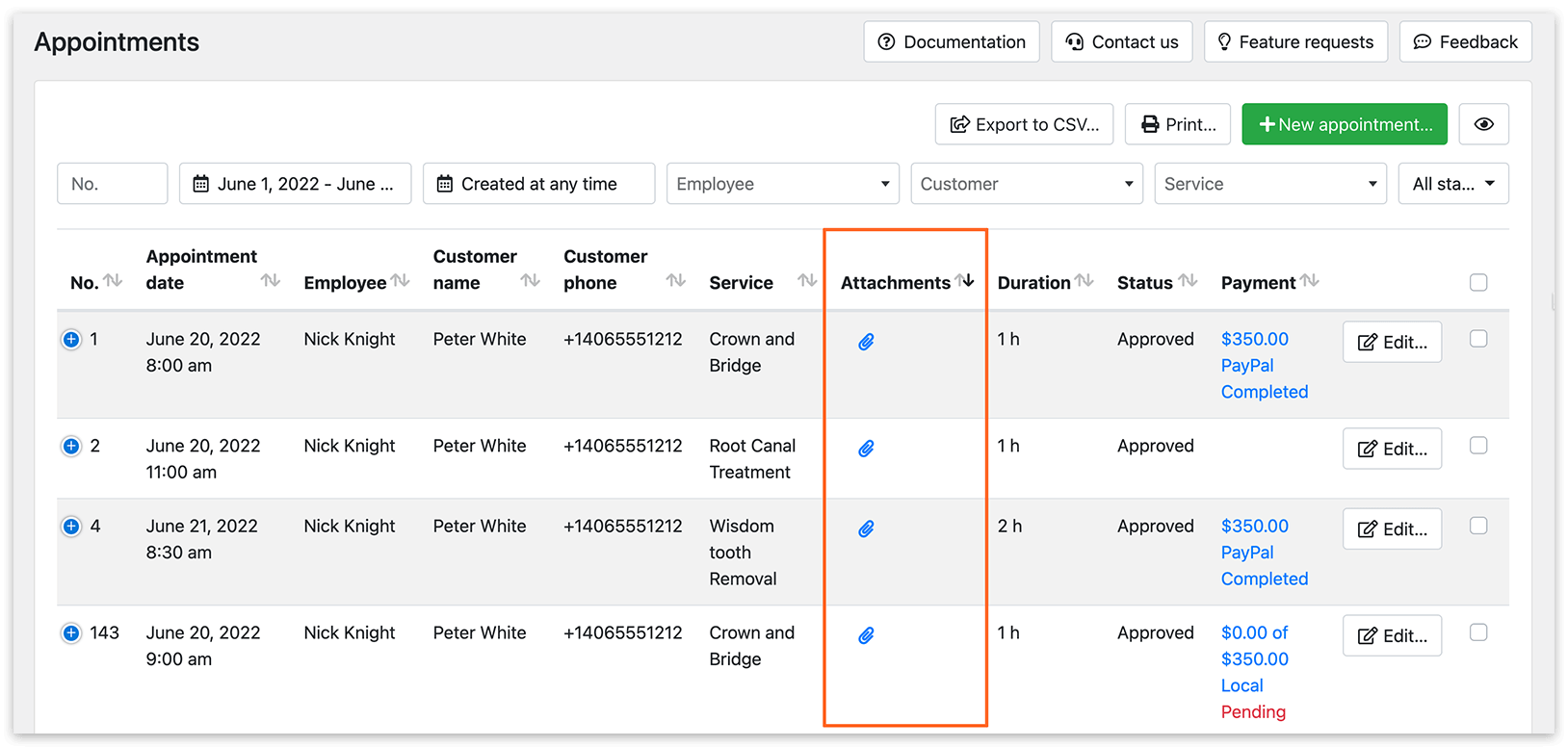
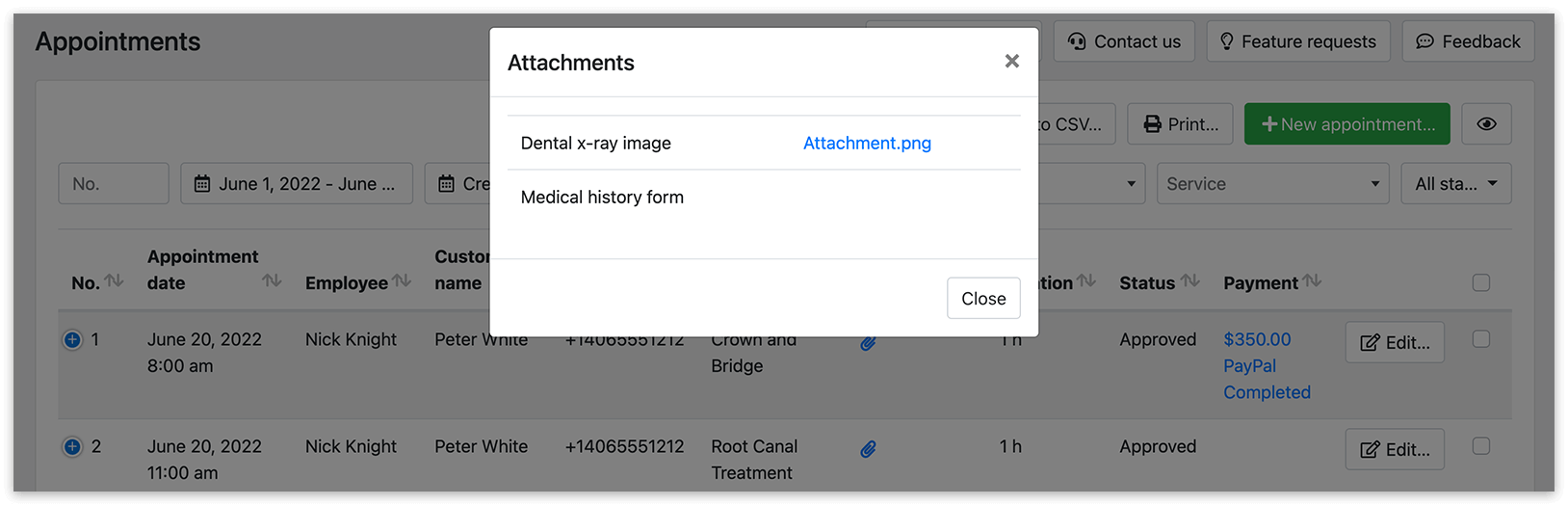
Om de lijst met geüploade bestanden te bekijken, klik je op het paperclip-icoon in de sectie Afspraken > kolom Attachments. Als er geen bestanden zijn geüpload, wordt de kolom ‘Attachments’ verborgen.
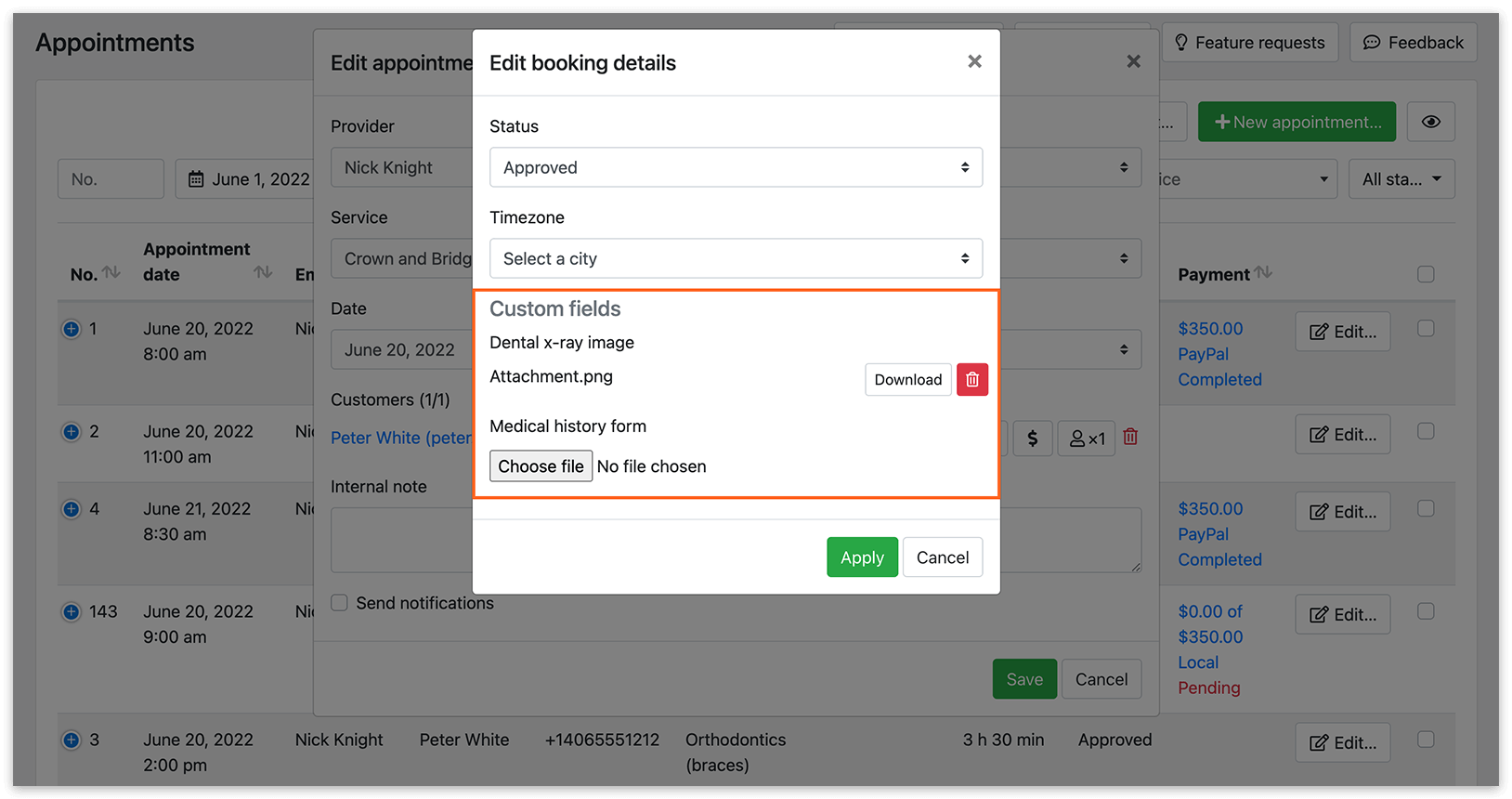
Je kunt geüploade bestanden toevoegen of verwijderen door op de naam van de klant te klikken in het venster Afspraak bewerken (Afspraken > Bewerken > klik op de naam van de klant > Boekingsgegevens bewerken).
Opmerking
Section titled “Opmerking”Je kunt meerdere velden voor bestandsupload in je boekingsformulier opnemen, zodat klanten meerdere bijlagen kunnen toevoegen (één bestand per veld).
Vanaf Bookly Files (Add-on) v2.7 worden geüploade bestanden opgeslagen onder een leesbare bestandsnaam met de structuur {appointment_id}-{customer_appointment_id}-{custom_field_id}.
Probeer deze demo om beter te begrijpen hoe de Files (Add-on) werkt.
Bekijk deze instructievideo over de functie voor het uploaden van bestanden in Bookly.
GERELATEERD
Custom Fields (Add-on) – vraag extra informatie op bij je klanten.
Customer Information (Add-on) – maak aangepaste velden aan voor het profiel van een klant.