
Medewerkers
Medewerkers in Bookly zijn de teamleden die rechtstreeks met je klanten werken om diensten te leveren. De plugin heeft minstens één standaard medewerkersaccount nodig om goed te werken. Teamleden kunnen via hun WordPress-account toegang krijgen tot hun eigen kalender in Bookly.
Maak en bewerk medewerkers via Bookly > Medewerkers.
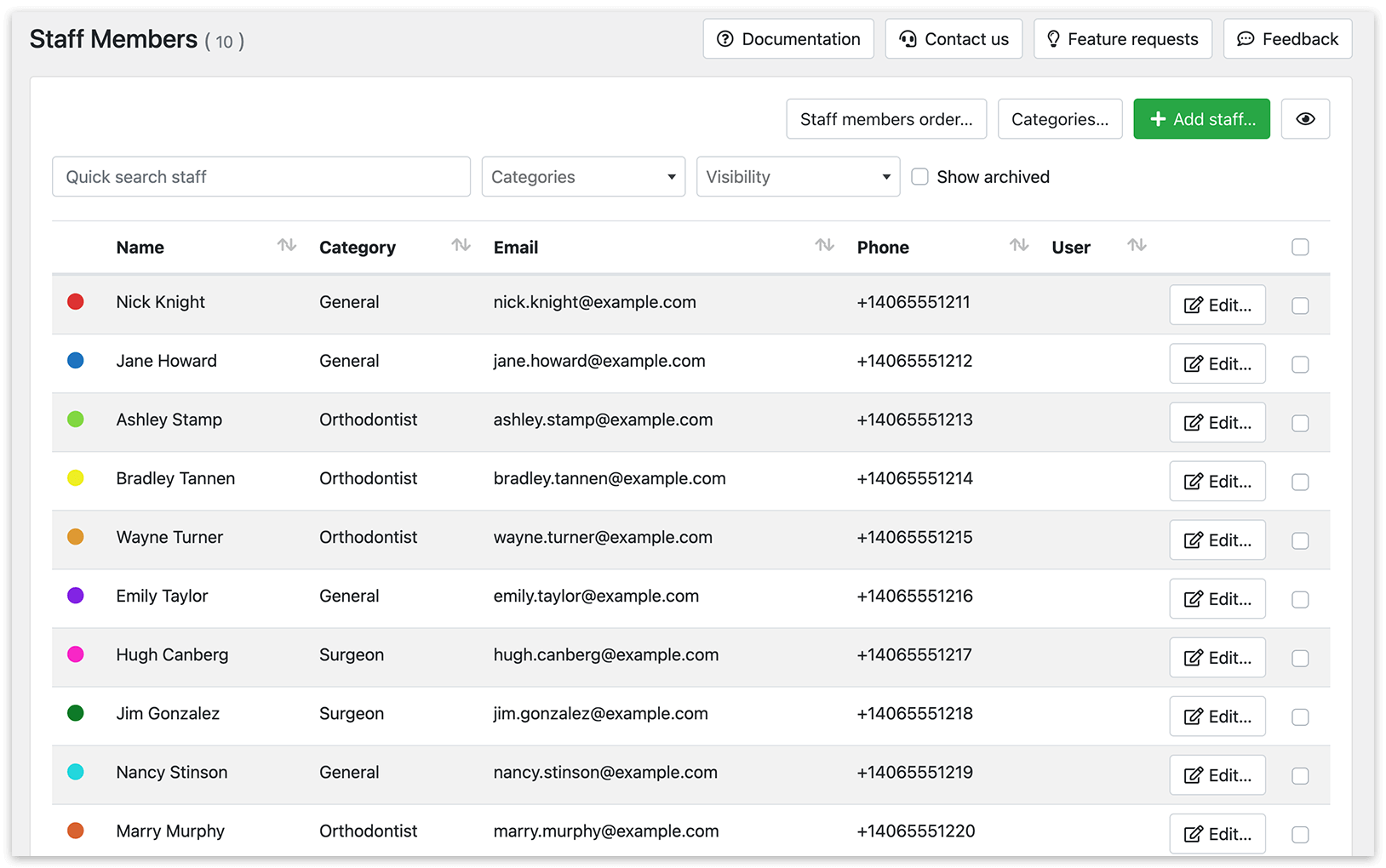
De volgorde van medewerkers in je boekingsformulier
Wil je de volgorde van medewerkers in je boekingsformulier aanpassen? Klik op de knop Volgorde medewerkers en versleep (drag & drop) ze naar de gewenste volgorde. Je kunt deze lijst op elk moment opnieuw ordenen.
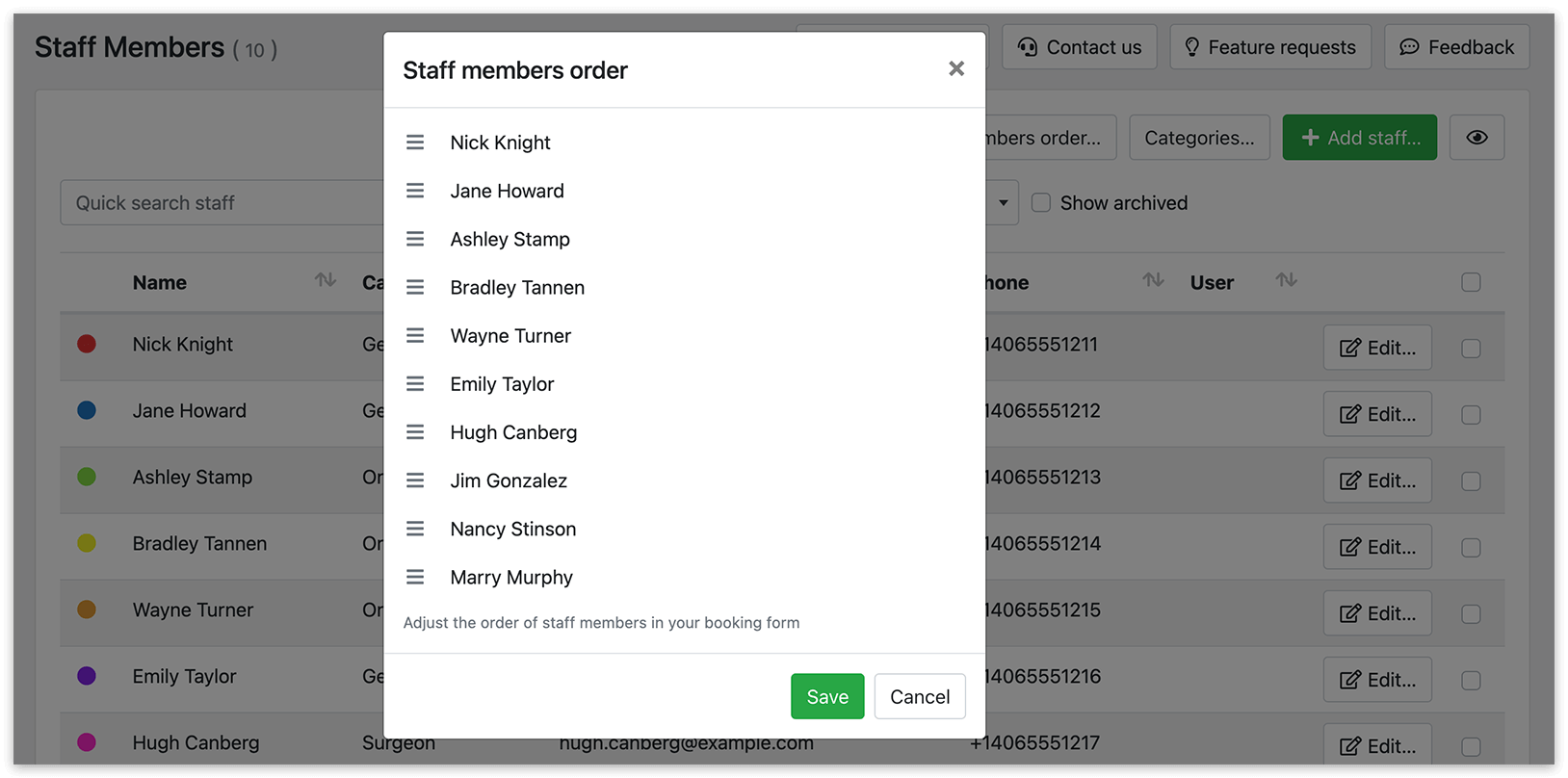
Tabel instellingen
Klik op het oogicoon rechtsboven in de pagina om te kiezen welke kolommen je wilt weergeven in de tabel Medewerkers. Je kunt de kolommen daarna verslepen (drag & drop) om de volgorde aan te passen.
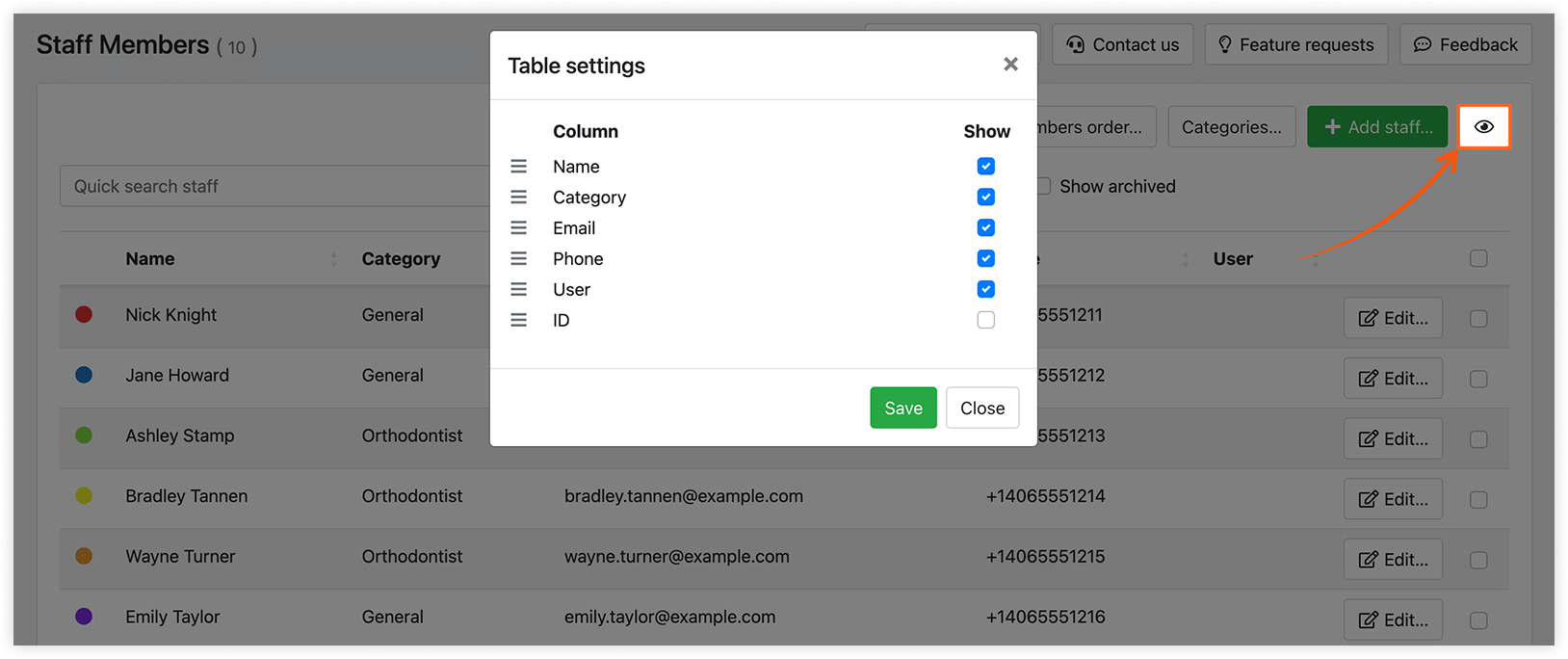
Voor beter overzicht kun je medewerkers indelen in Categorieën. Om een categorie aan te maken, klik je op Categorieën > Categorie toevoegen. Elke categorie kan een afbeelding of foto en een beschrijving hebben. Deze informatie kun je met de code {staff_category_info} opnemen in meldingen.
Eigenschappen van medewerkers
Let op: alle onderstaande instellingen zijn beschikbaar wanneer Bookly Pro (Add-on) is geïnstalleerd en geactiveerd. De gratis versie van Bookly heeft beperkte functionaliteit.
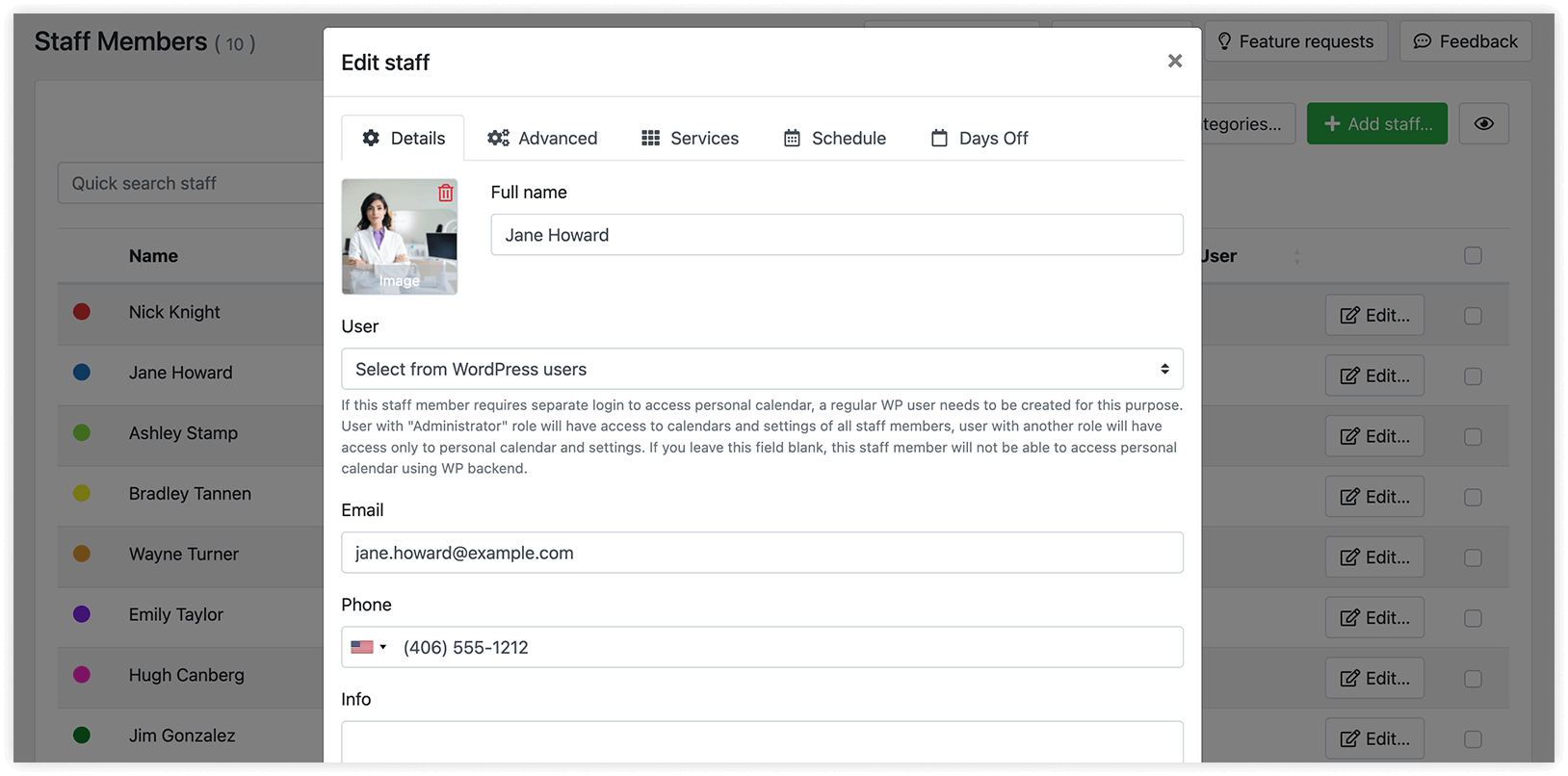
Volledige naam
Zichtbaar voor klanten tijdens het boekingsproces.
Afbeelding
Met de code {staff_photo} kun je foto’s van medewerkers weergeven in e-mailmeldingen en je boekingsformulier. In moderne boekingsformulieren worden foto’s van medewerkers automatisch weergegeven.
WP gebruiker
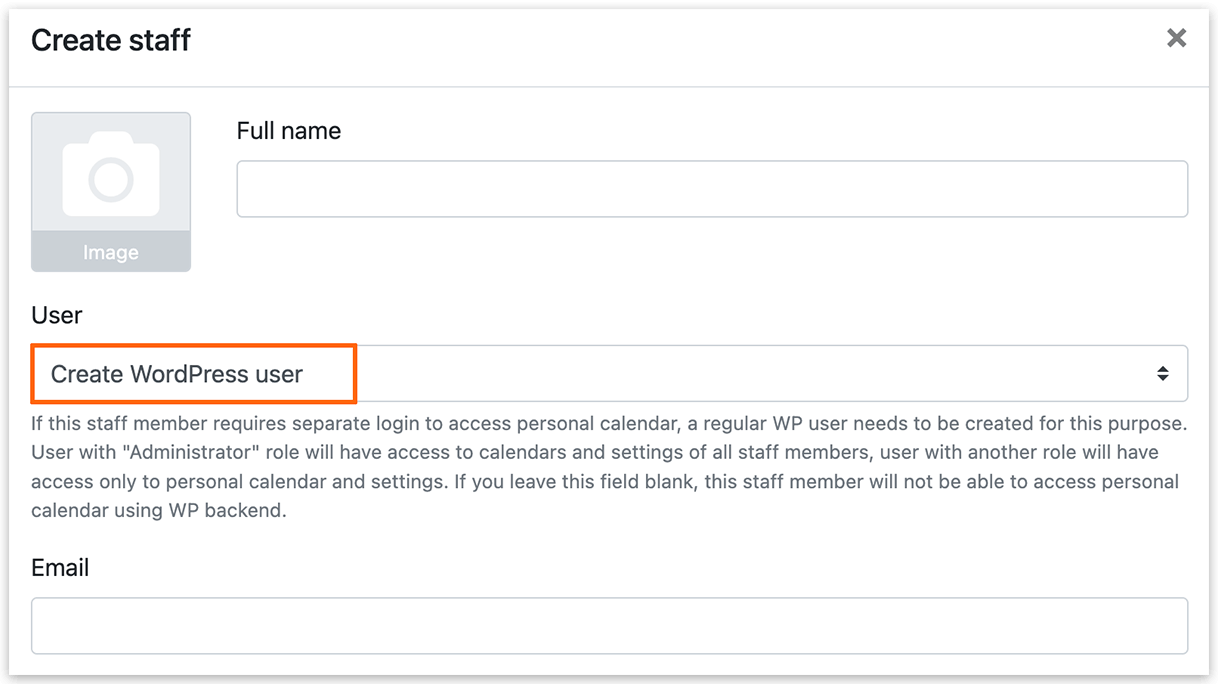
Zijn je medewerkers geregistreerd als WordPress-gebruiker, dan kun je ze koppelen aan een medewerkersprofiel via de vervolgkeuzelijst. Een gebruiker met de rol “Administrator” krijgt toegang tot de kalenders en instellingen van alle medewerkers, terwijl een gebruiker met een andere rol alleen toegang heeft tot zijn eigen kalender en instellingen. Laat je dit veld leeg, dan heeft de medewerker geen toegang tot de kalender via het WordPress-beheerpaneel. Meer informatie over medewerkerstoegang tot het WP-beheerpaneel vind je in deze handleiding.
Om een WordPress-gebruiker toe te voegen, ga je naar de sectie Gebruikers in het WordPress-dashboard, of kies je “WordPress-gebruiker aanmaken” in de vervolgkeuzelijst Gebruiker.
Bepaal de rol voor nieuw aangemaakte WordPress-gebruikersaccounts van medewerkers via Instellingen > Gebruikersmachtigingen > Nieuwe rol personeelsaccount.
Zorg dat je het meldingssjabloon Inloggegevens WordPress-gebruiker van nieuw personeelslid activeert in E-mailmeldingen. Zo worden medewerkers geïnformeerd over hun WordPress-inloggegevens.
E-mail, telefoon, info
Je kunt contactgegevens van medewerkers, zoals e-mail, telefoon en extra informatie, opnemen in het boekingsformulier of in klantmeldingen. Het e-mailadres kan ook worden gebruikt voor meldingen aan medewerkers.
Je kunt meerdere e-mailadressen voor een medewerker toevoegen door ze achter elkaar te zetten, gescheiden door een komma.
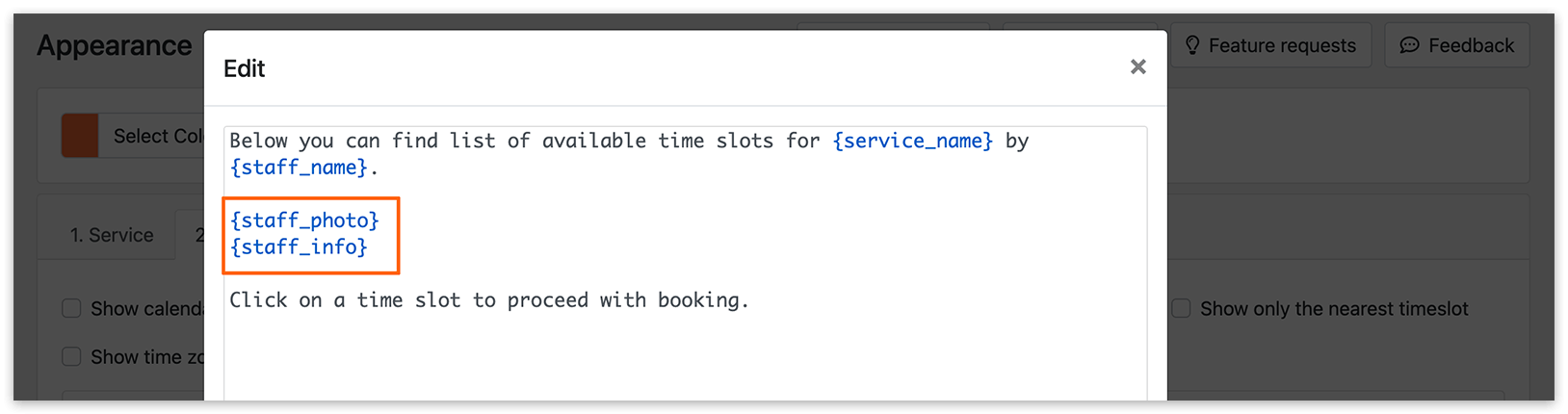
Wil je de beschrijving van de medewerker opnemen in je online boekingsformulier? Ga naar Weergave > Stap voor stap formulier > Time step, klik op de onderstreepte tekst om deze te bewerken, en voeg de code {staff_info} toe aan je tekst. Zo worden de relevante details getoond tijdens het boekingsproces.
Kleur
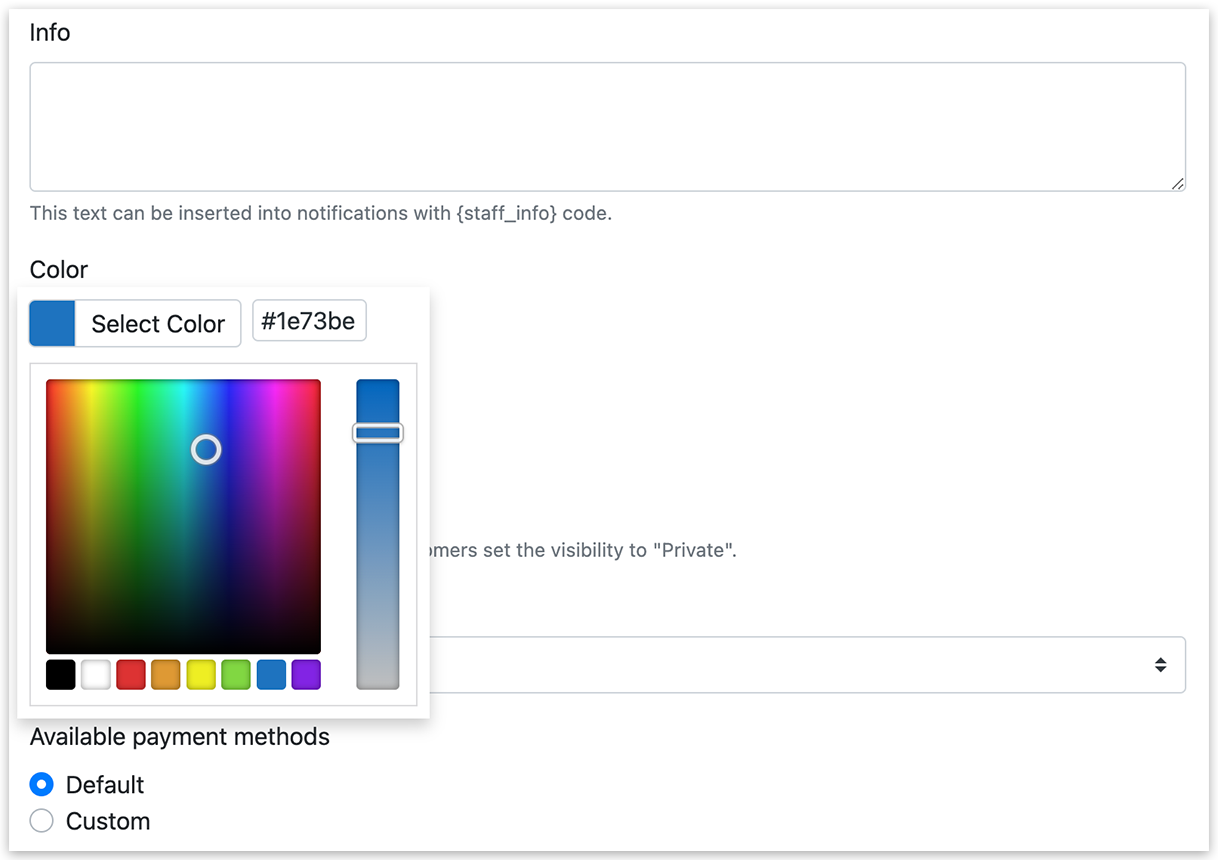
Door elke medewerker een unieke kleur toe te wijzen, herken je hun afspraken sneller in de Bookly-kalender, vooral als je het systeem hebt ingesteld om boekingen per medewerker te kleuren. Dit visuele onderscheid maakt je rooster duidelijker en helpt je snel de afspraken van elke medewerker te herkennen.
Zichtbaarheid
Kies je de zichtbaarheid “Privé”, dan verschijnt de medewerker niet in de lijst met beschikbare medewerkers tijdens de eerste stap van het boekingsproces voor klanten. Als beheerder kun je nog steeds afspraken met deze medewerker toevoegen via de kalender in het beheerpaneel. Deze instelling is handig voor intern personeel of teamleden die niet openbaar selecteerbaar moeten zijn tijdens het boekingsproces.
Categorie
Het toewijzen van een categorie aan een medewerker is alleen voor intern gebruik en is niet zichtbaar voor klanten in het boekingsformulier, behalve in de vormgeving van het Staff-formulier. Deze categorisering helpt je om medewerkers beter te organiseren en beheren binnen Bookly.
Beschikbare betaalmethoden
Je kunt een aangepaste betaalmethode instellen die alleen voor deze medewerker geldt. Zo kun je bijvoorbeeld de optie Lokaal betalen uitschakelen voor medewerkers die virtuele afspraken aanbieden.
Beperk werkuren per dag
Hiermee beperk je de totale tijd die een medewerker per dag met boekingen bezet is.
ICalendar feed
Indien ingeschakeld, krijg je een URL naar de afspraken van een medewerker die je in andere kalenders kunt gebruiken.
Zoom-integratie
Organiseer je online vergaderingen, dan kun je hier kiezen of je een standaard- of persoonlijk medewerkersaccount gebruikt voor videobellen.
Google Agenda integratie
Wil je Bookly integreren met Google Kalender, dan kun je hier kiezen of de afspraken van deze medewerker worden gesynchroniseerd.
Tijdzone
Het rooster van de medewerker wordt beschouwd als in de geselecteerde tijdzone. Deze tijdzone wordt ook gebruikt voor de datums en tijden in meldingen die naar de medewerker worden gestuurd.
Diensten
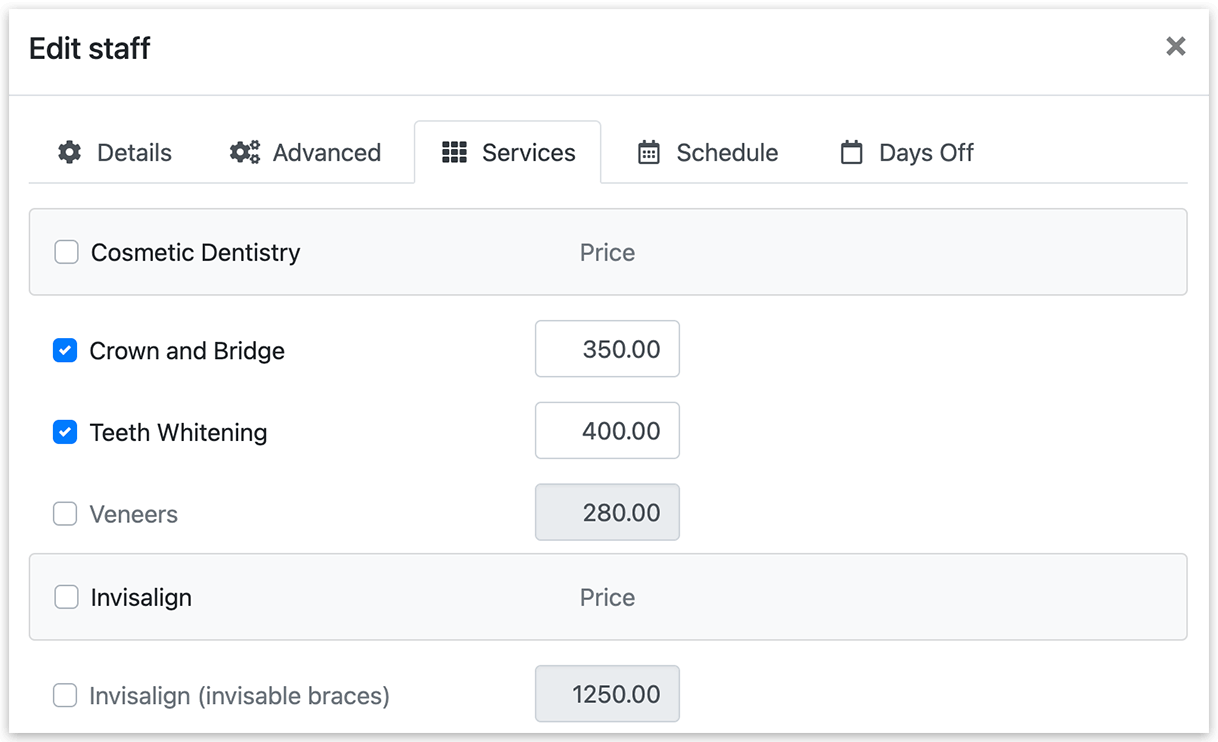
Selecteer alle diensten als de medewerker alle soorten afspraken kan uitvoeren, of koppel er slechts een paar aan. Je kunt de standaardprijs van een dienst voor specifieke medewerkers overschrijven.
Rooster & vrije dagen
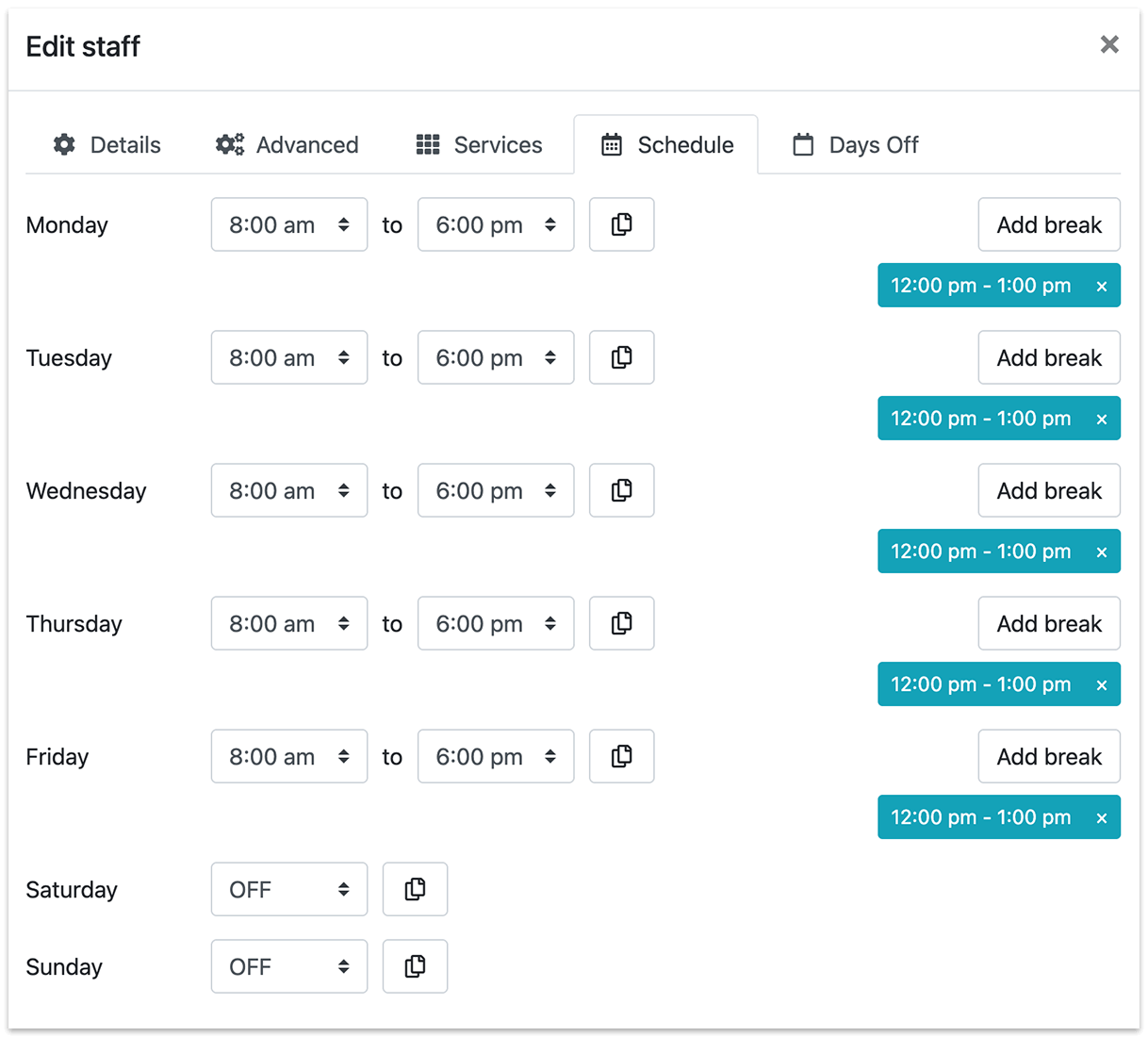
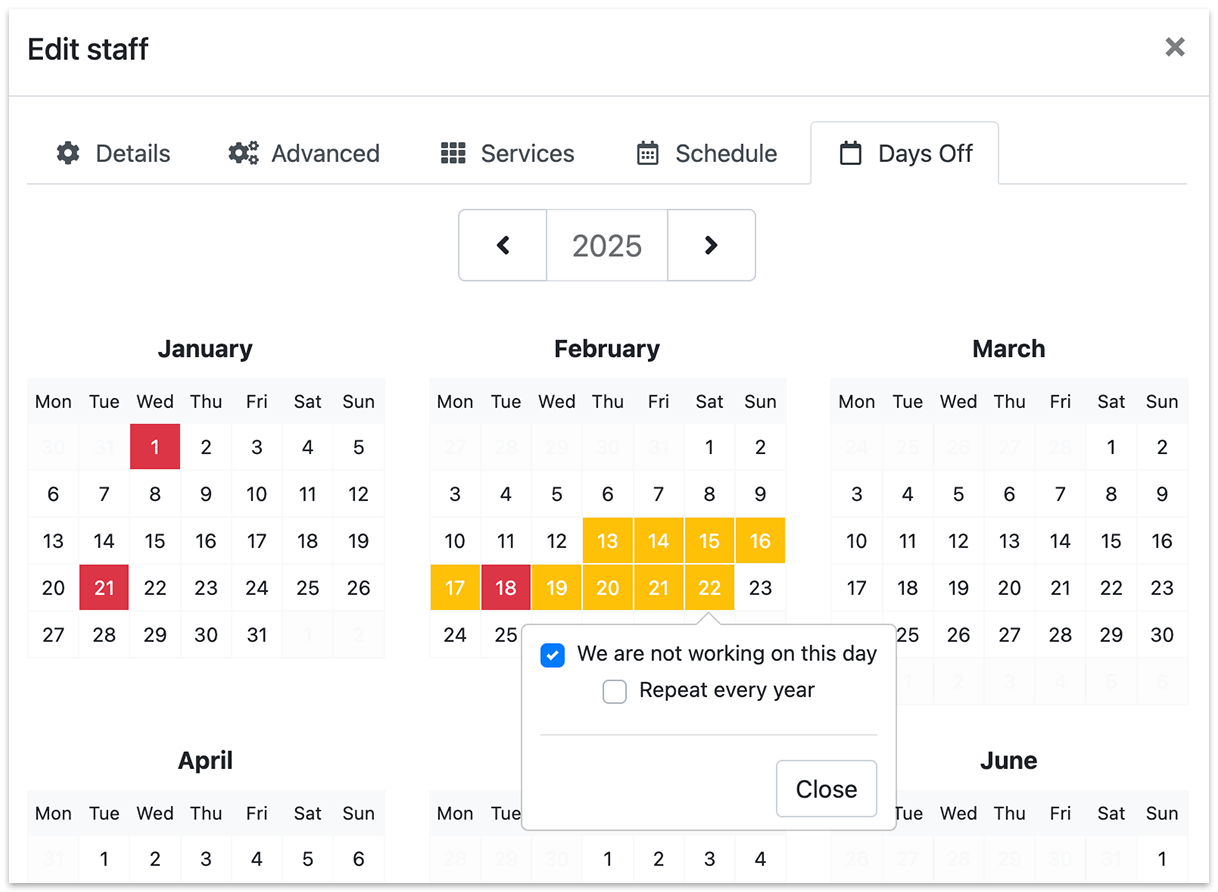
Standaard heeft iedereen hetzelfde rooster als het hele bedrijf. Elke medewerker kan eigen werkdagen, werkuren, pauzes en vrije dagen hebben.
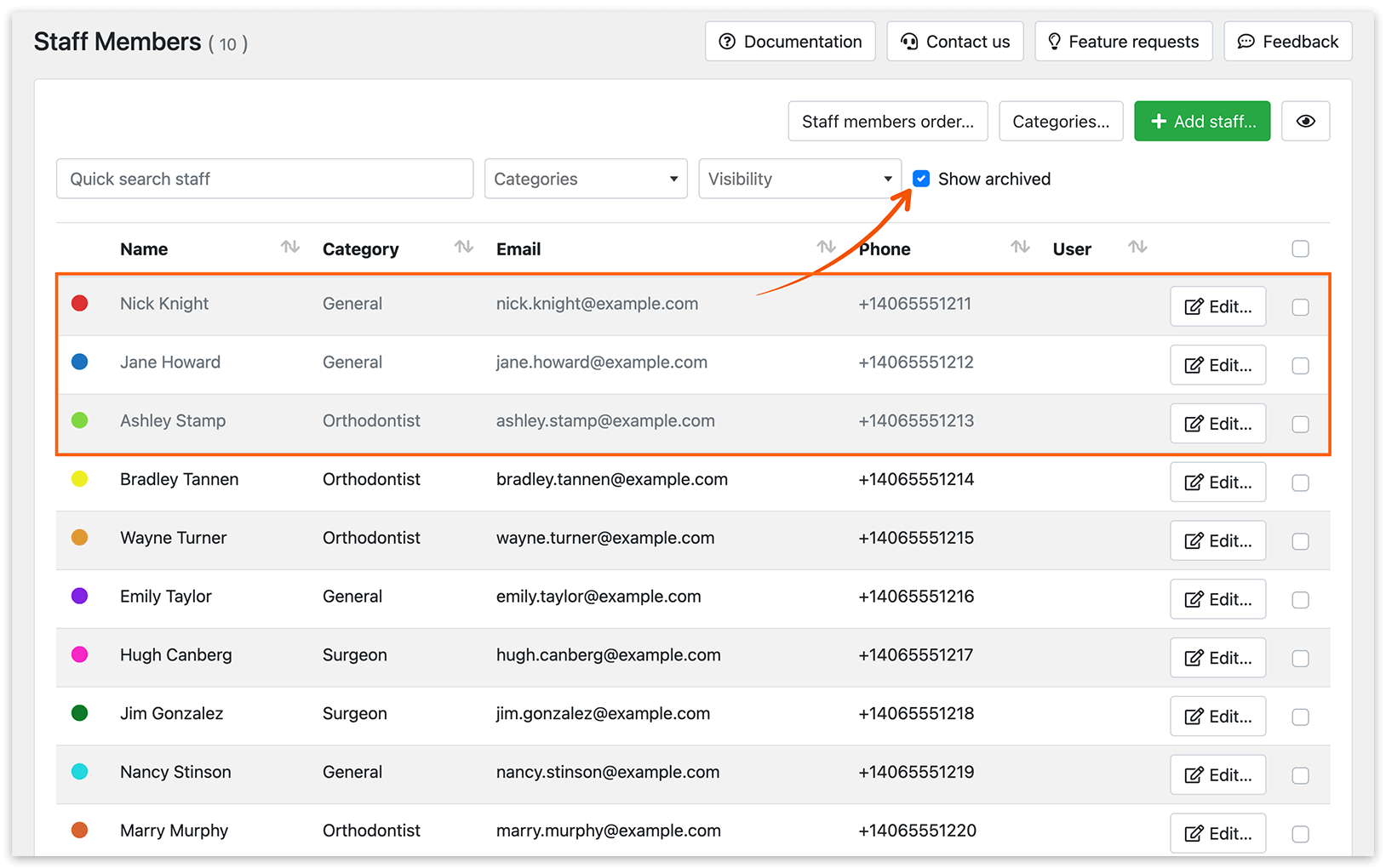
Je kunt medewerkers archiveren zonder hun afsprakengeschiedenis en bijbehorende gegevens te verwijderen. Gearchiveerde medewerkers worden verborgen in de lijst met medewerkers en in de Bookly-kalender.
Om gearchiveerde medewerkers in een lijst te filteren, klik je op Toon gearchiveerde boven aan de lijst.
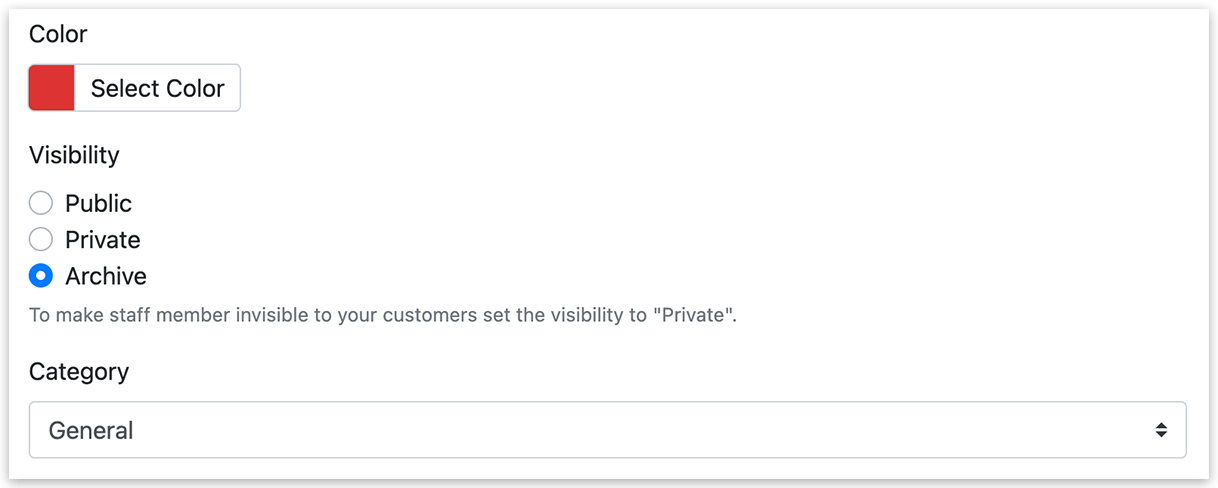
Om medewerkers te dearchiveren, klik je op Bewerken, wijzig je de Zichtbaarheid naar openbaar/privé en klik je op Opslaan.
Deze video laat zien hoe je een lijst met medewerkers instelt, inclusief de diensten die ze aanbieden.
GERELATEERD
Basisinstellingen
Uiterlijk van het boekingsformulier
Staff Cabinet (Add-on) – laat je medewerkers hun boekingen beheren zonder toegang tot het WordPress-beheerpaneel.
GOED OM TE WETEN
Synchronisatie met Google Kalender – om nieuwe afspraken toe te voegen aan de Google Kalender van elke medewerker, en om te voorkomen dat drukke momenten in Google Kalender als Bookly-afspraken worden geboekt.
WordPress-gebruikerstoegang laat medewerkers een vereenvoudigde versie van de WordPress-kalender van het bedrijf bekijken, met alleen hun eigen afspraken. Ook kunnen ze hiermee hun persoonlijke gegevens bewerken.
Meldingen en herinneringen via e-mail en sms kunnen ook naar medewerkers worden verstuurd.
Locations (Add-on) – als je meerdere kantoren/winkels hebt waar je diensten aanbiedt.