
Customer Groups Add-on
Belangrijk
Section titled “Belangrijk”Alle add-ons voor Bookly vereisen dat Bookly PRO is geïnstalleerd en geactiveerd.
Met de Customer Groups (Add-on) kun je klantgroepen aanmaken en beheren voor verschillende administratieve doeleinden. Organiseer je klantenlijst op type om geavanceerd sorteren mogelijk te maken, promoties aan te bieden aan specifieke klanten of specifieke beperkingen op te leggen.
Je kunt gedeelde instellingen vastleggen voor elke klantgroep en klanten indelen in verschillende segmenten op basis van factoren zoals loyaliteit, frequentie van afspraken, verstrekte informatie, interesses en meer.
Functies
-
- Gelijksoortige instellingen delen tussen meerdere klanten
- Promoties aanbieden aan specifieke klanten
- Zichtbaarheid van diensten aanpassen op basis van klantgroep
- Beschikbare betaalmethoden configureren voor elke klantgroep
- Zoveel groepen aanmaken als nodig
Installatie en configuratie
1. Koop, download, installeer en activeer de Bookly Customer Groups (Add-on) in Plugins.
2. Om een nieuwe klantgroep aan te maken, ga je naar de sectie Customer Groups en klik je op Nieuwe groep.
Vul de vereiste gegevens voor de groep in.
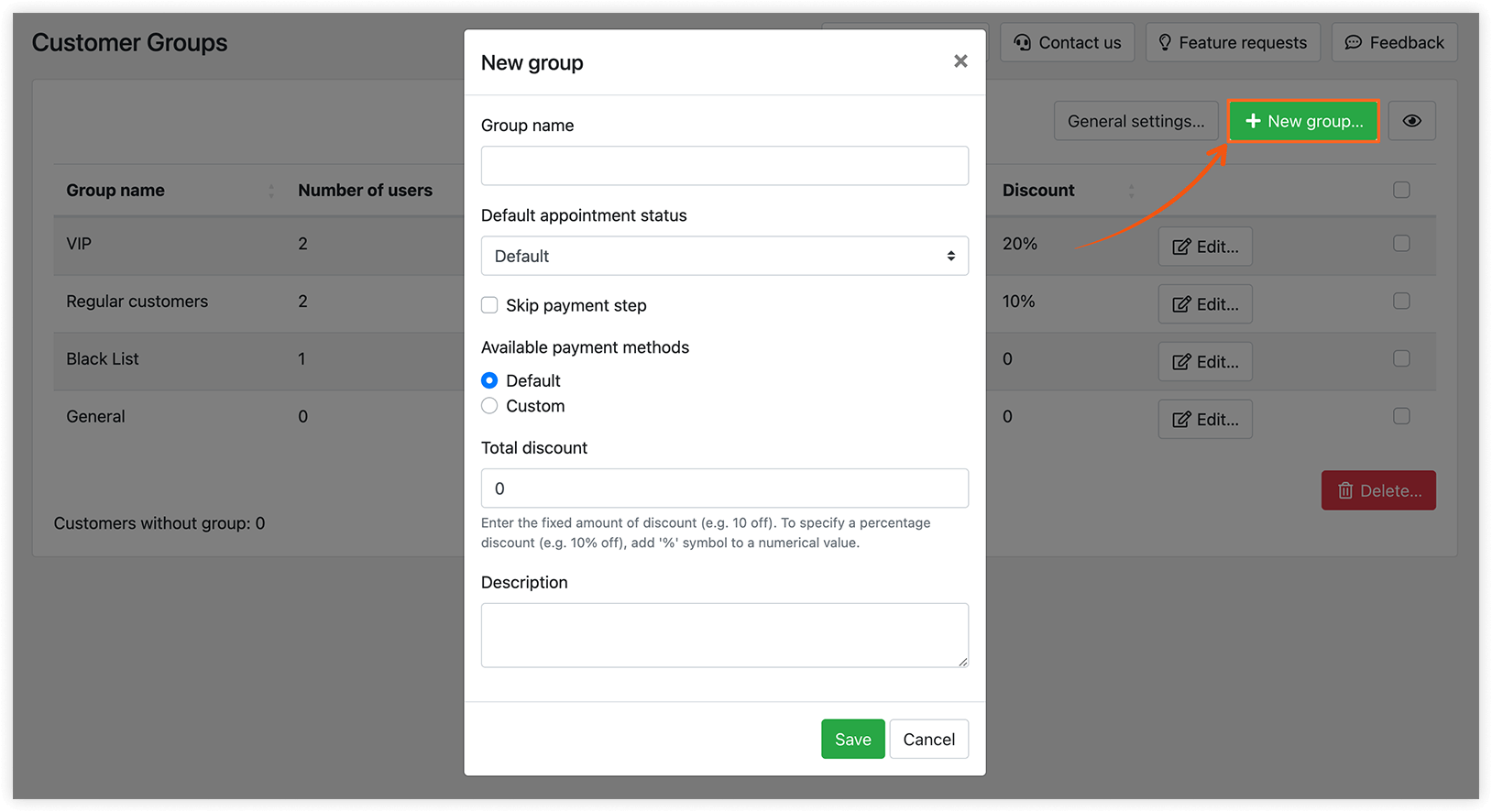
Let op: bij het veld Default appointment status kun je kiezen uit alle bestaande statussen, inclusief aangepaste statussen die zijn aangemaakt met de Bookly Custom Statuses (Add-on).
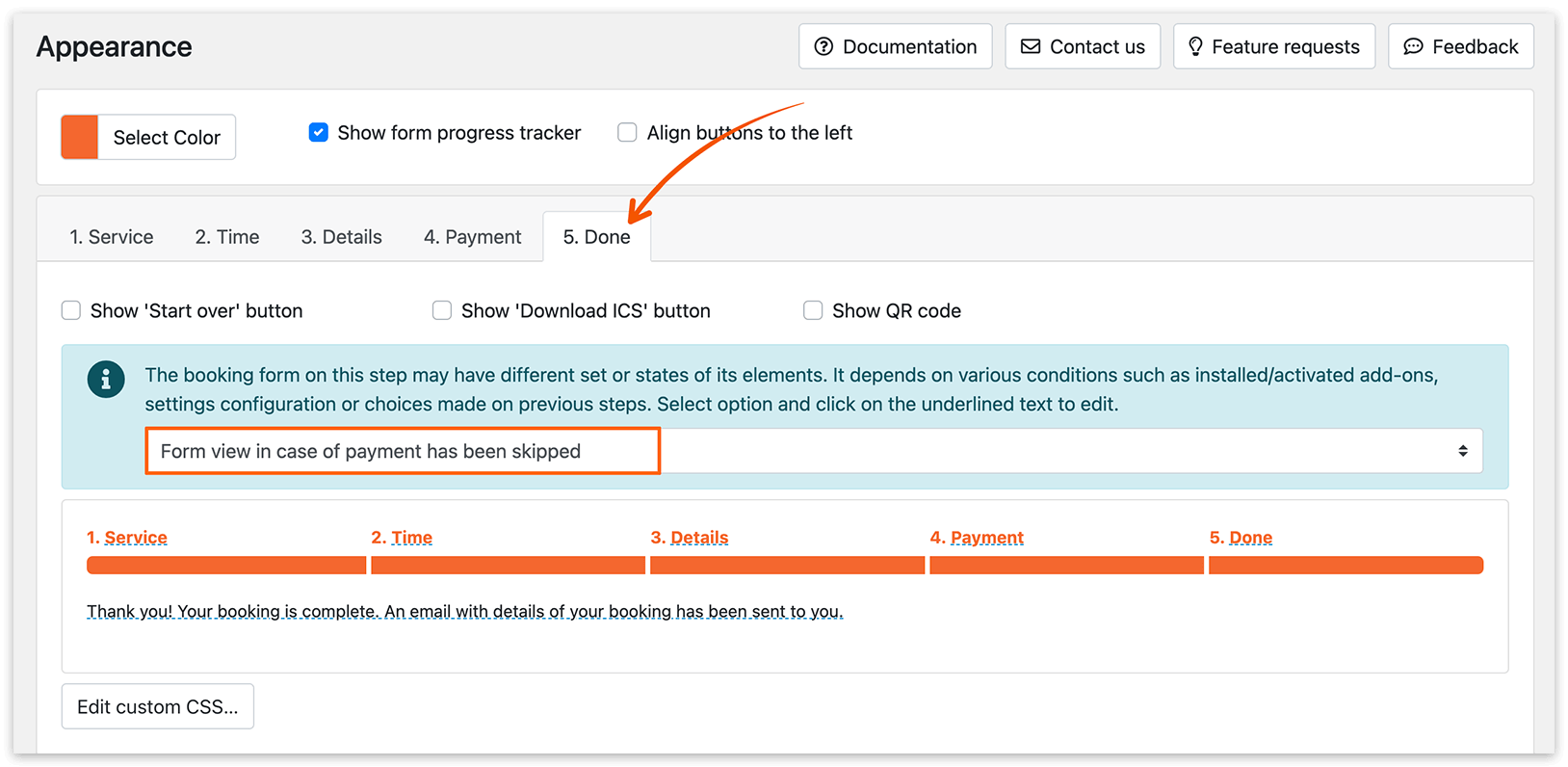
Als je het vakje Betaalstap overslaan aanvinkt, wordt de betaalstap verborgen voor klanten in deze groep. Om de tekst aan te passen die wordt weergegeven bij de laatste stap van je boekingsformulier wanneer de betaling is overgeslagen, ga je naar het tabblad Weergave > Klaar en klik je op de onderstreepte tekst om deze te bewerken.
Je kunt ook Aangepast kiezen bij Beschikbare betaalmethoden als je een specifieke betaalmethode wilt opgeven voor een groep.
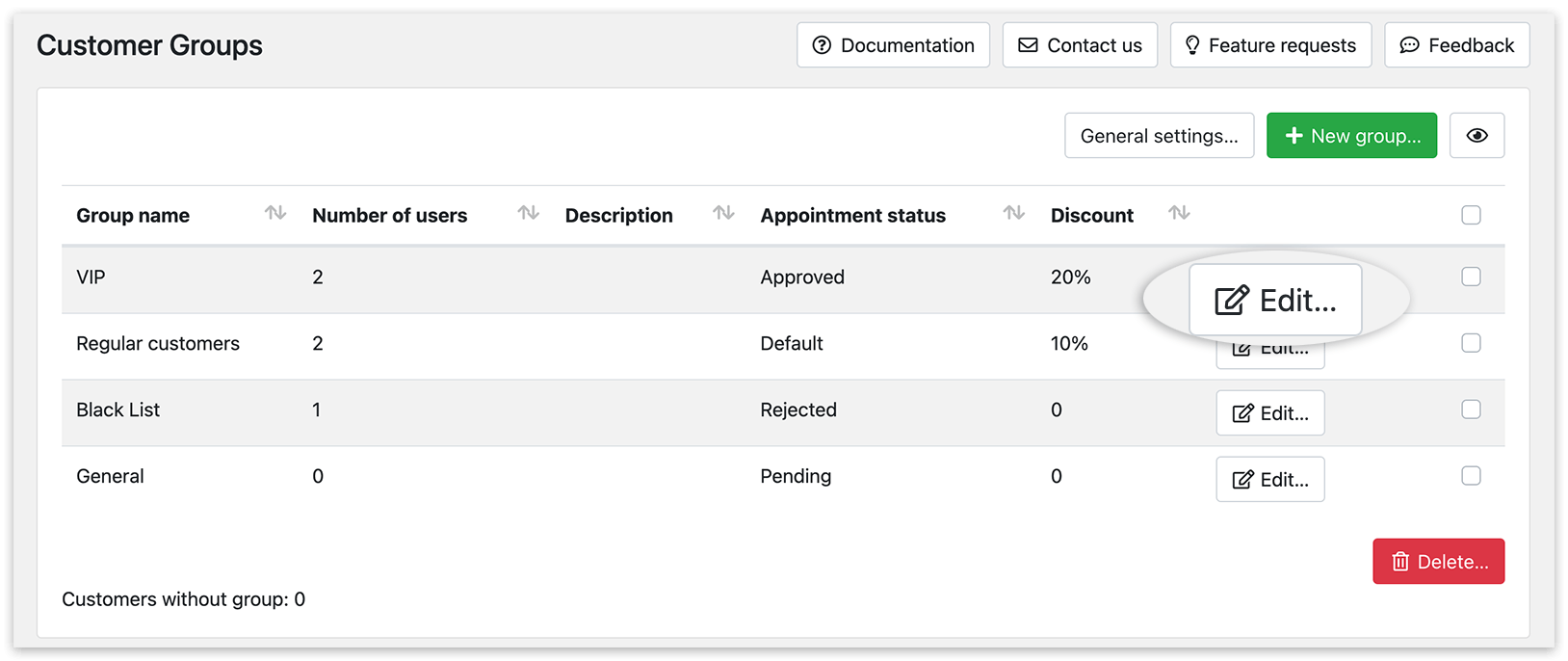
3. Klik op de knop Bewerken om de groepsgegevens te wijzigen.
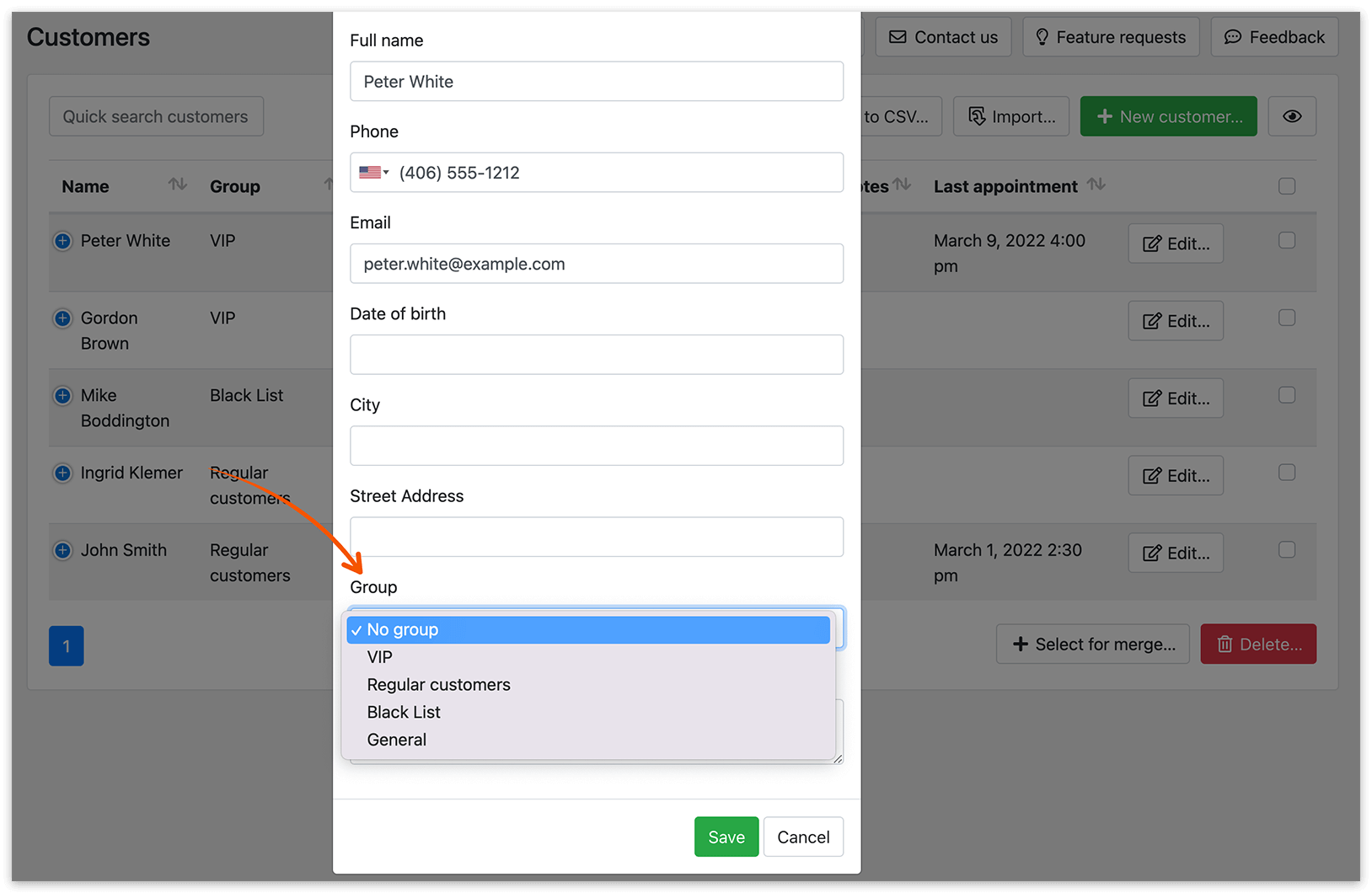
4. Om een klant aan een groep toe te wijzen, ga je naar de sectie Klanten, klik je op Bewerken bij de betreffende klant en selecteer je de gewenste groep in de vervolgkeuzelijst.
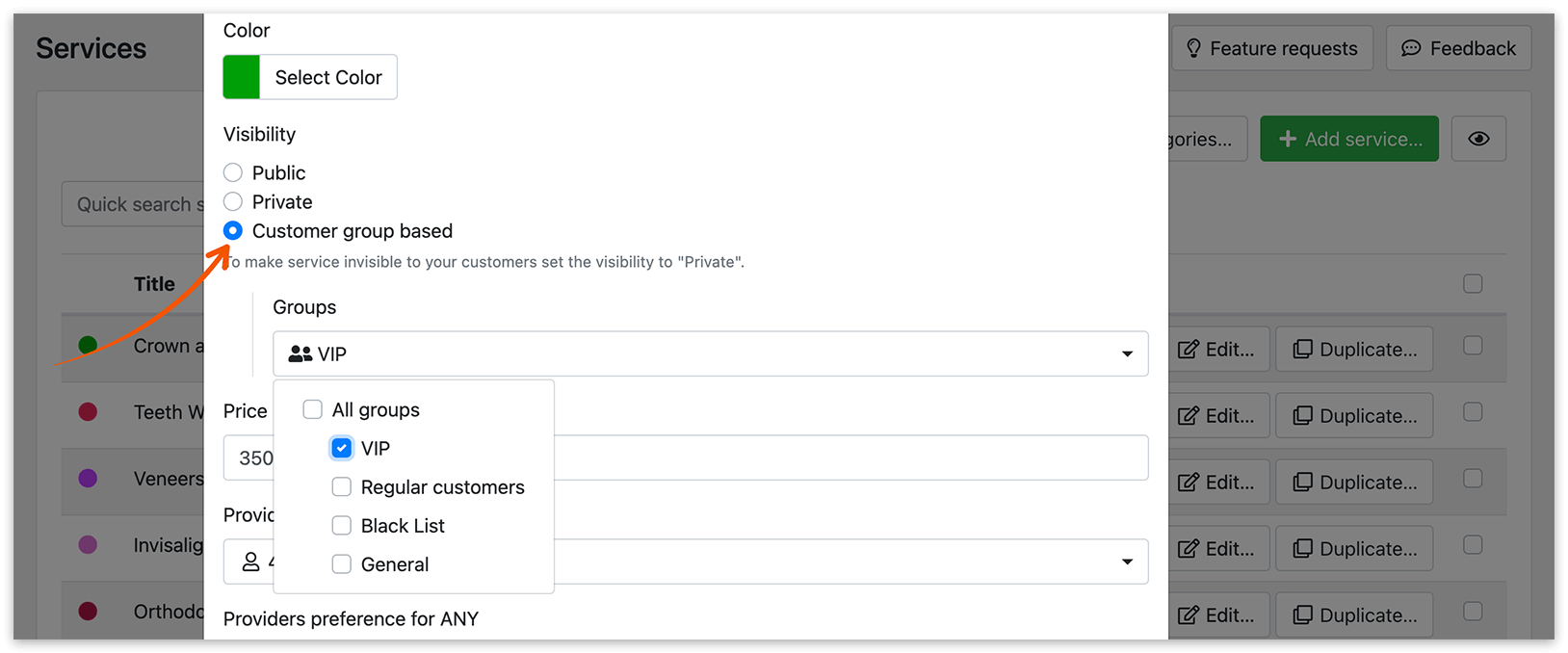
5. Indien nodig kun je de zichtbaarheid van diensten instellen op basis van de groep waartoe een klant behoort. Ga naar Diensten > Bewerken > Zichtbaarheid. Met deze instellingen is de dienst alleen zichtbaar voor klanten uit de geselecteerde groep.
Let op: deze functie werkt alleen voor gebruikers die zijn geautoriseerd in WordPress.
Let op dat de toepassing van groepskortingen en standaard afspraakstatussen afhankelijk is van de gegevens die de klant heeft ingevoerd in het boekingsformulier.
Klanten zonder groep
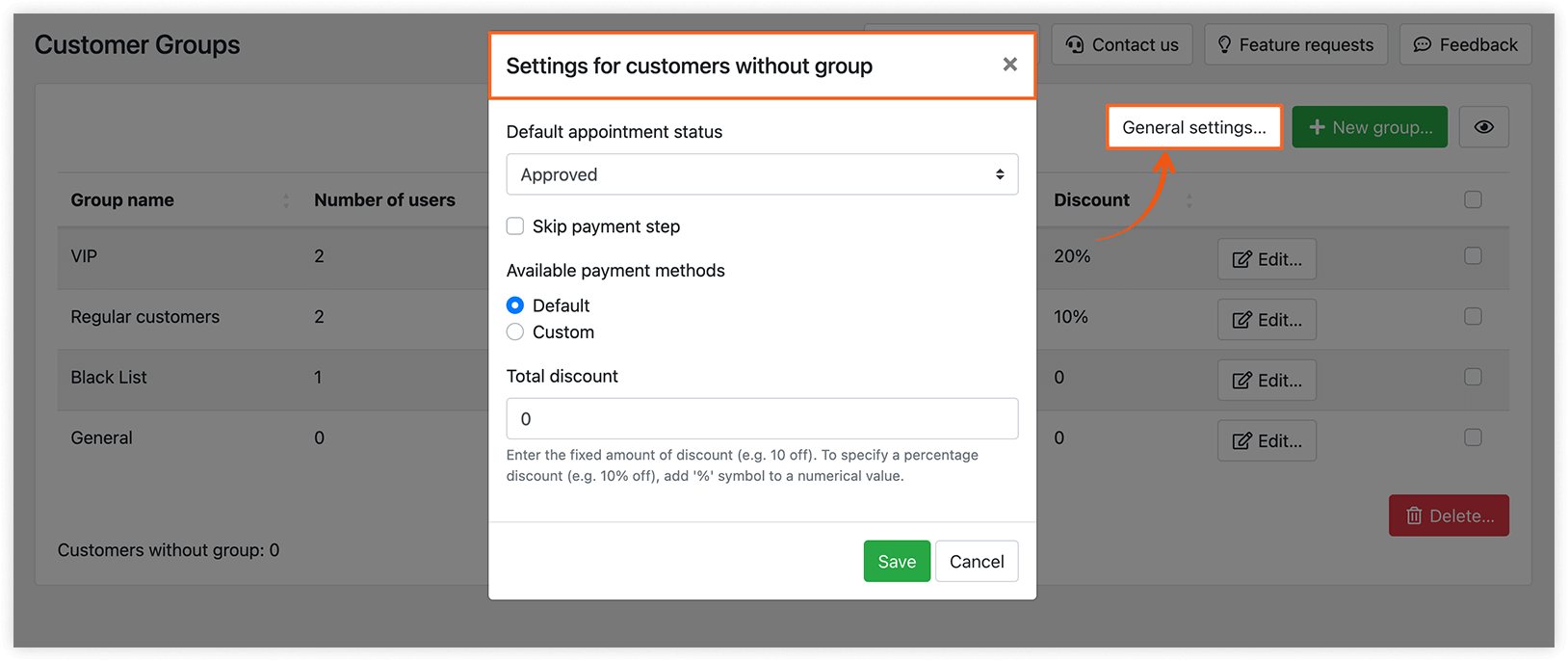
Aan klanten zonder groep worden automatisch standaardinstellingen toegewezen, die je kunt configureren in de Algemene instellingen. Deze instellingen gelden voor zowel nieuwe klanten als niet-ingelogde WordPress-gebruikers.
Probeer deze demo om beter te begrijpen hoe de Customer Groups (Add-on) werkt.
GERELATEERD
Custom Fields (Add-on) – vraag extra informatie op bij je klanten.
Klantenlijst – beheer je klantenbestand effectief.