
Collaborative Services Add-on
Importante
Todos os add-ons para o Bookly exigem o Bookly PRO instalado e ativado.
O Bookly Collaborative Services (Add-on) permite criar serviços que exigem o envolvimento simultâneo de vários funcionários ou de um funcionário e recursos partilhados essenciais para a prestação do serviço. Com esta funcionalidade, os seus clientes podem agendar marcações com dois ou mais funcionários a trabalhar de forma colaborativa. Além disso, ganha a capacidade de criar e supervisionar diversos recursos partilhados, como salas, mesas, equipamentos, ferramentas específicas e dispositivos. Isso garante uma gestão eficiente e evita reservas duplicadas de recursos já em uso.
Configuração
Seção intitulada “Configuração”1. Compre, transfira, instale e ative o Bookly Collaborative Services (Add-on) em Plugins.
2. Antes de configurar serviços colaborativos, certifique-se de já ter criado os serviços simples que os comporão. Esses serviços simples podem ser configurados como “Privado” se preferir não oferecê-los individualmente aos clientes.
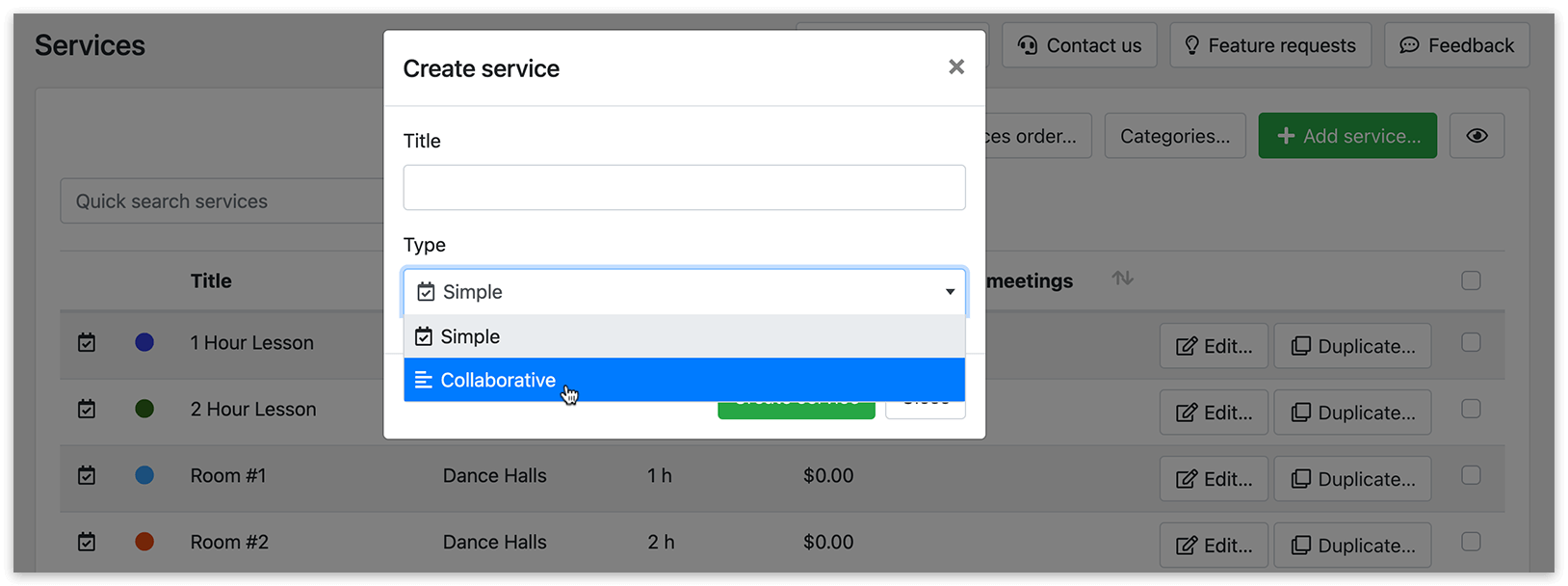
Para criar um serviço colaborativo, clique em Adicionar um serviço, introduza o título e selecione Colaborativo. Clique em Criar serviço.
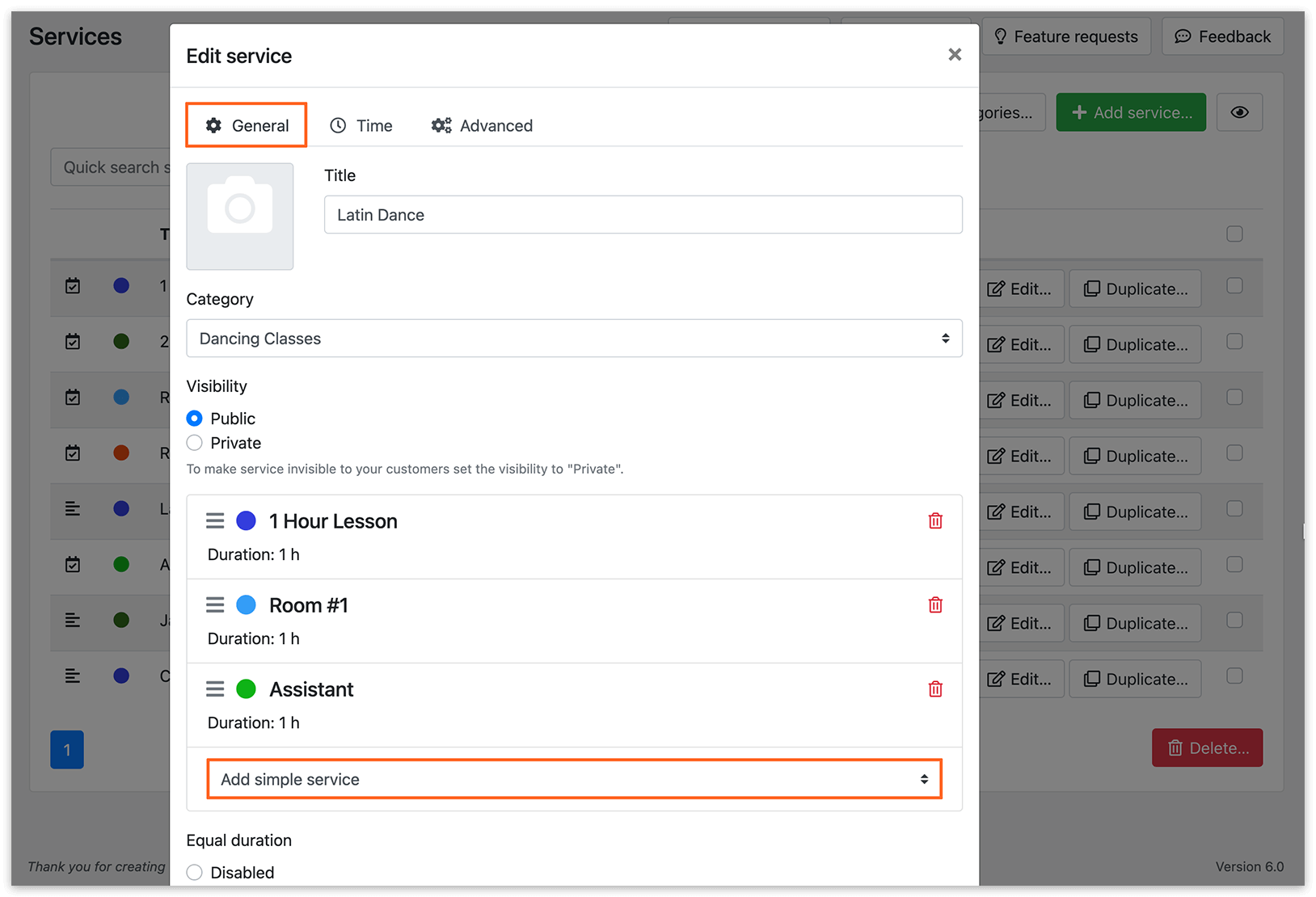
3. Quando o cartão do serviço abrir, no separador Geral, encontrará um menu pendente que permite adicionar serviços simples e recursos (veja abaixo como criar recursos e adicioná-los aos seus serviços colaborativos) numa única marcação padrão.
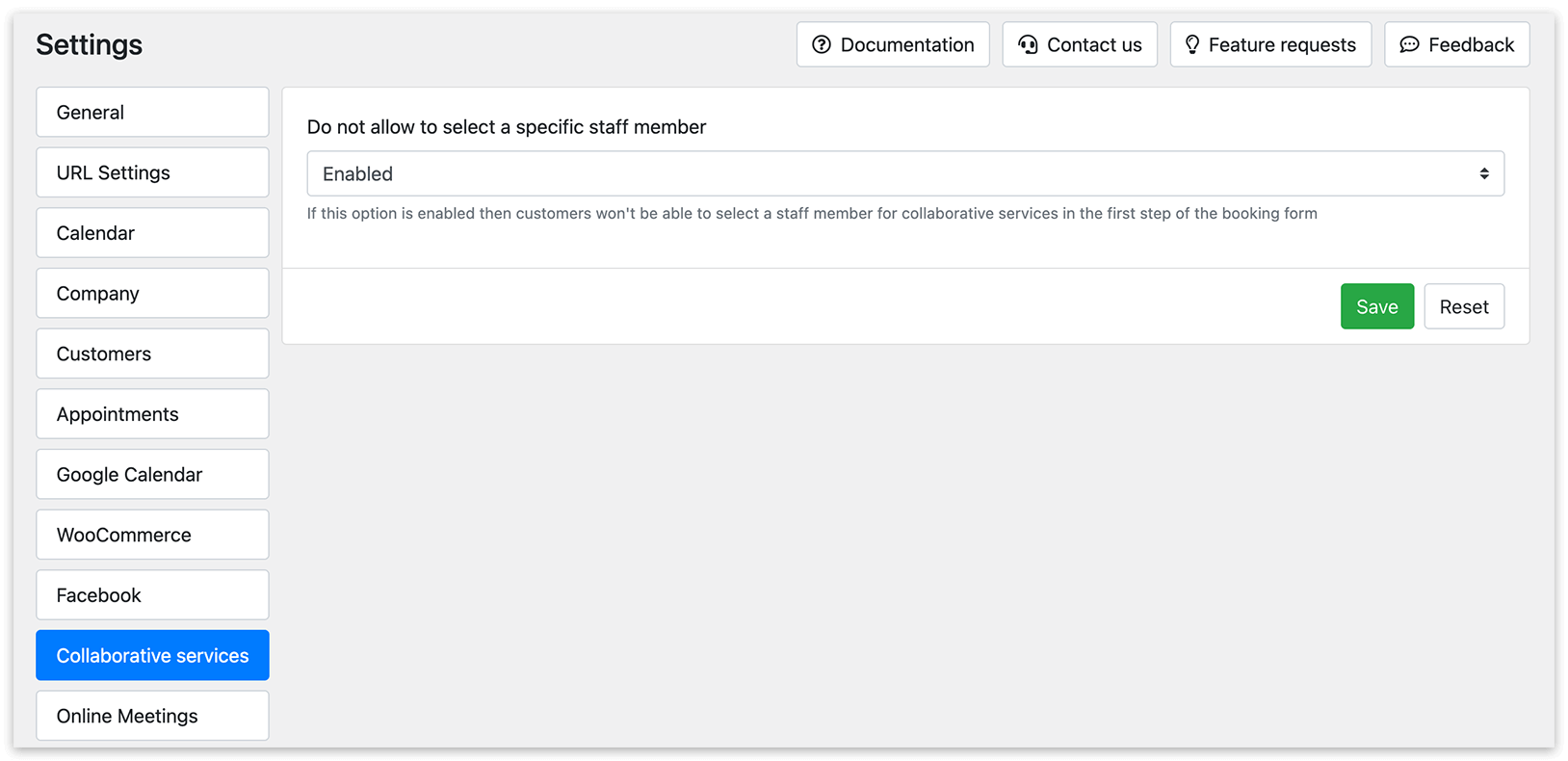
4. Em Definições > Serviços Colaborativos, tem a opção de ativar ou desativar a seleção de funcionários pelo cliente durante o processo de reserva.
Duração igual
Seção intitulada “Duração igual”Se ativar a configuração Duração igual para um serviço colaborativo, cada serviço simples incluído nele terá uma duração igual à do serviço mais longo entre eles. Isso garante que todos os serviços e recursos sejam reservados pelo mesmo período, simplificando o agendamento, especialmente quando há recursos envolvidos. Se essa configuração estiver desativada, cada serviço simples manterá a sua duração individual, conforme definido nas suas próprias definições.
Como criar um recurso e usá-lo num serviço colaborativo
Seção intitulada “Como criar um recurso e usá-lo num serviço colaborativo”Por exemplo, tem uma sala de reuniões (um recurso) e dois funcionários são necessários para realizar consultas nessa sala. Para evitar a possibilidade de reservas duplicadas para a sala de reuniões quando ela estiver ocupada, siga estes passos:
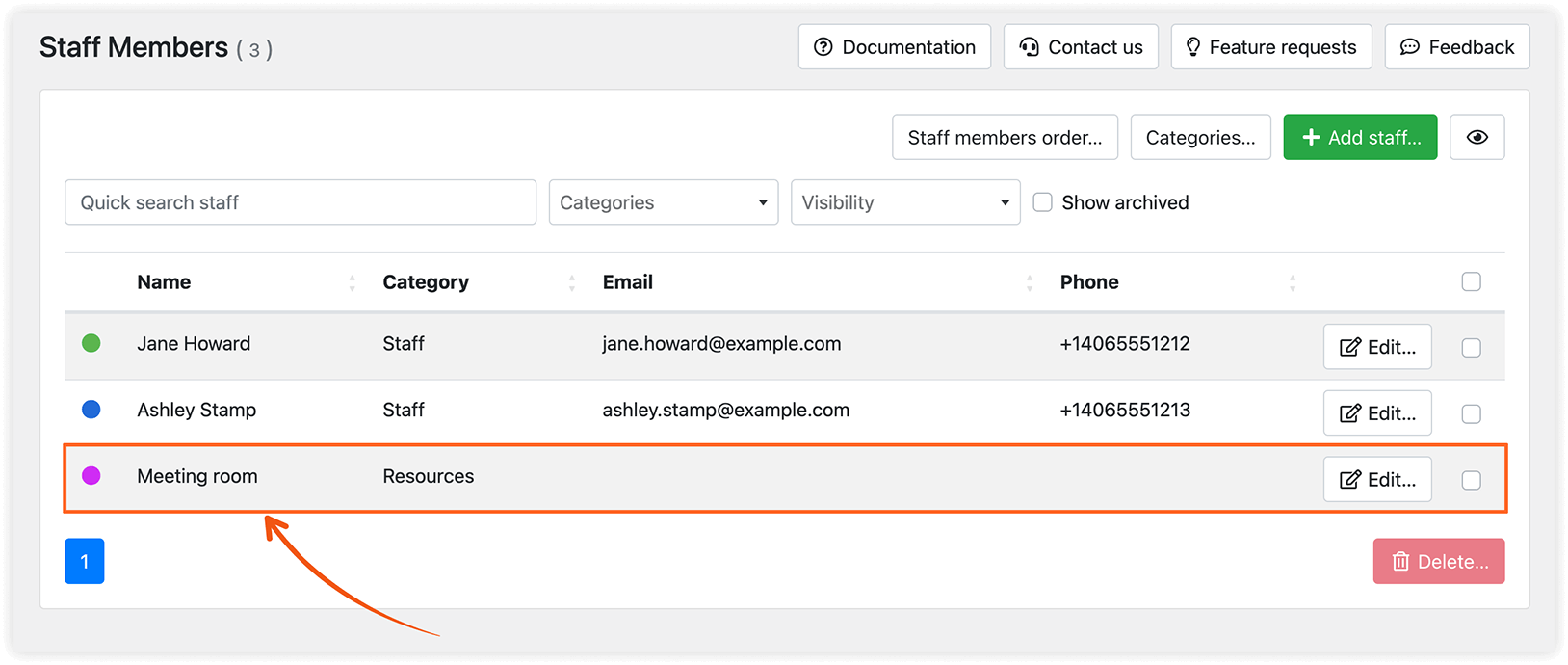
1. Na secção Funcionários, adicione um funcionário chamado “Sala de reuniões”.
2. Crie um serviço simples chamado “Sala”. Se não quiser que os clientes reservem esse serviço separadamente, defina a sua visibilidade como Privado. Atribua o funcionário “Sala de reuniões” a esse serviço.
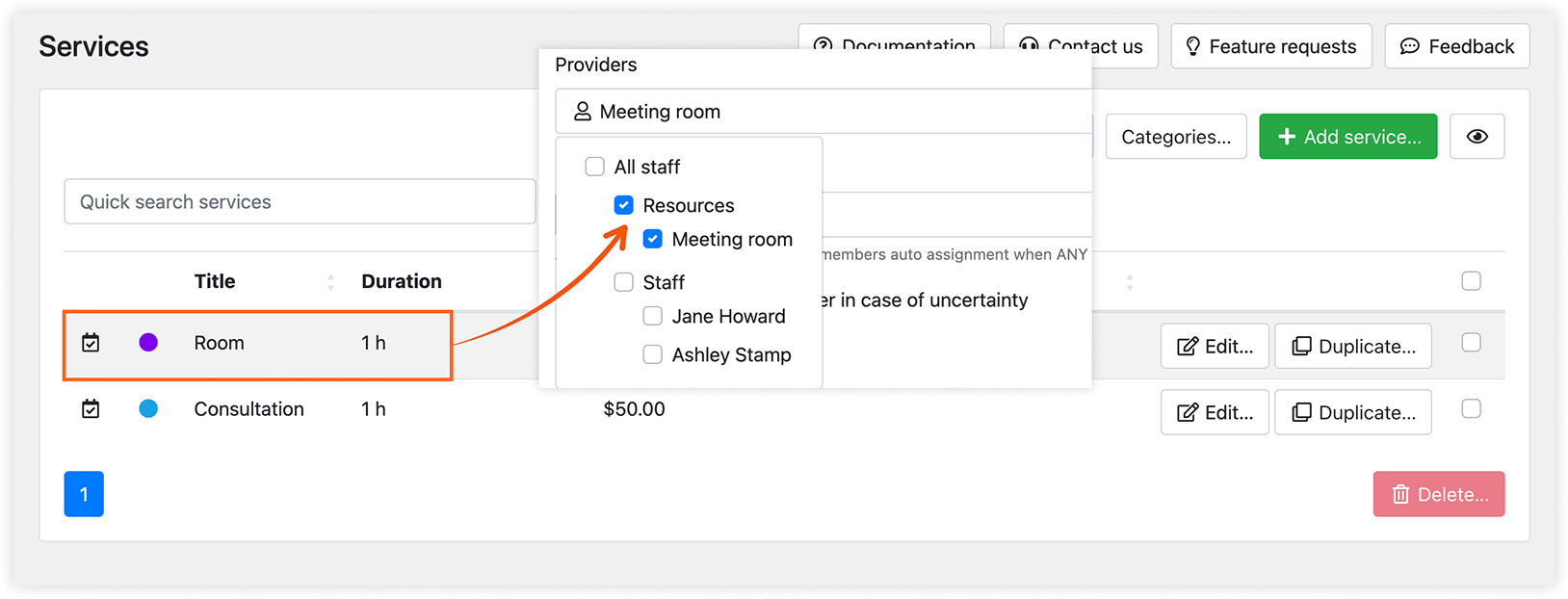
3. Crie outro serviço chamado “Consulta” com visibilidade definida como Privado. Atribua dois funcionários a esse serviço.
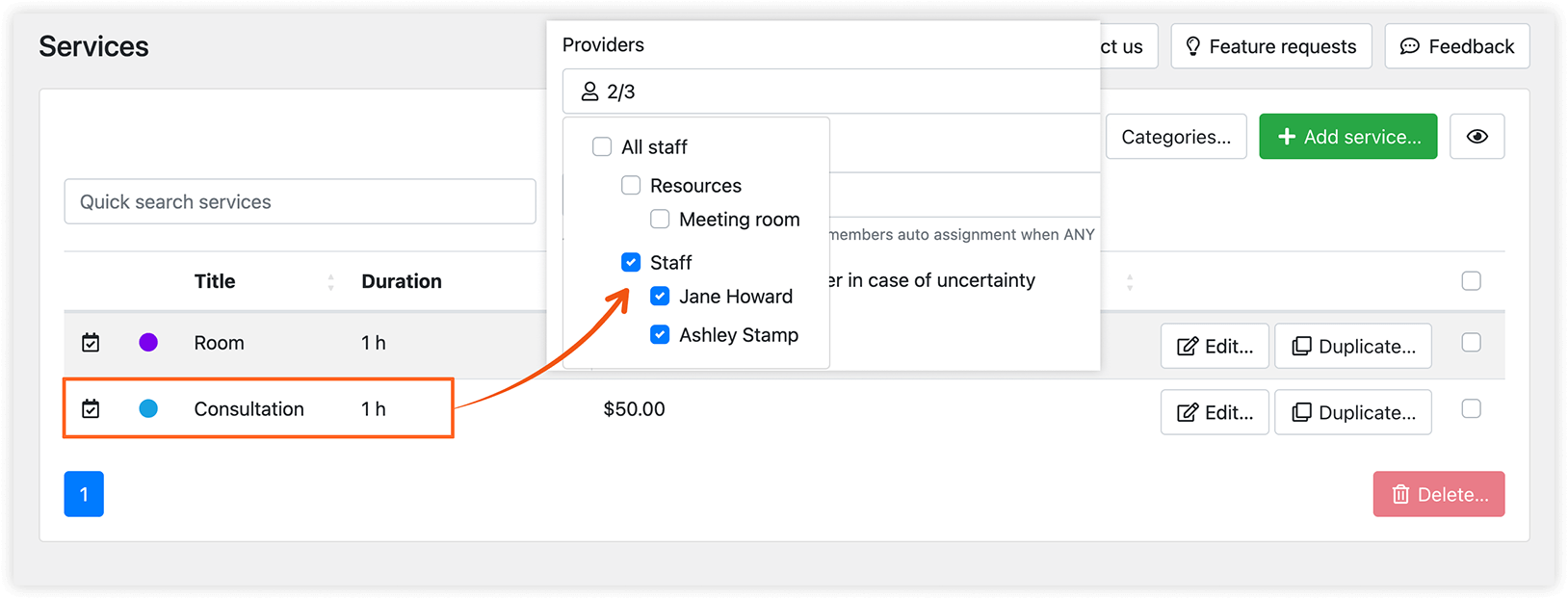
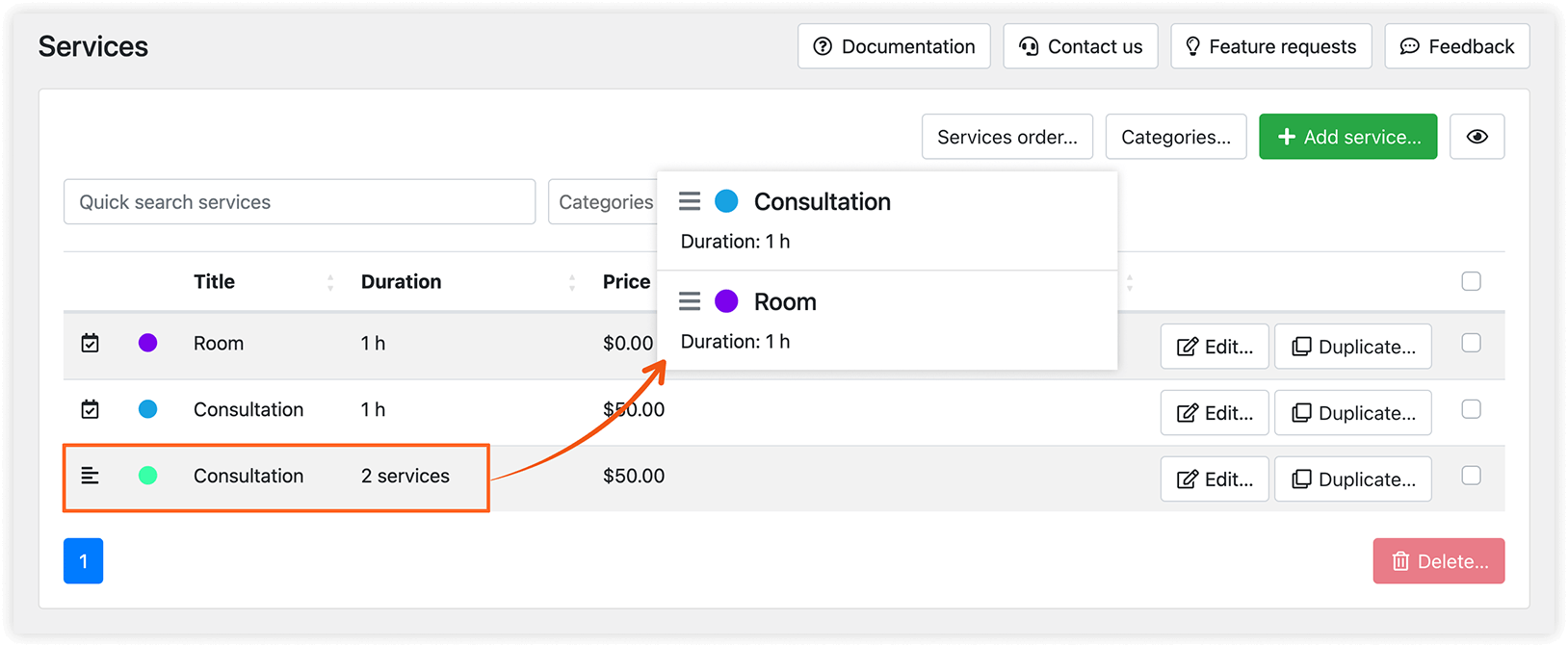
4. Crie um novo serviço colaborativo chamado “Consulta”. Adicione os serviços “Sala” e “Consulta” como serviços simples dentro desse serviço colaborativo.
Agora, quando um cliente criar uma nova reserva pelo frontend, tanto o seu funcionário como a sala de reuniões serão reservados. Isso ficará claramente refletido no Calendário do Bookly.
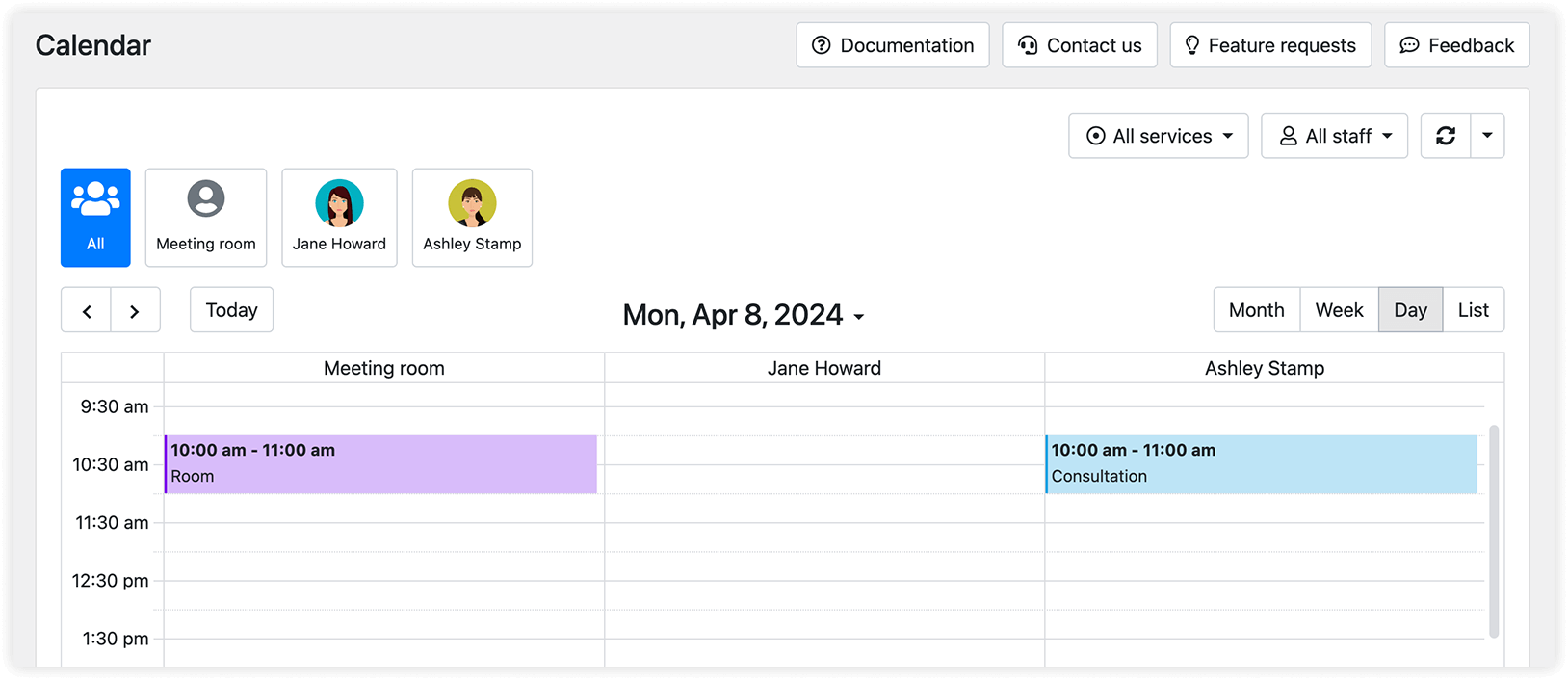
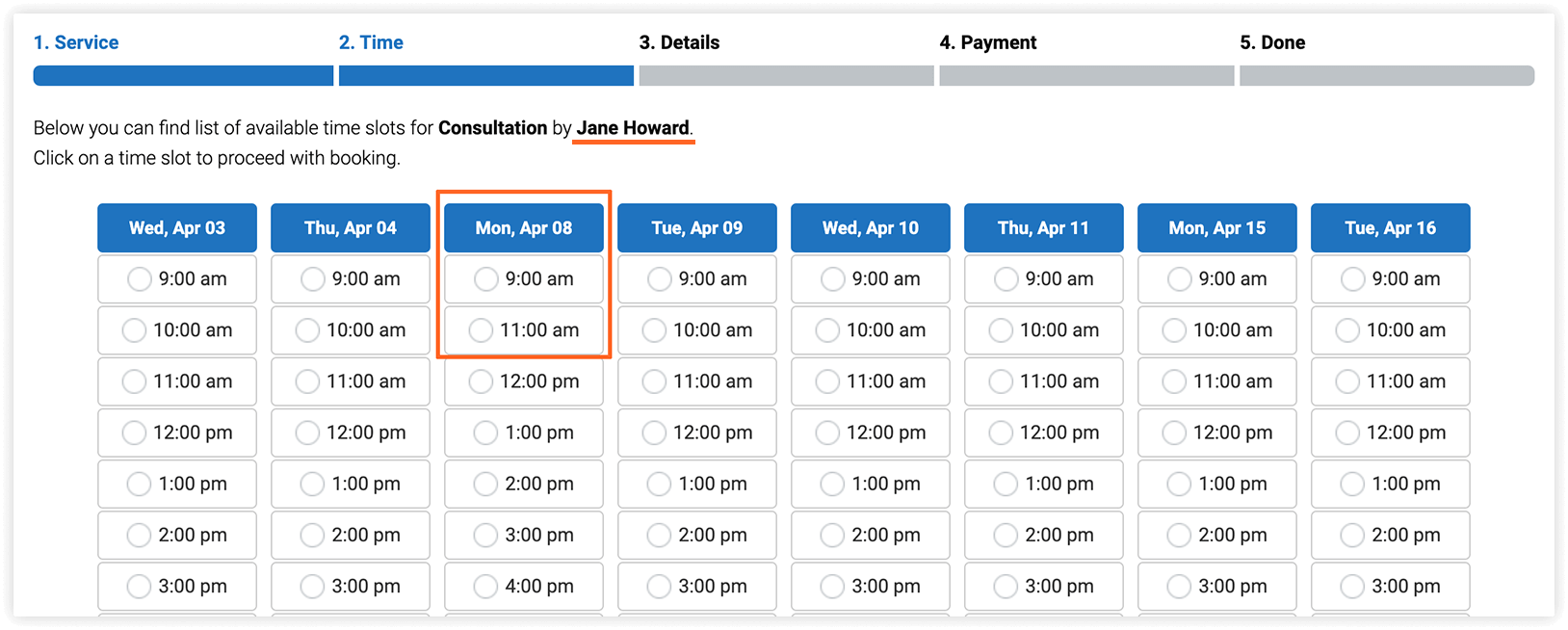
Quando o próximo cliente tentar reservar uma “Consulta”, o sistema só mostrará os horários disponíveis quando a sala de reuniões estiver livre.
Os serviços colaborativos são marcados com um ícone específico na lista de serviços.
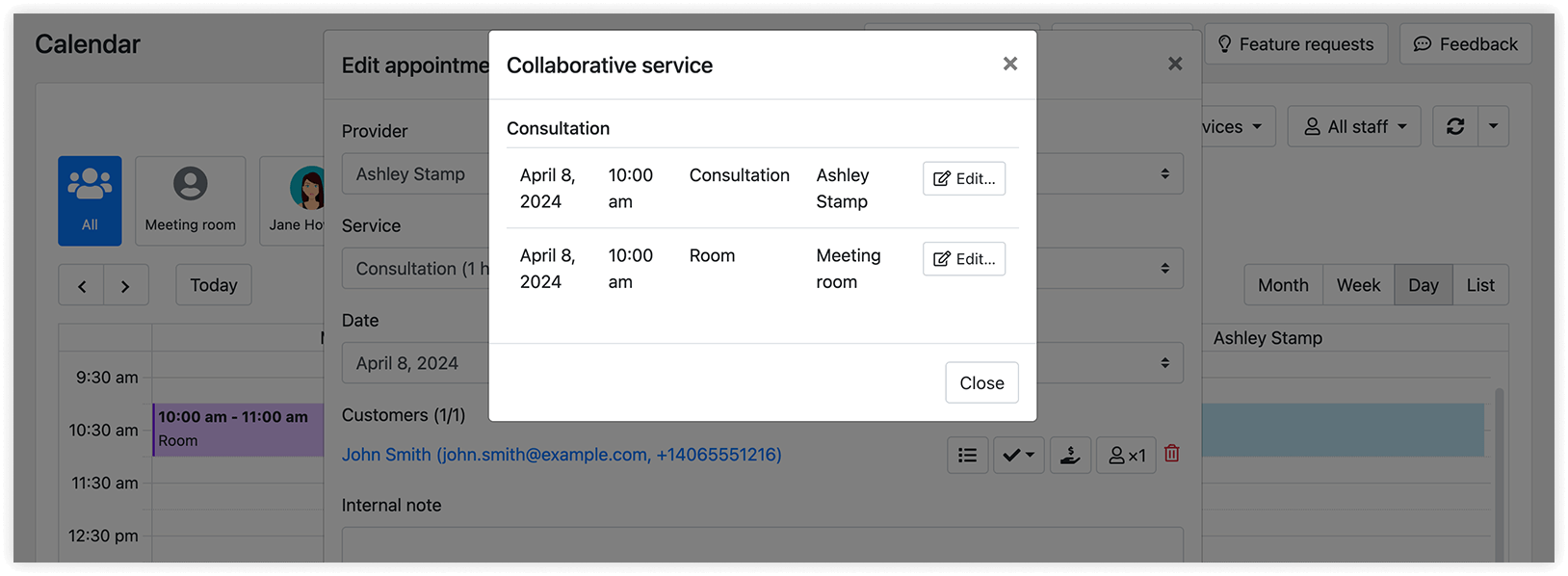
Quando um cliente reserva um serviço colaborativo, tanto o seu Calendário do Bookly como a secção Compromissos exibirão marcações separadas para cada serviço envolvido nessa reserva.
Para identificar se uma marcação faz parte de um serviço colaborativo, basta clicar nela.
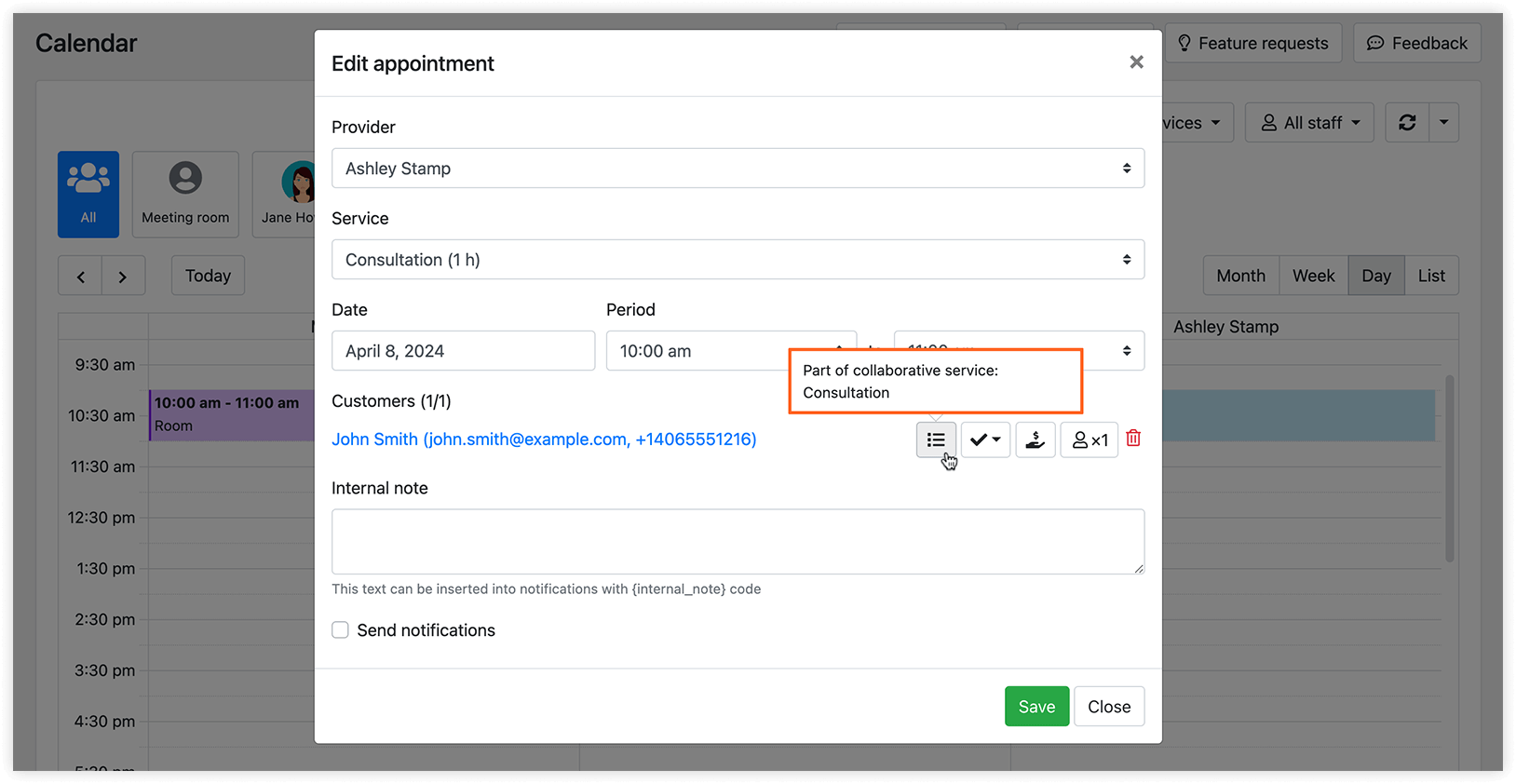
Também pode clicar no indicador para visualizar a lista de serviços que compõem o serviço colaborativo.
No nosso blog, descrevemos mais cenários sobre como adicionar recursos às reservas.
Se o seu serviço colaborativo for composto por dois ou mais serviços atribuídos a vários funcionários, os clientes não poderão selecionar individualmente os funcionários para cada parte do serviço colaborativo. Em vez disso, o sistema permite a seleção de um funcionário apenas para o serviço inicial (desde que a opção Não permite selecionar um membro do staff específico esteja desativada em Definições > Serviços Colaborativos) dentro da marcação complexa, sendo os demais funcionários atribuídos automaticamente.
Como agendar uma marcação para vários funcionários
Seção intitulada “Como agendar uma marcação para vários funcionários”Para agendar uma marcação que envolva vários funcionários simultaneamente, siga estes passos:
- Crie um único serviço simples. Atribua esse serviço a todos os funcionários envolvidos na marcação.
- Crie um novo serviço do tipo Colaborativo. Adicione o serviço simples já existente tantas vezes quanto o número de funcionários necessários para a reserva.
Por exemplo, se o seu serviço colaborativo envolve dois serviços simples, então dois funcionários serão reservados para essas marcações. Da mesma forma, se adicionar três serviços simples a esse serviço colaborativo, três funcionários serão reservados simultaneamente para essas marcações.
Os clientes receberão uma única notificação pelo serviço reservado, enquanto os funcionários receberão notificações para cada marcação reservada.
Os serviços colaborativos só podem ser reservados pelo frontend. Os administradores não podem criar marcações com serviços colaborativos no backend, mas podem adicionar manualmente cada marcação como parte do serviço colaborativo.
Observação
Atualmente, não é possível usar juntos, como parte de um serviço colaborativo, serviços simples com duração superior a 1 dia e inferior a 1 dia. Esses serviços colaborativos não poderão ser reservados pelo frontend.
Importante
O Bookly Collaborative Services (Add-on) não é compatível com o Bookly Custom Duration (Add-on).
Experimente esta demonstração para entender melhor como o Collaborative Services (Add-on) funciona.
RELACIONADO
Seção intitulada “RELACIONADO”Compound Services (Add-on) – combine serviços existentes com tempo livre para criar uma única marcação complexa.
BOM SABER
Seção intitulada “BOM SABER”[BOOKLY BLOG] Como usar recursos em reservas
[BOOKLY BLOG] Qual é a diferença entre Compound Services (Add-on) e Collaborative Services (Add-on)