
Bookly Mobile App
Utilize a Bookly Mobile App para dar aos seus funcionários funcionalidades práticas de gestão de marcações e de clientes.
Funcionalidades
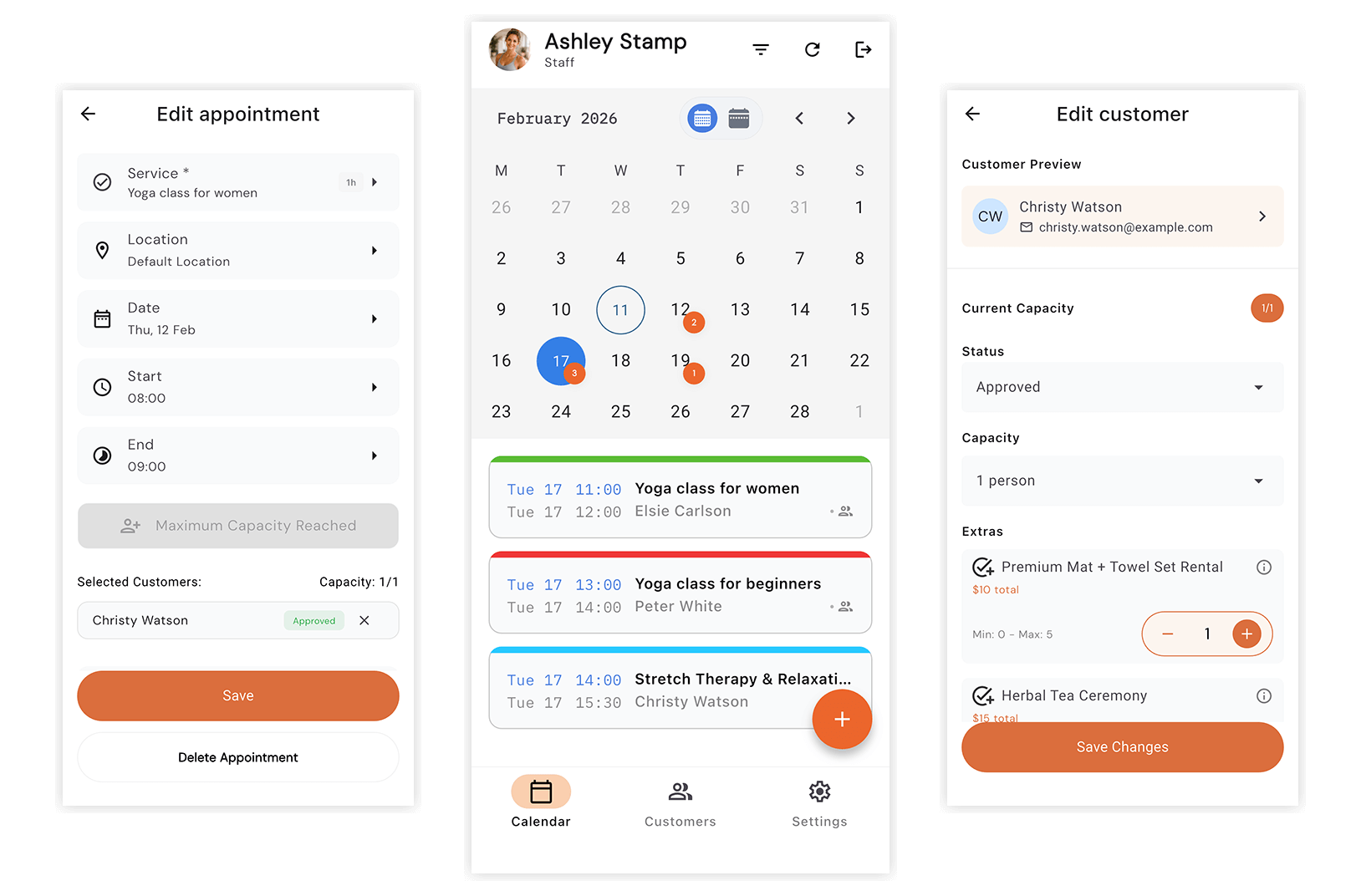
Seção intitulada “Funcionalidades”- Calendário: veja as marcações atuais e futuras de todos os serviços atribuídos num só local. Filtre as reservas por serviço ou cliente para consultar o histórico de marcações.
- Compromissos: consulte, crie e elimine reservas facilmente. Envie notificações e lembretes. Verifique e atualize o estado das marcações dos clientes (por exemplo, aprovado, pendente, cancelado).
- Clientes: adicione novos clientes, consulte os perfis de clientes existentes e atualize as informações dos clientes.
- Sincronização instantânea: as alterações feitas na app móvel são refletidas instantaneamente no seu site WordPress, garantindo um funcionamento fluido e sem falhas.
- Notificações push: receba lembretes e alertas sobre marcações futuras e alterações na agenda.
Configuração
Seção intitulada “Configuração”1. Descarregue a aplicação para o seu dispositivo na Apple Store / Google Play.
2. Na sua conta do Bookly Cloud > Products, clique no botão Get started junto a Staff Cabinet Mobile App.
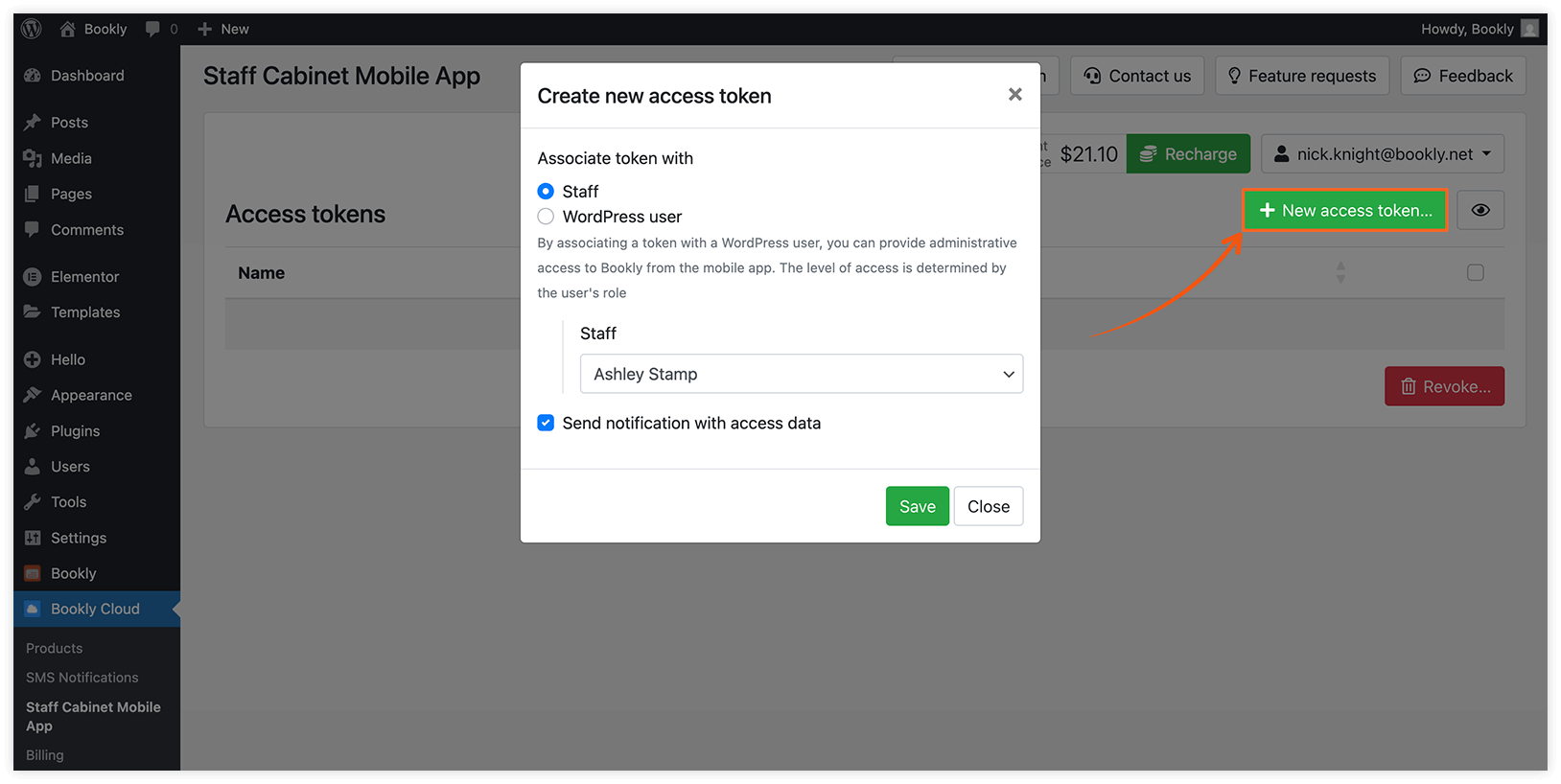
3. Após a ativação, aceda à secção Bookly Cloud > Staff Cabinet Mobile App e clique no botão Novo token de acesso.
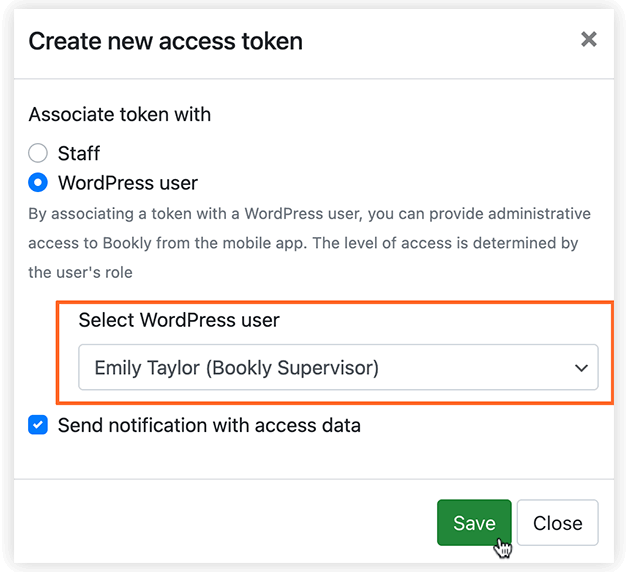
4. Selecione um funcionário ou utilizador do WordPress ao qual pretende conceder acesso à Staff Cabinet Mobile App. Clique em Guardar.
Se selecionar um utilizador do WordPress com a função de Supervisor do Bookly, esse utilizador terá acesso total ao calendário global, às agendas dos funcionários, à gestão de clientes e às marcações de todos os serviços e funcionários.
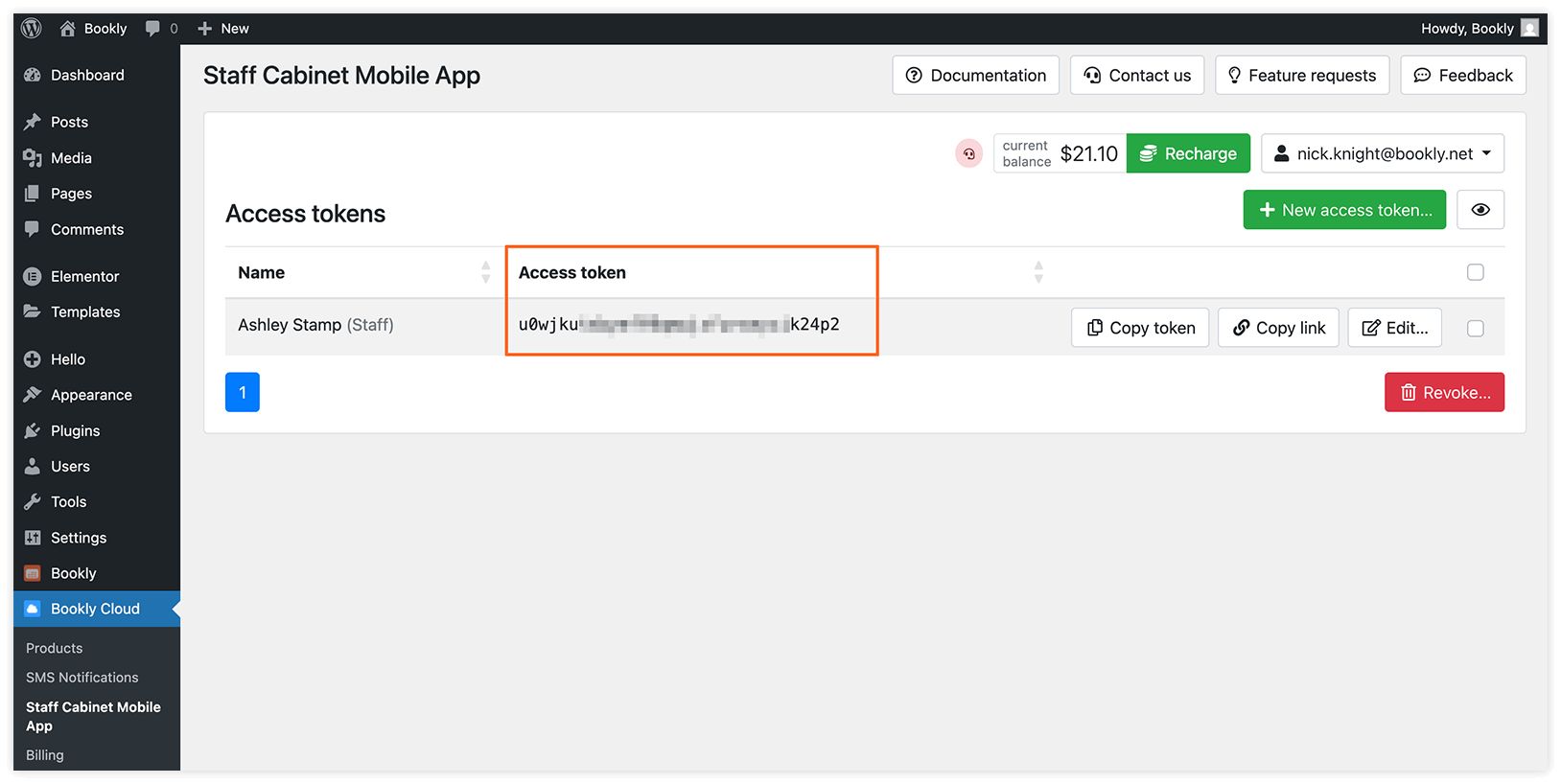
5. Um novo registo aparecerá na coluna Aceder token. Partilhe o token gerado com o seu funcionário.
Pode enviar o token ou uma ligação de autorização por e-mail, ativando a opção Envie uma notificação com os dados de acesso.
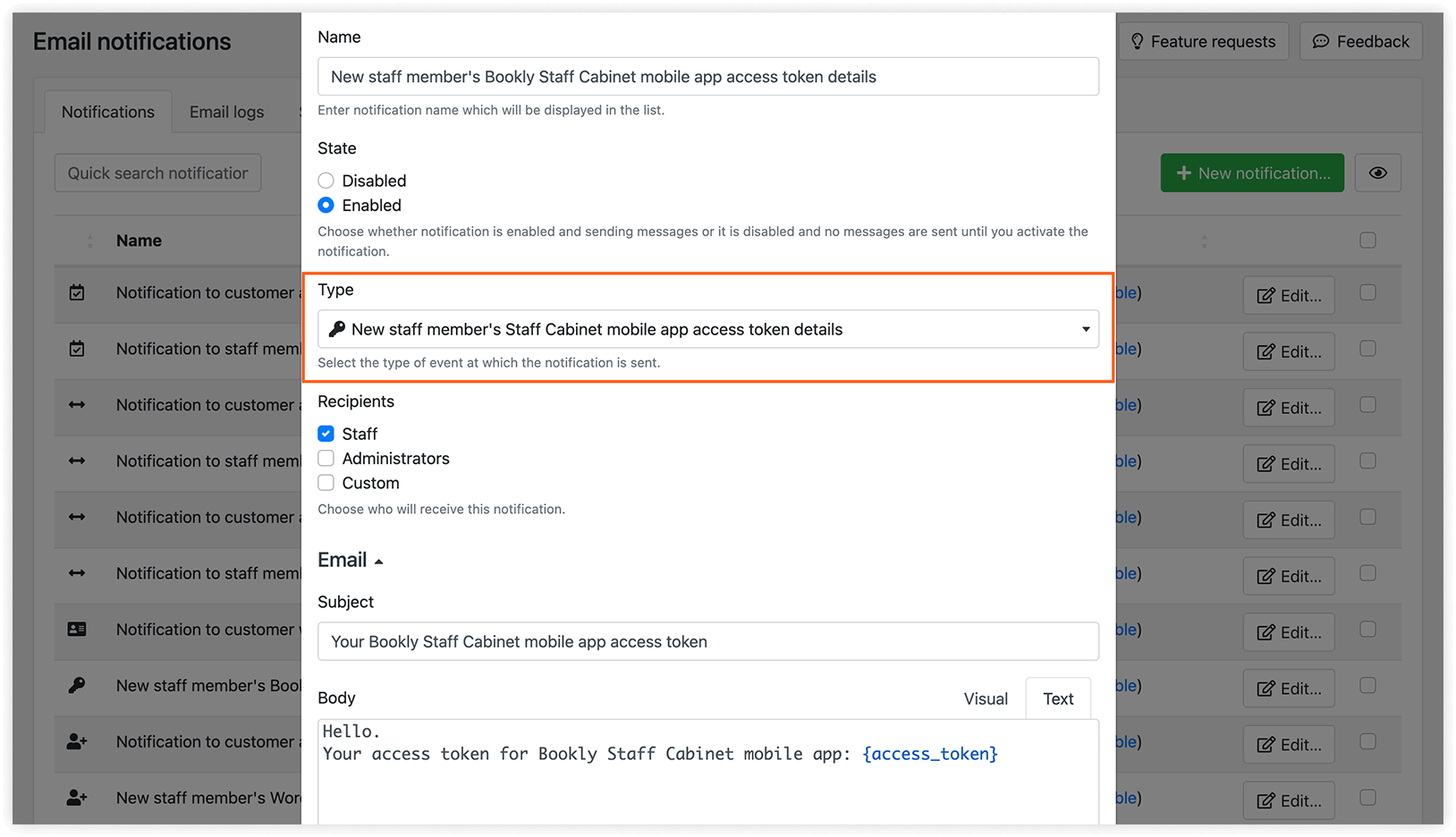
Certifique-se de que o modelo de notificação Detalhes do token de acesso à aplicação Staff Cabinet do novo funcionário está ativado na secção Notificações de e-mail e inclui os placeholders {access_token} e/ou {access_token_link}.
6. O funcionário deve abrir a aplicação móvel Bookly Staff Cabinet no seu dispositivo e introduzir o token indicado no primeiro ecrã.
RELACIONADO
Seção intitulada “RELACIONADO”Produtos do Bookly Cloud – conheça os nossos serviços na nuvem para o seu negócio.
Funcionários – os membros da sua equipa que trabalham diretamente com os seus clientes na prestação dos serviços.