
Dati personalizzati nel profilo del cliente (Customer Information Add-on)
Importante
Sezione intitolata “Importante”Tutti gli add-on per Bookly richiedono che Bookly PRO sia installato e attivato.
Se desideri arricchire il profilo di un cliente con informazioni aggiuntive specifiche, puoi farlo usando la funzione Customer Information (Add-on). Puoi creare campi personalizzati con varie domande e raccogliere comodamente i dettagli necessari direttamente nella sezione Clienti di Bookly.
Per una guida passo dopo passo su come aggiungere dati personalizzati al profilo di un cliente, consulta questo video didattico.
Configurazione
- Acquista, scarica, installa e attiva il Customer Information (Add-on) in Plugin.
2. Una volta attivato, troverai una sezione Informazioni cliente nella barra laterale sinistra, all’interno del menu Bookly. Per aggiungere un campo personalizzato, seleziona il suo tipo*, fai clic sul pulsante + e inserisci la domanda.
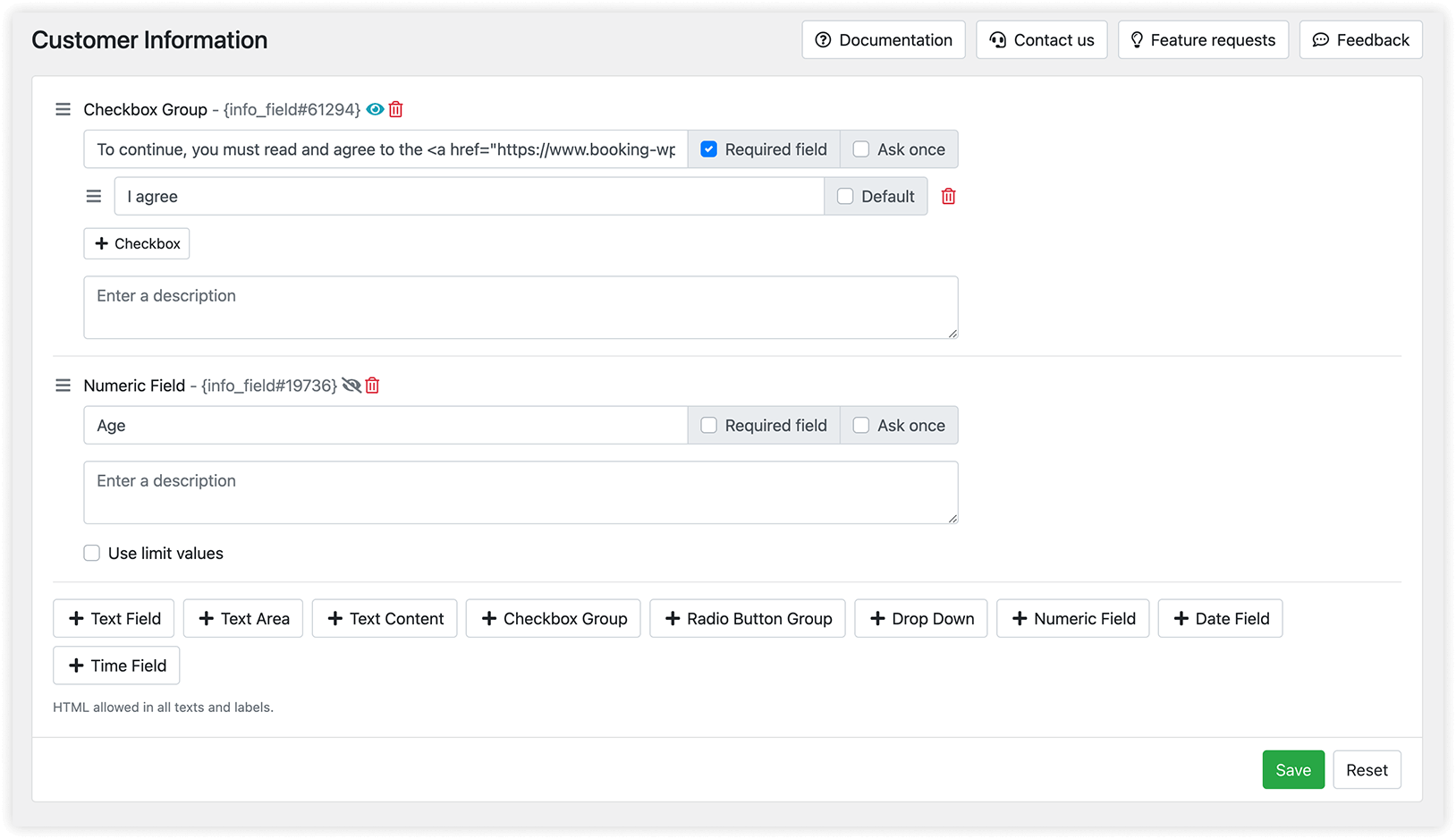
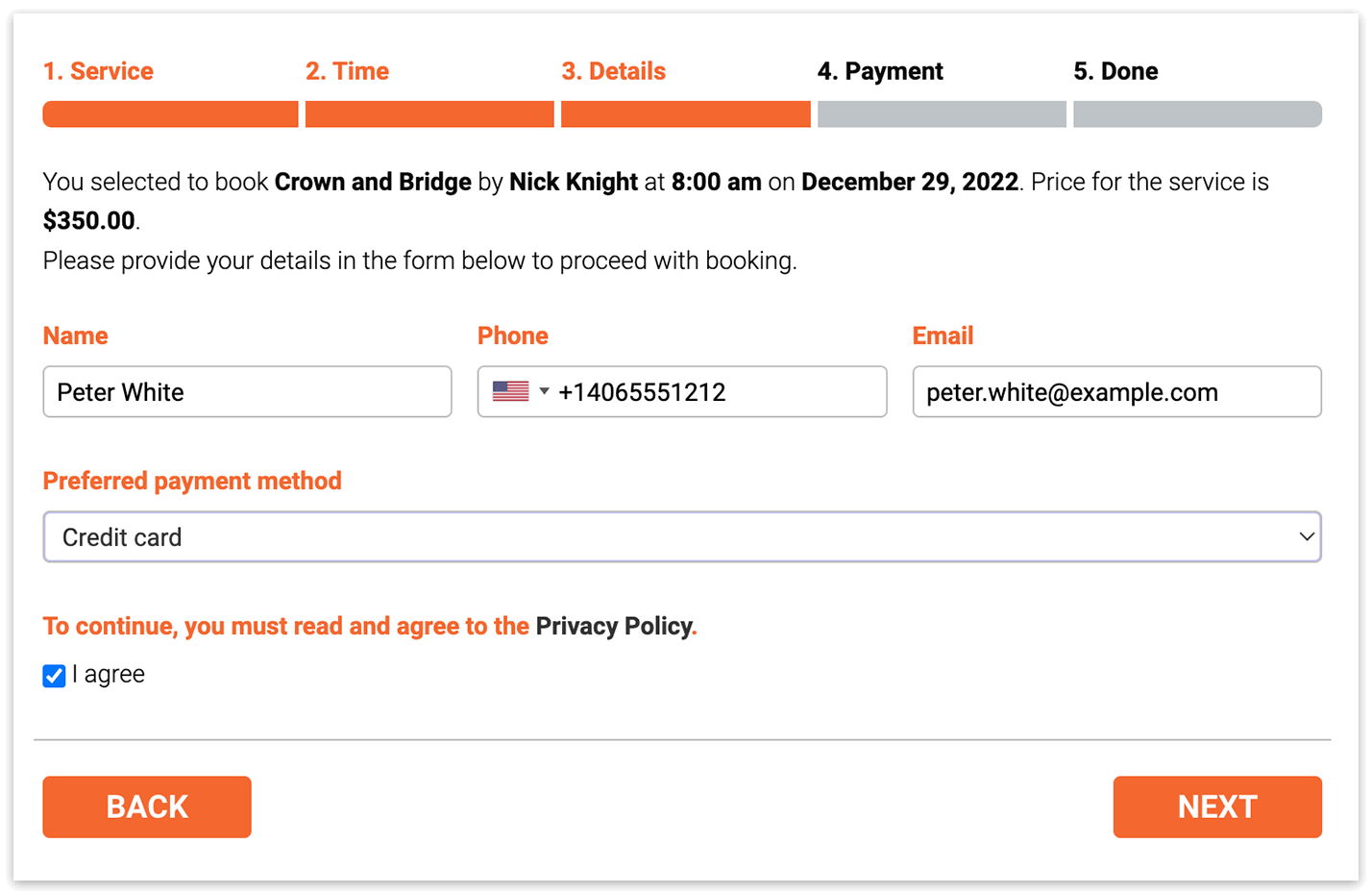
Tutti i campi personalizzati possono essere riordinati in base alle tue esigenze trascinando l’icona a hamburger. Questi campi appariranno nella fase «Dettagli» del processo di prenotazione, subito sotto i campi delle informazioni personali.
Se selezioni un campo personalizzato come Obbligatorio, i tuoi clienti non potranno completare la prenotazione senza rispondere alle tue domande.
L’impostazione Chiedi una volta ti permette di mostrare le domande personalizzate solo una volta. Se il campo è già stato compilato, non verrà più mostrato ai tuoi clienti nelle sessioni di prenotazione successive. Questa funzione è valida per gli utenti WordPress autorizzati.
Puoi creare campi di informazioni sul cliente pensati esclusivamente per uso interno (nascosti alla vista del cliente). Basta attivare o disattivare la visibilità del campo con un solo clic sull’icona a forma di occhio.
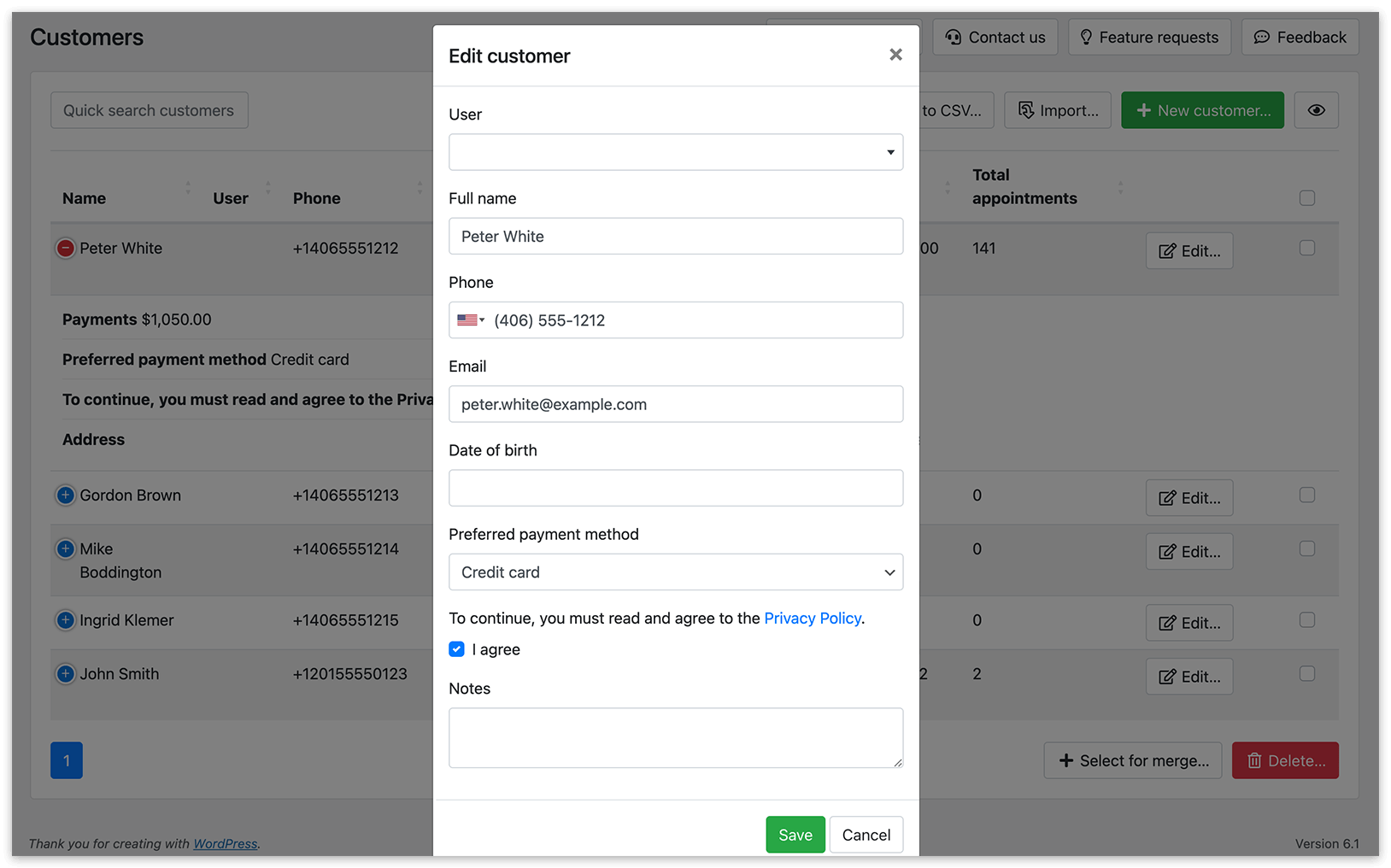
3. Tutte le informazioni inserite dal cliente nei campi personalizzati verranno memorizzate nella sezione Clienti di Bookly.
Puoi aggiornare queste informazioni facendo clic sul pulsante Modifica.
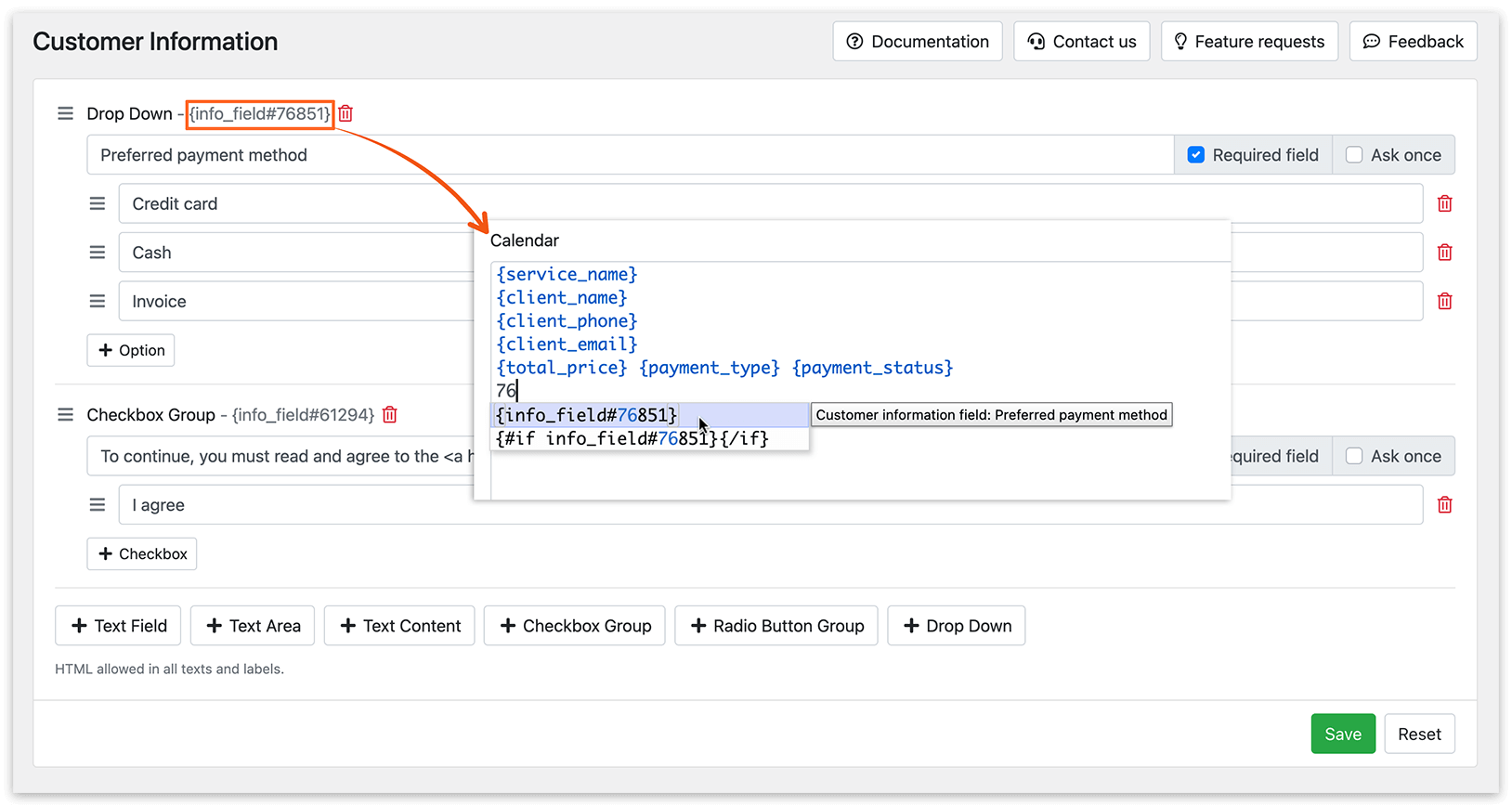
Codici delle informazioni sul cliente
Nelle Notifiche email e nel modello del record del calendario, puoi usare codici separati per ciascun campo personalizzato. Copia il codice accanto al tipo di campo personalizzato e inseriscilo nella notifica email o nella voce del calendario.
*Tipi di campi personalizzati
- Campo di testo: i clienti possono compilare questo campo.
- Area di testo: un elemento dell’interfaccia del modulo di prenotazione che puoi posizionare sopra o sotto i campi che i clienti devono completare, o da cui scegliere un’opzione.
- Contenuto testuale verrà mostrato come semplice testo.
- Gruppo di checkbox: i clienti possono scegliere più opzioni all’interno di un gruppo di scelte.
- Gruppo di radio button: un elenco di elementi con una sola scelta possibile.
- Menu a discesa: i clienti possono scegliere una risposta dall’elenco.
- Campo numerico: ti permette di creare un campo per l’inserimento di valori numerici. L’opzione Utilizzare i valori limite ti permette di impostare valori minimi e massimi per un intervallo.
- Campo data: ti permette di creare un campo per la selezione della data. L’opzione Utilizzare i valori limite ti permette di impostare valori minimi e massimi per un intervallo.
- Campo orario: ti permette di creare un campo per la selezione dell’orario. L’opzione Utilizzare i valori limite ti permette di impostare valori minimi e massimi per un intervallo.
- File: ti permette di caricare file nei profili dei clienti. Per usare questa opzione è necessario il Files (Add-on) per Bookly.
Prova questa demo (sia la versione frontend che quella backend) per capire meglio come funziona il Customer Information (Add-on).
CORRELATI
Files (Add-on) – carica allegati direttamente nel tuo modulo di prenotazione.
Customer Groups (Add-on) – organizza il tuo elenco clienti in gruppi specifici.
DA SAPERE
[Bookly Blog] Qual è la differenza tra Custom Fields (Add-on) e Customer Information (Add-on)