
Multiply Appointments Add-on
Важливо
Усі add-ons для Bookly потребують встановленого й активованого Bookly PRO.
Дозвольте клієнтам самостійно визначати тривалість свого запису, бронюючи кілька однакових сервісів підряд. Multiply Appointments (Add-on) для Bookly також можна використовувати для сервісів із гнучкою тривалістю або для запису менеджерами кількох людей підряд.
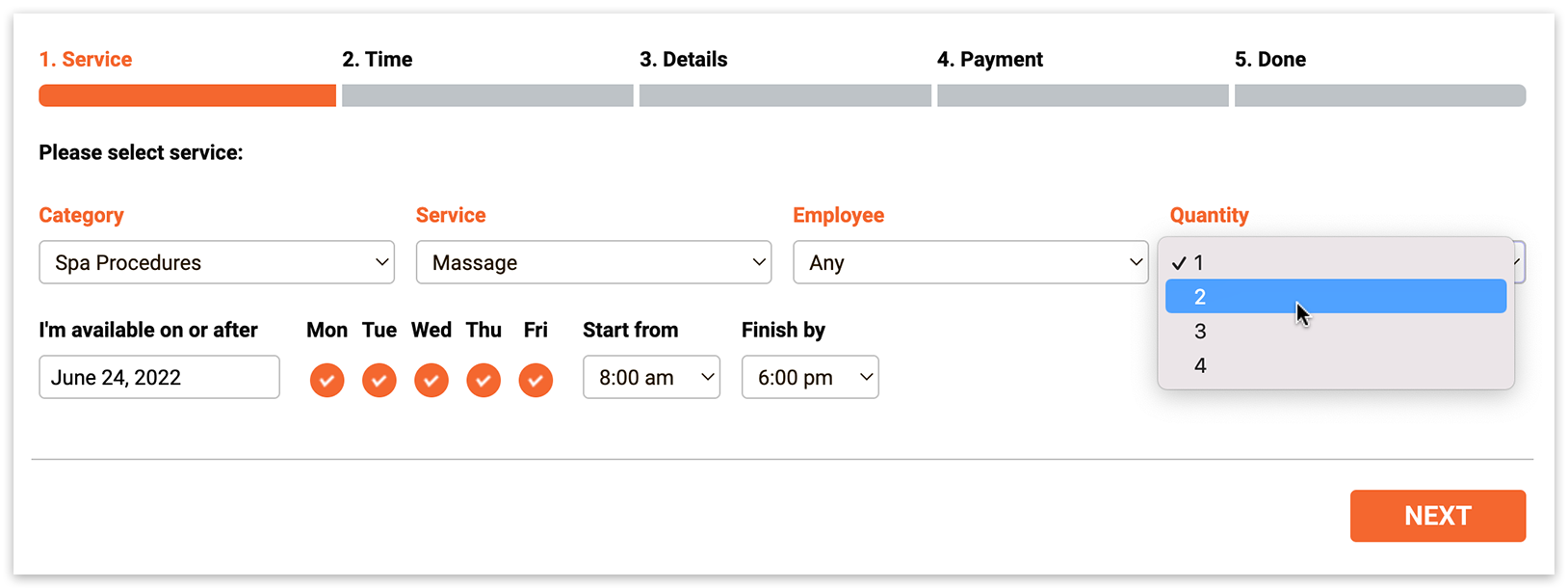
Досвід клієнта
Section titled “Досвід клієнта”На першому кроці бронювання зʼявиться нове додаткове поле (зазвичай називається «Кількість», але його можна перейменувати в налаштуваннях Зовнішнього вигляду). У ньому клієнти вказують кількість послідовних записів, які вони хочуть запланувати в одного виконавця на той самий сервіс.
На основі вказаної кількості система пропонує доступні часові інтервали, у які вміщується запитана кількість послідовних записів у того самого виконавця.
Налаштування
Section titled “Налаштування”1. Придбайте, завантажте, встановіть і активуйте Multiply Appointments (Add-on) у розділі Плагіни.
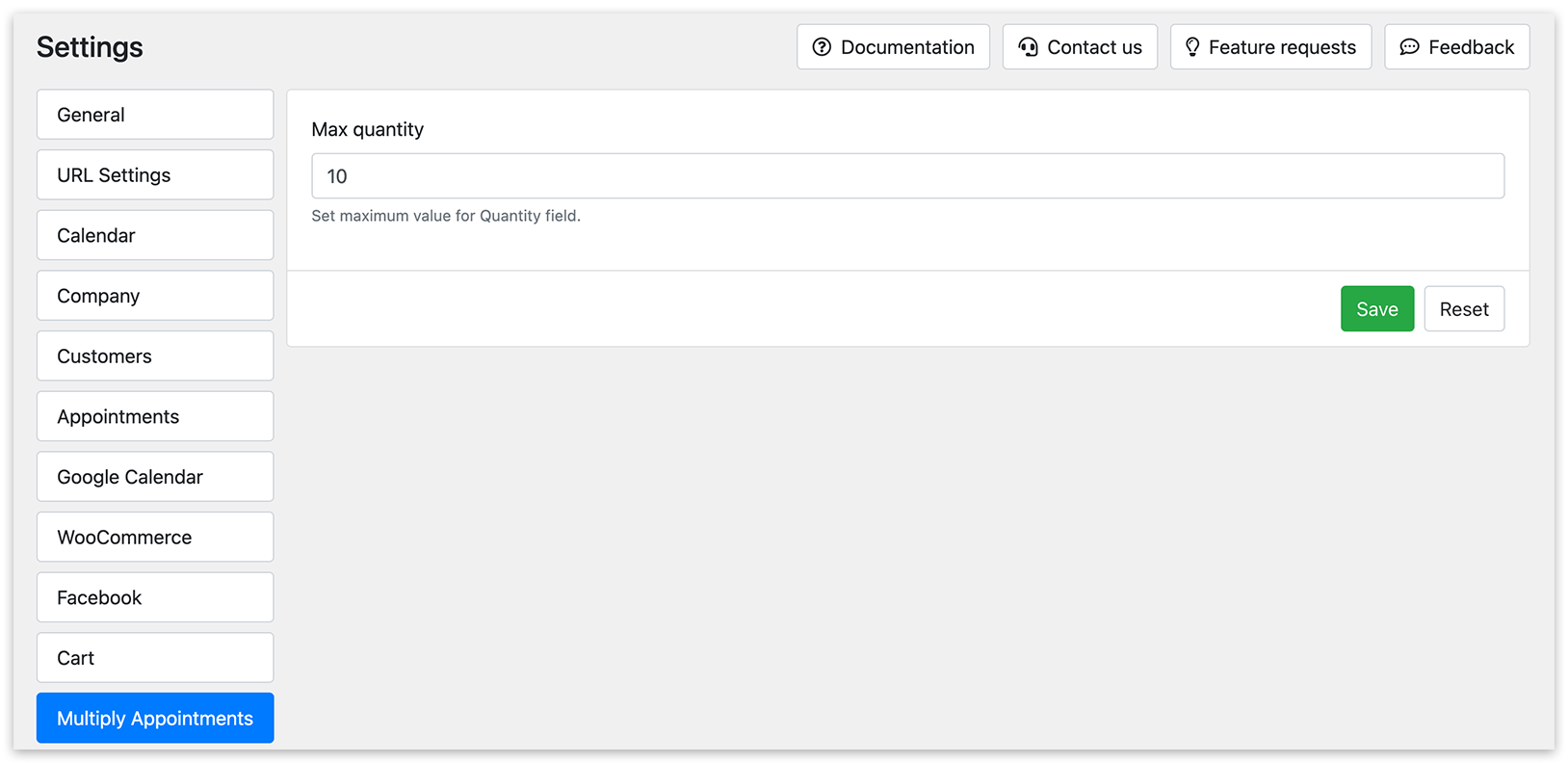
2. У розділі Налаштування > Multiply Appointments > Максимальна кількість вкажіть максимальну кількість послідовних записів, яку можна забронювати на один сервіс.
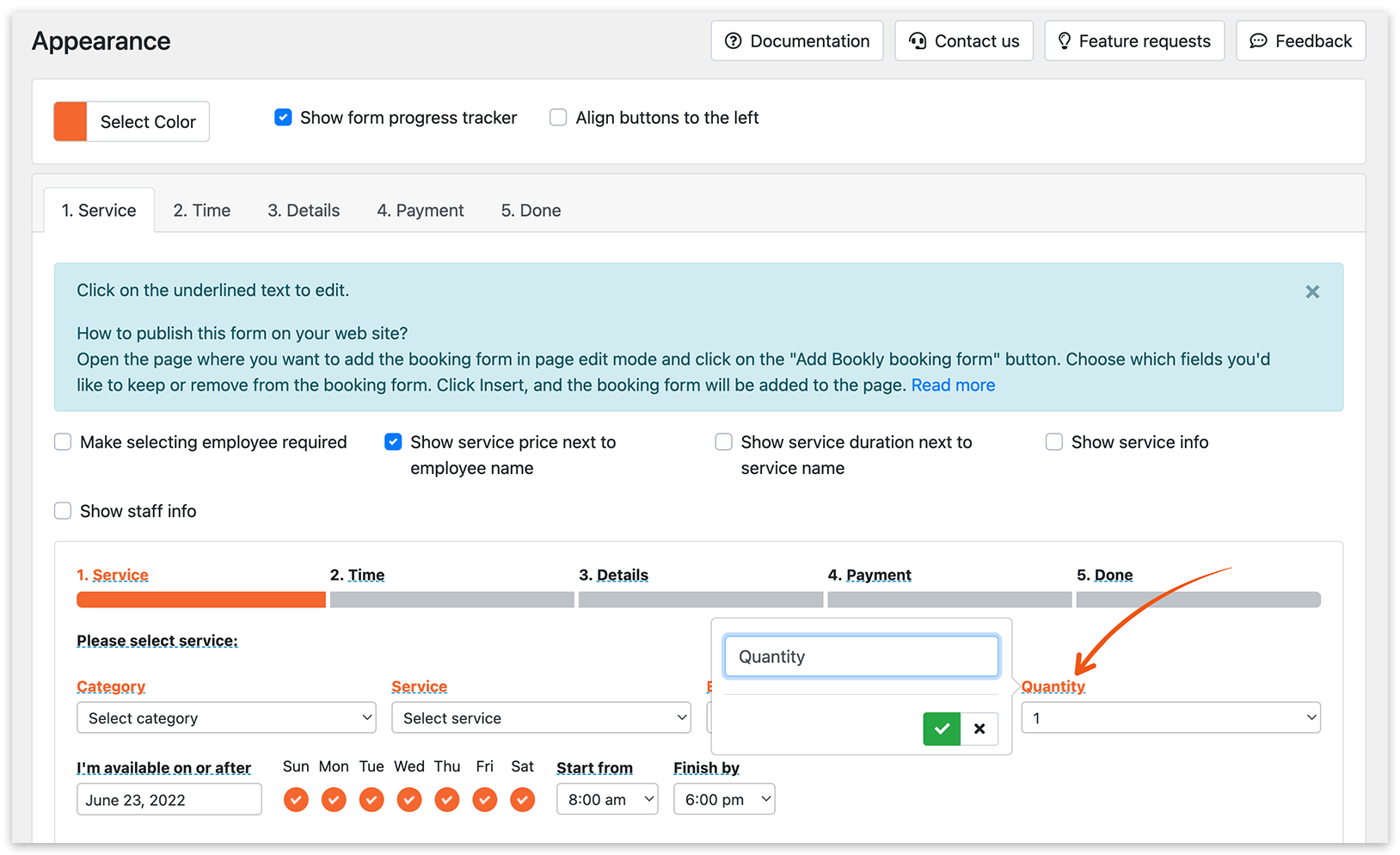
3. Назву поля Кількість можна змінити в розділі «Зовнішній вигляд».
Календар і список записів показуватимуть послідовні записи як окремі.
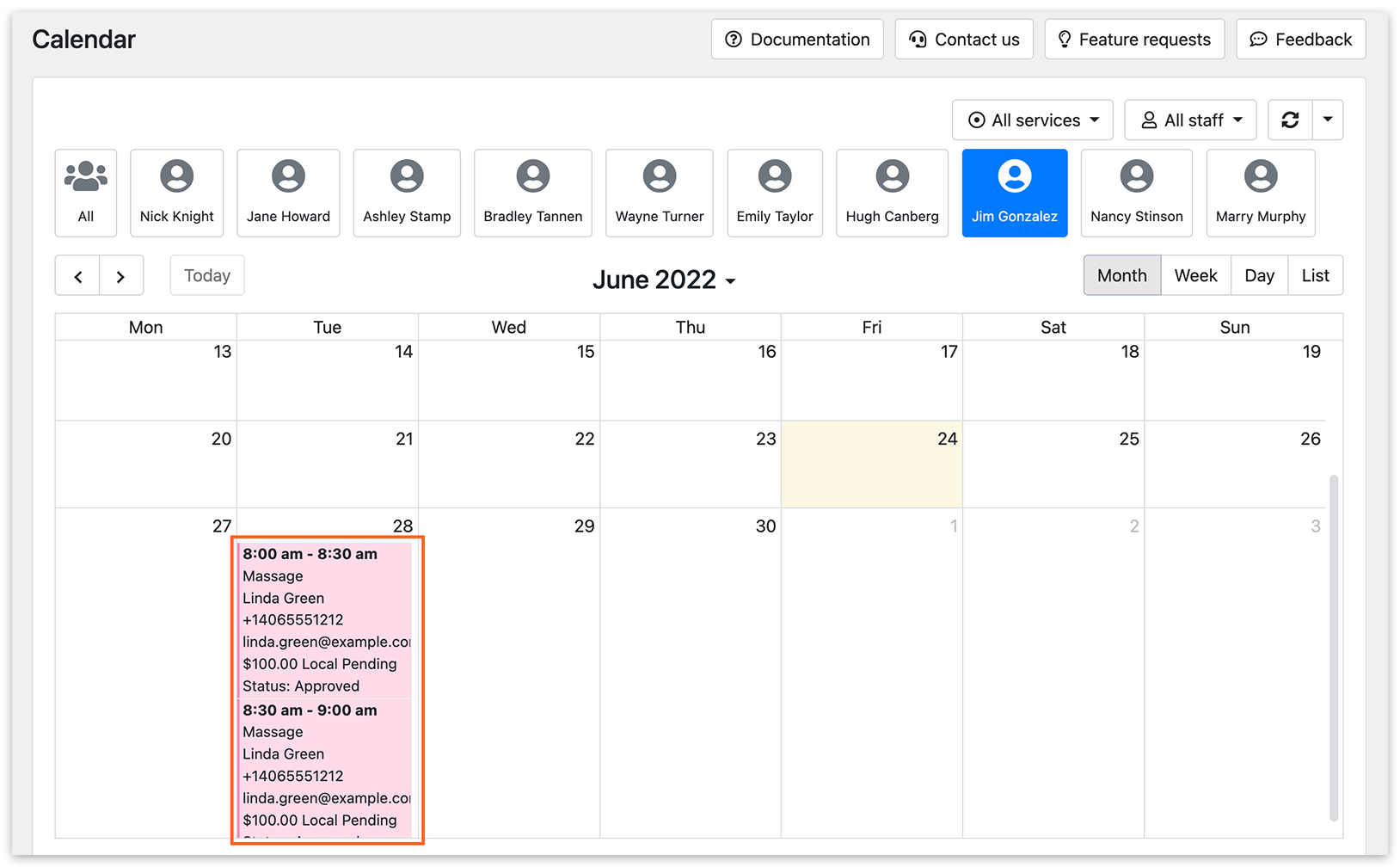
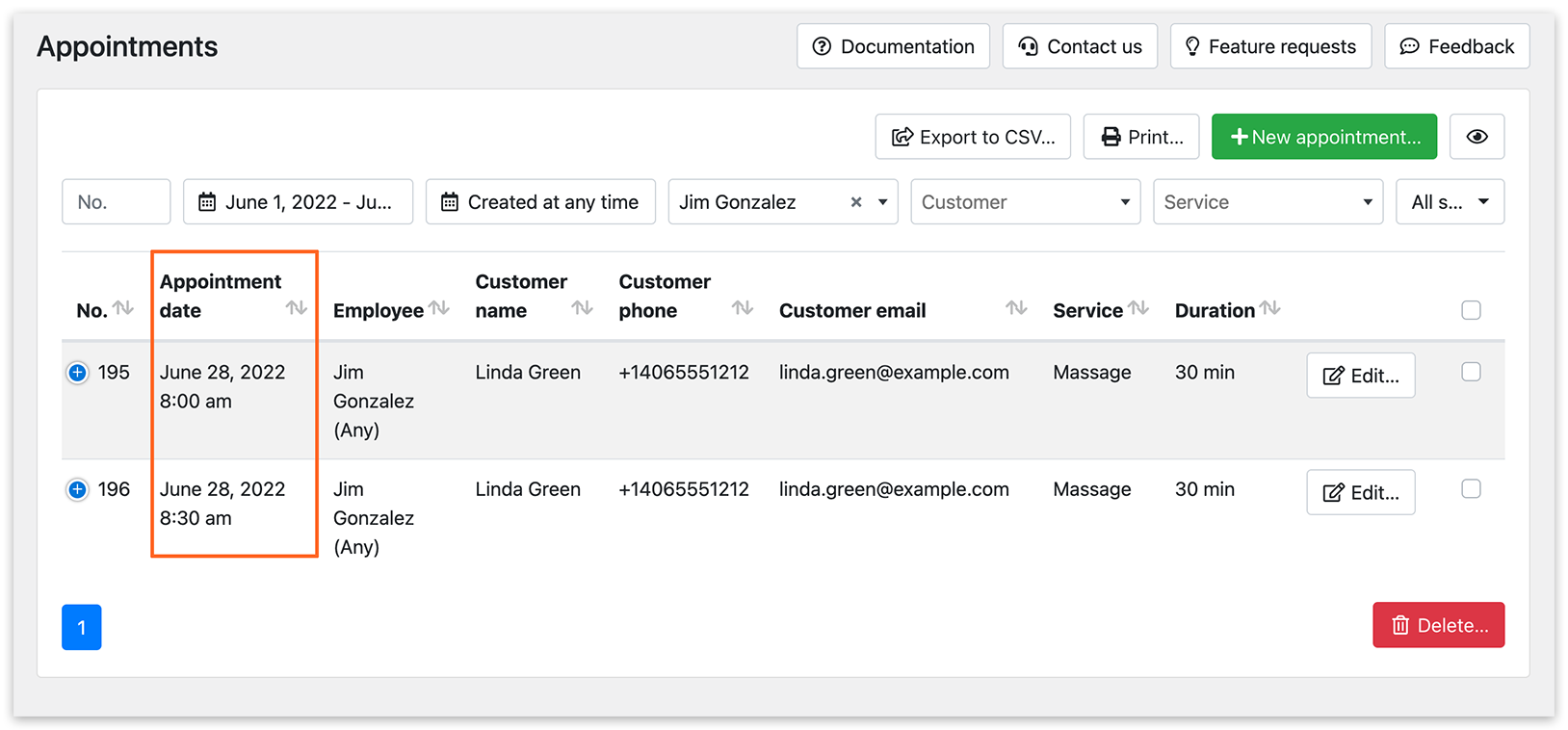
Примітка Якщо ви редагуєте один із однакових записів підряд, інші залишаться без змін. Тож якщо потрібно перенести весь ланцюжок, оновлюйте кожен запис вручну.
Однак список Платежів обʼєднає послідовні записи, заброньовані разом, в одну транзакцію.
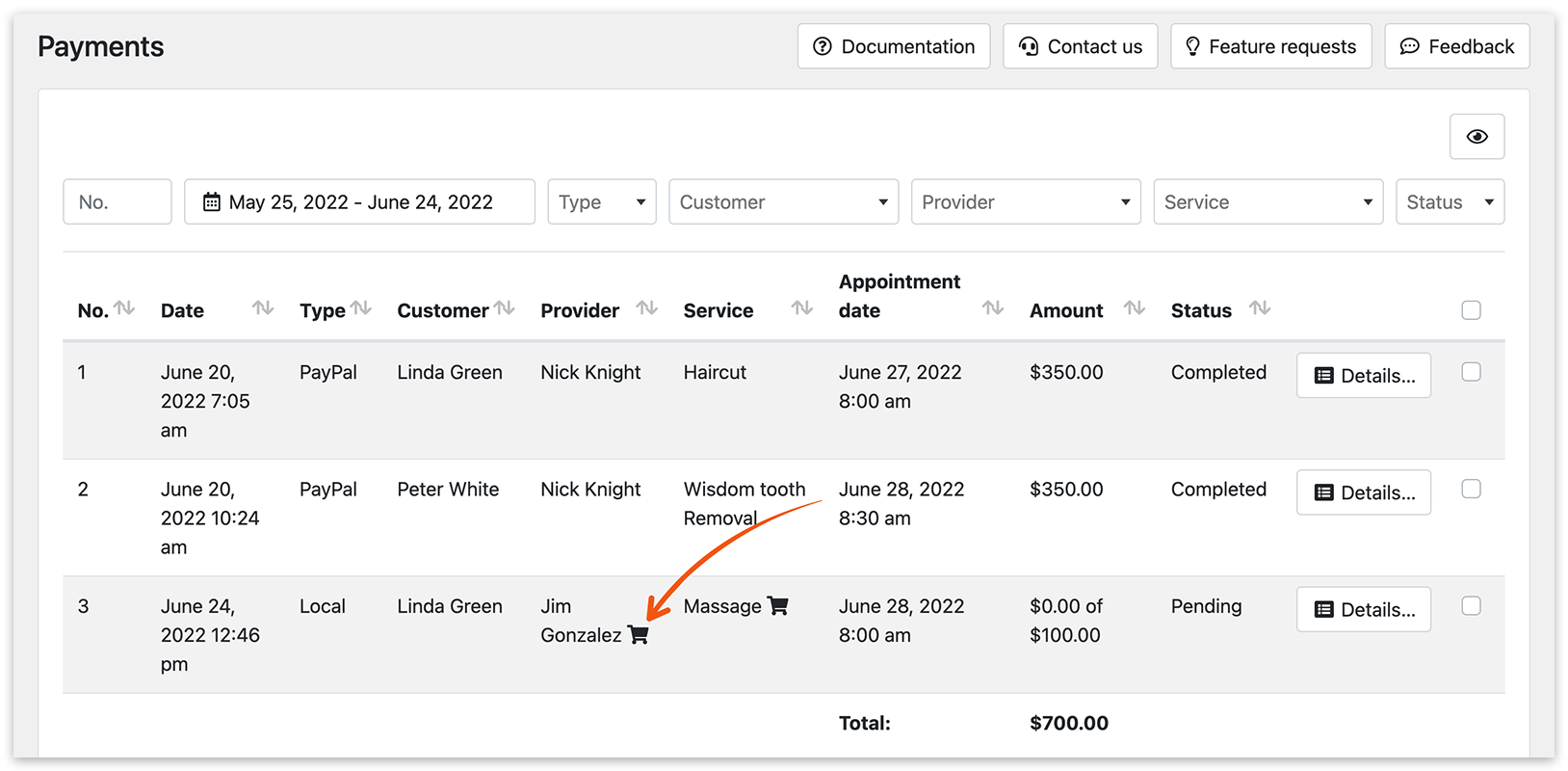
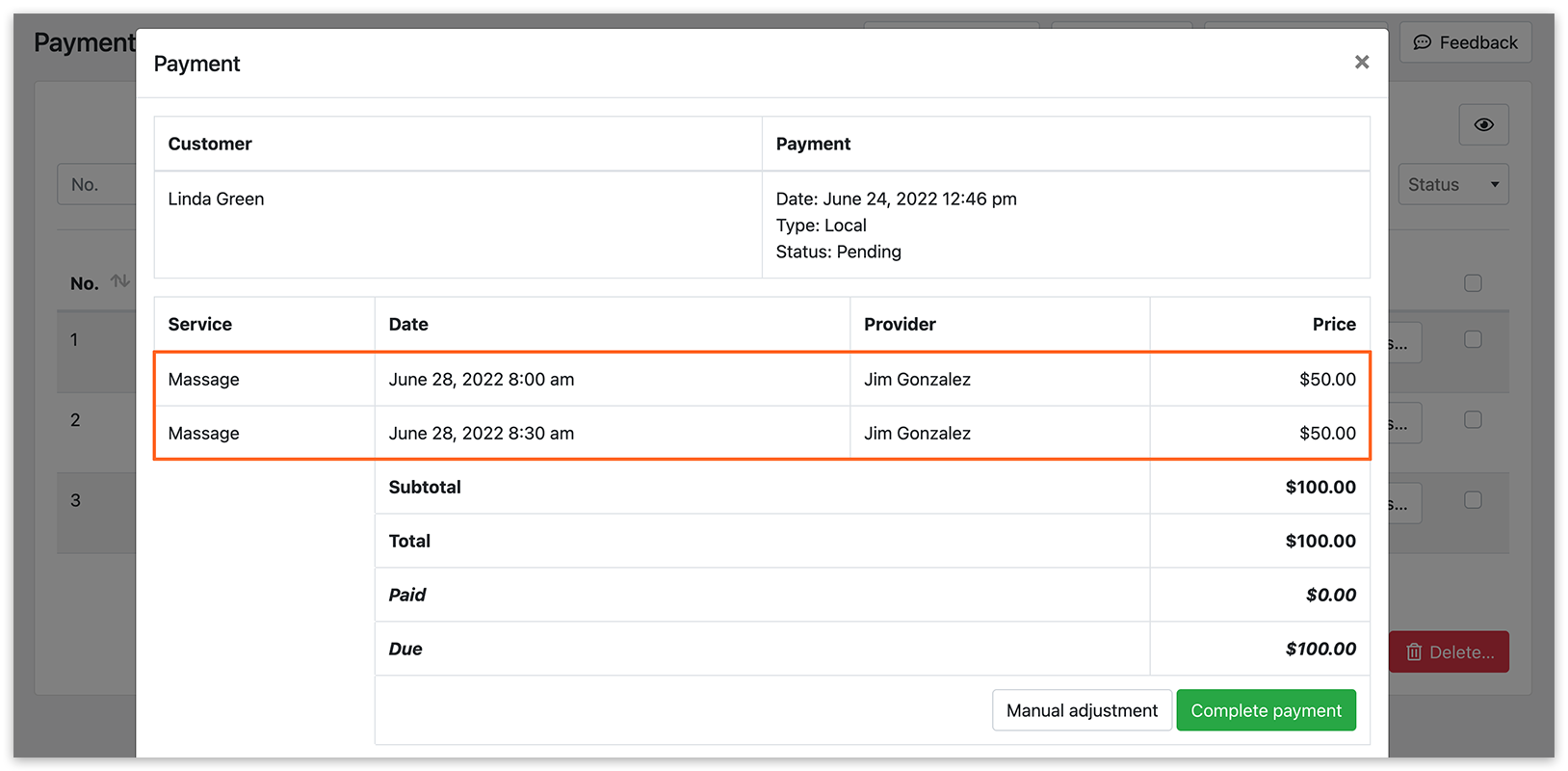
Якщо ви бажаєте надсилати одне сповіщення Email/SMS на все бронювання (для всіх заброньованих позицій) замість окремих сповіщень для кожного запису, використайте код {cart_info} у відповідних шаблонах (Комбіноване повідомлення про нове бронювання) під час налаштування автоматичних повідомлень у розділі сповіщень.
Перегляньте це відео, щоб побачити, як це працює:
Спробуйте це демо, щоб краще зрозуміти, як працює Multiply Appointments (Add-on).
ДИВІТЬСЯ ТАКОЖ
Section titled “ДИВІТЬСЯ ТАКОЖ”Chain Appointments (Add-on) – виберіть кілька сервісів і отримайте один часовий інтервал для послідовних записів.
Cart (Add-on) – бронювання кількох різних записів для кількох незалежних візитів.
КОРИСНО ЗНАТИ
Section titled “КОРИСНО ЗНАТИ”Custom Fields (Add-on) – запитати більше особистої інформації під час бронювання.
Відстеження та редагування записів
[Блог Bookly] Яка різниця між Multiply Appointments (Add-on) і Custom Duration (Add-on)