
Formulaires de réservation modernes
Cet article explique comment configurer les formulaires de réservation modernes de Bookly : Recherche, Balises, Services, Personnel, Annulation et Paiement.
Si vous ne savez pas quel formulaire de réservation utiliser, consultez Choisir un formulaire de réservation.
Les formulaires de réservation modernes incluent :
- Formulaire de recherche : le client choisit d’abord une date, puis consulte les services et membres de l’équipe disponibles.
- Formulaire de balises : le client filtre les services par balises ou sous-catégories.
- Formulaire de services : le client parcourt les services dans une vue catalogue.
- Formulaire du personnel : le client choisit d’abord un membre de l’équipe.
- Formulaire l’annulation : le client annule un rendez-vous depuis votre site.
- Formulaire de paiement : le client paie des rendez-vous, événements ou billets via un lien direct.
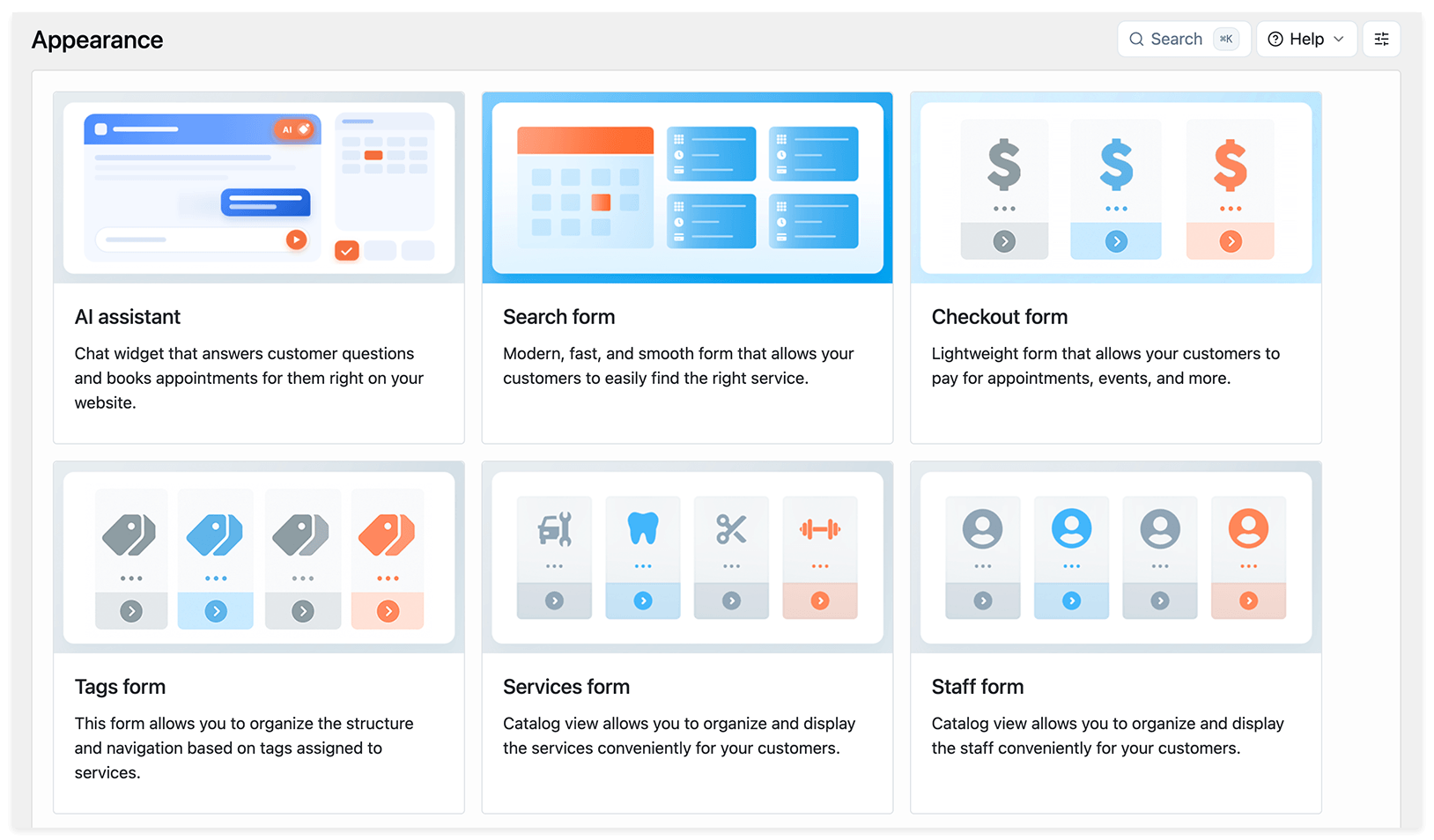
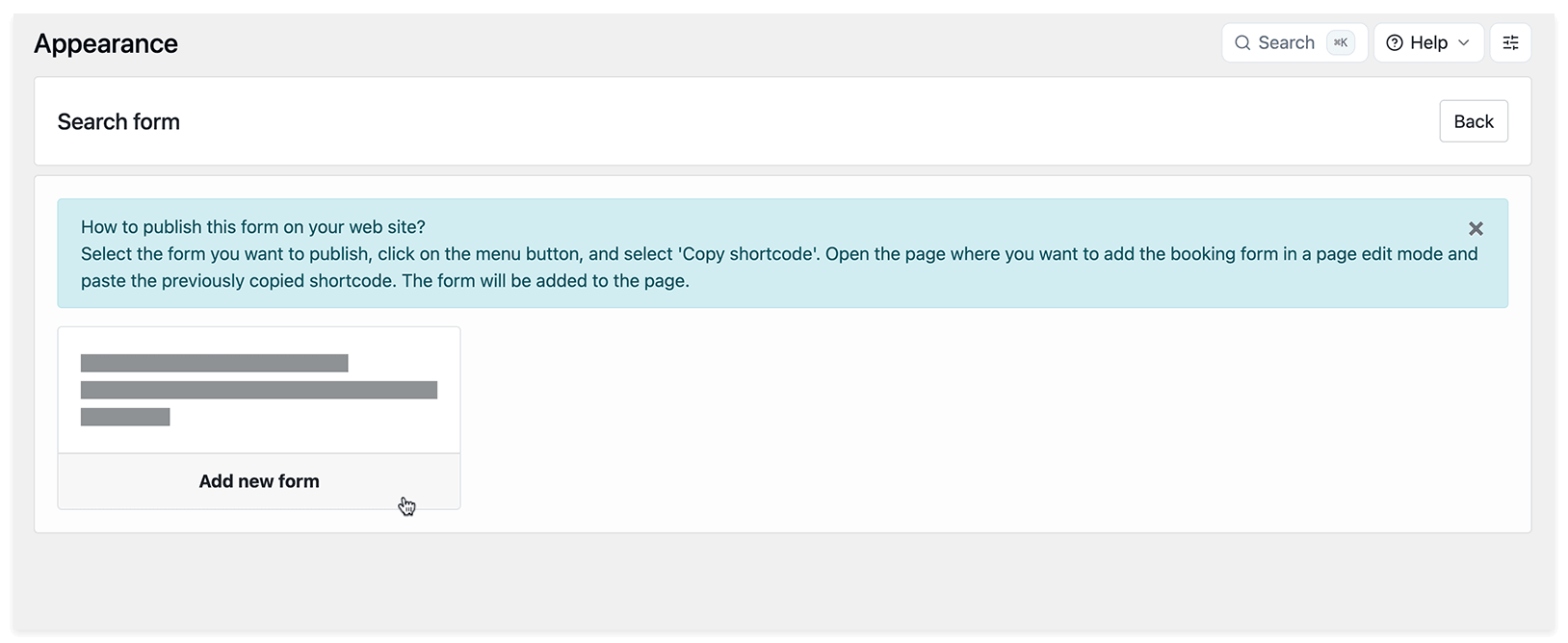
Allez dans Bookly > Appearance, choisissez le type de formulaire moderne à configurer, puis cliquez sur Ajouter un nouveau formulaire.
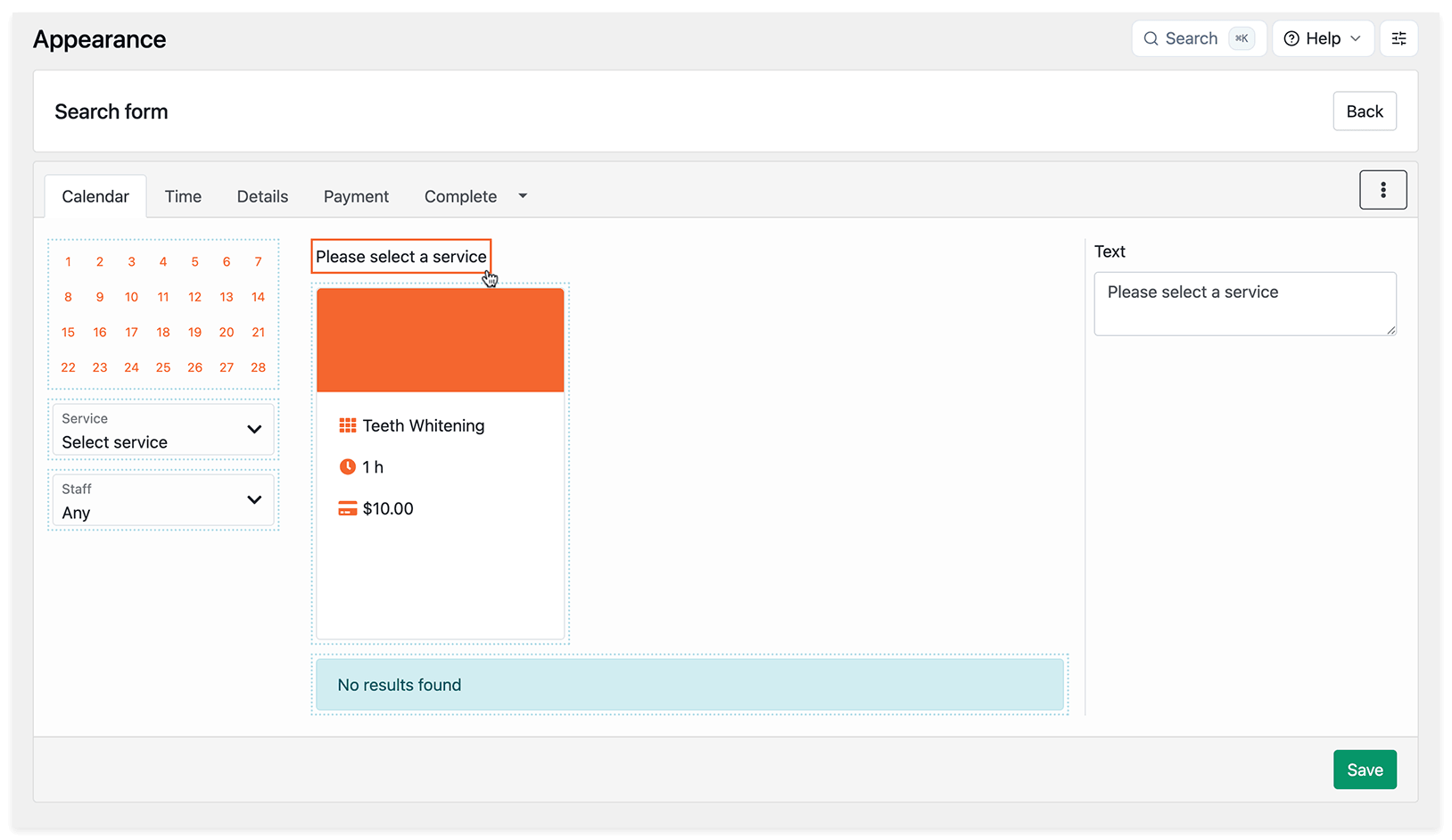
Pour modifier les libellés, textes ou autres éléments du formulaire, cliquez sur la zone à modifier et ajustez ses réglages à droite.
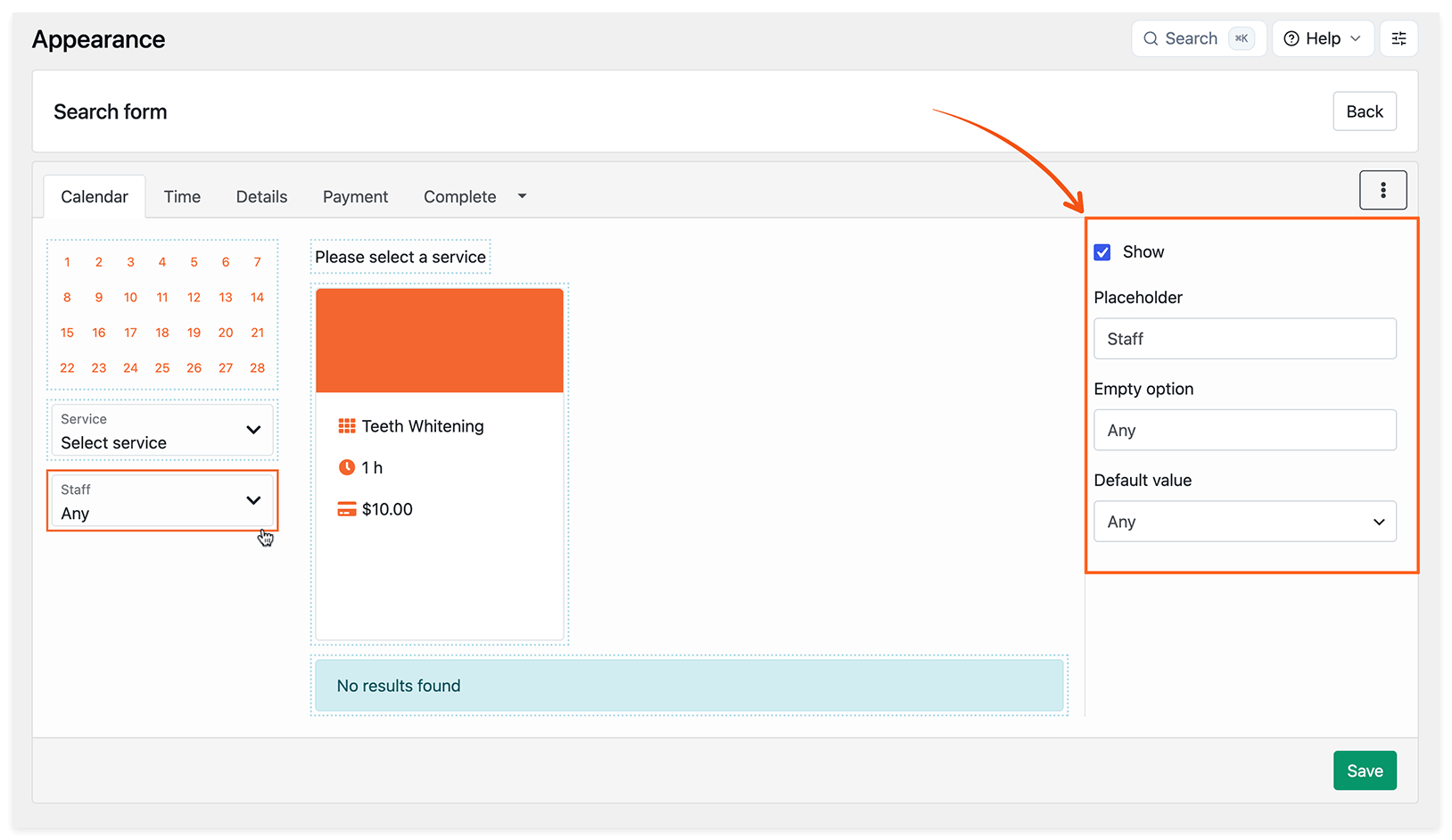
Lorsque vous cliquez sur le menu déroulant Service ou Personnel, vous pouvez choisir de les afficher et définir une valeur par défaut.
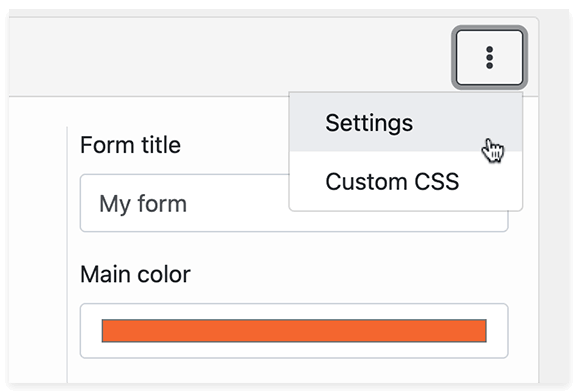
Dans Réglages, vous pouvez modifier le titre du formulaire, copier son slug une fois enregistré, et choisir la couleur principale.
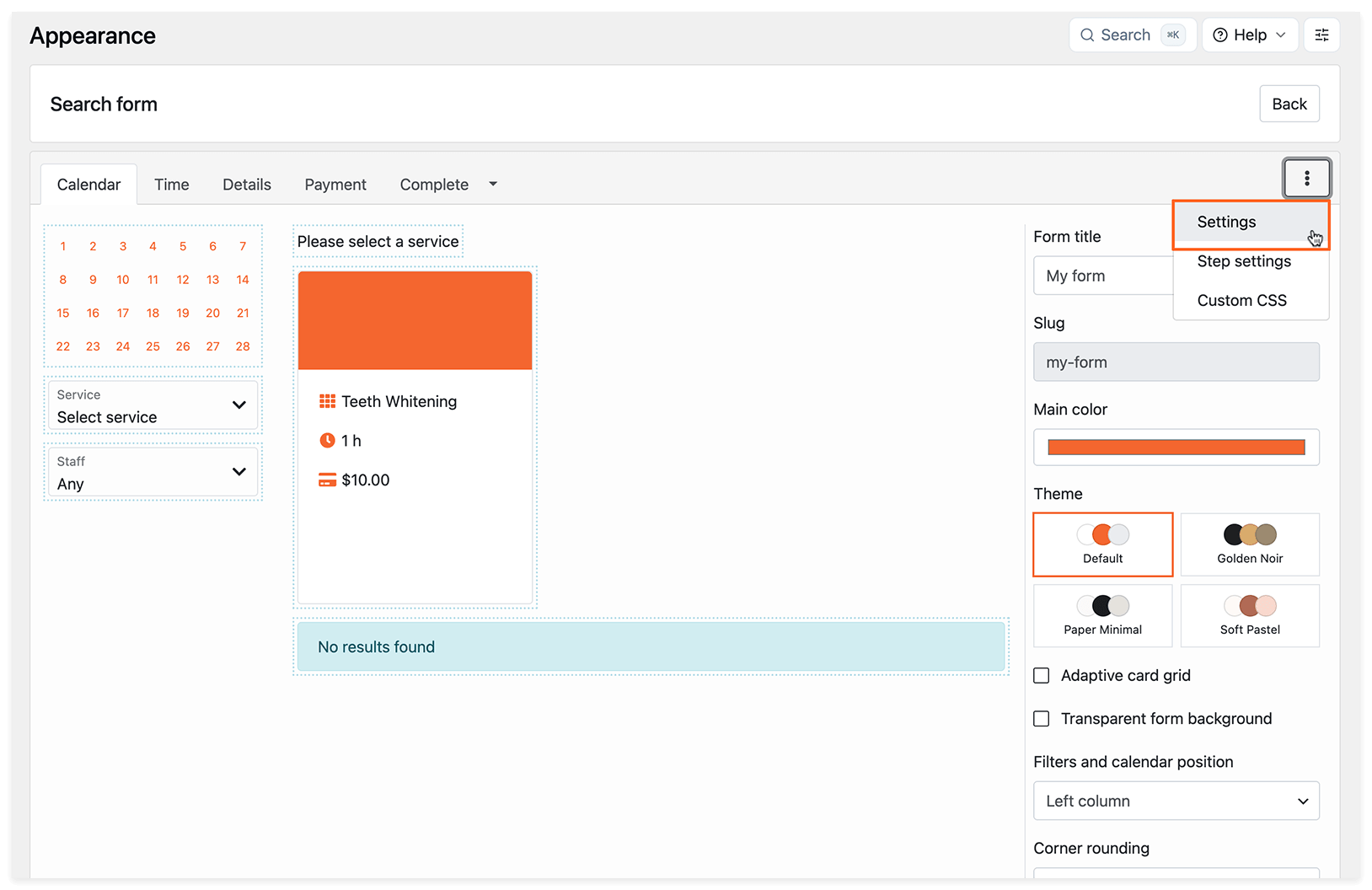
Vous pouvez également utiliser des thèmes prêts à l’emploi et des préréglages de style pour les formulaires de réservation modernes. Choisissez un thème, personnalisez les couleurs si besoin, puis cliquez sur Appliquer le thème.
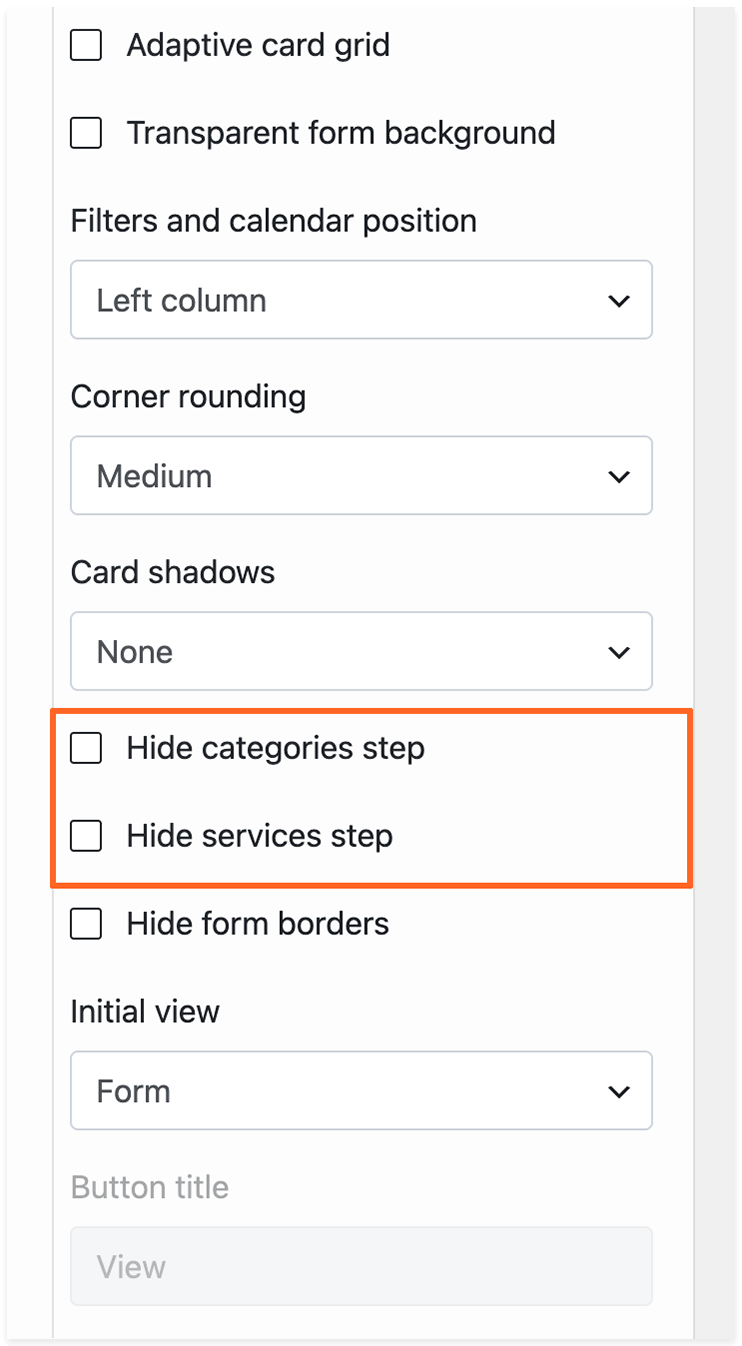
Dans les réglages du formulaire, vous pouvez choisir un thème, activer une grille de cartes adaptative, rendre le fond du formulaire transparent, modifier la position des filtres et du calendrier, ajuster l’arrondi des angles et les ombres des cartes, ou masquer les bordures du formulaire.
Après avoir mis à jour les réglages de style, cliquez sur Enregistrer.
Vue initiale du formulaire de réservation
- Formulaire : le formulaire de réservation s’affiche sur votre page dans sa présentation standard.
- Bouton : le formulaire de réservation s’ouvre dans une fenêtre modale lorsque l’utilisateur clique sur un bouton.
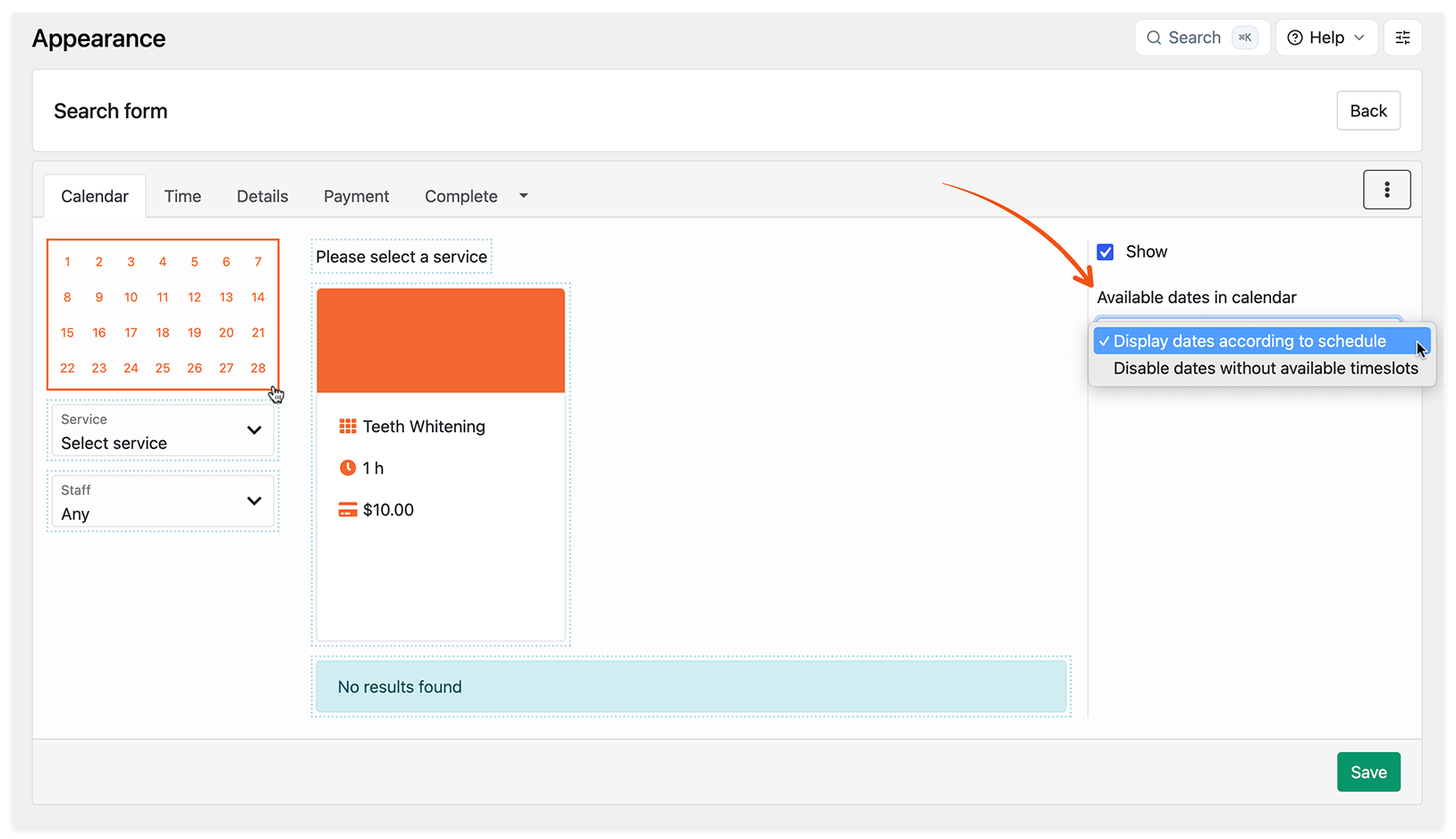
En cliquant sur la zone du calendrier, vous pouvez sélectionner le mode d’affichage des dates disponibles dans le calendrier.
- Afficher les dates selon le calendrier : le calendrier affichera tous les jours de travail de l’équipe, même s’il ne reste aucun créneau disponible ce jour-là.
- Désactiver les dates sans créneau de disponible : Bookly grisera tous les jours complets. Notez que dans ce mode, le temps de chargement du formulaire dépend du nombre de rendez-vous, de membres de l’équipe, de services et de lieux.
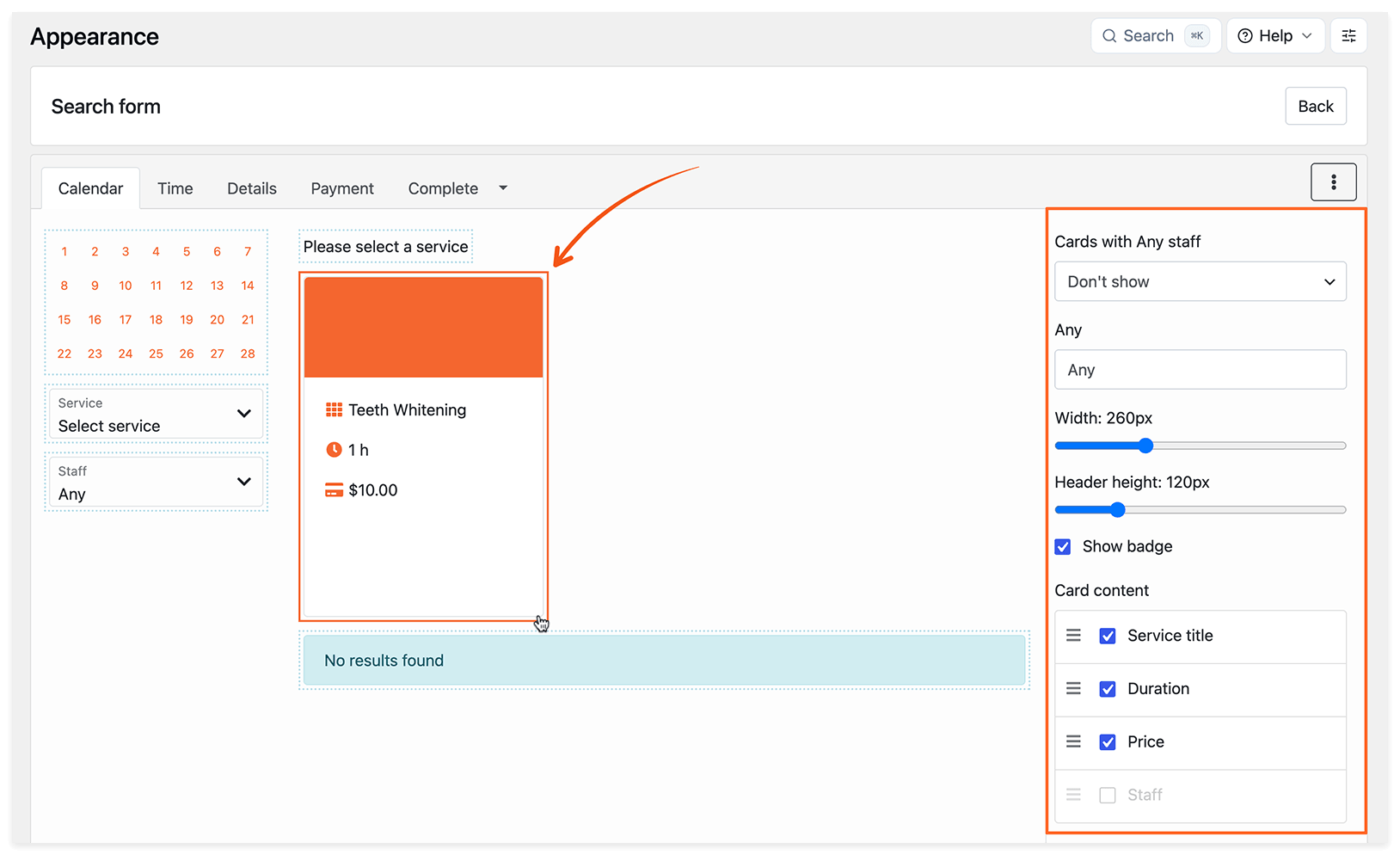
En cliquant sur une carte de service, vous pouvez adapter son apparence et son contenu comme suit :
- Ajustez la Largeur de la carte de service en déplaçant le curseur sur la barre de réglage ;
- Modifiez la Hauteur de l’en-tête, c’est-à-dire la zone où l’image du service est affichée ;
- Activer l’option Afficher le badge affichera le nom du membre de l’équipe en haut de la carte de service ;
- Sélectionnez les propriétés que vous souhaitez rendre visibles dans le formulaire de réservation, dans le Contenu de la carte ;
- Organisez l’ordre du contenu selon vos préférences avec le glisser-déposer.
Si vous avez besoin de plus de contrôle, vous pouvez toujours appliquer du CSS personnalisé pour styliser le formulaire de réservation.
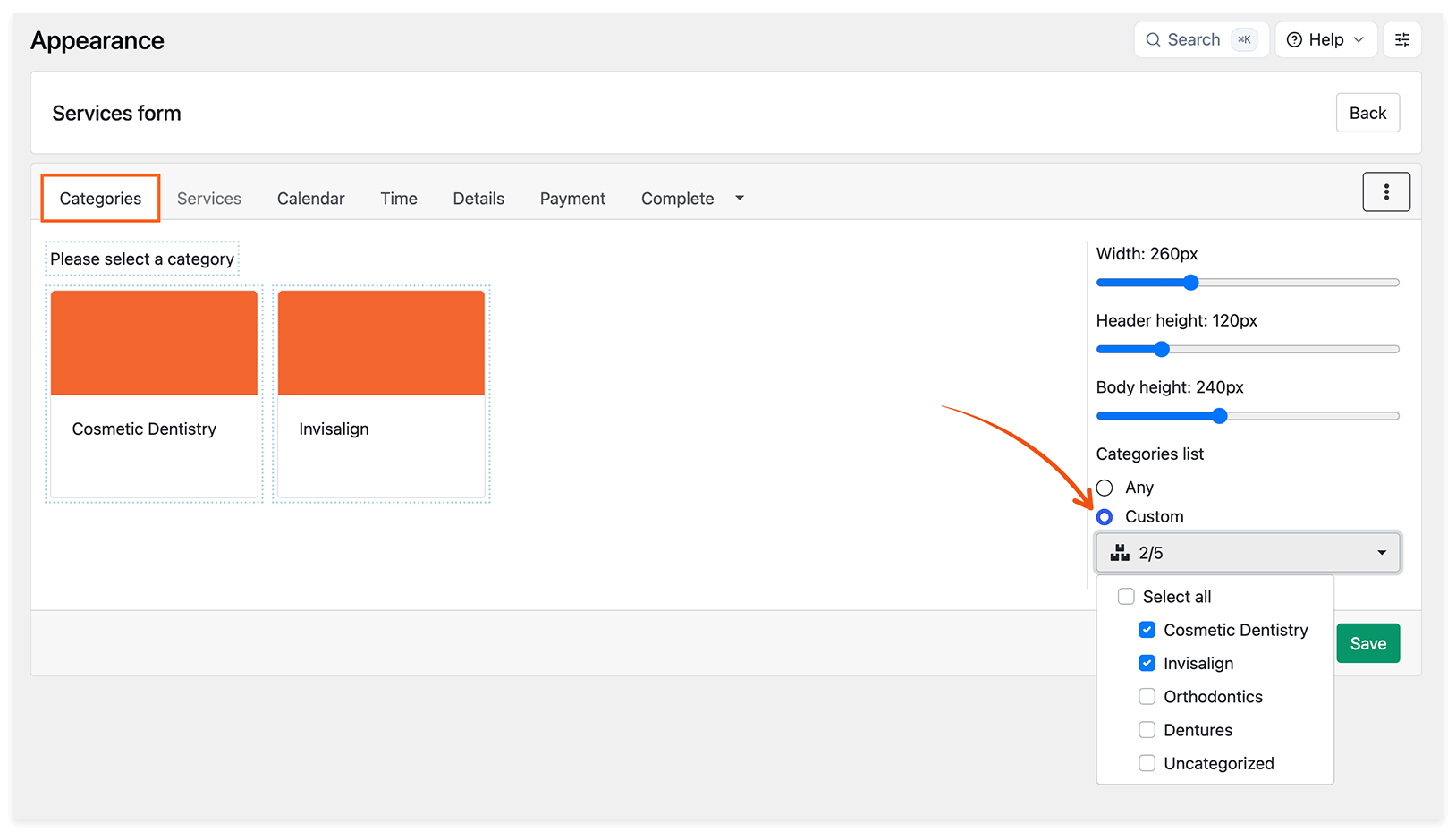
Pour configurer des formulaires spécifiques à une catégorie, un membre de l’équipe ou un service (s’applique au Formulaire de services et au Formulaire du personnel), cliquez sur la carte de catégorie, de service ou de membre de l’équipe lorsque vous modifiez l’apparence de votre formulaire, sélectionnez Personnalisé à droite, puis choisissez les valeurs à afficher à vos clients.
Pour masquer les étapes Catégories ou Services, accédez aux réglages du formulaire et choisissez les options correspondantes.
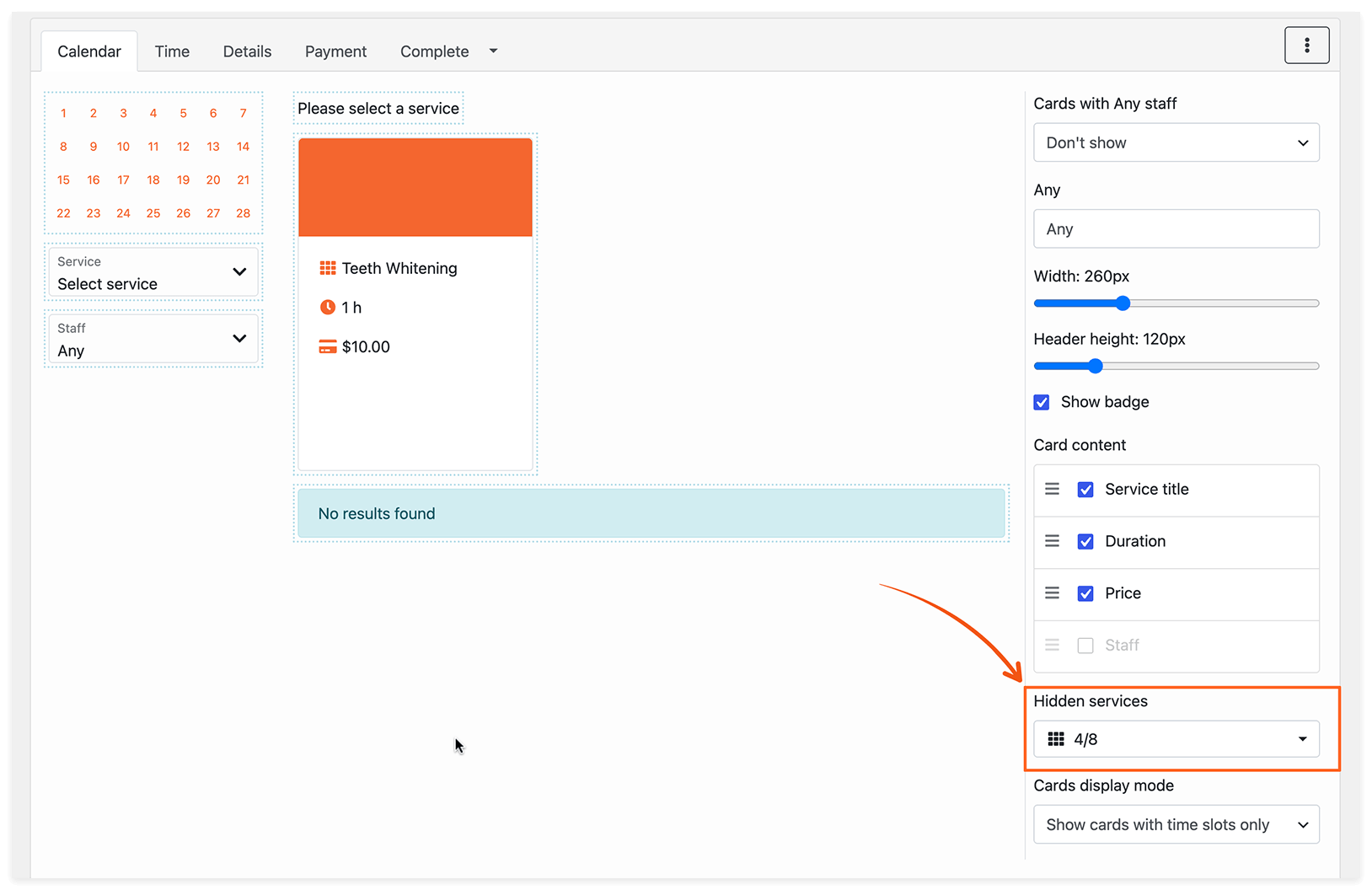
Pour masquer des services spécifiques dans le formulaire, sélectionnez-les dans le menu déroulant Services cachés.
Mode affichage des cartes contrôle quelles cartes se chargent en premier dans le formulaire.
- Afficher les cartes avec des plages horaires uniquement : n’affiche que les combinaisons service/membre d’équipe/lieu ayant des créneaux disponibles pour le jour sélectionné.
- Afficher toutes les cartes disponibles : affiche toutes les cartes. S’il n’y a aucun créneau disponible, le client verra le message « No time slots available ».
La seconde option peut être utile pour les forfaits, les cartes cadeaux, ou les configurations volumineuses où le chargement de toutes les cartes améliore les performances.
Pour permettre aux clients d’ajouter leurs rendez-vous réservés à Google, Outlook, Apple ou Yahoo Calendar, activez Ajouter au calendrier à la dernière étape du processus de réservation.
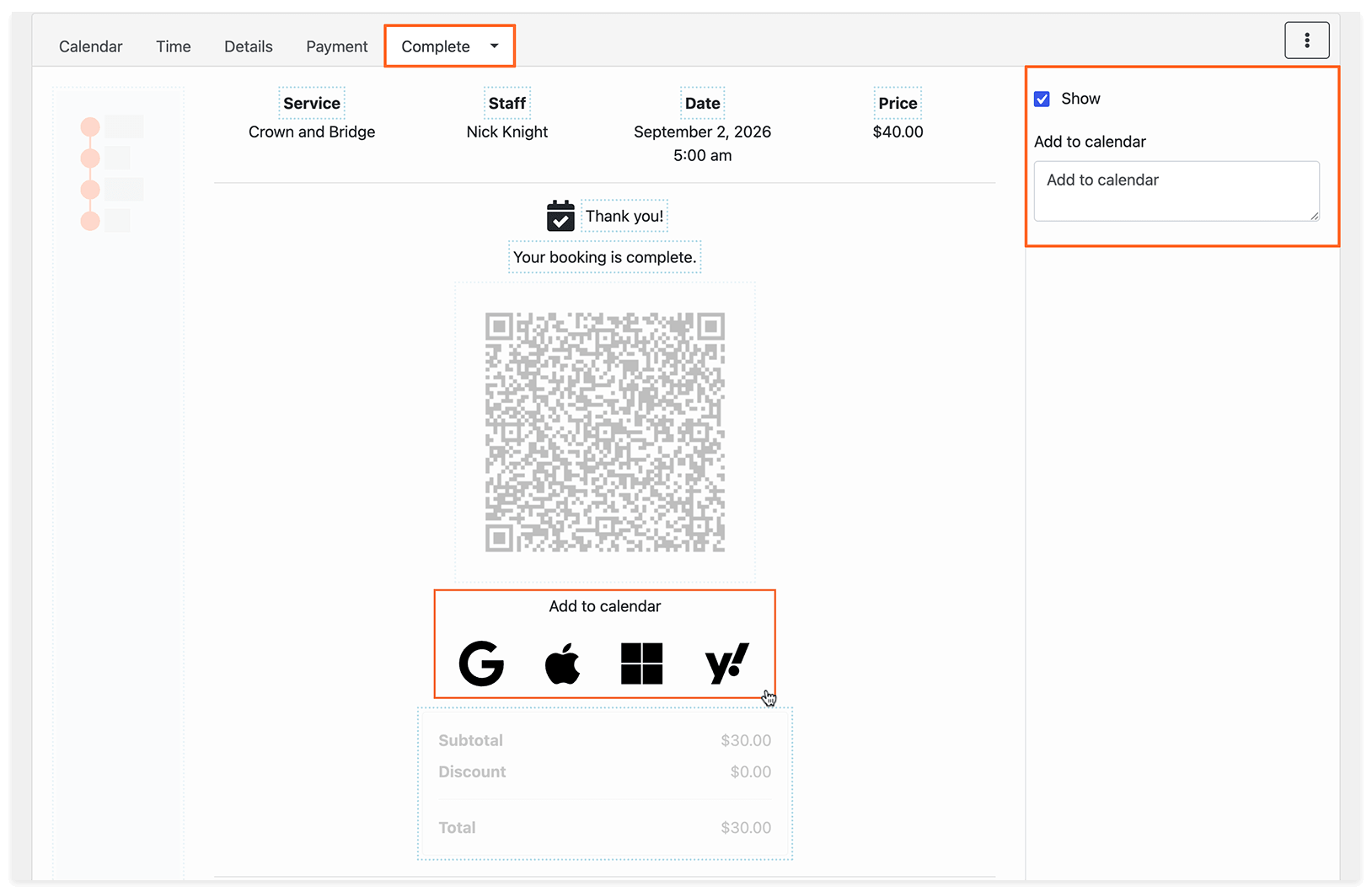
Une fois la configuration terminée, cliquez sur Enregistrer, puis sur le bouton Retour.
Un shortcode unique pour le formulaire de réservation, tel que [bookly-search-form my-form] ou [bookly-services-form my-form-413], s’affichera sur sa carte correspondante. Cliquez sur le bouton de menu pour le copier, le dupliquer ou le supprimer.
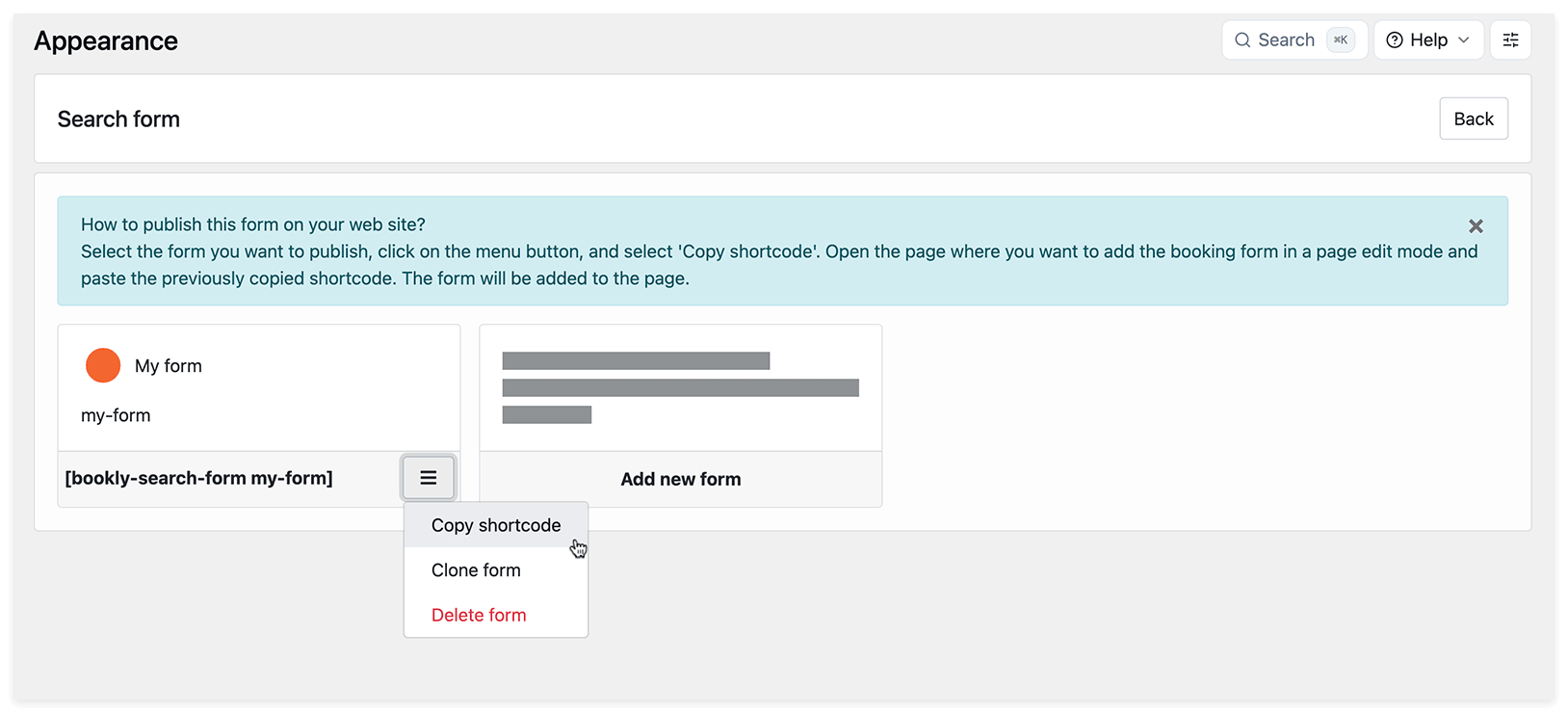
Pour publier le formulaire, ajoutez son shortcode à une page ou un article WordPress. En savoir plus : Publier le formulaire de réservation.
Vous pouvez créer plusieurs formulaires personnalisés pour des services et membres de l’équipe spécifiques, et les placer sur les pages de réservation correspondantes. Tous les rendez-vous créés via ces formulaires apparaîtront dans le même calendrier Bookly.
Formulaire de balises
Après avoir attribué des balises à vos services dans Bookly > Services, vous pouvez créer un formulaire de balises basé sur ces balises.
Les balises peuvent servir de catégories ou de sous-catégories, permettant aux clients de filtrer les services en naviguant dans le formulaire de réservation.
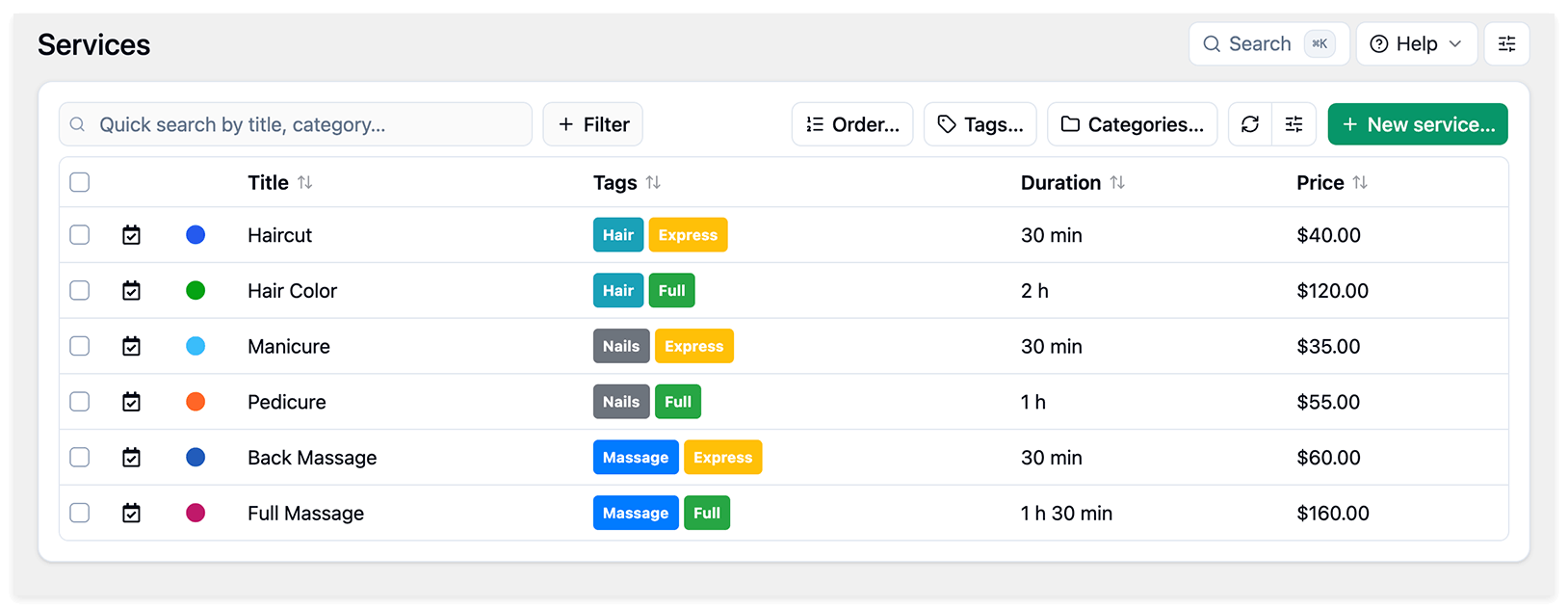
Pour créer un formulaire de balises :
1. Dans Bookly > Appearance, choisissez Formulaire de balises.
2. Cliquez sur Ajouter un nouveau formulaire.
3. Dans l’onglet Balises, cliquez sur Ajouter une sous-section.
4. Sélectionnez les balises à afficher à cette étape.
5. Ajoutez d’autres sous-sections si vous souhaitez créer des étapes de filtrage supplémentaires. Pour retirer une balise d’une étape, cliquez sur celle-ci dans la sous-section.
6. Cliquez sur Enregistrer.
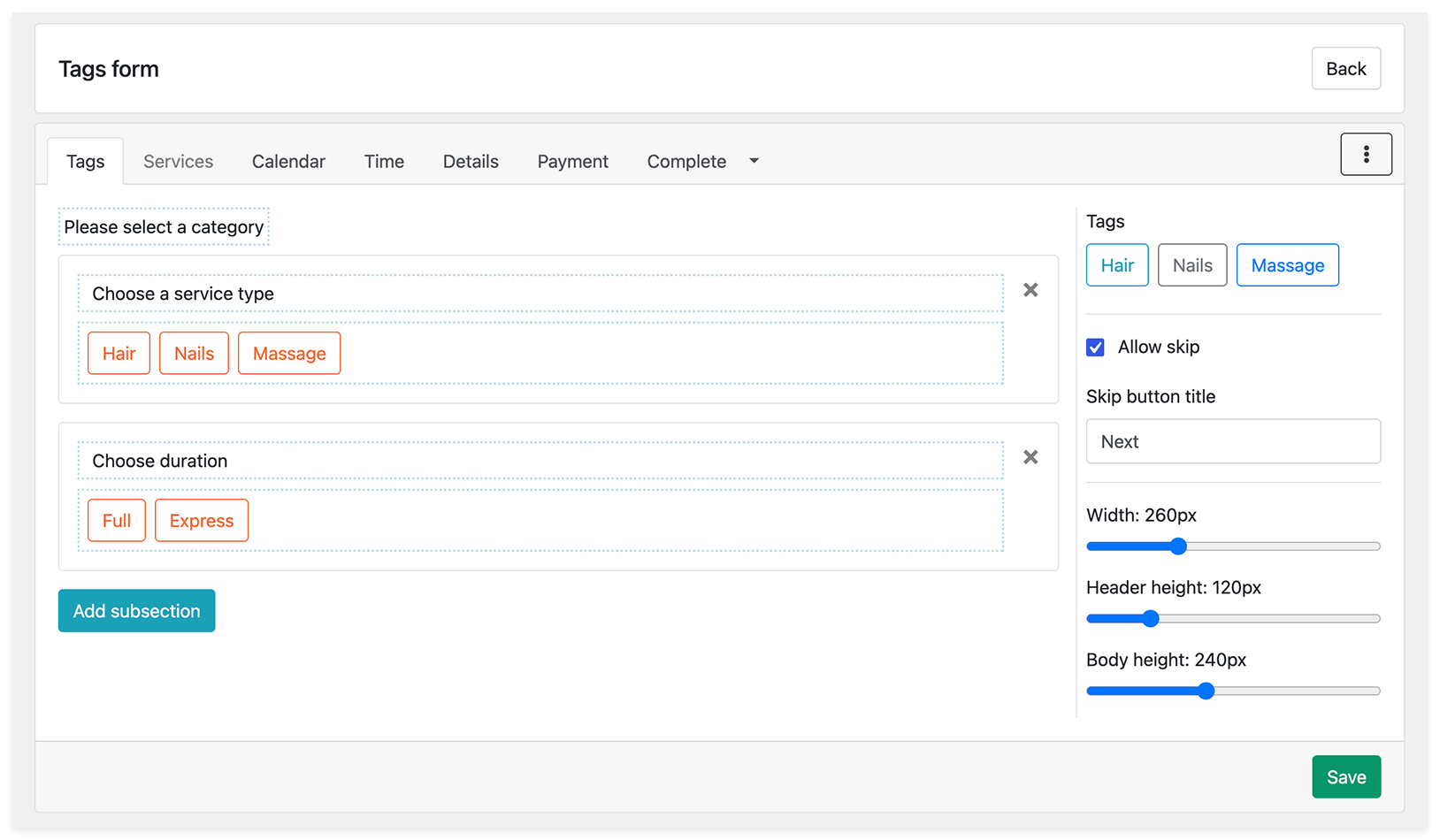
Si les clients sélectionnent la balise A, la balise B et la balise C à différentes étapes, Bookly n’affichera que les services possédant les trois balises.
Réglages principaux
Dans Réglages principaux, vous pouvez configurer :
- Titre de la section : le texte affiché au client à cette étape.
- Autoriser le saut : permet au client de sauter l’étape de sélection des balises.
- Sauter le titre du bouton : le texte affiché sur le bouton de saut.
- Largeur / Hauteur de l’en-tête / Hauteur du corps : la taille des cartes de balises. Le titre, la description et l’image de la balise se configurent dans Bookly > Services.
PARCOURIR LES QUESTIONS FRÉQUENTES
Comment changer la couleur ou la taille de police d’un message d’avertissement ?
Comment masquer les champs Catégorie / Service / Employé dans le formulaire de réservation ?
Comment changer la couleur du texte dans le formulaire de réservation Bookly ?
Comment supprimer l’étape de paiement du formulaire de réservation ?
Le bouton Suivant ne fonctionne pas dans le formulaire de réservation