
Rendez-vous en attente
Utilisez la fonctionnalité des rendez-vous en attente pour confirmer manuellement tous les nouveaux rendez-vous créés par les clients via le formulaire de réservation.
Par défaut, tous les nouveaux rendez-vous sont immédiatement approuvés (confirmés) auprès des clients (vous pouvez bien sûr toujours annuler, voire supprimer, des rendez-vous déjà approuvés).
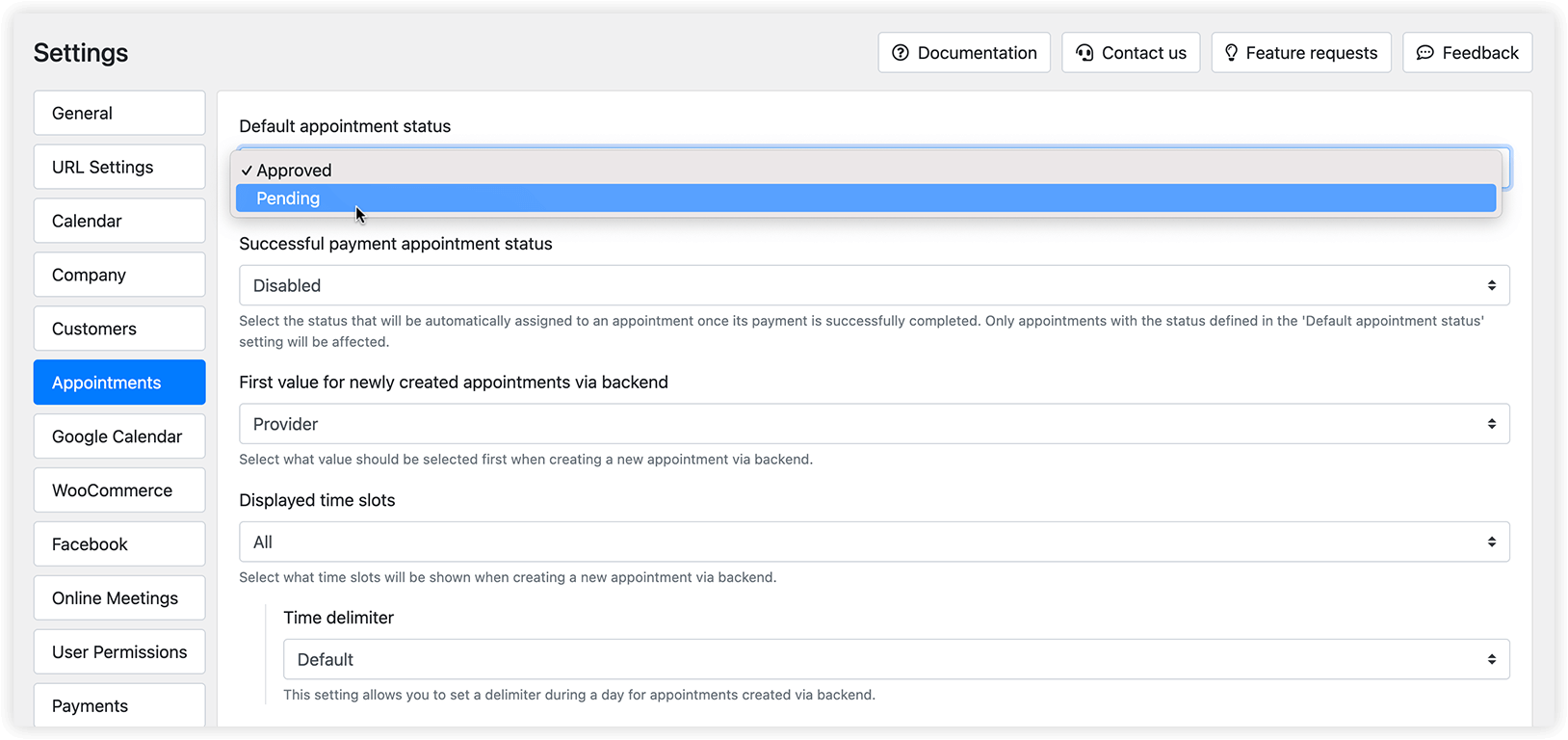
Si vous souhaitez que les rendez-vous soient créés avec le statut en attente, allez dans Paramètres > Rendez-vous > Statut par défaut du rendez-vous.
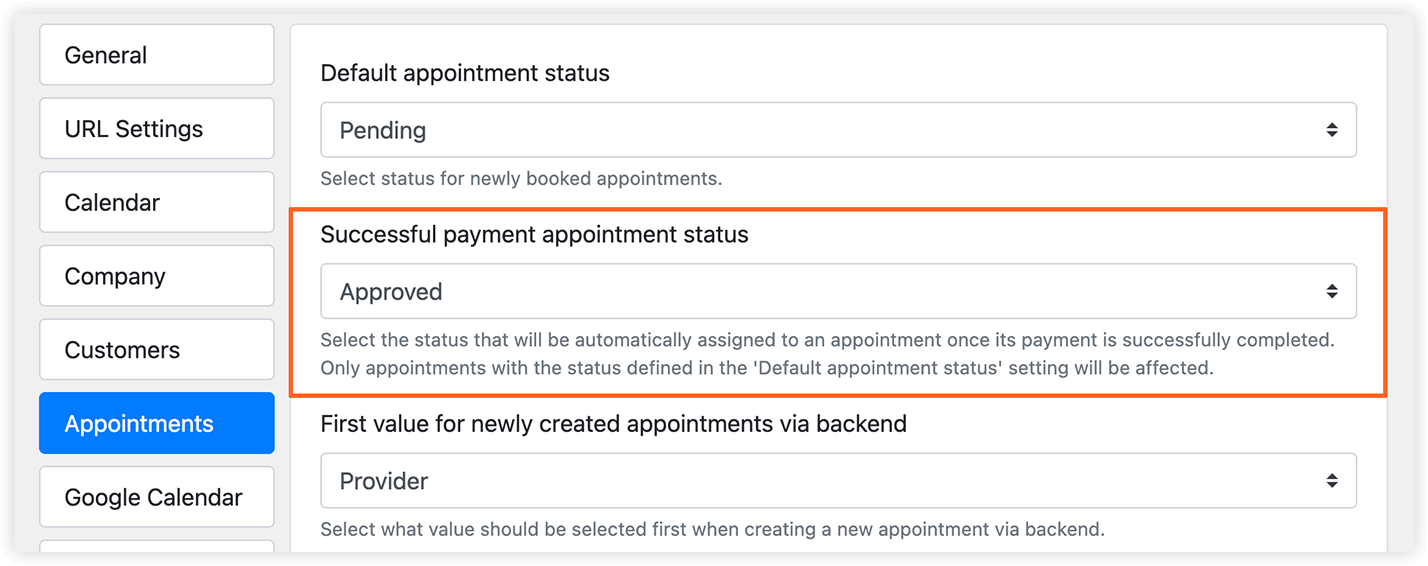
Le statut de vos rendez-vous peut être automatiquement mis à jour de En attente à Accepté immédiatement après un paiement réussi. Une fois que Bookly reçoit la confirmation du système de paiement que le paiement a été effectué, le statut du rendez-vous passera du Statut par défaut du rendez-vous à celui que vous sélectionnez dans Rendez-vous > Statut du rendez-vous après paiement réussi.
Expérience client
Section intitulée « Expérience client »Lorsque la fonctionnalité des rendez-vous en attente est activée, vos clients peuvent recevoir deux séries de notifications après avoir effectué leur réservation :
Immédiatement après la réservation, les informant que leur demande a été reçue et qu’ils seront contactés pour confirmer le rendez-vous réservé (voir Notification au client pour le rendez-vous acceptée dans Bookly > Notifications e-mail et Notifications SMS).
Un peu plus tard, lorsque vous approuvez la réservation depuis votre panneau d’administration Bookly, les informant de la confirmation de leur réservation (voir Notification au client pour la réservation en attente dans Bookly > Notifications e-mail et Notifications SMS).
Si vous utilisez le paiement en ligne, le client aura tout de même été débité au moment de la réservation, mais vous pouvez toujours utiliser le montant payé comme acompte pour de futurs rendez-vous, ou le rembourser manuellement.
Configuration et utilisation
Section intitulée « Configuration et utilisation »1. Activez la fonctionnalité dans Paramètres > Rendez-vous > Statut par défaut du rendez-vous.
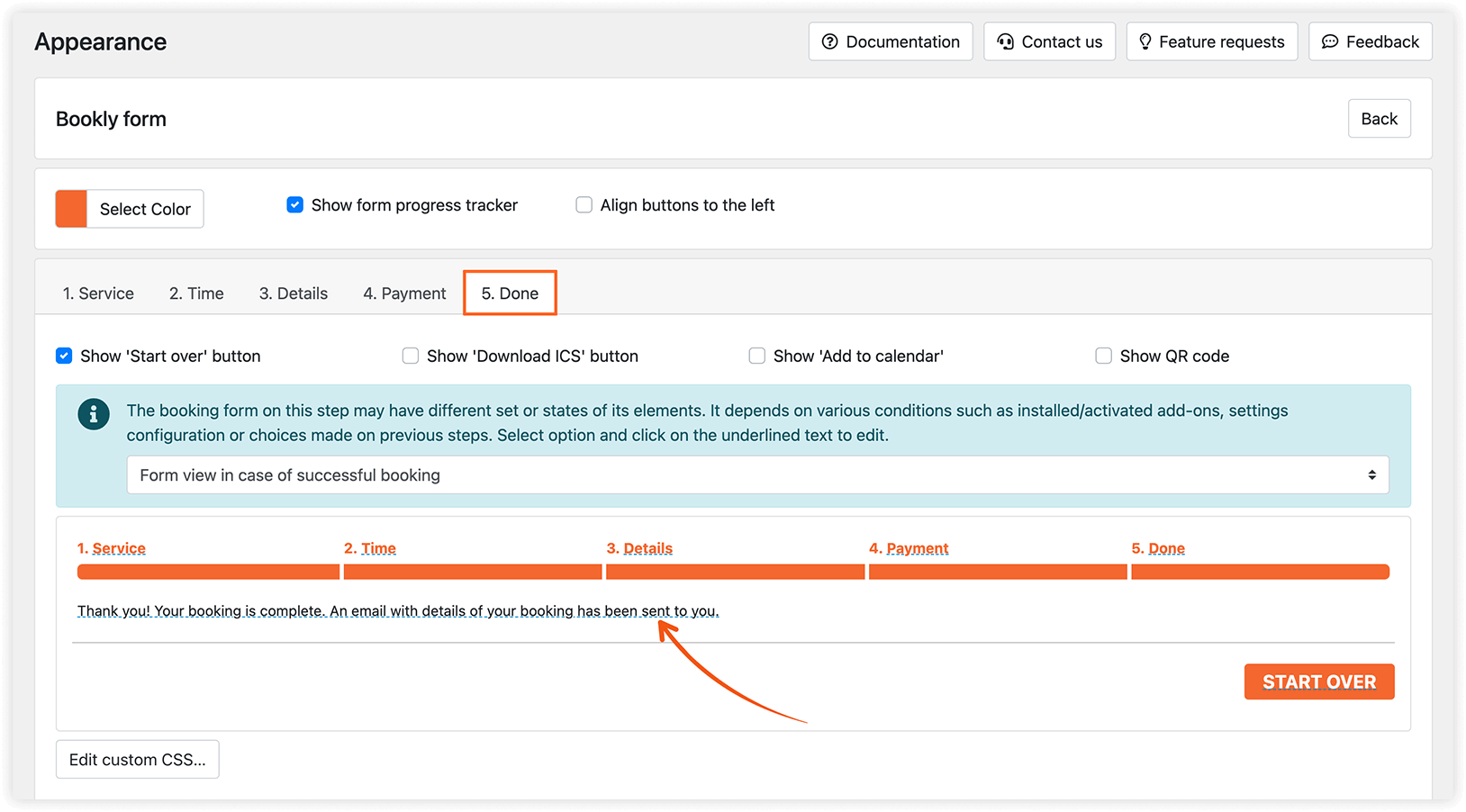
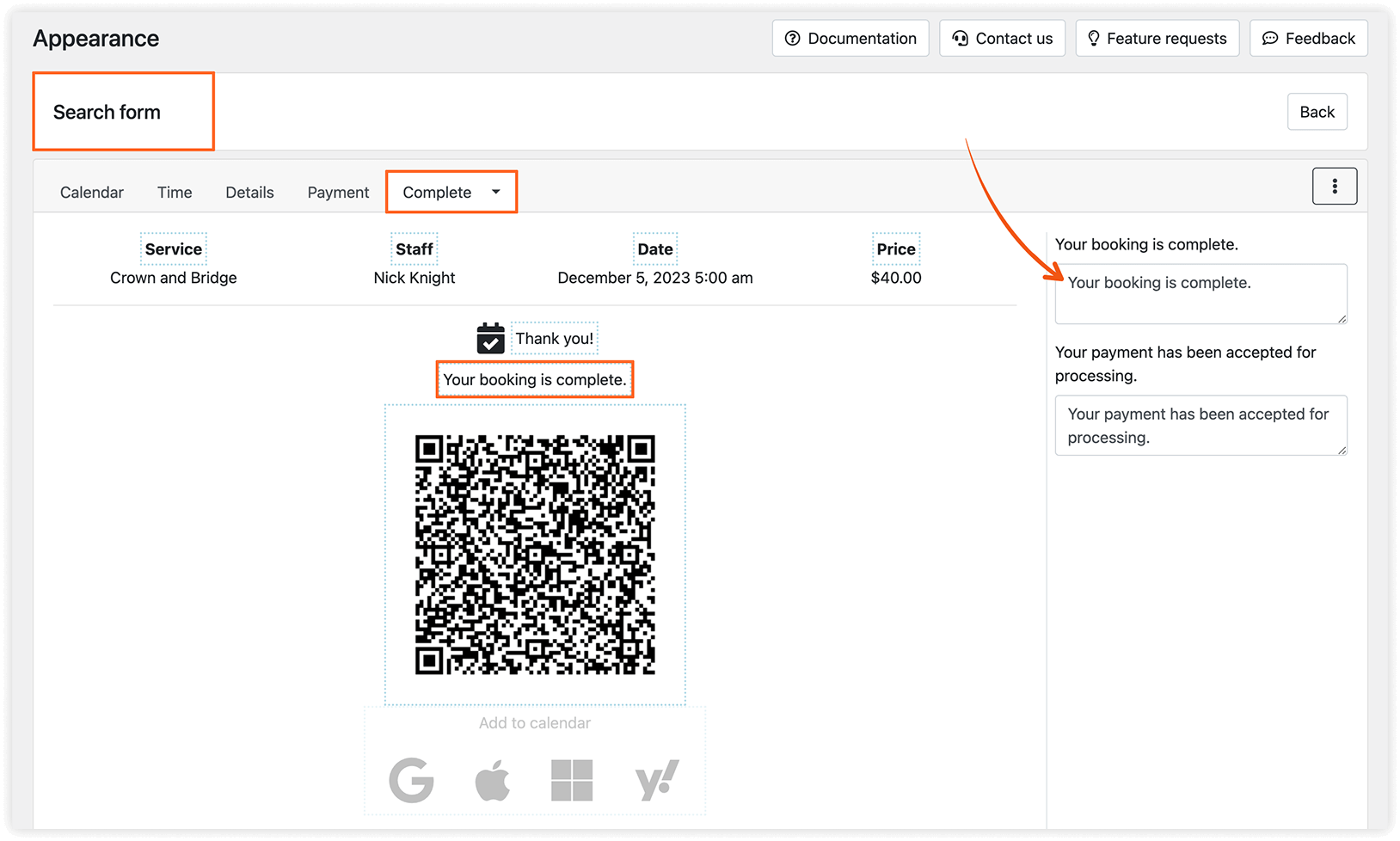
2. Dans la section Apparence, choisissez l’onglet correspondant à la dernière étape du processus de réservation et mettez à jour le texte (par défaut, il indique que le nouveau rendez-vous est confirmé) pour informer le client que son rendez-vous doit encore être examiné par l’administrateur de l’entreprise et qu’il recevra une notification dès que ce sera fait.
3. Configurez les notifications par email et/ou SMS pour les deux étapes du processus de réservation :
a) Notification au client pour la réservation en attente ;
b) Notification au client pour le rendez-vous acceptée.
Permettre à l’équipe d’approuver ses rendez-vous
Section intitulée « Permettre à l’équipe d’approuver ses rendez-vous »Des emails automatiques concernant les nouveaux rendez-vous en attente peuvent être envoyés au membre de l’équipe concerné, incluant un lien qui confirmera, rejettera ou annulera automatiquement un rendez-vous lorsque le destinataire clique sur celui-ci dans l’email.
Vous trouverez les codes juste sous la fenêtre d’édition de l’email dans Notifications e-mail :
{approve_appointment_url} – un lien permettant à l’équipe d’approuver un rendez-vous en attente.
{cancel_appointment_url} – un lien permettant à l’équipe d’annuler un rendez-vous.
{cancel_appointment_confirm_url} – un lien permettant à l’équipe d’annuler un rendez-vous avec confirmation.
{reject_appointment_url} – un lien permettant à l’équipe de rejeter un rendez-vous.
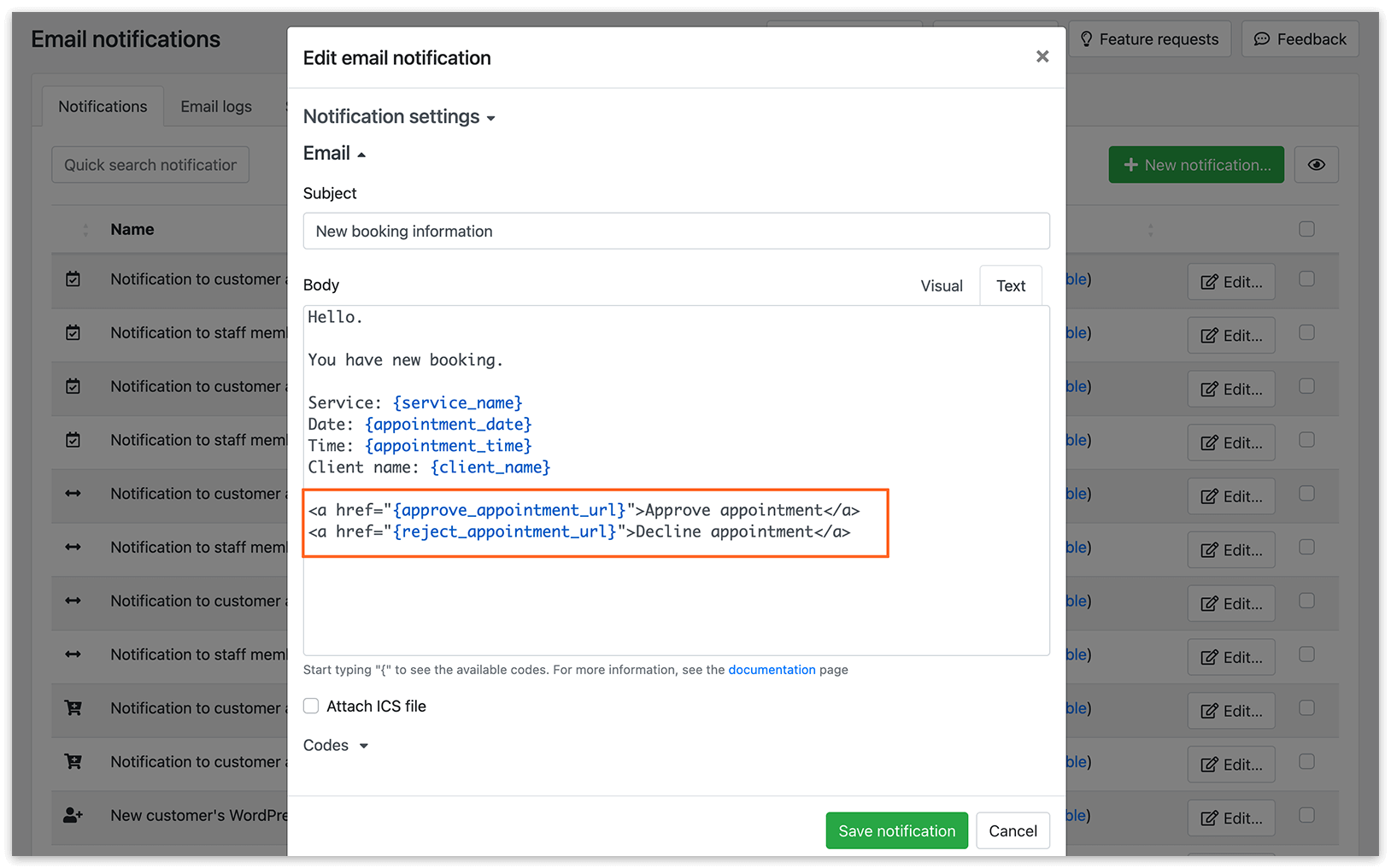
Une fois que votre équipe clique sur le lien, le rendez-vous dans le calendrier Bookly changera de statut, passant de « en attente » au statut correspondant.
Dans Paramètres > Réglages d’URL, définissez les URL des pages qui seront affichées à l’équipe après l’approbation, le rejet ou l’annulation réussis d’un rendez-vous.
VOIR AUSSI
Section intitulée « VOIR AUSSI »Notifications – découvrez tout sur les emails et SMS déclenchés et programmés, destinés aux clients comme à l’équipe.