
Intégration Mailchimp
Important
Section intitulée « Important »Tous les add-ons pour Bookly nécessitent Bookly PRO installé et activé.
Bookly Mailchimp (Add-on) permet une intégration transparente entre Bookly et votre compte Mailchimp. Une fois connecté, les coordonnées de vos clients sont automatiquement exportées vers votre liste de diffusion désignée chaque fois qu’un rendez-vous est créé via Bookly.
Les champs exportés incluent :
- L’adresse email du client
- Le prénom du client
- Le nom du client
- La date de naissance du client
- Le numéro de téléphone du client
- L’adresse du client
- La note du client
Cette intégration simplifie vos efforts de communication et garantit que votre liste de diffusion Mailchimp reste à jour avec les informations pertinentes de vos clients.
Configuration
1. Achetez, téléchargez et activez Bookly Mailchimp (Add-on) dans Extensions.
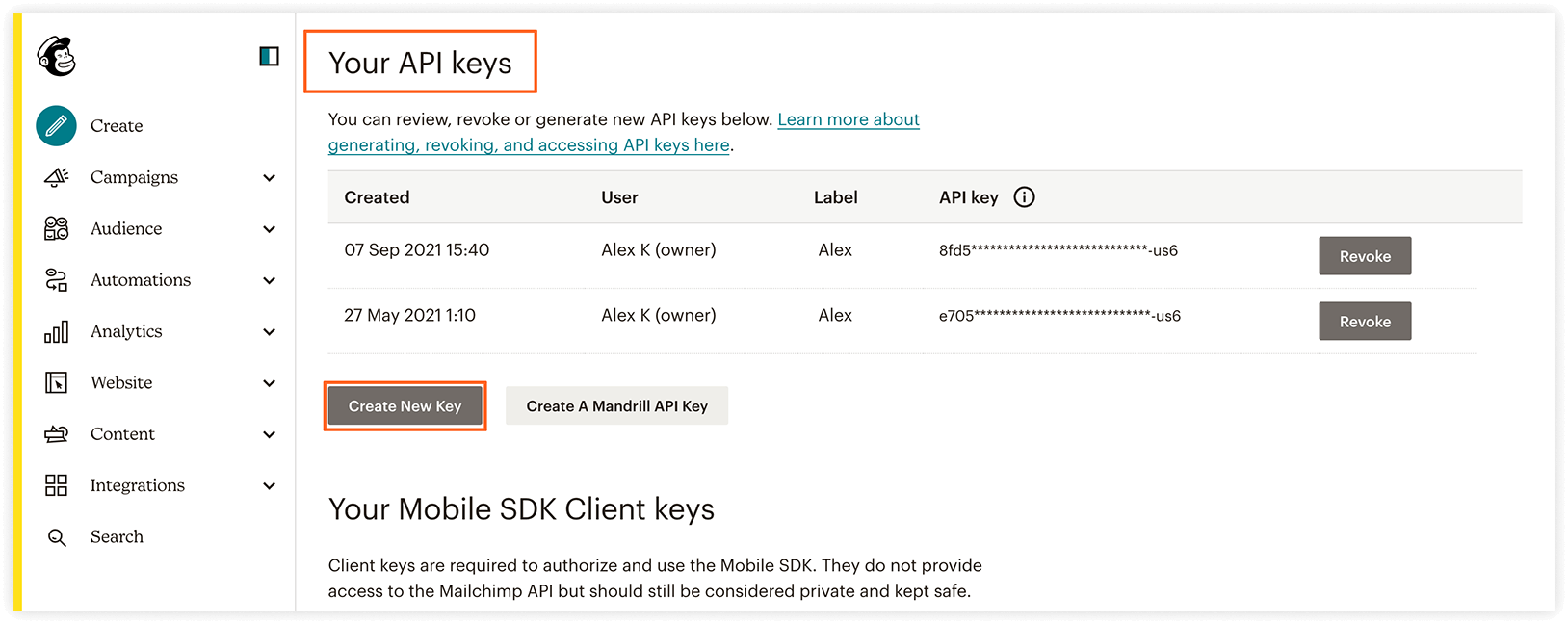
2. Ouvrez la section API Keys de votre compte Mailchimp. Créez une clé API en cliquant sur le bouton Create New Key. Si vous disposez déjà d’une clé API, retrouvez-la dans la liste et copiez-la pour l’utiliser ensuite.
Utilisez-la dans le champ Clé API de Bookly Paramètres > Mailchimp.
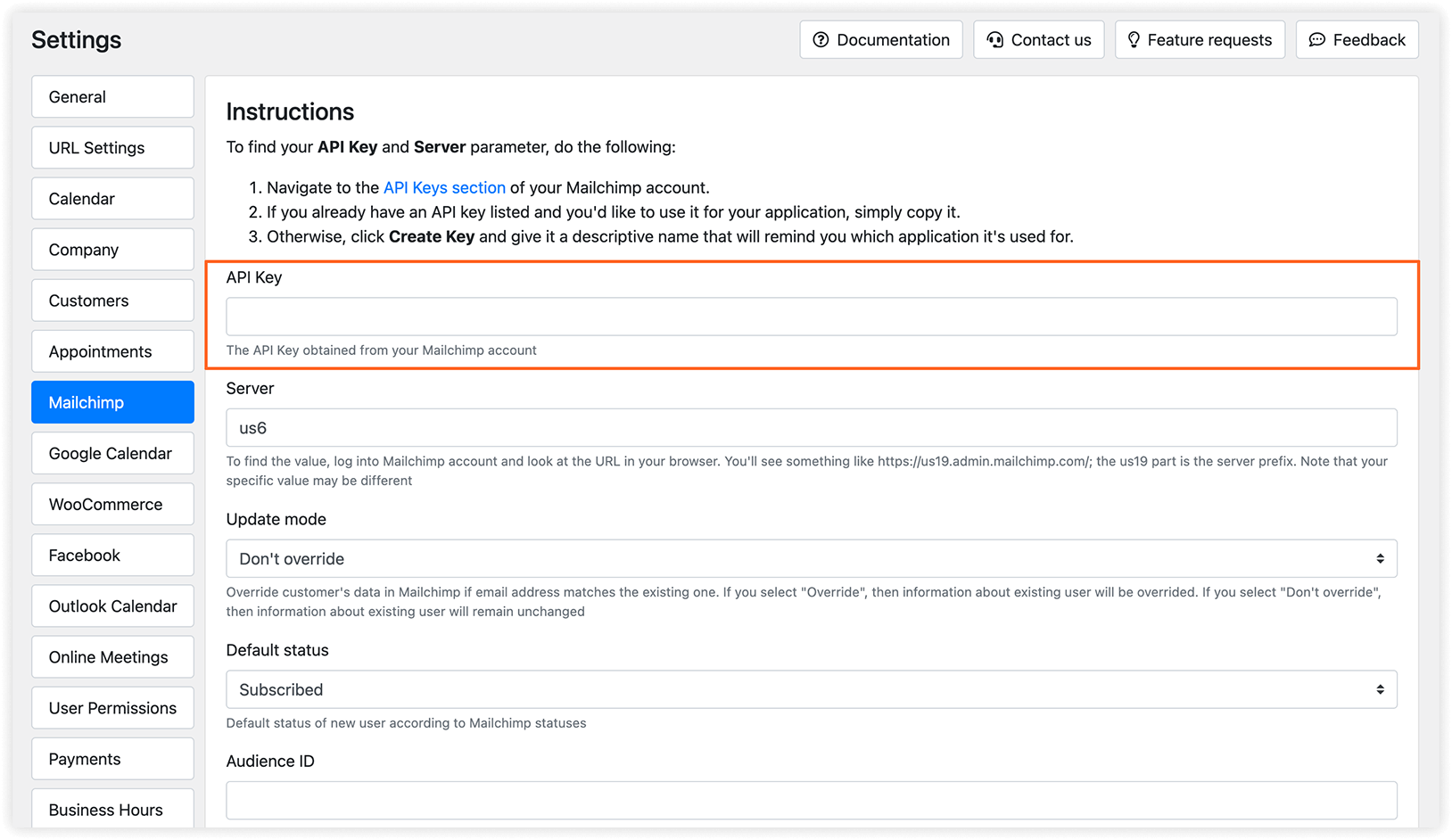
3. Dans le champ Serveur, saisissez le préfixe de service depuis l’URL de votre compte Mailchimp. Ce préfixe ressemble généralement à https://us19.admin.mailchimp.com/. La partie « us19 » est votre préfixe serveur.
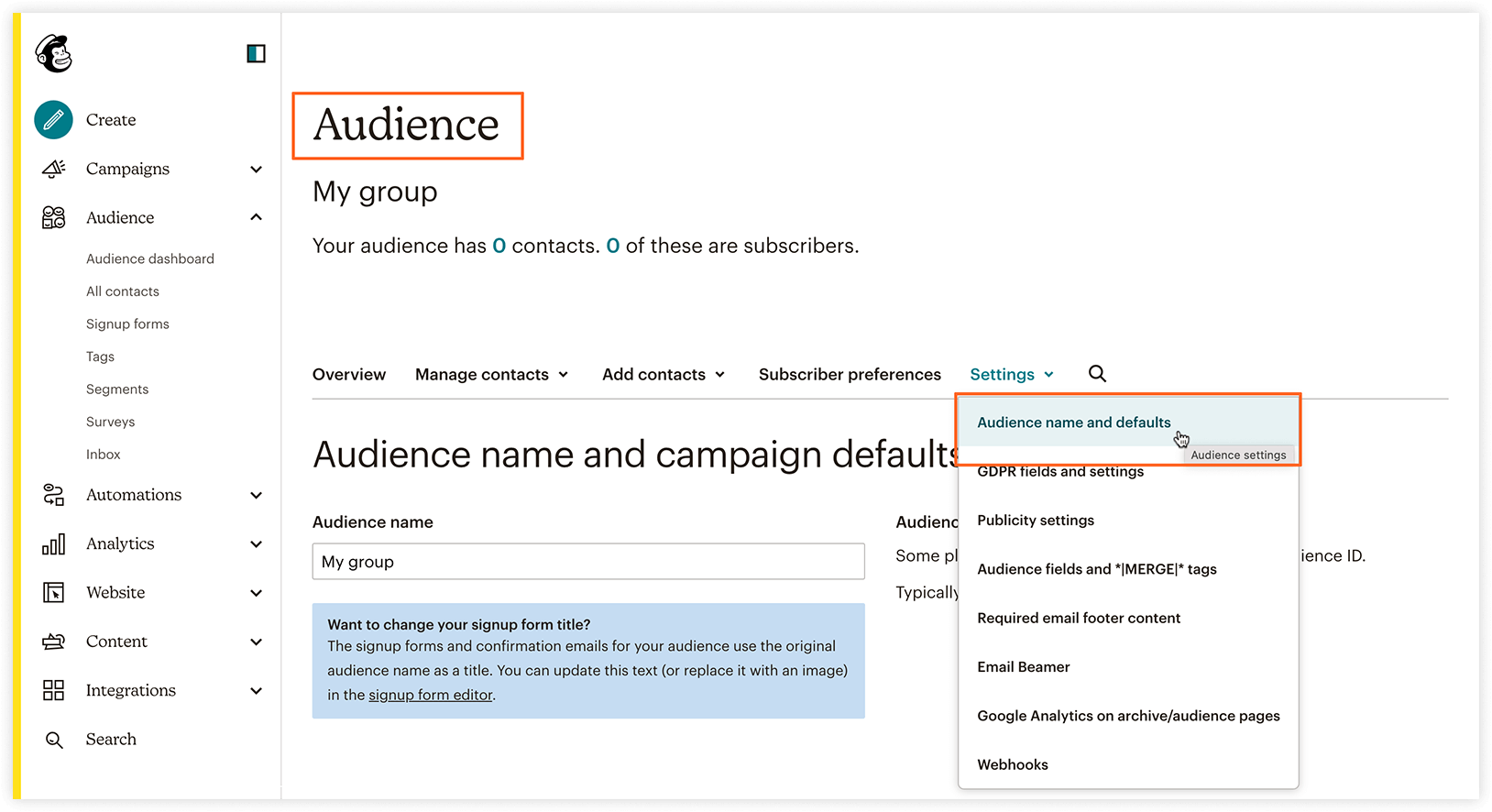
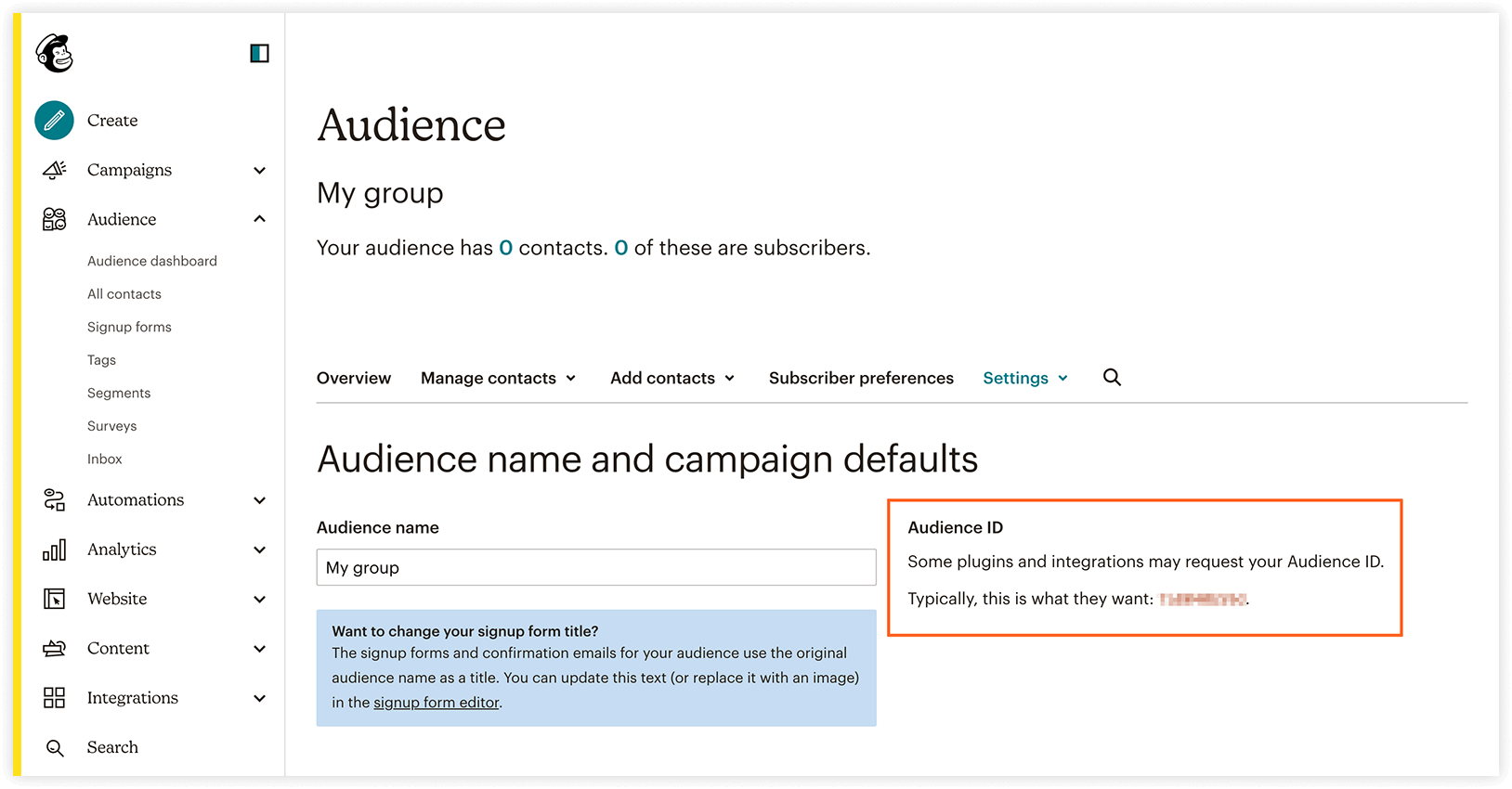
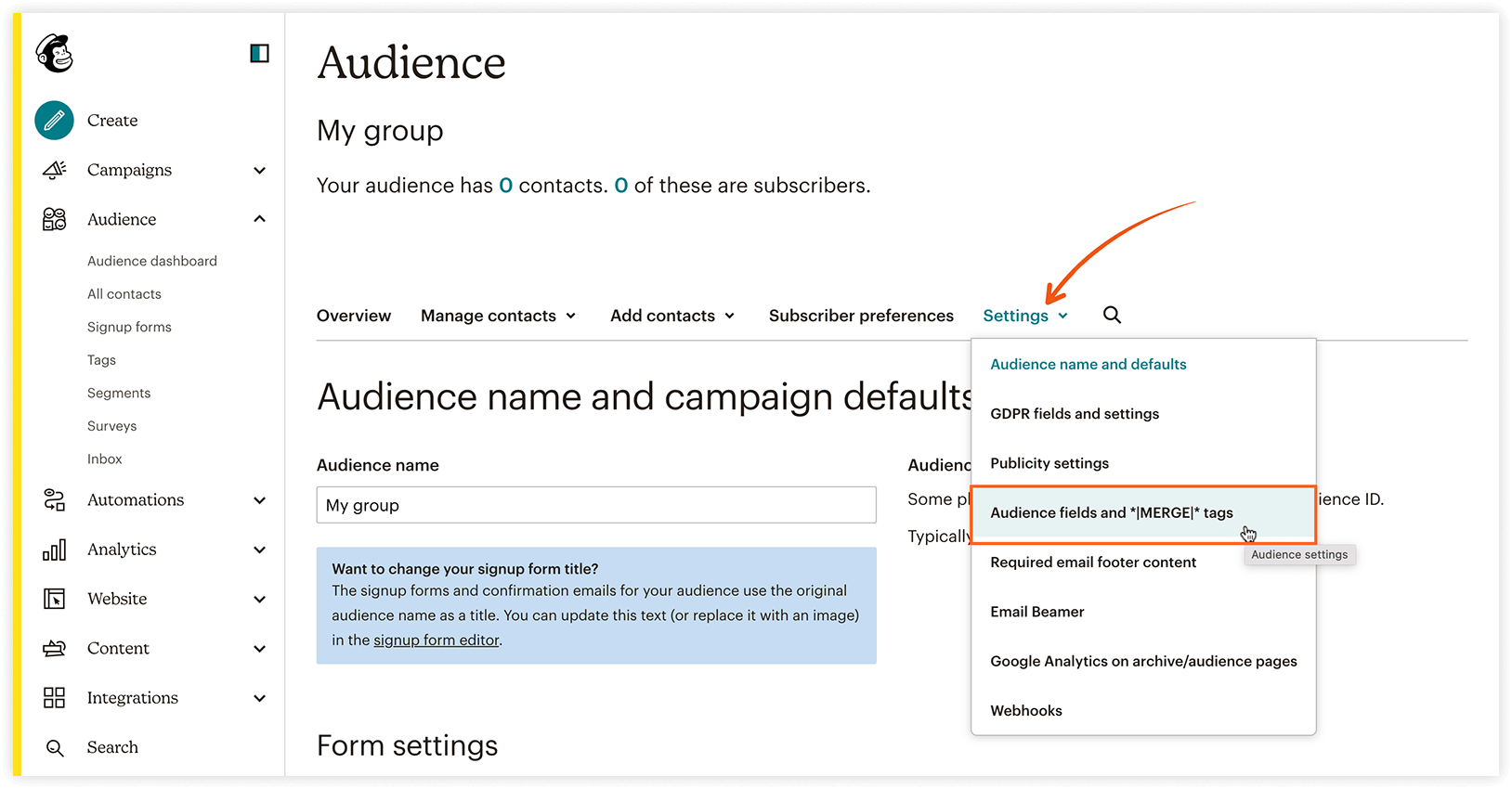
4. Accédez à votre compte Mailchimp et allez dans Audience > Settings > Audience name and defaults. Copiez la valeur de l’Audience ID à cet endroit et collez-la dans le champ ID de l’audience des réglages Mailchimp de Bookly.
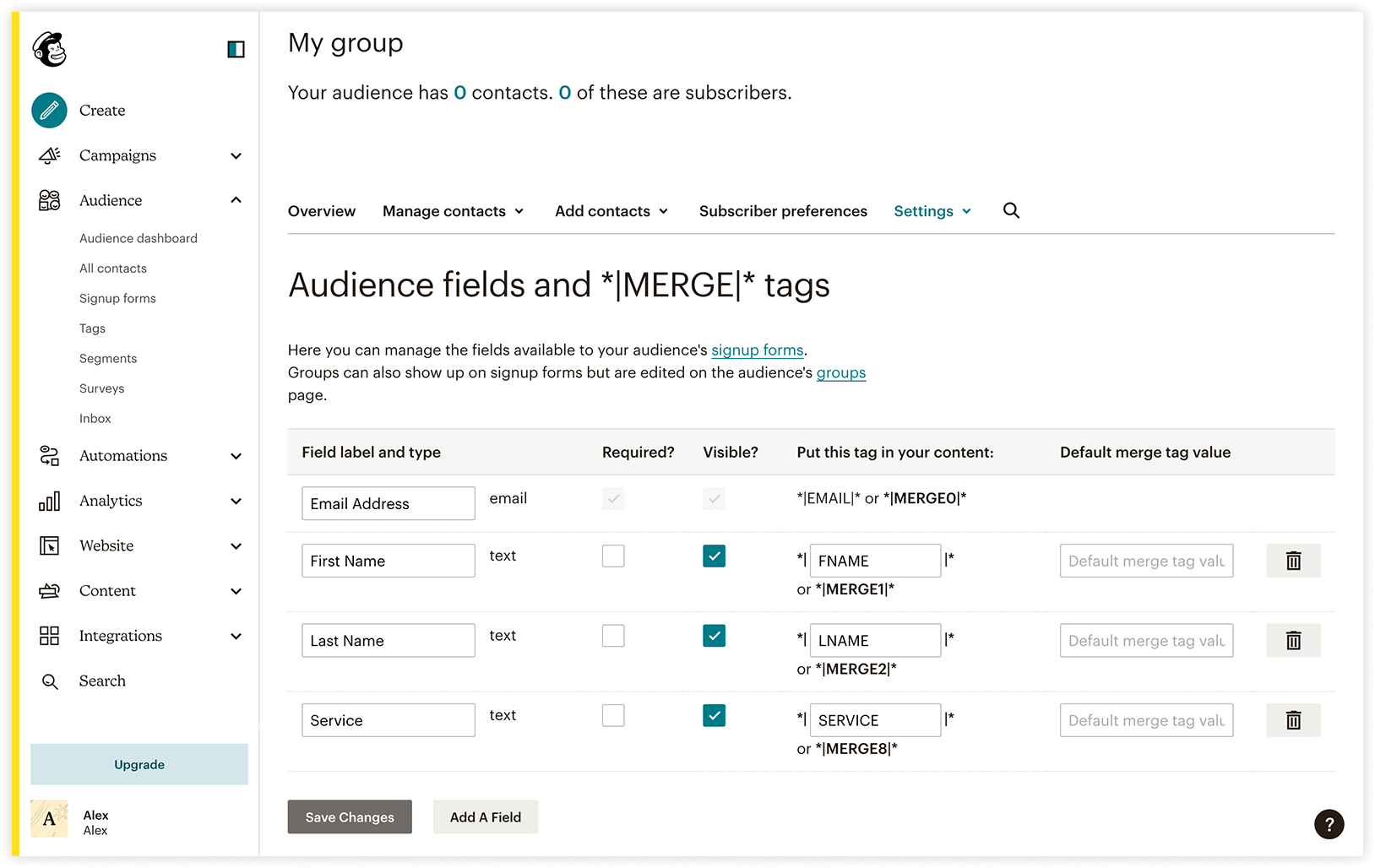
5. Dans Champs correspondants, saisissez les noms des champs de vos réglages d’audience Mailchimp qui correspondent aux données Bookly. Vous trouverez ces noms de champs dans votre compte Mailchimp, sous Audience settings > Audience fields et les balises *|MERGE|*.
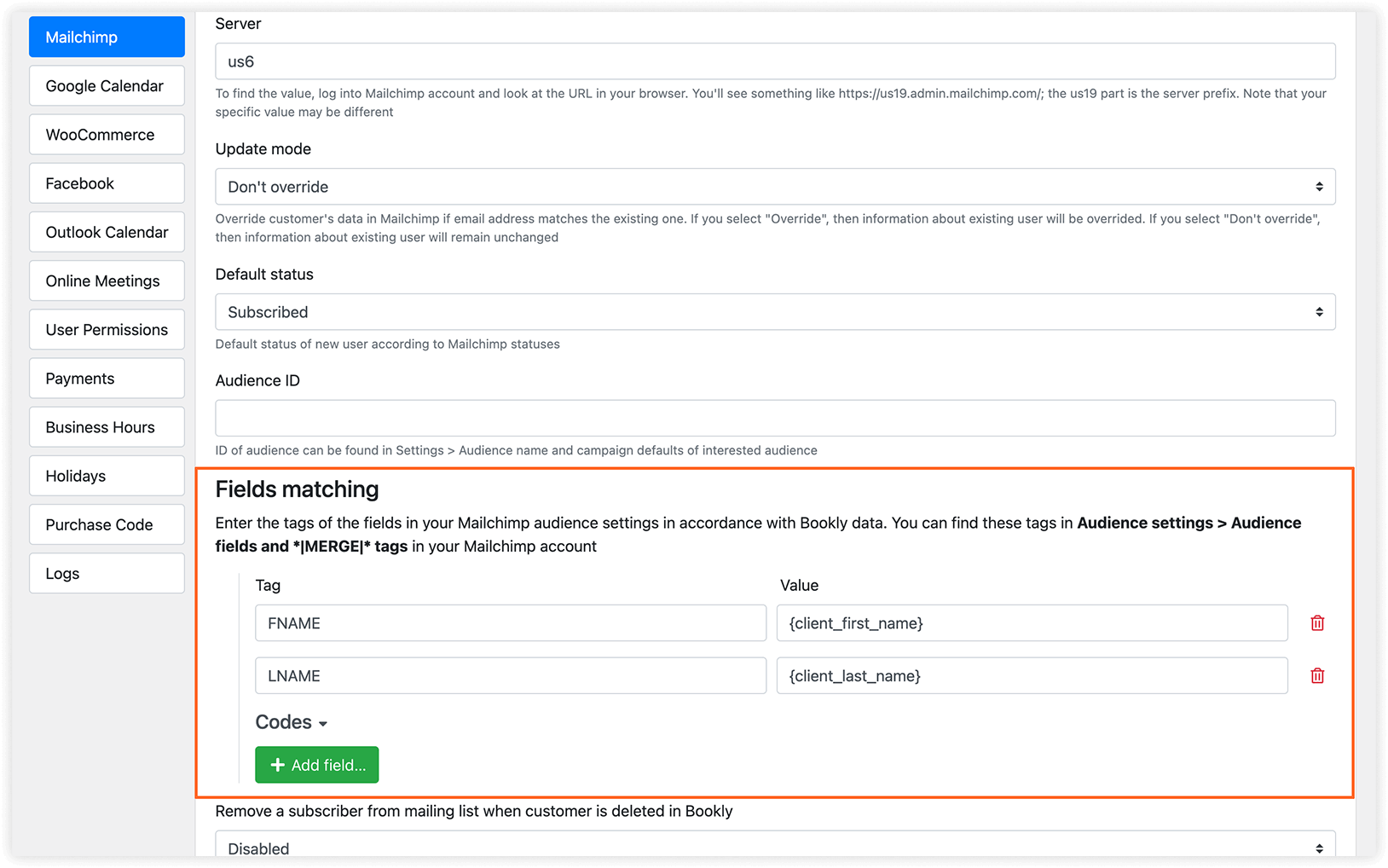
Mode de mise à jour : choisissez si vous souhaitez écraser les données client dans Mailchimp lorsque l’adresse email correspond à une existante, ou non.
Statut par défaut : déterminez le statut par défaut d’un nouveau contact selon les statuts Mailchimp.
Une fois ces réglages configurés, n’oubliez pas de cliquer sur Enregistrer en bas de la page pour appliquer les modifications.
VOIR AUSSI
Liste des clients – comment gérer vos clients dans Bookly.
Liste des rendez-vous – comment gérer les rendez-vous Bookly.
[Bookly Blog] Top 5 des automatisations à utiliser dans Bookly