
Téléchargement et installation
Étape 1 : téléchargez Bookly
- Achetez une licence annuelle ou à vie sur la page des tarifs Bookly.
- Une fois votre achat effectué, vous recevrez un email contenant les identifiants de connexion à votre Bookly Cabinet.
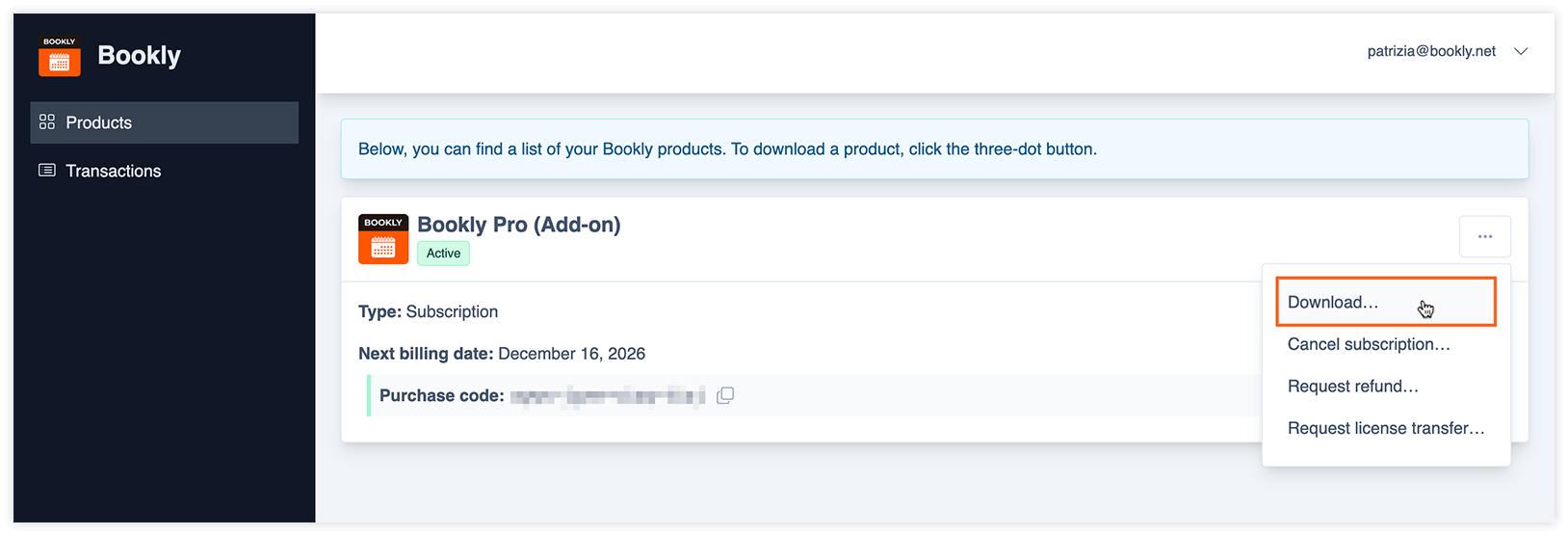
- Connectez-vous à votre Bookly Cabinet pour télécharger le fichier du plugin.
Si vous avez acheté Bookly via Envato : connectez-vous à votre compte Envato, allez dans Downloads, puis téléchargez le fichier .zip du plugin Bookly. Extrayez bookly-addon-pro.zip de l’archive téléchargée.
Étape 2 : installez Bookly dans WordPress
- Connectez-vous à votre panneau d’administration WordPress.
- Allez dans Extensions > Ajouter une extension.
- Cliquez sur le bouton Téléverser une extension en haut de la page et sélectionnez le fichier Bookly téléchargé depuis votre Bookly Cabinet.
- Cliquez sur Installer maintenant.
- Une fois l’installation terminée, cliquez sur Activer l’extension.
Étape 3 : activez votre licence
- Dans votre tableau de bord WordPress, allez dans Bookly > Add-ons.
- Cliquez sur Saisir le code d’achat, puis sur Appliquer. Lisez cette page pour savoir comment retrouver votre code d’achat.
VOIR AUSSI
- J’ai installé Bookly. Comment le faire fonctionner ?
- Services
- Équipe
- Paramètres essentiels
- Apparence du formulaire de réservation
- Publier le formulaire de réservation sur une ou plusieurs pages d’un même site
BON À SAVOIR
Multisite (Add-on) – si vous prévoyez d’utiliser Bookly sur plusieurs sites.
Intégration du plugin WPML – pour traduire l’interface du formulaire de réservation et les notifications de l’anglais vers plus de 40 autres langues.