
So bewerben Sie Ihre gefragtesten Services mit Bookly
Bookly ist ein Plugin für die Terminplanung, mit dem Sie Ihr Online-Reservierungssystem automatisieren. Einige seiner Funktionen eignen sich aber auch hervorragend, um das Interesse Ihrer Kunden an den Services zu wecken, die Sie bewerben möchten.
In diesem Artikel erfahren Sie, mit welchen Bookly-Produkten und integrierten Funktionen Sie Ihre Services besser verkaufen.
Gute Service-Beschreibung & passendes Bild
Beschreiben Sie alle Vorteile und Merkmale des Service, seine Wirkung und das Ergebnis, das Ihre Kunden erwarten können. Tragen Sie die Beschreibung in das Feld „Information“ der Service-Karte ein. Aktivieren Sie dann unter Darstellung > Tab „Dienstleistung“ das Kontrollkästchen Serviceinfo anzeigen.
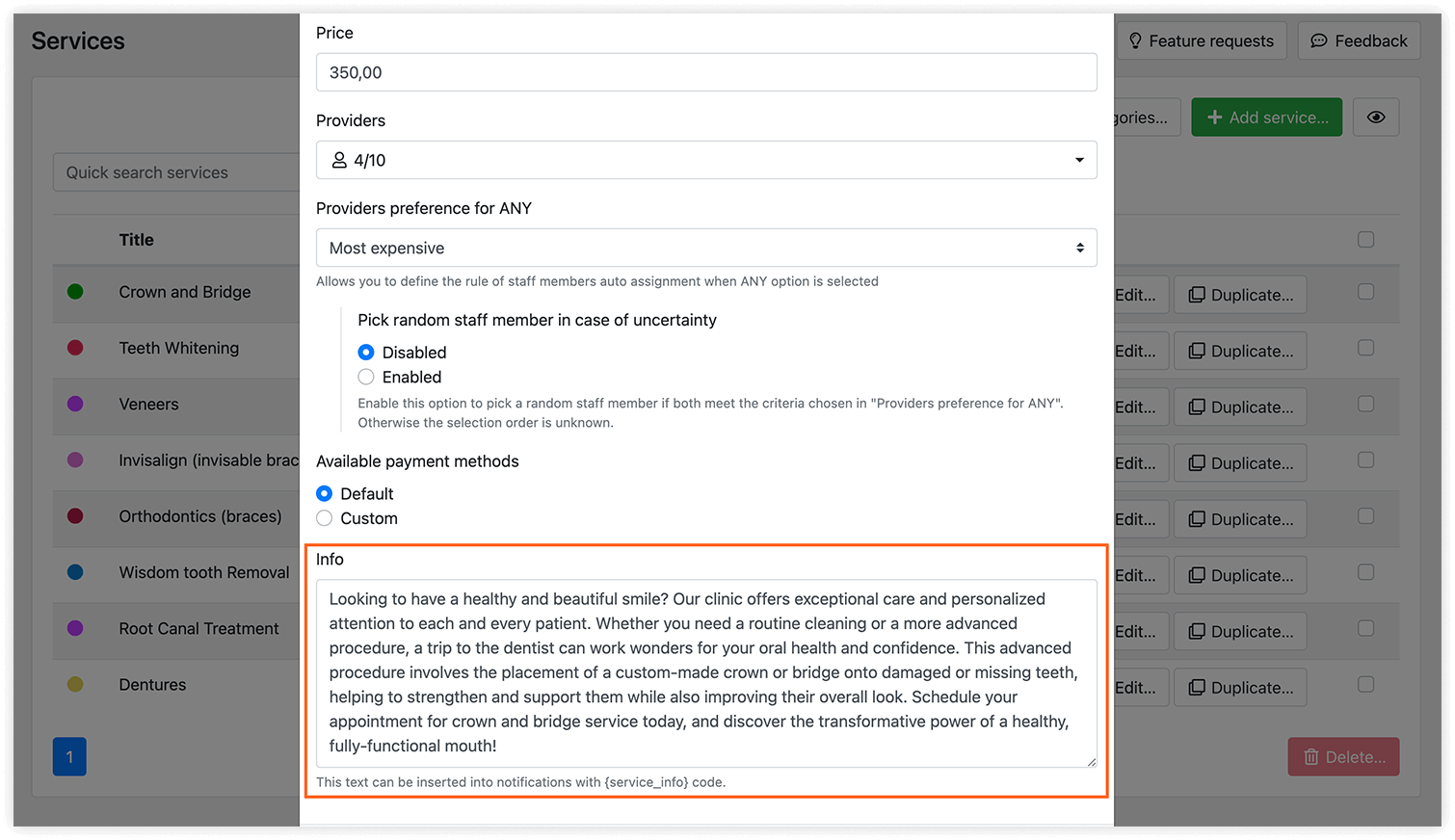
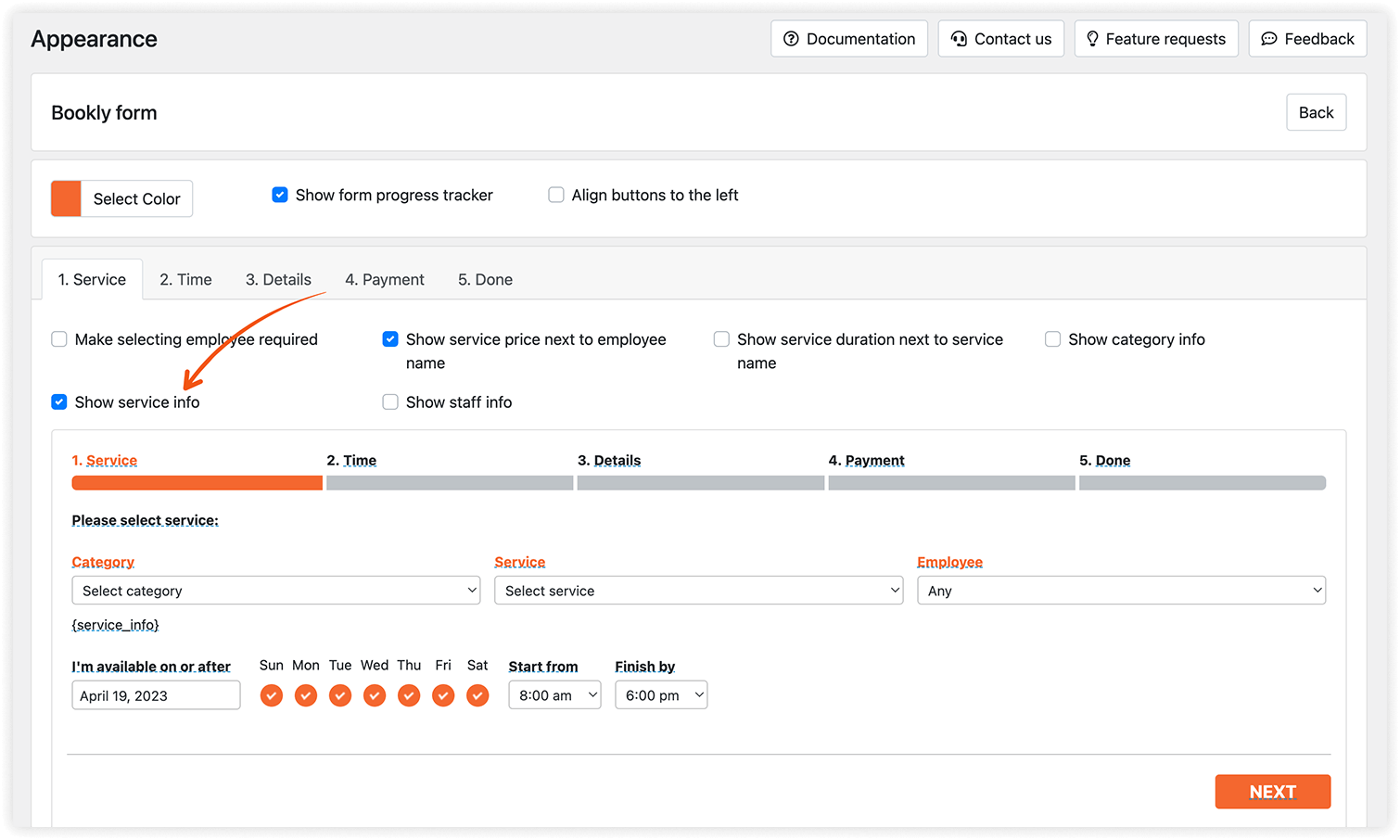
Die Informationen zum Service sehen Ihre Kunden, sobald sie ihn in der Liste der verfügbaren Services auswählen. Ein Foto oder Bild des Service können Sie mit dem entsprechenden Code unter Darstellung im Buchungsformular anzeigen.
Bewertung des Mitarbeiters anzeigen, der den Service erbringt
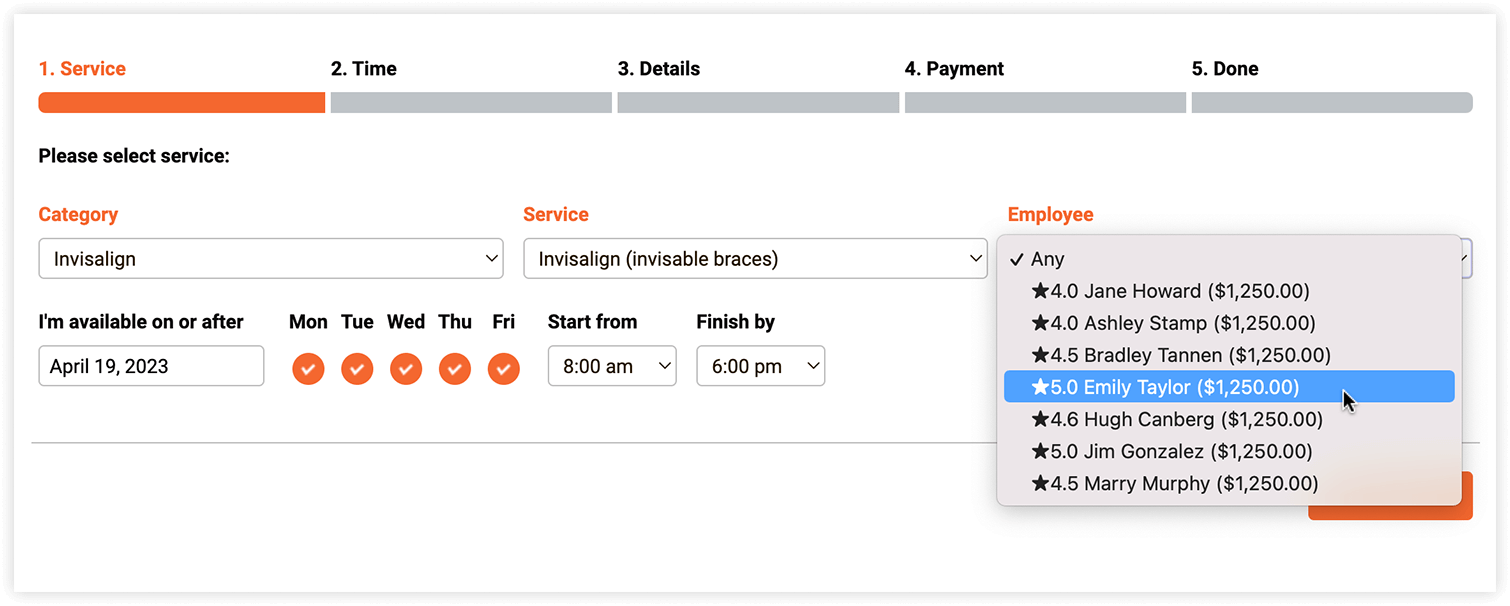
Eine hohe Bewertung neben dem Namen des Mitarbeiters lenkt die Aufmerksamkeit Ihrer Kunden eher auf einen bestimmten Service. Mit Bookly Ratings (Add-on) sammeln Sie nach jedem Termin Kundenfeedback, und Ihre Kunden sehen, wie professionell Ihr Unternehmen arbeitet.
Mehr dazu finden Sie in unserer Dokumentation. Testen Sie auch die Demo von Bookly Ratings (Add-on).
Rabatte zu bestimmten Uhrzeiten anbieten
Mit Bookly Special Hours (Add-on) bieten Sie je nach Tageszeit Sonderpreise für Ihre Services an. Öffnen Sie Mitarbeiter > Bearbeiten > Tab Dienstleistungen und legen Sie einen Zeitraum fest, in dem für den Service ein anderer Preis gilt.
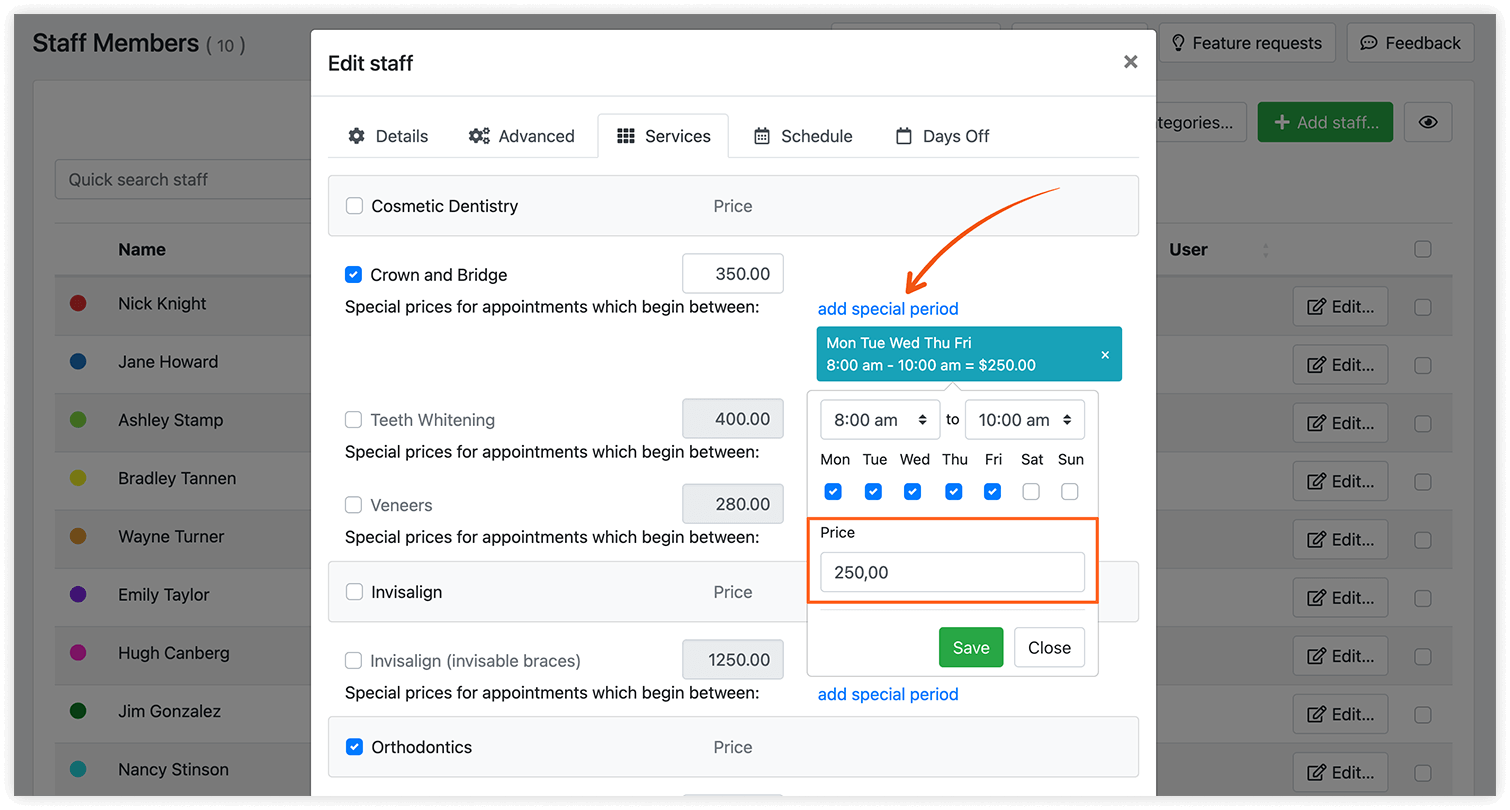
Mehr dazu finden Sie in unserer Dokumentation. Testen Sie auch die Demo von Bookly Special Hours (Add-on).
Eigene Seite für einen Service mit voreingestellten Werten im Buchungsformular
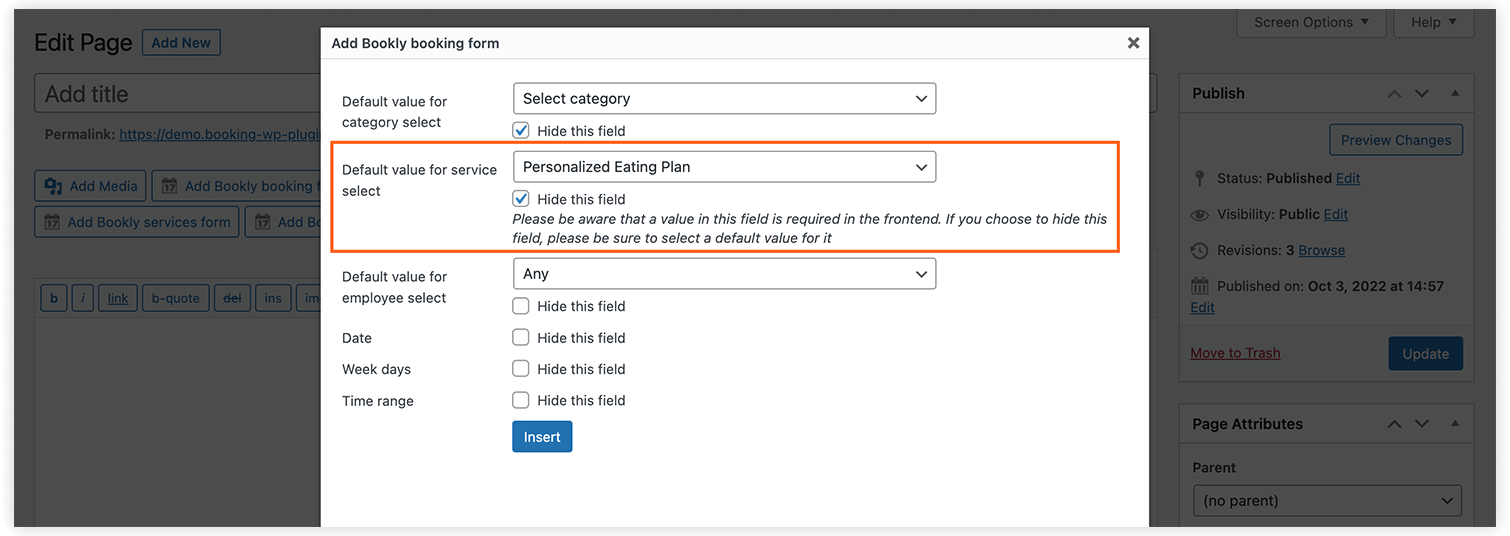
Sie können eine eigene Buchungsseite für einen Service anlegen und den Link darauf in sozialen Netzwerken oder E-Mail-Kampagnen teilen. Blenden Sie beim Einfügen des Buchungsformulars auf dieser Seite das Feld „Dienstleistung“ aus, legen Sie aber einen Standardwert fest (Ihren Service). Auf dieser Seite können Ihre Kunden dann nur den Service buchen, den Sie unter Standardwert für die Dienstleistungsauswahl festgelegt haben.
Gutscheine anbieten
Gutscheincodes motivieren Bestands- und Neukunden, öfter bei Ihnen zu buchen. Ist Bookly Coupons (Add-on) installiert und aktiviert, können Sie Gutscheine für bestimmte Services erstellen, sie auf bestimmte Kunden beschränken, den Gültigkeitszeitraum festlegen und vieles mehr.
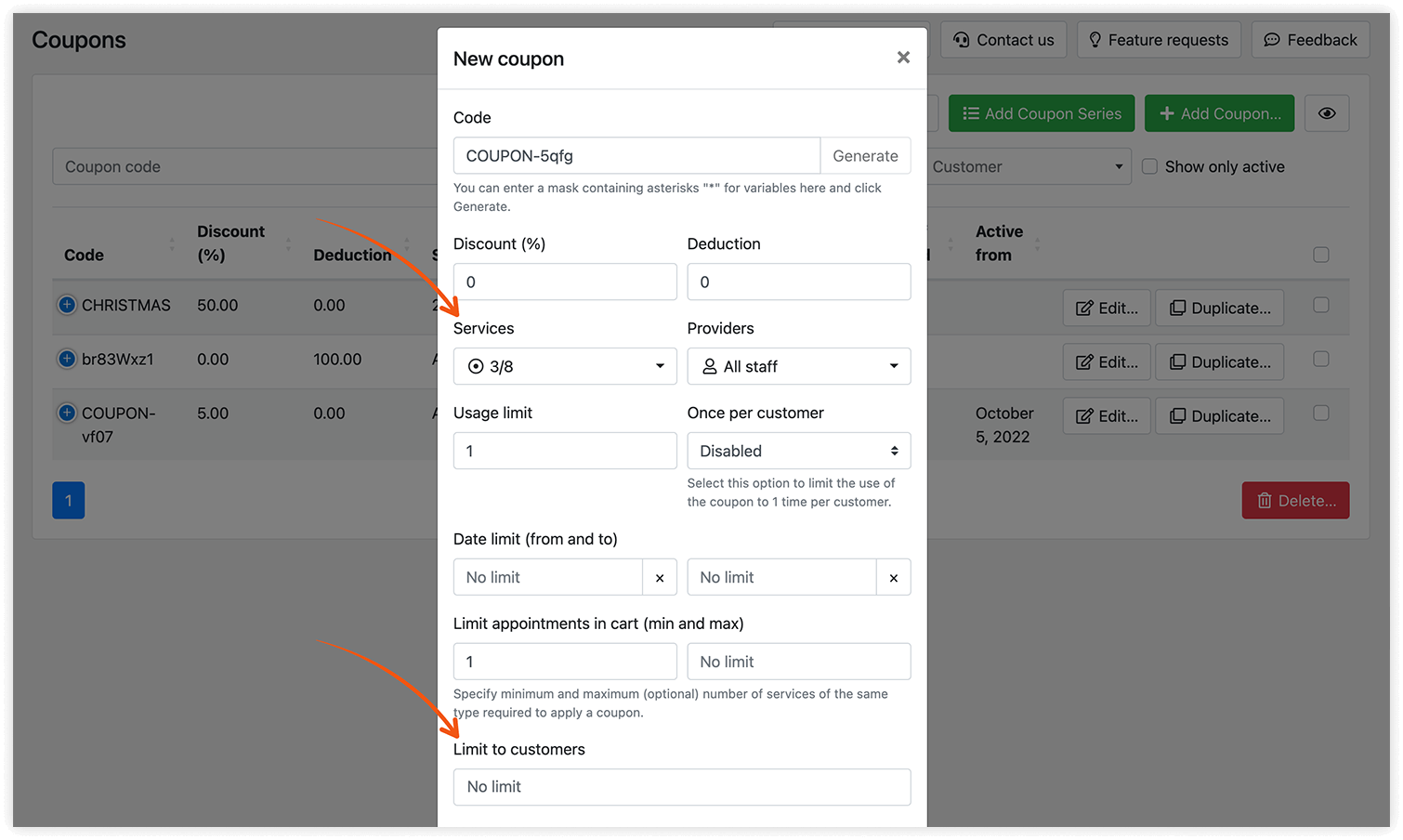
Mehr dazu finden Sie in unserer Dokumentation. Testen Sie auch die Demo von Bookly Coupons (Add-on).
Paketangebote machen
Wenn Ihre Kunden denselben Service regelmäßig buchen, bieten Sie ihnen ein Terminpaket zum Vorzugspreis an. Mit Bookly Packages (Add-on) können Mitarbeiter oder Administratoren im Bookly-Backend ein neues Paket mit Gültigkeitszeitraum anlegen. Danach kann der Kunde alle Termine über sein persönliches Benutzerkonto auf Ihrer Website buchen.
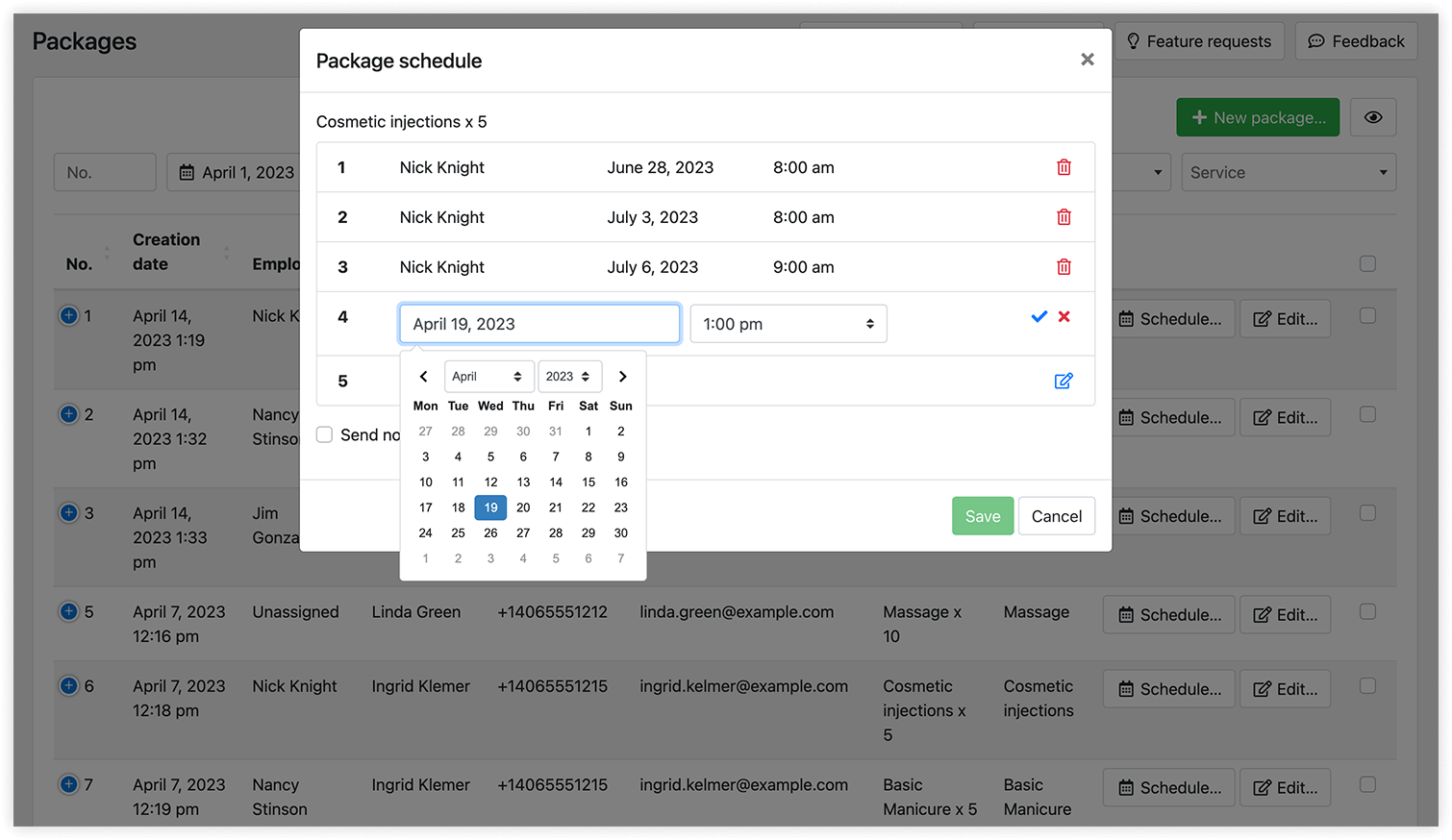
Mehr dazu finden Sie in unserer Dokumentation. Testen Sie auch die Demo von Bookly Packages (Add-on).
E-Mail- & SMS-Benachrichtigung nach dem Besuch einrichten
Aktivieren Sie eine automatische Follow-up-Nachricht, mit der Sie sich bei Ihren Kunden für den Besuch bedanken, über Ihre besten oder neuen Services informieren und eine erneute Buchung anbieten.
Mit Bookly können Sie eine Benachrichtigungsvorlage mit bestimmten Regeln erstellen und sie allen oder ausgewählten Services zuordnen.
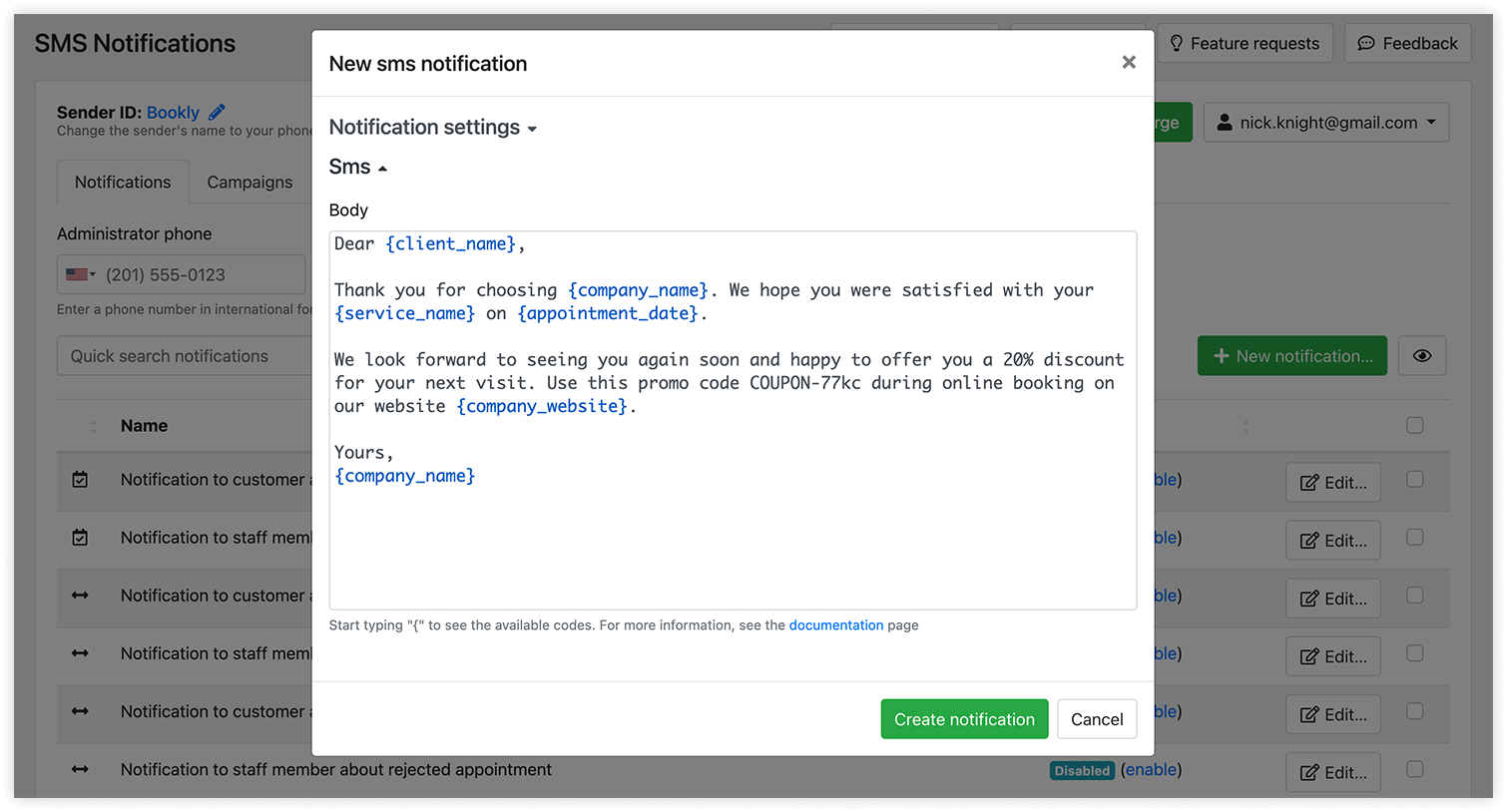
Hier lesen Sie, wie Sie personalisierte Benachrichtigungen in Bookly anpassen.
Bookly bietet Ihnen wertvolle Funktionen, um neue Kunden zu gewinnen und mehr Buchungen zu erzielen. Probieren Sie sie aus und bauen Sie sie in Ihr Bookly-Buchungsformular ein. Wenn Sie Hilfe bei der Einrichtung von Bookly auf Ihrer Website brauchen, senden Sie gern ein Ticket an unser Support-Team.


