
Як просувати найпопулярніші послуги з Bookly
Bookly — плагін для онлайн-запису, що автоматизує систему бронювань, але деякі його функції також чудово допомагають привернути увагу клієнтів до послуг, які ви хочете просувати.
З цієї статті ви дізнаєтеся, які продукти й вбудовані функції Bookly допоможуть краще продавати ваші послуги.
Створіть добрий опис і зображення послуги
Опишіть усі переваги й особливості послуги, її ефект і результат, на який можуть розраховувати клієнти. Додайте опис у поле «Інформація» в картці послуги. Потім обовʼязково позначте Показати інформацію про сервіс у розділі Зовнішній вигляд > вкладка «Сервіс».
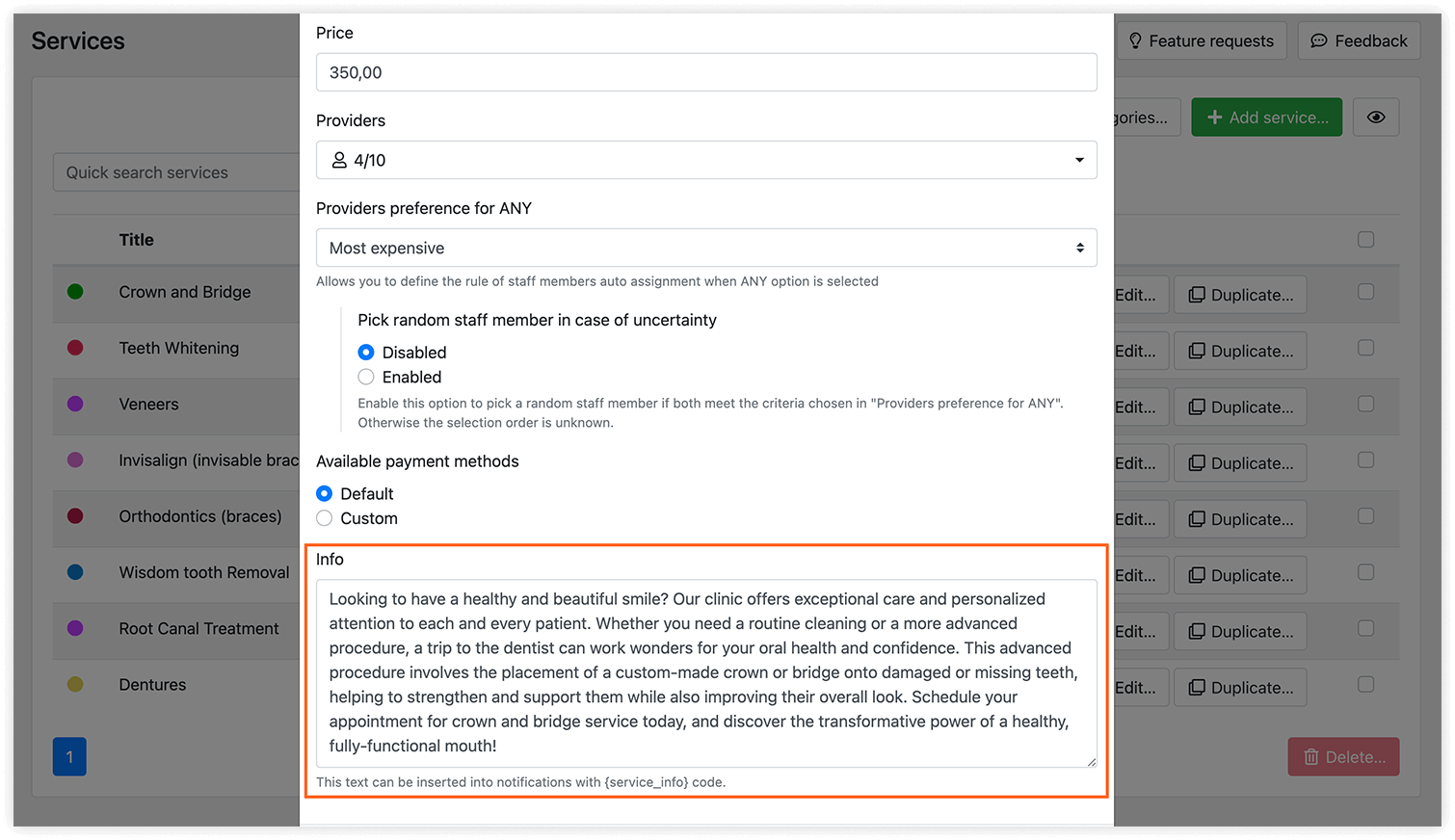
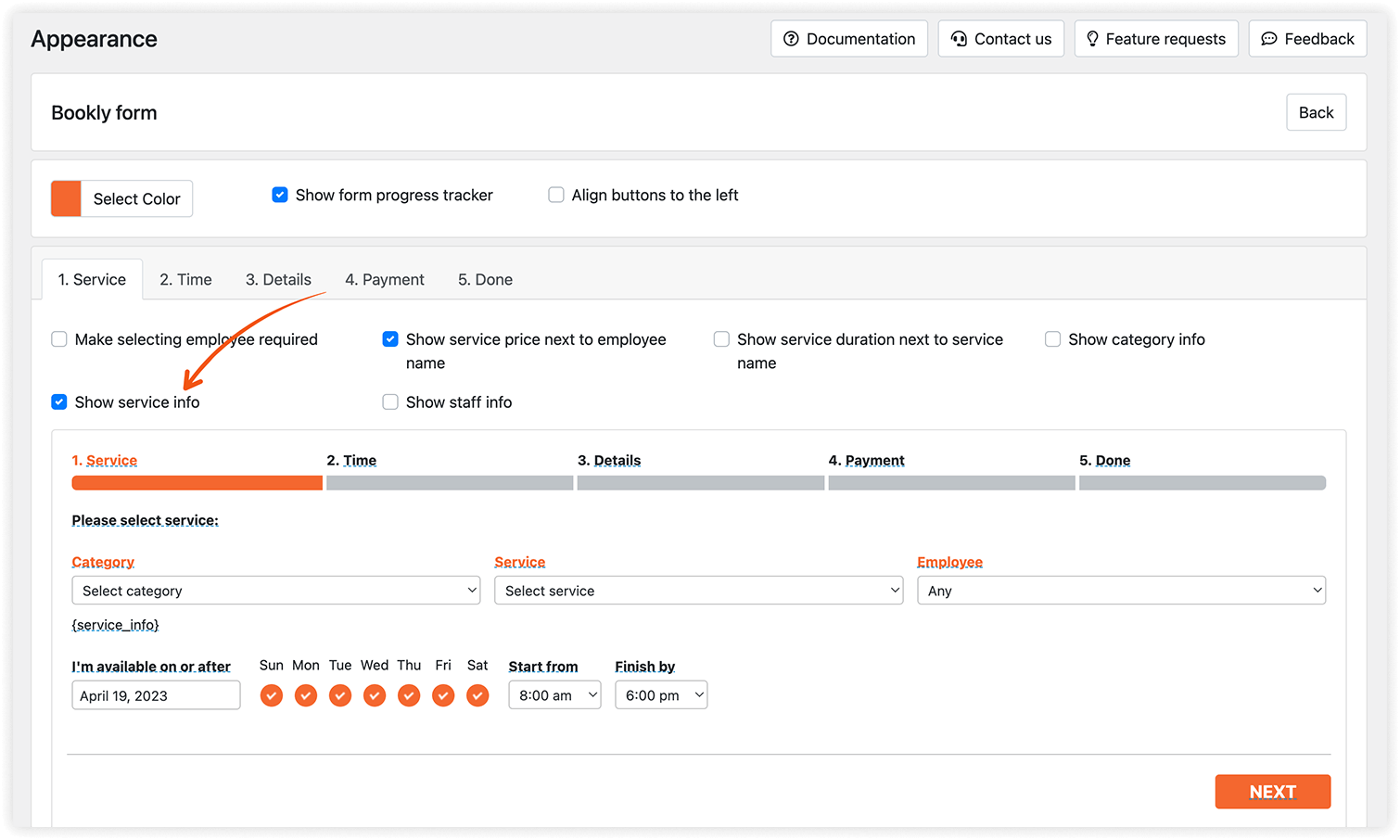
Клієнти побачать інформацію про послугу одразу після того, як виберуть її в списку доступних послуг. Фото чи зображення послуги можна показати у формі бронювання за допомогою коду в розділі Зовнішній вигляд.
Показуйте рейтинг співробітника, який надає послугу
Високий рейтинг біля імені співробітника швидше приверне увагу клієнта до певної послуги. З Bookly Ratings (Add-on) ви можете збирати відгуки клієнтів після кожного запису, а клієнти знатимуть, наскільки професійна ваша компанія.
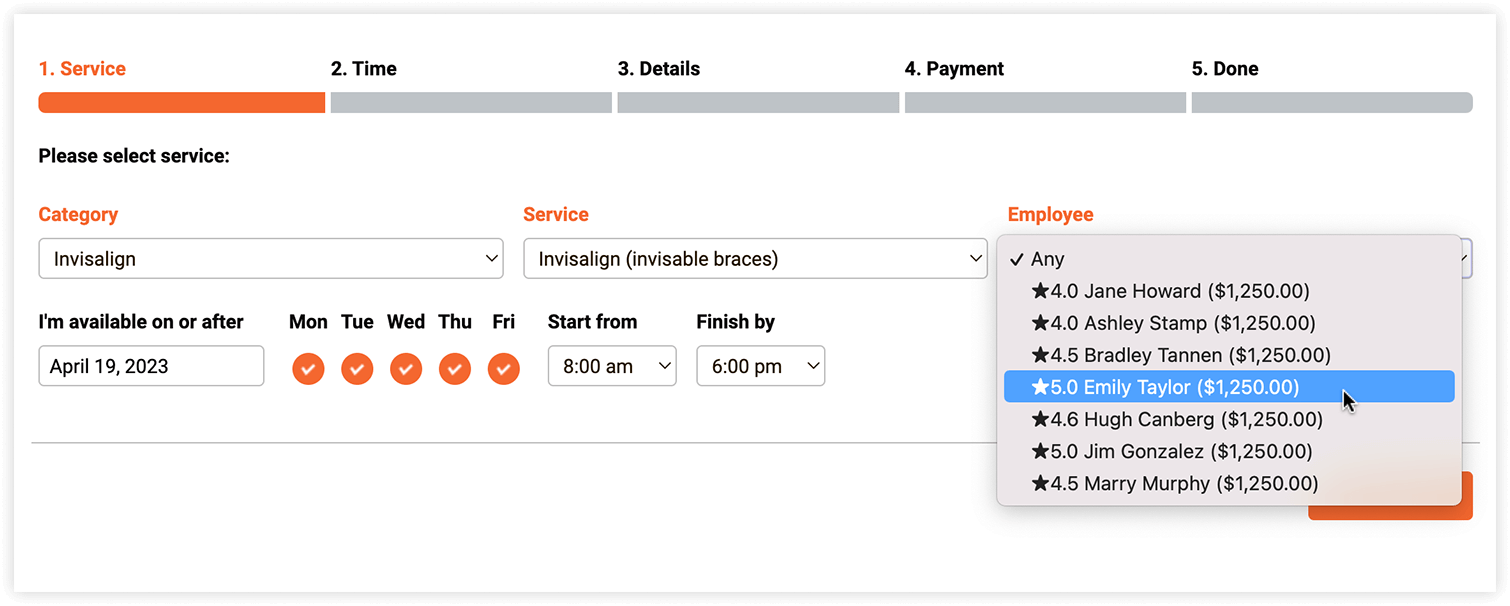
Докладніше — у нашій документації і демоверсії Bookly Ratings (Add-on).
Пропонуйте знижки в особливі години
З Bookly Special Hours (Add-on) можна пропонувати особливі ціни на послуги залежно від години дня. Перейдіть у Співробітники > Редагувати > вкладка Сервіси і задайте особливий період, протягом якого ціна послуги буде іншою.
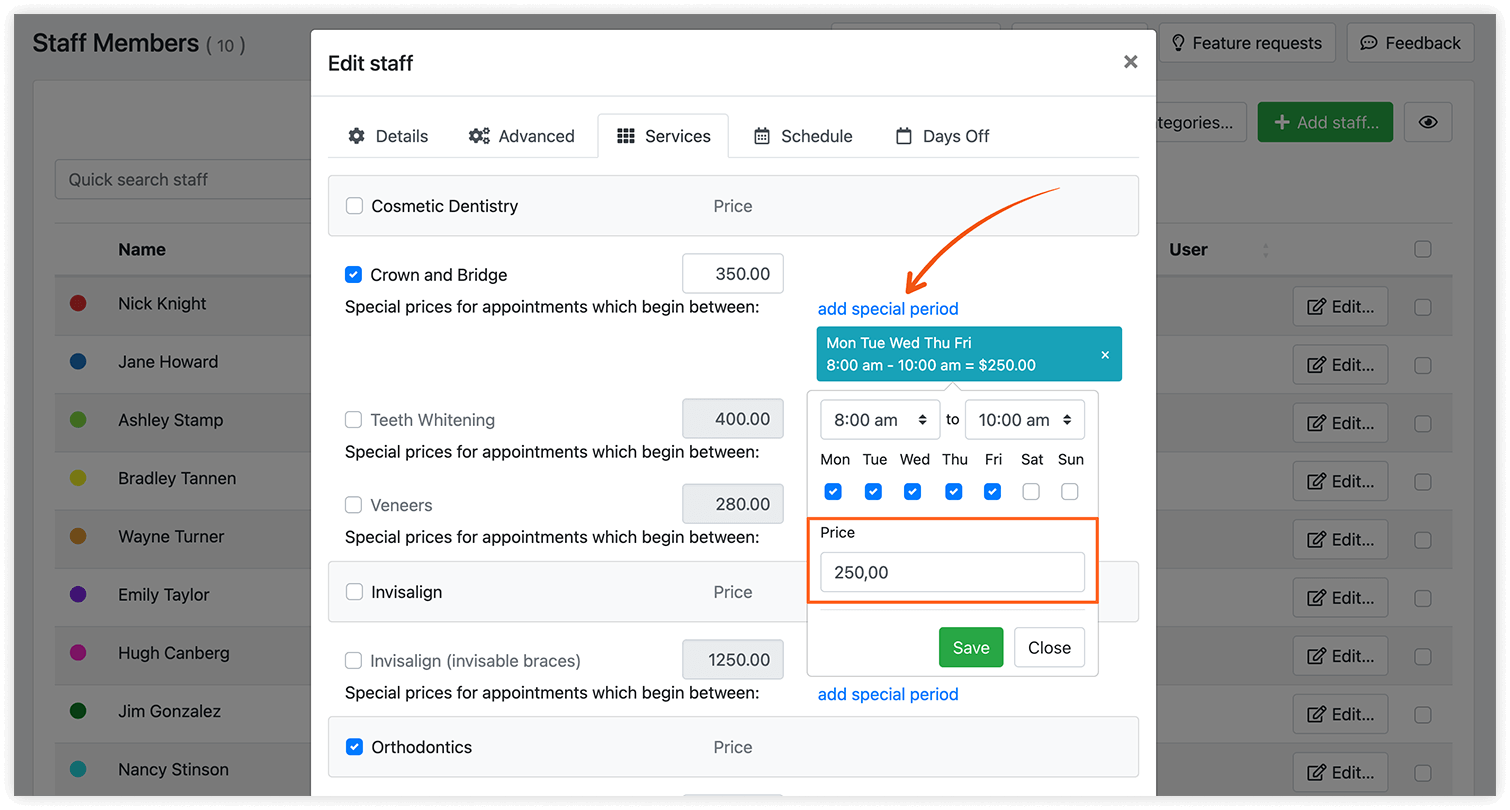
Докладніше — у нашій документації і демоверсії Bookly Special Hours (Add-on).
Створіть окрему сторінку для послуги з наперед заданими значеннями у формі бронювання
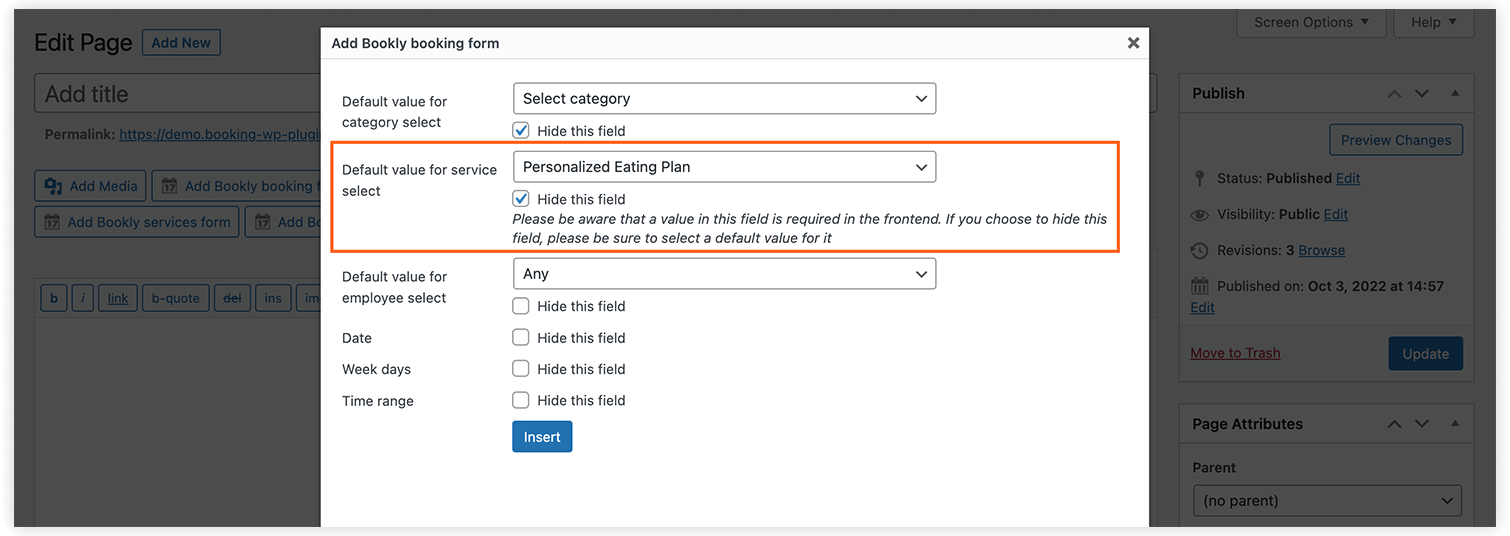
Можна створити сторінку бронювання для окремої послуги й ділитися посиланням на неї в соцмережах чи email-розсилках. Додаючи форму бронювання на цю сторінку, приховайте поле послуги, але задайте для нього значення за замовчуванням (вашу послугу). На цій сторінці клієнти зможуть забронювати лише послугу, указану в полі Значення за замовчуванням для вибору послуги.
Пропонуйте купони
Промокоди заохочують і наявних, і нових клієнтів бронювати у вас частіше. Коли Bookly Coupons (Add-on) встановлено й активовано, можна створювати купони для певних послуг, обмежувати їх певними клієнтами, задавати період дії тощо.
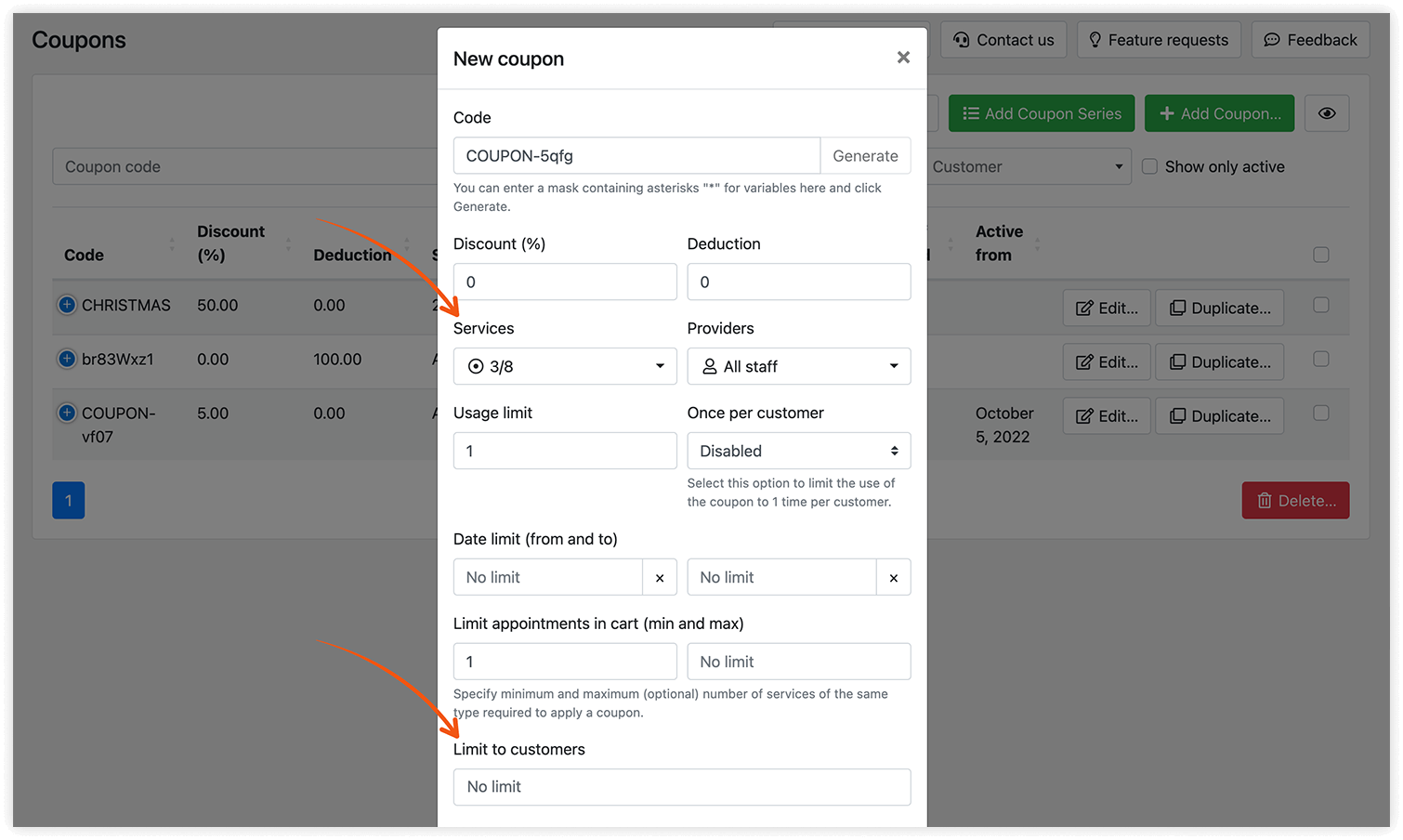
Докладніше — у нашій документації і демоверсії Bookly Coupons (Add-on).
Пропонуйте пакетні пропозиції
Якщо клієнти регулярно бронюють ту саму послугу, дайте їм змогу купити пакет записів зі знижкою. Bookly Packages (Add-on) дає співробітнику чи адміністратору змогу створити в панелі керування Bookly новий пакет із терміном дії. Після цього клієнт може бронювати всі візити через особистий кабінет на вашому сайті.
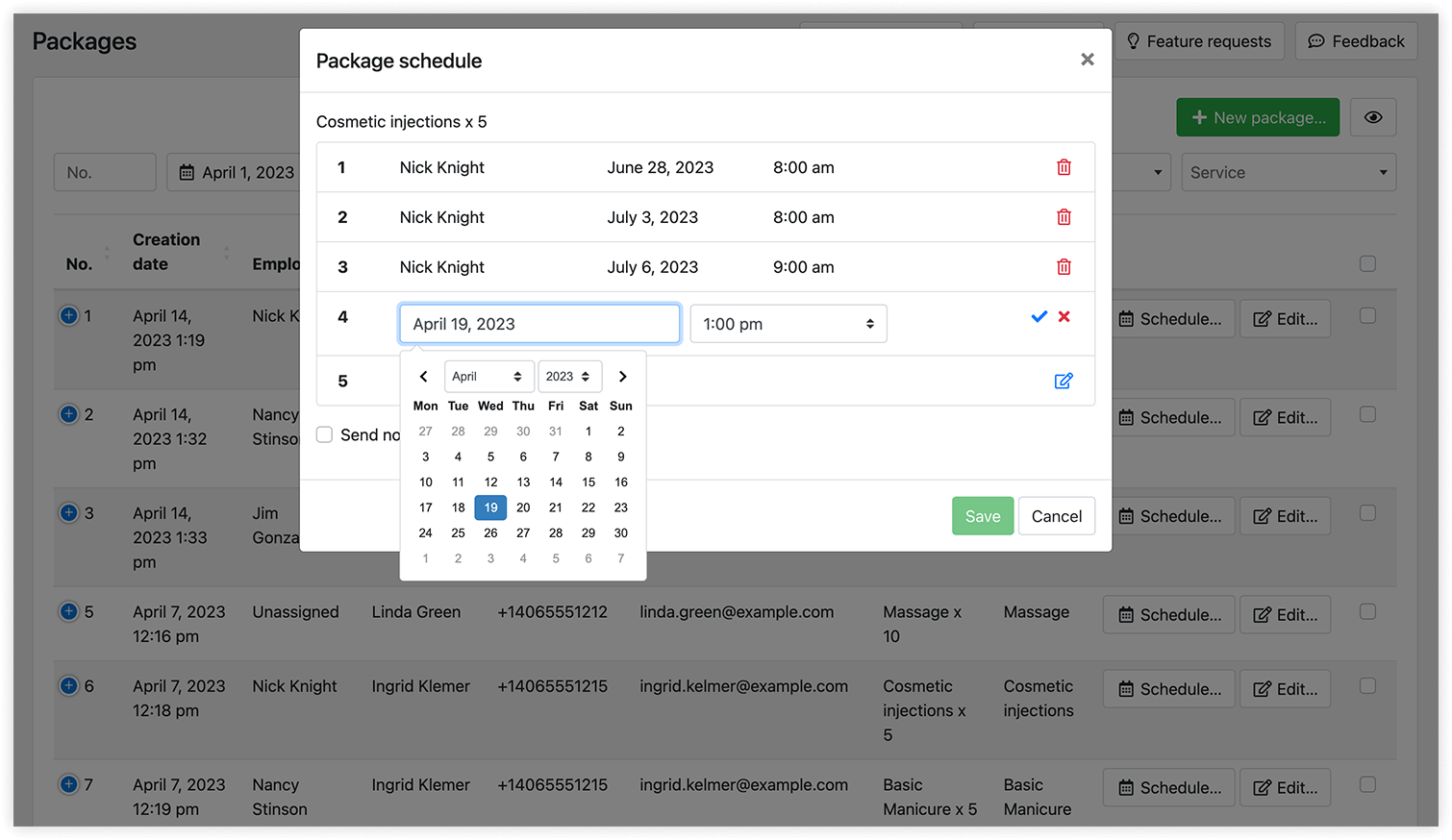
Докладніше — у нашій документації і демоверсії Bookly Packages (Add-on).
Налаштуйте email- і SMS-сповіщення після візиту
Увімкніть автоматичне повідомлення після візиту, щоб подякувати клієнтам, розповісти про ваші найкращі чи нові послуги й запропонувати записатися знову.
Bookly дає змогу створити шаблон сповіщення з певними правилами й привʼязати його до всіх або окремих послуг.
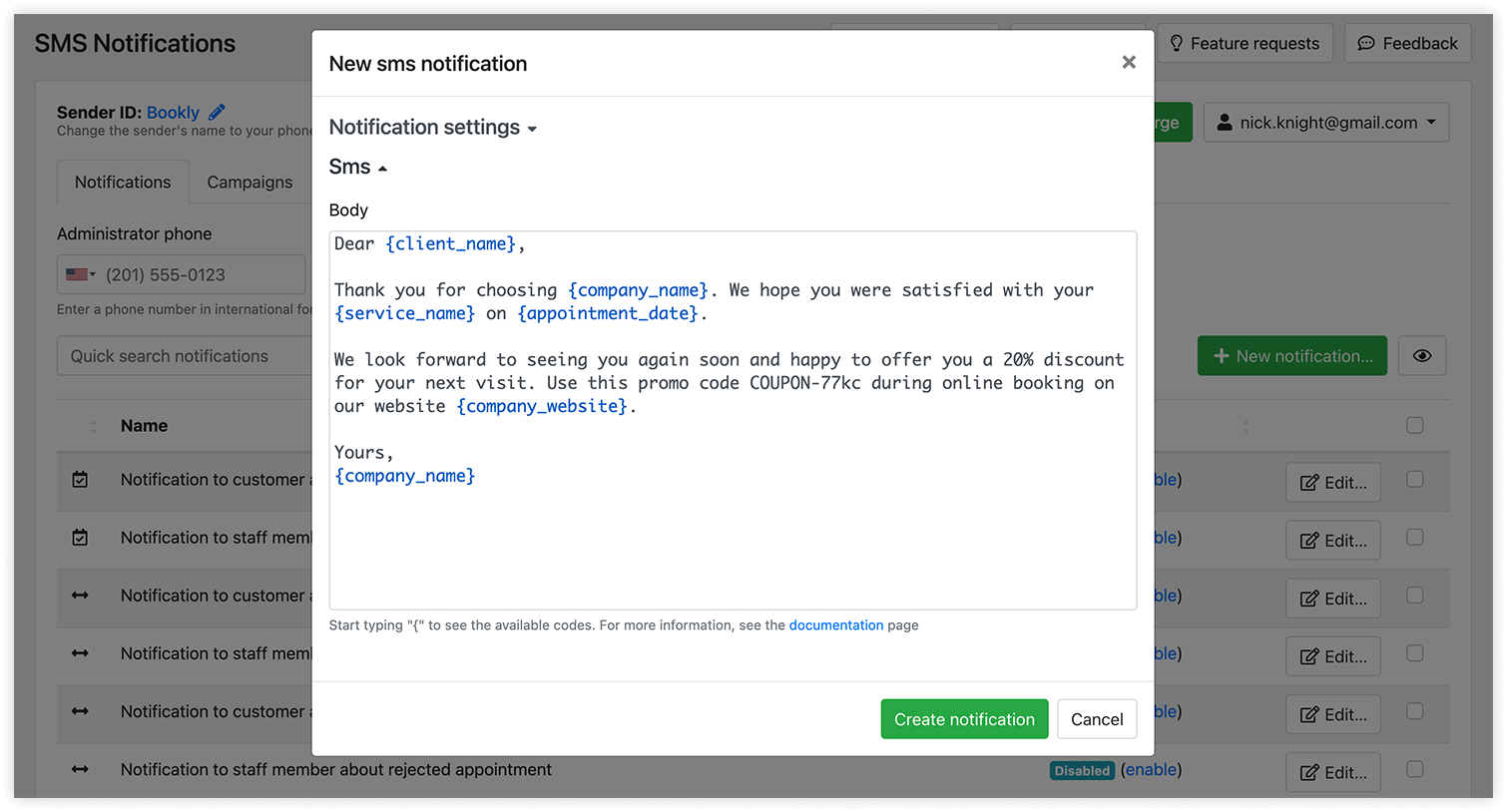
Як налаштувати персоналізовані сповіщення в Bookly, читайте тут.
Bookly має найцінніші функції, щоб залучати нових клієнтів і збільшувати кількість бронювань, тож не зволікайте — спробуйте їх у своїй формі онлайн-бронювання Bookly. Якщо потрібна допомога з налаштуванням Bookly на вашому сайті, надішліть запит нашій службі підтримки.


